- การแยกเสียงแบบกำหนดเองของ Teams ต้องใช้โปรไฟล์เสียง และอาจขึ้นอยู่กับการตั้งค่าขององค์กร
- โปรแกรม Windows Studio Effects ไม่สามารถใช้งานได้บนพีซีที่ใช้ Windows 11 ทุกเครื่อง
- Zoom มีตัวกรองของตัวเอง โปรไฟล์ Teams ของคุณจะไม่ถูกโอนไปยัง Zoom
- การใช้ฟิลเตอร์หลายตัวซ้อนกันอาจทำให้คุณภาพเสียงลดลงได้
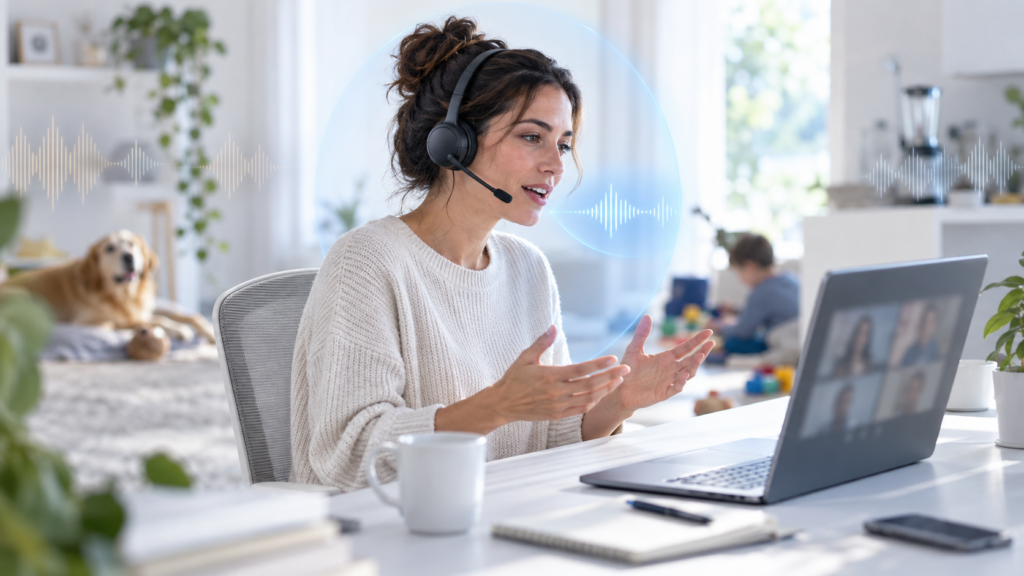
คุณกำลังอยู่ในที่ประชุม และขณะที่คุณกำลังจะเริ่มพูด คุณได้ยินเสียงสุนัขเห่า เสียงสนทนาจากบริเวณใกล้เคียง หรือเสียงรบกวนจากถนน หากคุณใช้ Windows 11 คุณสามารถลดเสียงรบกวนที่ส่งไปถึงผู้อื่นได้ แต่... การตั้งค่าที่ถูกต้องนั้นขึ้นอยู่กับการใช้งานและอุปกรณ์ไม่มีสวิตช์ "ตัดเสียงรบกวน" ตัวใดตัวหนึ่งที่ใช้งานเหมือนกันในคอมพิวเตอร์ทุกเครื่อง
Microsoft Teams มีฟีเจอร์ที่สามารถแยกเสียงของคุณออกจากเสียงของผู้อื่นได้โดยใช้โปรไฟล์ส่วนตัว นอกจากนี้พีซีบางเครื่องยังมีฟีเจอร์นี้ด้วย โฟกัสเสียง ใน Windows Studio มีเอฟเฟ็กต์ลดเสียงรบกวน และ Zoom ก็มีเอฟเฟ็กต์ลดเสียงรบกวนเป็นของตัวเองเช่นกัน มาดูกันว่าเราจะตรวจสอบได้อย่างไรว่าคุณมีตัวเลือกนี้ และเมื่อใดจึงควรใช้งาน

ความแตกต่างระหว่างการแยกเสียงพูดและการลดเสียงรบกวนคืออะไร?
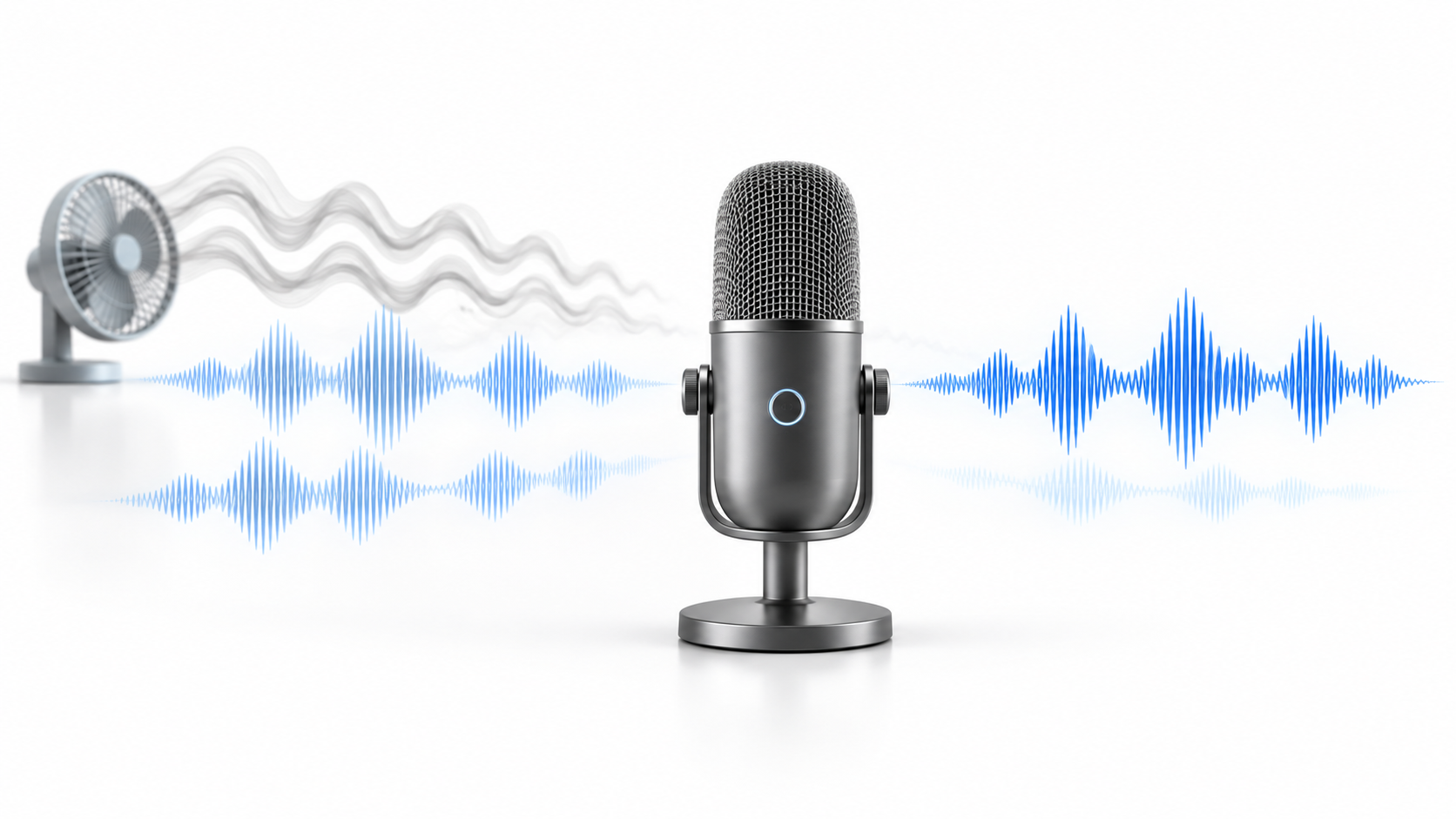
La การลดเสียงรบกวน มันพยายามลดเสียงรบกวนรอบข้าง เช่น เสียงพัดลมหรือเสียงการจราจร การแยกเสียงแบบกำหนดเอง มันก้าวไปอีกขั้น: มันใช้โปรไฟล์เสียงของคุณเพื่อพยายามรักษาน้ำเสียงของคุณและลดทอนเสียงของคนอื่นๆ ที่อยู่ใกล้เคียง เป็นต้น
ไม่มีระบบใดรับประกันความเงียบสนิทได้ นอกจากนี้ การลดเสียงรบกวนที่มากเกินไปอาจทำให้เสียงพูดขาดหายหรือฟังดูไม่เป็นธรรมชาติ ดังนั้น จึงควรทดสอบระบบก่อนการประชุมสำคัญ และใช้หูฟังหากไมโครโฟนยังคงรับเสียงจากลำโพงอยู่
วิธีเปิดใช้งานการแยกเสียงสนทนาใน Microsoft Teams
เพื่อใช้ การแยกเสียงของทีมขั้นแรก คุณต้องสร้างโปรไฟล์เสียงก่อน ตัวเลือกนี้อาจขึ้นอยู่กับสิทธิ์ที่องค์กรของคุณกำหนดไว้ หากส่วนการจดจำเสียงไม่ปรากฏขึ้น โปรดติดต่อผู้ดูแลระบบ Teams ของคุณ
- เปิดโปรแกรม Teams บนคอมพิวเตอร์ของคุณแล้วล็อกอินเข้าสู่ระบบ การตั้งค่าและอื่นๆ > การตั้งค่า.
- เลือก การยอมรับ และมองหาตัวเลือกที่จะ สร้างโปรไฟล์เสียง.
- เลือกไมโครโฟนที่คุณต้องการใช้ และทำตามคำแนะนำเพื่ออ่านข้อความออกเสียงดัง ๆ
- เมื่อเสร็จแล้ว โปรดเข้าสู่ระบบ การตั้งค่า > อุปกรณ์ และตรวจสอบว่าไมโครโฟนที่เลือกนั้นถูกต้อง และสามารถใช้งานฟังก์ชั่นแยกเสียงพูดได้
- ลองโทรทดสอบเพื่อฟังผลลัพธ์
นอกจากนี้ Teams ยังสามารถเสนอการสร้างโปรไฟล์ระหว่างการประชุมที่เข้าเกณฑ์ได้ หากองค์กรของคุณอนุญาต โปรไฟล์สามารถอัปเดตหรือลบได้จากการตั้งค่าการให้การยอมรับ
หากคุณต้องการให้บุคคลอื่นในที่ประชุมได้แสดงความคิดเห็น ให้เปิดเมนูที่อยู่ถัดจากนั้น ไมโครโฟน และปิดใช้งานการแยกเสียงหรือการระงับเสียงที่เกี่ยวข้อง มิเช่นนั้น Teams อาจลดระดับเสียงของคุณลงเนื่องจากไม่รู้จักว่าเป็นเสียงของคุณ
ควรทำอย่างไรหากฟังก์ชันการแยกตัวของ Teams ไม่ปรากฏขึ้นหรือล้มเหลว

หากคุณไม่สามารถสร้างโปรไฟล์ได้ ให้เริ่มต้นด้วยการบันทึกเสียงในสถานที่ที่ค่อนข้างเงียบ จากนั้น ตรวจสอบว่า Teams กำลังใช้ไมโครโฟนที่ต้องการหรือไม่ หากจำเป็น ให้ตัดการเชื่อมต่อและเชื่อมต่อใหม่ รีสตาร์ทแอปพลิเคชัน และตรวจสอบการอัปเดต หากโปรไฟล์มีอยู่แล้ว แต่ผลลัพธ์ยังไม่ดี คุณสามารถ... อัปเดตหรือสร้างใหม่อีกครั้ง.
มีสองสถานการณ์ที่ควรแยกแยะออกจากกัน:
- ไม่พบการจดจำ: องค์กรอาจไม่ได้เปิดใช้งานการสร้างโปรไฟล์ การเปลี่ยนการตั้งค่าเสียงของ Windows จะไม่ช่วยแก้ไขปัญหานี้
- แอป Teams แจ้งเตือนว่าอุปกรณ์ทำงานหนักเกินไป: ปิดแอปพลิเคชันอื่นๆ ที่ใช้ทรัพยากรมาก แล้วจึงเปิดใช้งานฟังก์ชันนั้นอีกครั้ง
หากคุณต้องการลดเสียงรบกวนรอบข้างเท่านั้น และไม่สามารถเข้าถึงโปรไฟล์เสียงได้ โปรดตรวจสอบว่า Teams อนุญาตให้คุณใช้ตัวเลือกต่อไปนี้หรือไม่ การลดเสียงรบกวนแบบทั่วไปแม้จะไม่เหมือนกับการแยกเสียงของคุณโดยใช้โปรไฟล์ แต่ก็ช่วยคุณได้ในระหว่างการโทร
ตรวจสอบไมโครโฟนและเอฟเฟ็กต์เสียงใน Windows 11
หากเสียงพูดไม่ชัดในหลายแอปพลิเคชัน ให้ตรวจสอบดูก่อน การตั้งค่า > ระบบ > เสียง > อินพุตเลือกไมโครโฟนที่ถูกต้องและใช้เครื่องมือทดสอบที่มีอยู่เพื่อตรวจสอบว่า Windows รับเสียงของคุณได้อย่างชัดเจนหรือไม่ จากนั้น ตรวจสอบใน Teams หรือ Zoom ว่าพวกเขาไม่ได้เลือกอุปกรณ์ป้อนข้อมูลอื่น
บนคอมพิวเตอร์บางรุ่นที่รองรับ เอฟเฟ็กต์ Windows Studio รวมถึง โฟกัสเสียงคุณสมบัตินี้ช่วยลดเสียงรบกวนพื้นหลัง การใช้งานขึ้นอยู่กับฮาร์ดแวร์ โดยเฉพาะอย่างยิ่งหน่วยประมวลผลประสาทที่เข้ากันได้ หากคุณไม่เห็นเอฟเฟกต์นี้ในการตั้งค่าคอมพิวเตอร์ของคุณ ก็ไม่ได้หมายความว่า Windows เสียหายเสมอไป คอมพิวเตอร์ของคุณอาจไม่รองรับคุณสมบัตินี้ก็ได้
หากเสียงของคุณฟังดูไม่ต่อเนื่อง เสียงเหมือนโลหะ หรือผ่านการปรับแต่งมากเกินไป ให้ตรวจสอบว่าคุณเปิดใช้งานตัวกรองหลายตัวพร้อมกันหรือไม่ เช่น เอฟเฟ็กต์จากผู้ผลิตแล็ปท็อป ฟีเจอร์ Voice Focus และฟีเจอร์ลดเสียงรบกวนของ Teams ลองปิดใช้งานตัวกรองเหล่านั้นดู ทีละคน และเปรียบเทียบไฟล์บันทึกเสียงสั้น ๆ ในบางอุปกรณ์ การปิดใช้งานการปรับปรุงคุณภาพเสียงไมโครโฟนก็ช่วยในการวินิจฉัยปัญหาเสียงได้เช่นกัน
หากสิ่งที่คนอื่นได้ยินคือการพูดซ้ำเสียงของตัวเอง โปรดดูวิธีการแก้ไขด้วย ไมโครโฟนพร้อมเสียงสะท้อนแหล่งที่มาอาจมาจากลำโพง อุปกรณ์ที่เลือกใช้ หรือเอฟเฟ็กต์เสียง
ปรับระดับการลดเสียงรบกวนใน Zoom
Zoom ประมวลผลเสียงแยกต่างหาก ในแอปพลิเคชันบนเดสก์ท็อป ให้ไปที่ การตั้งค่า > เสียง และตรวจสอบโหมดไมโครโฟน สำหรับการสนทนาทางวิดีโอทั่วไป ให้เริ่มต้นด้วย การลดเสียงรบกวน และระดับเสียงอัตโนมัติ หากคุณทำงานในสถานที่ที่มีเสียงดังมาก ลองปรับระดับเสียงให้ดังขึ้นและฟังดูว่ามันส่งผลเสียต่อเสียงของคุณหรือไม่
Zoom ยังสามารถให้บริการเพิ่มเติมได้อีกด้วย การแยกเสียงแบบกำหนดเอง ผ่านโปรไฟล์เสียง นี่เป็นตัวเลือกที่แตกต่างจากการแยกกลุ่มใน Teams: การตั้งค่าโปรไฟล์ในแอปพลิเคชันหนึ่งไม่ได้หมายความว่าโปรไฟล์นั้นจะเปิดใช้งานในอีกแอปพลิเคชันหนึ่งโดยอัตโนมัติ
โหมด เสียงต้นฉบับสำหรับนักดนตรี มีจุดประสงค์เพื่อใช้ในกรณีที่สำคัญต่อการรักษาสภาพของเครื่องดนตรี หรือการบันทึกเสียงที่ผ่านการประมวลผลน้อยที่สุด อย่าปิดใช้งานการตัดเสียงสะท้อนเป็นวิธีแก้ปัญหาทั่วไปสำหรับการประชุมถ้าคุณใช้ลำโพง คนอื่นอาจได้ยินเสียงตัวเองกลับมา
ทางเลือกอื่นหากคุณต้องการใช้ตัวกรองเดียวกันในหลายแอปพลิเคชัน
หากคุณใช้โปรแกรมต่างๆ ในการโทรและบันทึกเสียง คุณอาจจะชื่นชอบเครื่องมืออย่างเช่น NVIDIA Broadcast o คริสป์โปรแกรมเหล่านี้จะประมวลผลเสียงและสร้างไมโครโฟนเสมือนจริงให้คุณเลือกใช้เป็นอินพุตใน Teams, Zoom หรือแอปพลิเคชันที่เกี่ยวข้อง ตรวจสอบข้อกำหนดก่อนติดตั้ง: NVIDIA Broadcast ต้องการ... การ์ดจอ RTX ที่ใช้งานร่วมกันได้.
หากคุณใช้ฟิลเตอร์เหล่านี้ โปรดหลีกเลี่ยงการใช้ฟิลเตอร์หลายตัวซ้อนกันโดยไม่ทดสอบประสิทธิภาพการตัดเสียงรบกวนของแต่ละแอปพลิเคชันก่อน การใช้ฟิลเตอร์หลายตัวกับเสียงเดียวกันอาจทำให้ผลลัพธ์แย่ลงได้
สุดท้ายแล้ว ไมโครโฟนที่อยู่ใกล้ปากและหูฟังมักจะมีประโยชน์พอๆ กับการปรับแต่งซอฟต์แวร์ ไมโครโฟน USB หรืออินเทอร์เฟซเสียงอาจให้การควบคุมที่ดีกว่าหรือการรับเสียงที่แม่นยำกว่า แต่ ฟังก์ชันเหล่านี้เพียงอย่างเดียวไม่ได้ปิดใช้งานเอฟเฟกต์ทั้งหมดของ Windows หรือแอปพลิเคชันต่างๆนอกจากนี้ คุณต้องตรวจสอบว่ามีการประมวลผลใดกำลังทำงานอยู่
วิธีที่น่าเชื่อถือที่สุดในการปรับปรุงคุณภาพการโทรของคุณคือการระบุปัญหาให้ได้ก่อน ปัญหามีต้นกำเนิดมาจากที่ใดเลือกใช้ระบบลดเสียงรบกวนหลักเพียงระบบเดียว และทดสอบว่าคนอื่นได้ยินเสียงคุณหรือไม่ ก่อนที่จะสรุปการติดตั้งขั้นสุดท้าย

ฉันเป็นผู้ชื่นชอบเทคโนโลยีที่เปลี่ยนความสนใจ "เกินบรรยาย" ของเขาให้กลายเป็นอาชีพ ฉันใช้เวลามากกว่า 10 ปีในชีวิตไปกับเทคโนโลยีล้ำสมัยและปรับแต่งโปรแกรมทุกประเภทด้วยความอยากรู้อยากเห็น ตอนนี้ฉันมีความเชี่ยวชาญในด้านเทคโนโลยีคอมพิวเตอร์และวิดีโอเกม เนื่องจากเป็นเวลากว่า 5 ปีแล้วที่ฉันเขียนให้กับเว็บไซต์ต่างๆ เกี่ยวกับเทคโนโลยีและวิดีโอเกม โดยสร้างบทความที่พยายามให้ข้อมูลที่คุณต้องการในภาษาที่ทุกคนเข้าใจได้
หากคุณมีคำถามใดๆ ความรู้ของฉันมีตั้งแต่ทุกอย่างที่เกี่ยวข้องกับระบบปฏิบัติการ Windows รวมถึง Android สำหรับโทรศัพท์มือถือ และความมุ่งมั่นของฉันคือคุณ ฉันยินดีสละเวลาสักครู่เสมอและช่วยคุณแก้ไขคำถามใดๆ ที่คุณอาจมีในโลกอินเทอร์เน็ตนี้