Chrome แสดงเคอร์เซอร์ข้อความบนเว็บไซต์ทุกเว็บไซต์หรือไม่? การกดปุ่ม F7 โดยไม่ตั้งใจเป็นสาเหตุที่พบบ่อยที่สุดของพฤติกรรมที่น่ารำคาญนี้ การปิดใช้งานใช้เวลาน้อยกว่าห้าวินาทีเราจะอธิบายทุกอย่างเกี่ยวกับการนำทางด้วยเคอร์เซอร์และวิธีการลบออกให้คุณทราบ

หาก Chrome แสดงเคอร์เซอร์ข้อความบนเว็บไซต์ทุกเว็บไซต์ที่คุณเข้าชม นั่นหมายความว่า... การนำทางด้วยเคอร์เซอร์นี่คือฟีเจอร์อำนวยความสะดวกที่ออกแบบมาสำหรับผู้ที่มีปัญหาในการใช้เมาส์หรือแทร็กแพด เมื่อเปิดใช้งาน Chrome จะแสดงเคอร์เซอร์ข้อความกะพริบบนหน้าเว็บ คล้ายกับโปรแกรมประมวลผลคำอย่าง Word
แล้วการนำทางด้วยเคอร์เซอร์มีประโยชน์อย่างไร? ฟีเจอร์นี้ช่วยให้ผู้ใช้สามารถเลื่อนไปมาบนหน้าเว็บ เลือกข้อความ และคลิกลิงก์โดยใช้เพียงปุ่มลูกศรบนแป้นพิมพ์เท่านั้น แต่ข้อเสียก็คือ Google มีข้อจำกัดบางอย่าง Chrome ได้กำหนดฟังก์ชันนี้ให้กับปุ่ม F7รายละเอียดที่ผู้ใช้ส่วนน้อยเท่านั้นที่รู้
ดังนั้น หากคุณกำลังพิมพ์หรือใช้ฟังก์ชันแป้นพิมพ์อยู่แล้วเผลอกดปุ่ม F7 โดยไม่ตั้งใจ Chrome จะเปิดใช้งานโหมดนี้ และหากคุณไม่รู้ว่าเกิดอะไรขึ้น มันอาจทำให้สับสนหรือรำคาญใจเล็กน้อยที่เห็นเคอร์เซอร์ข้อความปรากฏบนทุกเว็บไซต์ นอกจากนี้ คุณยังจะรู้ว่า... เมื่อเปิดใช้งานการนำทางด้วยเคอร์เซอร์ ปุ่ม Home และ End จะทำงานไม่ตรงตามที่คาดไว้.
วิธีแก้ปัญหาที่เร็วที่สุด: กดปุ่ม F7

จะทำอย่างไรหาก Chrome แสดงเคอร์เซอร์ข้อความบนเว็บไซต์ทุกแห่ง? วิธีแก้ปัญหาที่ตรงที่สุดเพื่อให้เบราว์เซอร์กลับมาทำงานตามปกติก็คือ... กดปุ่ม F7 อีกครั้ง บนแป้นพิมพ์ของคุณ การทำเช่นนั้นจะปิดใช้งานโหมดการนำทางเคอร์เซอร์ใน Chrome ทันที
ในบางกรณี ฟังก์ชันนี้ถูกเปิดใช้งานผ่านเมนูการตั้งค่า ไม่ใช่ผ่านปุ่มลัด คุณจะรู้ได้หากเมื่อคุณกด F7 แล้วเห็นว่า... กล่องโต้ตอบแบบป๊อปอัพปรากฏขึ้น ระบบจะถามคุณว่าต้องการเปิดหรือปิดการใช้งานการนำทางด้วยเคอร์เซอร์หรือไม่ ไม่ว่าในกรณีใด โปรดตรวจสอบให้แน่ใจว่าได้ปิดใช้งานไว้แล้ว
นอกจากนี้ ยังเป็น ปัญหาเกี่ยวกับแป้นพิมพ์แล็ปท็อปในอุปกรณ์เหล่านี้ ปุ่ม F7 มักมีฟังก์ชันร่วมกับปุ่มอื่น เช่น ปุ่มควบคุมระดับเสียงหรือปุ่มปรับความสว่างหน้าจอ ดังนั้น คุณอาจต้องกดปุ่ม Fn (Function) ค้างไว้ขณะกดปุ่ม F7
ถ้าวิธีข้างต้นยังไม่ได้ผล คุณสามารถลองทำตามนี้ได้ กดปุ่ม Shift ด้านขวาค้างไว้สองสามวินาทีในแล็ปท็อปบางรุ่น การกระทำนี้จะปิดใช้งานการนำทางด้วยเคอร์เซอร์ แม้ว่าจะไม่ใช่โซลูชันอย่างเป็นทางการจาก Google ก็ตาม แต่คุณก็ไม่เสียอะไรหากลองทำดู
Chrome แสดงเคอร์เซอร์ข้อความบนเว็บไซต์ทุกแห่ง: ลบออกได้จากการตั้งค่าของ Chrome
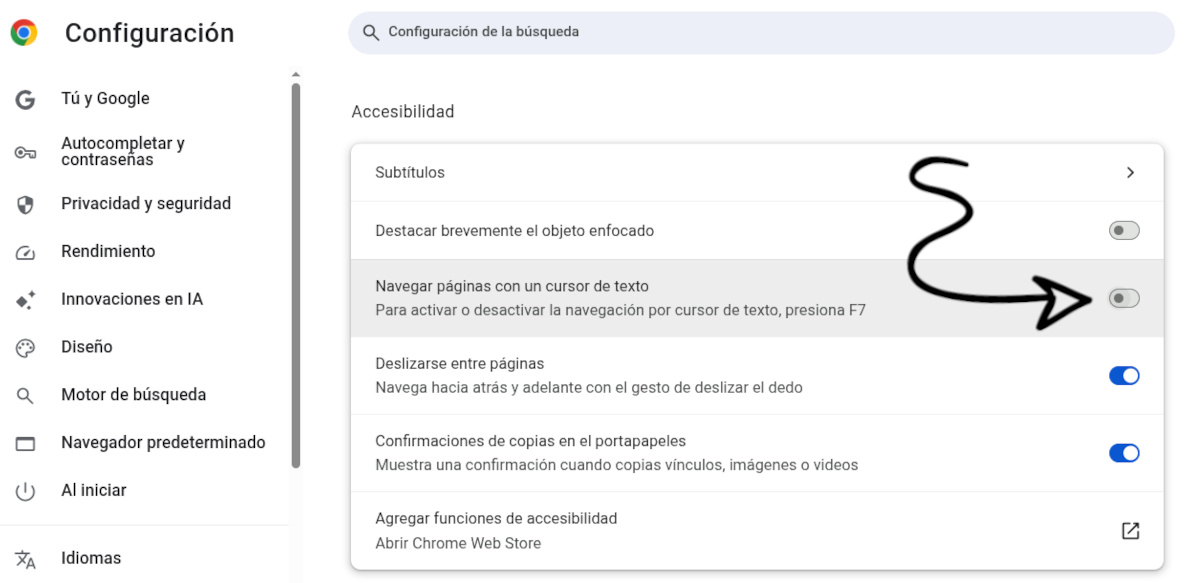
เบราว์เซอร์ Chrome แสดงเคอร์เซอร์ข้อความบนเว็บไซต์ทุกแห่ง และปุ่ม F7 ไม่ตอบสนองใช่หรือไม่? วิธีแก้ปัญหาที่แน่นอนคือการตรวจสอบการตั้งค่าเบราว์เซอร์ ปิดใช้งานฟังก์ชันจากเมนูการตั้งค่าภายในวิธีนี้จะช่วยป้องกันไม่ให้เกิดข้อผิดพลาด และคุณจะมั่นใจได้ว่าตัวเลือกนั้นไม่ได้ถูกเลือกไว้ ทำตามขั้นตอนเหล่านี้:
- เปิด Google Chrome
- คลิกที่จุดสามจุดแนวตั้งที่อยู่มุมบนขวาของหน้าต่างเพื่อเปิดเมนู
- เลือก การกำหนดค่า.
- ในเมนูแถบด้านข้างซ้าย ให้ค้นหาและคลิกที่ส่วนนั้น การเข้าถึง.
- มองหาตัวเลือกที่เขียนว่า «เลื่อนดูหน้าต่างๆ ด้วยเคอร์เซอร์ข้อความ-
- ปิดสวิตช์หรือกล่องที่เกี่ยวข้อง เสร็จแล้ว!
คุณยังสามารถ เข้าถึงการตั้งค่านี้โดยตรง พิมพ์หรือวางที่อยู่ต่อไปนี้ลงในแถบนำทางของ Chrome: chrome://setting/accessibilityวิธีนี้จะนำคุณไปยังแผงควบคุมที่ถูกต้องโดยตรงโดยไม่ต้องค้นหาผ่านเมนูต่างๆ
ถ้าเคอร์เซอร์ยังคงค้างอยู่ล่ะ? สาเหตุอื่นๆ ที่เป็นไปได้
ตอนนี้ ปัญหาที่ Chrome แสดงเคอร์เซอร์ข้อความบนเว็บไซต์ทุกแห่งน่าจะได้รับการแก้ไขแล้ว อย่างไรก็ตาม หากปัญหายังคงอยู่ คุณอาจต้อง... สับสนฟังก์ชันนี้กับฟังก์ชันอื่น นี่เป็นฟีเจอร์หนึ่งของระบบปฏิบัติการ ใน Windows ก็คือ "ตัวชี้ตำแหน่งเคอร์เซอร์ข้อความ" นั่นเอง
ระบบปฏิบัติการ Windows มีตัวเลือกการเข้าถึงที่เรียกว่า «ตัวบ่งชี้เคอร์เซอร์ข้อความ"ฟังก์ชันนี้จะเพิ่มลูกเล่นเล็กๆ (บางครั้งอาจเป็นวงกลมหรือสี) ให้กับเคอร์เซอร์ข้อความในทุกแอปพลิเคชัน ไม่ใช่แค่ Chrome เท่านั้น มันคล้ายกับการนำทางเคอร์เซอร์ของเบราว์เซอร์ ซึ่งเป็นเหตุผลที่ทำให้หลายคนสับสน (ดูรายละเอียดเพิ่มเติมในหัวข้อที่เกี่ยวข้อง) วิธีป้องกันไม่ให้ฟังก์ชันการเข้าถึงเปิดใช้งานโดยอัตโนมัติใน Windows 11).
เพื่อตัดความเป็นไปได้นี้ออกไป ให้ไปที่ การตั้งค่า Windows – การเข้าถึง – เคอร์เซอร์ข้อความ จากนั้นตรวจสอบให้แน่ใจว่า ตัวเลือก "ใช้ตัวชี้ตำแหน่งเคอร์เซอร์ข้อความ" ถูกปิดใช้งานและหากปัญหาเกิดขึ้นเฉพาะใน Chrome แต่ไม่เกิดขึ้นใน Notepad หรือ Word แสดงว่าสาเหตุมาจากวิธีการนำทางเคอร์เซอร์ของเบราว์เซอร์อย่างแน่นอน
Chrome แสดงเคอร์เซอร์ข้อความบนเว็บไซต์ทุกแห่ง: ป้องกันการเปิดใช้งานโดยไม่ตั้งใจ
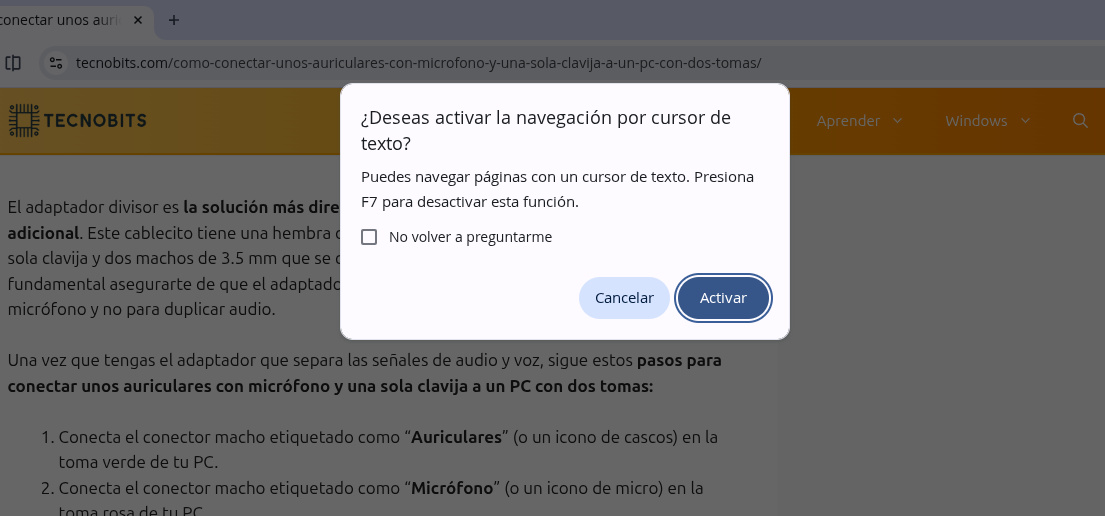
ดังที่เราได้กล่าวไปแล้ว การนำทางด้วยเคอร์เซอร์ โดยปกติแล้วมักจะถูกเปิดใช้งานโดยไม่ได้ตั้งใจ ขณะพิมพ์และใช้ปุ่มฟังก์ชันบนแป้นพิมพ์ ในสภาวะปกติ การกดปุ่ม F7 จะแสดงหน้าต่างป๊อปอัพถามว่าคุณต้องการเปิดใช้งานการนำทางเคอร์เซอร์หรือไม่ ในหน้าต่างนั้น คุณสามารถยืนยันหรือปฏิเสธการกระทำได้ และยังสามารถเลือกช่อง "อย่าถามอีก" เพื่อให้ฟังก์ชันนี้เปิดใช้งานทันทีเมื่อคุณกดปุ่ม F7
แต่มีวิธีป้องกันไม่ให้ Chrome ถามว่าคุณต้องการเปิดใช้งานการนำทางด้วยเคอร์เซอร์หรือไม่เมื่อคุณกดปุ่ม F7 หรือไม่? มีครับ ส่วนขยายขนาดเล็กสำหรับ Chrome เรียก "การเรียกดูข้อมูลการดูแลผู้พิการ"เครื่องมือนี้จะบล็อกปุ่มลัด F7 และกล่องโต้ตอบยืนยันโดยเฉพาะ"
ดังนั้น หากคุณกังวลว่าจะเผลอกดปุ่ม F7 อีกในอนาคต คุณสามารถลองติดตั้งส่วนขยายนี้ได้ วิธีนี้จะช่วยหลีกเลี่ยงการเปิดใช้งานโดยไม่ตั้งใจ และ โดยไม่รบกวนการทำงานอื่นๆ ของแป้นพิมพ์ (เช่น การแปลงตัวอักษรในภาษาเอเชีย) นี่เป็นวิธีแก้ปัญหาที่มีประสิทธิภาพที่สุดเมื่อ Chrome แสดงเคอร์เซอร์ข้อความบนเว็บไซต์ทั้งหมด และคุณต้องการลบออก
สรุป: ถ้า Chrome แสดงเคอร์เซอร์ข้อความบนทุกเว็บไซต์ ให้ลองทำตามขั้นตอนต่อไปนี้ กดปุ่ม F7ถ้ายังไม่เกิดอะไรขึ้น ให้ไปที่การตั้งค่าเบราว์เซอร์ของคุณแล้วปิดสวิตช์สำหรับการนำทางด้วยเคอร์เซอร์ ถ้ายังไม่ได้ผล ให้ดาวน์โหลดโปรแกรมอื่น ส่วนขยาย ปิดใช้งานการเรียกดูด้วยเคอร์เซอร์ แล้วคืนค่าเบราว์เซอร์ของคุณกลับสู่โหมดปกติ
ดัชนี
