- การนำโปรโตคอล DoH และ DoT ไปใช้ผ่านการจัดการใบรับรอง SSL และการเปิดพอร์ตเฉพาะ
- การเพิ่มประสิทธิภาพความเป็นส่วนตัวโดยใช้เซิร์ฟเวอร์อัปสตรีมที่เข้ารหัสและการกำหนดค่าพร็อกซีแบบย้อนกลับที่เชื่อถือได้
- การปรับใช้โปรไฟล์การกำหนดค่าแบบเนทีฟเพื่อผสานรวมการกรอง DNS บนอุปกรณ์ Android, iOS และ Windows
วิธีการตั้งค่า DNS over HTTPS และ DNS over TLS ใน AdGuard Home? หากคุณเบื่อที่ผู้ให้บริการอินเทอร์เน็ตของคุณรู้ทุกการเคลื่อนไหวออนไลน์ของคุณ หรือต้องการควบคุมโฆษณาในบ้านของคุณจากทุกที่ การตั้งค่าเซิร์ฟเวอร์ DNS ที่เข้ารหัสของคุณเองคือทางออกที่ดีที่สุด หน้าแรก AdGuard มันได้กลายเป็นเครื่องมือสำคัญสำหรับผู้ที่ต้องการความเป็นส่วนตัวและความสะอาดตา ช่วยให้เราจัดการปริมาณการใช้งานเครือข่ายได้โดยไม่ต้องติดตั้งส่วนขยายที่น่ารำคาญในแต่ละอุปกรณ์
ความมหัศจรรย์ที่แท้จริงเกิดขึ้นเมื่อเราหยุดใช้ DNS แบบข้อความธรรมดาแบบดั้งเดิม และหันมาใช้โปรโตคอลต่างๆ เช่น DNS-over-HTTPS (DoH) y DNS-over-TLS (DoT)ไม่ใช่แค่การบล็อกโฆษณาเท่านั้น แต่เป็นการสร้างกำแพงการเข้ารหัสที่ป้องกันบุคคลที่สามจากการสอดแนมการค้นหาของคุณ ทำให้การท่องเว็บของคุณปลอดภัยและเป็นส่วนตัวมากขึ้น ไม่ว่าคุณจะอยู่บนโซฟาในห้องนั่งเล่นหรือเชื่อมต่อกับเครือข่าย Wi-Fi สาธารณะก็ตาม หากต้องการเรียนรู้เพิ่มเติม คุณสามารถ... วิธีเข้ารหัส DNS ของคุณโดยใช้ DNS ผ่าน HTTPS.
ข้อกำหนดเบื้องต้นสำหรับการเริ่มต้นประกอบ
เพื่อให้ทุกอย่างทำงานได้อย่างราบรื่น คุณควรมีเซิร์ฟเวอร์ที่มีคุณสมบัติดังต่อไปนี้ ที่อยู่ IP สาธารณะเฉพาะหากคุณไม่มีเซิร์ฟเวอร์จัดเก็บข้อมูลที่บ้าน คุณสามารถเลือกใช้แบบคลาวด์ราคาไม่แพงได้ เช่น DigitalOcean, Vultr หรือ Linode หรือถ้าชอบแบบที่เชื่อมต่อในพื้นที่มากกว่า คุณสามารถใช้ NAS หรือแม้แต่เราเตอร์ขั้นสูงที่รองรับการจัดเก็บข้อมูลได้ Docker และ Docker Composeเนื่องจากเป็นวิธีที่สะอาดที่สุดในการติดตั้งบริการโดยไม่ทำให้ระบบปฏิบัติการเสียหาย
จุดสำคัญคือพอร์ต 53 บนระบบ Ubuntu หรือ Debian บริการดังกล่าว systemd-resolved พอร์ตนี้มักถูกใช้งานโดยผู้ใช้จำนวนมาก ดังนั้นคุณจะต้องปิดใช้งานพอร์ตนี้เพื่อให้ AdGuard Home สามารถควบคุมการรับส่งข้อมูล DNS ได้ วิธีการทำคือ หยุดบริการและปิดใช้งานผ่านเทอร์มินัลก่อนที่จะเริ่มคอนเทนเนอร์
การขอรับใบรับรอง SSL: หัวใจสำคัญของการเข้ารหัส
หากไม่มีใบรับรอง SSL ที่ถูกต้อง การเข้ารหัสจะไม่ทำงาน คุณมีสองทางเลือก: จ่ายเงินให้กับหน่วยงานออกใบรับรอง หรือเลือกใช้ตัวเลือกที่ฟรีและมีประสิทธิภาพด้วย เลทส์ เอนคริปท์เครื่องมือนี้ใช้เพื่อทำให้กระบวนการนี้เป็นไปโดยอัตโนมัติ เซอร์ทบอท นี่เป็นวิธีการที่แพร่หลายที่สุด ซึ่งช่วยให้คุณได้รับไฟล์ที่จำเป็นผ่านการตรวจสอบ DNS ซึ่งเป็นวิธีที่ง่ายที่สุดในการหลีกเลี่ยงปัญหาแทรกซ้อน

อีกทางเลือกที่มีประสิทธิภาพมากคือ เลโก้ซึ่งมีประโยชน์อย่างยิ่งสำหรับผู้ที่ต้องการต่ออายุใบรับรองโดยอัตโนมัติ ไม่ว่าจะเป็นเครื่องมือใดก็ตาม เป้าหมายคือการได้รับไฟล์พื้นฐานสองไฟล์ ได้แก่: ฟูลเชน.เพม (ใบรับรอง) และ คีย์ส่วนตัว.pem (รหัสส่วนตัว) ซึ่งเป็นสิ่งที่ AdGuard Home จะขอเพื่อตรวจสอบความถูกต้องของการเชื่อมต่อที่เข้ารหัส
ขั้นตอนการตั้งค่า DoH และ DoT ทีละขั้นตอน
เมื่อคุณติดตั้งและใช้งาน AdGuard Home เรียบร้อยแล้ว ให้ล็อกอินเข้าสู่แผงควบคุมและไปยังส่วนสำหรับ การตั้งค่าการเข้ารหัสนี่คือจุดสำคัญ คุณต้องเปิดใช้งานการเข้ารหัสและกำหนดค่า ชื่อเซิร์ฟเวอร์ซึ่งจะเป็นโดเมนย่อย (ตัวอย่างเช่น dns.your-domain.com) ที่อุปกรณ์ของคุณจะเชื่อมต่อ
- ใบรับรอง: คัดลอกเนื้อหาของไฟล์ fullchain.pem ลงในช่องใบรับรอง และคัดลอกคีย์ส่วนตัวลงในช่องที่เกี่ยวข้อง
- ท่าเรือ: สำหรับ HTTPS (DoH) พอร์ตมาตรฐานคือ 443 แต่คุณสามารถเปลี่ยนได้หากมีคนใช้งานอยู่แล้ว สำหรับ TLS (DoT) คุณต้องเปิดและเปลี่ยนเส้นทางพอร์ต 853
- การตรวจสอบความถูกต้อง: อย่าลืมบันทึกการเปลี่ยนแปลงและตรวจสอบว่าระบบแสดงว่าการตั้งค่าถูกต้องแล้ว
การผสานรวมกับ Reverse Proxy และ Nginx
หากคุณต้องการเข้าถึงเว็บอินเทอร์เฟซ AdGuard Home ผ่านโดเมนย่อยที่สวยงามโดยใช้ Nginx Proxy Managerคุณต้องระมัดระวังเรื่อง IP โดยค่าเริ่มต้น AdGuard Home อาจปฏิเสธคำขอ DoH ที่มาจากพร็อกซีหากไม่เชื่อถือ ในการแก้ไขปัญหานี้ คุณต้องแก้ไขไฟล์ AdGuardHome.yaml และเพิ่มที่อยู่ IP ของพร็อกซีของคุณลงในรายการ พร็อกซีที่เชื่อถือได้.

ในการตั้งค่า Nginx นั้น สิ่งสำคัญคือต้องใส่ส่วนหัว (headers) ด้วย เอ็กซ์-เรียล-ไอพี o X-Forwarded-Forวิธีนี้ทำให้ AdGuard Home สามารถมองเห็นไม่เพียงแค่ที่อยู่ IP ของพร็อกซีเท่านั้น แต่ยังรวมถึง... ที่อยู่ IP จริงของลูกค้า ซึ่งทำให้การค้นหาข้อมูลเป็นไปได้ง่ายขึ้น โดยคุณสามารถใช้กฎการกรองเฉพาะสำหรับแต่ละอุปกรณ์ได้ แทนที่จะมองเครือข่ายทั้งหมดเป็นผู้ใช้เพียงคนเดียว
การใช้ DNS ที่เข้ารหัส เช่น Upstream
นอกจากจะสามารถให้บริการ DNS ที่เข้ารหัสแก่อุปกรณ์ของคุณได้แล้ว AdGuard Home ยังสามารถสอบถามเซิร์ฟเวอร์อื่นๆ โดยใช้การเข้ารหัสได้อีกด้วย แทนที่จะใช้ IP แบบธรรมดา คุณสามารถกำหนดค่าได้ เซิร์ฟเวอร์อัปสตรีม โดยใช้ไวยากรณ์ TLS หรือ HTTPS ตัวอย่างเช่น คุณสามารถ ใช้ Google DNS ผ่าน tls://dns.google หรือใช้ tls://1.1.1.1 สำหรับ Cloudflare
วิธีนี้จะสร้างอุโมงค์ที่ปลอดภัยจากอุปกรณ์ของคุณไปยัง AdGuard Home จากนั้นสร้างอุโมงค์อีกแห่งจาก AdGuard Home ไปยังผู้ให้บริการปลายทาง เพื่อให้มั่นใจได้ว่า ไม่มีตัวกลาง สามารถอ่านเนื้อหาของคำขอ DNS ของคุณได้ทั้งหมด
การกำหนดค่าบนอุปกรณ์ปลายทาง
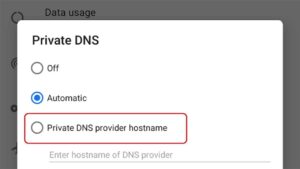
ข้อดีของ DoH และ DoT คือระบบปฏิบัติการหลายระบบรองรับฟังก์ชันเหล่านี้โดยตรงอยู่แล้ว ระบบปฏิบัติการ Android 9 หรือสูงกว่าคุณสามารถไปที่การตั้งค่าเครือข่ายและกำหนดค่า "Private DNS" ได้ง่ายๆ โดยการป้อนโดเมนของคุณ iOS และ macOSทุกอย่างจะง่ายขึ้นหากคุณใช้ "คู่มือการตั้งค่า" ของ AdGuard Home หรือหากคุณต้องการทราบข้อมูลเพิ่มเติม วิธีเปลี่ยน DNS บน iPhone ด้วยตนเอง
สำหรับระบบปฏิบัติการ Windows การกำหนดค่าของ DNS ผ่าน HTTPS สามารถทำได้โดยตรงในส่วนการตั้งค่าความเป็นส่วนตัวและความปลอดภัยโดยการป้อน URL เซิร์ฟเวอร์ของคุณ หากต้องการความช่วยเหลือ สามารถปรึกษาได้ที่... วิธีเปลี่ยน DNS ใน Windows 11ด้วยวิธีนี้ คุณจะไม่ต้องพึ่งพาการเชื่อมต่อกับเครือข่ายท้องถิ่นหรือการใช้ VPN อีกต่อไปเพื่อใช้งานฟีเจอร์บล็อกโฆษณาและรักษาความเป็นส่วนตัว

การกรองขั้นสูงและการควบคุมโดยผู้ปกครอง
เมื่ออุโมงค์เข้ารหัสพร้อมแล้ว คุณก็สามารถปลดปล่อยศักยภาพสูงสุดของมันได้อย่างเต็มที่ รายการบล็อกเราแนะนำให้เริ่มต้นด้วยรายการโฮสต์ดั้งเดิมของ AdGuard แล้วค่อยเพิ่มเข้าไป OISD หรือ สตีเวน แบล็ก เพื่อการป้องกันมัลแวร์และการส่งข้อมูลทางไกลอย่างสมบูรณ์ หากเว็บไซต์ใดหยุดโหลด คุณสามารถใช้ กฎการกรองแบบกำหนดเอง เพื่อเพิ่มข้อยกเว้นอย่างรวดเร็ว
สำหรับผู้ที่มีครอบครัว ตัวเลือกคือ บริการที่ถูกบล็อก มันน่าทึ่งมาก มันช่วยให้คุณปิดใช้งานแอปหาคู่ เกม หรือโซเชียลเน็ตเวิร์กสำหรับลูกค้าบางรายได้ด้วยการคลิกเพียงครั้งเดียว เปลี่ยนเซิร์ฟเวอร์ของคุณให้กลายเป็นระบบที่มีประสิทธิภาพ การควบคุมโดยผู้ปกครอง รวมศูนย์และจัดการได้ง่าย
การมีเซิร์ฟเวอร์ AdGuard Home ที่ได้รับการปรับแต่งอย่างเหมาะสมพร้อมโปรโตคอลการเข้ารหัส จะเปลี่ยนการท่องเว็บที่บ้านให้เป็นประสบการณ์ที่เป็นส่วนตัวและปราศจากสิ่งรบกวน ลดการพึ่งพา DNS ของผู้ให้บริการอินเทอร์เน็ต และปกป้องข้อมูลจากการดักฟัง ด้วยการผสานรวมใบรับรอง SSL การจัดการพร็อกซีแบบย้อนกลับ และการกำหนดค่าอุปกรณ์เคลื่อนที่แบบเนทีฟ เราจึงมั่นใจได้ว่าการกรองเนื้อหาและการปกป้องข้อมูลพร้อมใช้งานได้ทุกที่ในโลกโดยไม่ลดทอนความเร็วในการตอบสนอง


มีความหลงใหลในเทคโนโลยีตั้งแต่ยังเป็นเด็ก ฉันชอบที่จะติดตามข่าวสารล่าสุดในภาคส่วนนี้ และเหนือสิ่งอื่นใดคือการสื่อสาร นั่นคือเหตุผลที่ฉันทุ่มเทให้กับการสื่อสารเกี่ยวกับเทคโนโลยีและเว็บไซต์วิดีโอเกมมาหลายปี คุณจะพบว่าฉันเขียนเกี่ยวกับ Android, Windows, MacOS, iOS, Nintendo หรือหัวข้ออื่น ๆ ที่เกี่ยวข้องที่อยู่ในใจ