- Windows 11 ได้รวมตัวเลือกในการเปลี่ยนทิศทางการเลื่อนหน้าจอไว้ในตัวแล้ว โดยไม่ต้องใช้ซอฟต์แวร์ภายนอก
- ผู้ใช้แล็ปท็อปมักต้องพึ่งพาไดรเวอร์เฉพาะของผู้ผลิตเพื่อปรับแต่งทัชแพด
- สำหรับผู้ที่ยังไม่ได้อัปเดต อาจมีวิธีการอื่น เช่น การแก้ไขรีจิสทรีของ Windows หรือการใช้แอปพลิเคชันจากผู้พัฒนาภายนอก

หากคุณมาจากระบบนิเวศของ Apple หรือรู้สึกสะดวกสบายมากกว่ากับการเลื่อนหน้าจอแบบธรรมชาติ คุณคงสังเกตเห็นว่า เปลี่ยนทิศทางการหมุนของล้อ การเลื่อนหน้าจอบนพีซีไม่ใช่เรื่องง่ายเสมอไป เป็นเวลานานแล้วที่ Microsoft รักษามาตรฐานการเลื่อนหน้าจอโดยการเลื่อนล้อเลื่อนลง ซึ่งหลายคนอาจรู้สึกว่าไม่เป็นธรรมชาติหากคุ้นเคยกับการเลียนแบบการเคลื่อนไหวของหน้าจอสัมผัส
ความจริงก็คือ แม้ว่ามันจะดูเหมือนเป็นฟังก์ชันพื้นฐาน แต่ Windows ใช้เวลานานมากในการทำให้การตั้งค่านี้เข้าถึงได้สำหรับทุกคน จนกระทั่งเมื่อไม่นานมานี้ ผู้ใช้ต้อง... การแก้ไขรีจิสทรีของระบบ หรือติดตั้งโปรแกรมแปลกๆ เพื่อให้การเลื่อนหน้าจอทำงานในแบบที่พวกเขาต้องการ ซึ่งเป็นสิ่งที่ใครๆ ก็คงลังเลที่จะทำเพราะกลัวว่าจะทำให้ส่วนอื่นๆ ของคอมพิวเตอร์เสียหาย
คุณสมบัติใหม่ของ Windows 11
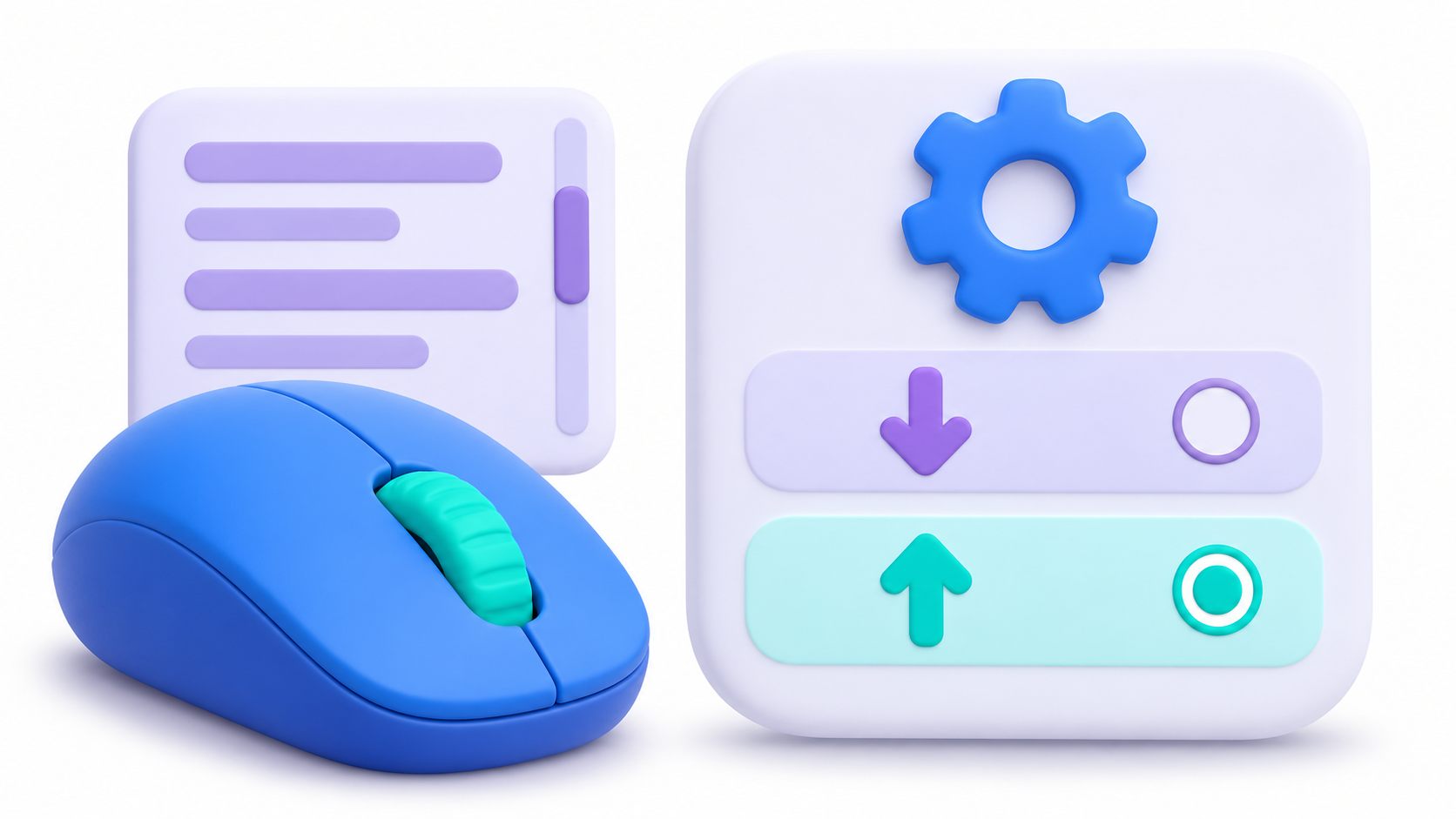
ข่าวดีก็คือ ในที่สุด Microsoft ก็ได้ฟังเสียงผู้ใช้และเริ่มทยอยเปิดใช้งานตัวเลือกโดยตรงในเมนูการตั้งค่าแล้ว ในเวอร์ชันล่าสุด โดยเฉพาะในเวอร์ชัน Insider Preview เช่น 26257 คุณจะพบส่วนเฉพาะสำหรับสิ่งนี้แล้ว หากต้องการเปิดใช้งาน เพียงไปที่... ไปที่การตั้งค่า จากนั้นไปที่บลูทูธและอุปกรณ์ เลือกเมาส์ และตรงนั้นคุณจะเห็นตัวเลือก "ทิศทางการเดินทาง"
จากเมนูแบบเลื่อนลงนั้น คุณสามารถเลือกได้ว่าต้องการให้การเลื่อนลงเป็นการเลื่อนลง หรือเป็นการเลื่อนแบบอื่น การเคลื่อนที่ขึ้นด้านบน, เคลื่อนขึ้นไปด้านบนคาดว่าการปรับปรุงนี้จะเข้าถึงผู้ใช้ส่วนใหญ่ในการอัปเดต 24H2 ซึ่งจะช่วยลดความจำเป็นในการใช้วิธีการที่ซับซ้อนเพื่อให้ได้เอฟเฟกต์การเลื่อนที่เป็นธรรมชาติ
กรณีเฉพาะของทัชแพด
เมื่อพูดถึงแล็ปท็อป เรื่องราวก็จะเปลี่ยนไปเล็กน้อย ต่างจากเมาส์จริง การควบคุมด้วยทัชแพดไม่ได้ขึ้นอยู่กับระบบปฏิบัติการ Windows เสมอไป บ่อยครั้งที่ความสามารถในการ... ทิศทางการเลื่อนย้อนกลับ มันถูกรวมอยู่ในไดรเวอร์ที่ผู้ผลิตติดตั้งมาจากโรงงานแล้ว หากคุณไม่พบตัวเลือกนี้ในเมนูการตั้งค่าของ Windows คุณอาจต้องอัปเดตซอฟต์แวร์ฮาร์ดแวร์ของคุณ
ในกรณีเหล่านี้ คำแนะนำที่ดีที่สุดคือไปพบแพทย์ เว็บไซต์ฝ่ายสนับสนุนทางเทคนิคของผู้ผลิต ของแล็ปท็อปของคุณ ที่นั่นคุณจะต้องค้นหารุ่นที่แน่นอนของคุณและดาวน์โหลดไดรเวอร์ชิปเซ็ตและไดรเวอร์ทัชแพดเวอร์ชันล่าสุด เนื่องจากตัวเลือกการปรับแต่งท่าทางการเลื่อนมักจะซ่อนอยู่ที่นั่น
การปรับแต่งเมาส์ที่มีประโยชน์อื่นๆ ใน Windows
ไหนๆ ก็พูดถึงเรื่องนี้แล้ว Windows ยังให้คุณปรับแต่งลักษณะอื่นๆ ของตัวชี้เมาส์เพื่อให้การใช้งานราบรื่นยิ่งขึ้นได้อีกด้วย ตัวอย่างเช่น คุณสามารถเปลี่ยนปุ่มหลัก (จากซ้ายไปขวา) หรือปรับแต่ง... ความเร็วและความแม่นยำของเคอร์เซอร์ จากเมนูบลูทูธและอุปกรณ์ วิธีนี้เหมาะสำหรับผู้ที่รู้สึกว่าเมาส์เคลื่อนที่เร็วเกินไป หรือในทางกลับกัน ช้าเกินไปสำหรับจังหวะการทำงานของตน
นอกจากนี้ยังมีตัวเลือกขั้นสูงเพิ่มเติมในส่วนการตั้งค่าเพิ่มเติม เช่น คลิกล็อกวิธีนี้ช่วยให้คุณลากรายการต่างๆ ได้โดยไม่ต้องกดปุ่มค้างไว้ตลอดเวลา หรือไฮไลต์ตำแหน่งของตัวชี้โดยการกดปุ่ม CTRL นอกจากนี้ คุณยังสามารถเปลี่ยนลักษณะของเคอร์เซอร์ได้ โดยปรับขนาดหรือสีจากส่วนการเข้าถึง เพื่อให้คุณมองเห็นเคอร์เซอร์ได้ชัดเจนบนหน้าจอขนาดใหญ่
สำหรับผู้ที่ยังไม่ได้รับการอัปเดต Windows 11 อย่างเป็นทางการที่อนุญาตให้คุณกลับทิศทางการหมุนของล้อได้ ทางออกเดียวที่เหลืออยู่ก็คือ... การแก้ไขรีจิสทรีของ Windows หรือการใช้ซอฟต์แวร์จากผู้พัฒนาภายนอก แม้ว่าวิธีหลังจะไม่ใช่ตัวเลือกที่แนะนำมากที่สุดสำหรับผู้ใช้มือใหม่ แต่ก็เป็นวิธีเดียวที่จะจำลองประสบการณ์การใช้งาน macOS บนระบบปฏิบัติการเวอร์ชันเก่าได้
กล่าวโดยสรุป Windows 11 กำลังพัฒนาไปสู่การปรับแต่งเมาส์ที่ลึกซึ้งยิ่งขึ้น ทำให้การเลื่อนแบบธรรมชาติไม่ใช่สิทธิพิเศษเฉพาะของ Mac อีกต่อไป แต่กลายเป็นตัวเลือกที่เปิดใช้งานได้ง่ายบนพีซีทุกเครื่อง ไม่ว่าจะผ่านการตั้งค่าระบบใหม่ หรือผ่านไดรเวอร์เฉพาะของผู้ผลิตในกรณีของแล็ปท็อป
คำถามที่พบบ่อย
ตัวเลือกในการกลับทิศทางการเลื่อนใน Windows 11 อยู่ที่ไหน?
สามารถพบได้ในเมนูการตั้งค่า ภายในส่วนบลูทูธและอุปกรณ์ โดยเลือกเมาส์ แล้วมองหาตัวเลือกทิศทางการเลื่อน
ทำไมฉันถึงไม่เห็นตัวเลือกในการกลับทิศทางการหมุนของล้อเมาส์?
ฟีเจอร์นี้ได้รับการเพิ่มเข้ามาในเวอร์ชันล่าสุดและเวอร์ชันทดลองแล้ว ดังนั้นอาจยังไม่ปรากฏในอุปกรณ์ของคุณผ่านการอัปเดตอย่างเป็นทางการ
ฉันจะกลับทิศทางการเลื่อนบนทัชแพดของแล็ปท็อปได้อย่างไร?
หากตัวเลือกดังกล่าวไม่มีใน Windows คุณต้องดาวน์โหลดและติดตั้งไดรเวอร์ทัชแพดอย่างเป็นทางการจากหน้าสนับสนุนของผู้ผลิตคอมพิวเตอร์ของคุณ
เป็นไปได้ไหมที่จะใช้งานการเลื่อนหน้าจอแบบธรรมชาติโดยไม่ต้องอัปเดต Windows?
สามารถทำได้โดยการแก้ไขรีจิสทรีของ Windows หรือติดตั้งแอปพลิเคชันจากภายนอก แม้ว่าจะเป็นวิธีที่ง่ายที่สุดและไม่ใช่วิธีที่แนะนำมากที่สุดก็ตาม
การแทนที่ตามธรรมชาติคืออะไร?
เป็นการตั้งค่าที่การขยับวงล้อหรือนิ้วขึ้นด้านบนจะเลื่อนเนื้อหาลงด้านล่าง เลียนแบบการทำงานของหน้าจอสัมผัส
คุณสามารถเปลี่ยนความเร็วในการเลื่อนหน้าจอใน Windows 11 ได้หรือไม่?
ใช่ ในเมนูการตั้งค่าเมาส์ คุณสามารถปรับจำนวนบรรทัดที่จะเลื่อนในแต่ละครั้งที่หมุนล้อเมาส์ได้
ดัชนี
