คุณพิมพ์ข้อความยาวๆ บนมือถือแล้วต้องการส่งไปยังคอมพิวเตอร์ หรือคุณคัดลink ในเบราว์เซอร์ของคอมพิวเตอร์แล้วต้องการเปิดบนมือถือ คุณจะแก้ปัญหานี้ได้อย่างไร? กระโดดข้ามกำแพงที่มองไม่เห็นระหว่างอุปกรณ์ทั้งสองในบทความนี้ เราจะบอกวิธีแชร์คลิปบอร์ดระหว่าง Android และ Windows โดยใช้ KDE Connect
KDE Connect คืออะไร และทำไมจึงควรเลือกใช้?

การแชร์คลิปบอร์ดระหว่าง Android และ Windows ด้วย KDE Connect เป็นหนึ่งในคุณสมบัติหลายอย่างที่เครื่องมือนี้มีให้ KDE Connect คืออะไร? มันก็คือเครื่องมือที่ใช้งานง่ายนั่นเอง แอปพลิเคชันข้ามแพลตฟอร์มที่เชื่อมต่ออุปกรณ์ของคุณผ่าน Wi-Fiเดิมทีพัฒนาขึ้นสำหรับสภาพแวดล้อมเดสก์ท็อป Linux แต่ตอนนี้เปิดให้ใช้งานอย่างเป็นทางการสำหรับ Windows, Android, iOS และ macOS แล้ว
สำหรับผู้ใช้งานจำนวนมาก คุณสมบัติเด่นที่สุดของผลิตภัณฑ์นี้ก็คือ... เคดีอี คอนเน็กต์ นี่คือการซิงโครไนซ์คลิปบอร์ด ส่วนที่ดีที่สุดคือมันใช้งานได้บน อุปกรณ์ Android ใดๆ และใช้งานได้กับคอมพิวเตอร์ทุกเครื่องที่ใช้ระบบปฏิบัติการ Windows นอกจากนี้ยังไม่จำเป็นต้องล็อกอินด้วย โดยใช้บัญชีส่วนตัวเพื่อเปิดใช้งานการซิงโครไนซ์ เช่นเดียวกับกรณีของ Microsoft Link to Windows
นอกจากฟังก์ชันการคัดลอกคลิปบอร์ดแล้ว KDE Connect ยังมีฟีเจอร์อื่นๆ อีกมากมาย การแจ้งเตือนที่ซิงโครไนซ์, การโอนไฟล์, รีโมทคอนโทรลเคอร์เซอร์การใช้โทรศัพท์ของคุณเป็นอุปกรณ์นำเสนอและความสามารถในการค้นหาโดยการทำให้โทรศัพท์ดังขึ้น แต่ตอนนี้เรามาเข้าเรื่องกันเลยดีกว่า: วิธีการแชร์คลิปบอร์ดระหว่าง Android และ Windows ด้วย KDE Connect
การแชร์คลิปบอร์ดระหว่าง Android และ Windows ด้วย KDE Connect: การติดตั้งและการเชื่อมต่อ
ในการแชร์คลิปบอร์ดระหว่าง Android และ Windows ด้วย KDE Connect คุณต้องทำตามขั้นตอนต่อไปนี้ ติดตั้งแอปพลิเคชันบนคอมพิวเตอร์ทั้งสองเครื่องหากคุณเริ่มต้นใช้งานบนคอมพิวเตอร์ วิธีที่ง่ายที่สุดคือผ่าน Microsoft Store ค้นหา "KDE Connect" แล้วคลิกติดตั้ง คุณยังสามารถใช้ตัวจัดการแพ็กเกจ Winget ด้วยคำสั่งได้อีกด้วย winget install kde.kdeconnect หากคุณต้องการใช้บรรทัดคำสั่ง
ในส่วนของอุปกรณ์มือถือก็ง่ายเช่นกัน คุณสามารถดาวน์โหลดแอปได้จาก Google Play Store หรือหากต้องการซอฟต์แวร์ฟรีโดยสมบูรณ์ ก็สามารถดาวน์โหลดได้จาก F-Droid แอปพลิเคชันนี้ใช้งานได้ฟรีและเป็นโอเพนซอร์ส ในทั้งสองร้านค้า สิ่งสำคัญคือ โปรดตรวจสอบให้แน่ใจว่าเวอร์ชันเดสก์ท็อปและเวอร์ชันมือถือเป็นเวอร์ชันล่าสุด เพื่อให้มั่นใจได้ว่าฟีเจอร์ทั้งหมดใช้งานร่วมกันได้
หลังจากติดตั้งเสร็จ ทุกอย่างก็พร้อมใช้งานได้ทันที จับคู่ ทั้งสองอุปกรณ์ ในขั้นตอนนี้ สิ่งแรกที่ต้องทำคือตรวจสอบว่าทั้งพีซีและอุปกรณ์มือถือใช้งานได้หรือไม่ เชื่อมต่อกับเครือข่าย Wi-Fi เดียวกันไม่สำคัญว่าคอมพิวเตอร์จะใช้สาย Ethernet และอุปกรณ์พกพาจะใช้ Wi-Fi ตราบใดที่ทั้งสองอยู่ในเครือข่ายท้องถิ่นเดียวกัน อีกรายละเอียดหนึ่ง: หากคุณใช้ไฟร์วอลล์ บนระบบ Windows คุณอาจต้องอนุญาตให้ KDE Connect ทำงานผ่านระบบ เนื่องจากแอปใช้พอร์ต 1714-1764 สำหรับทั้ง TCP และ UDP
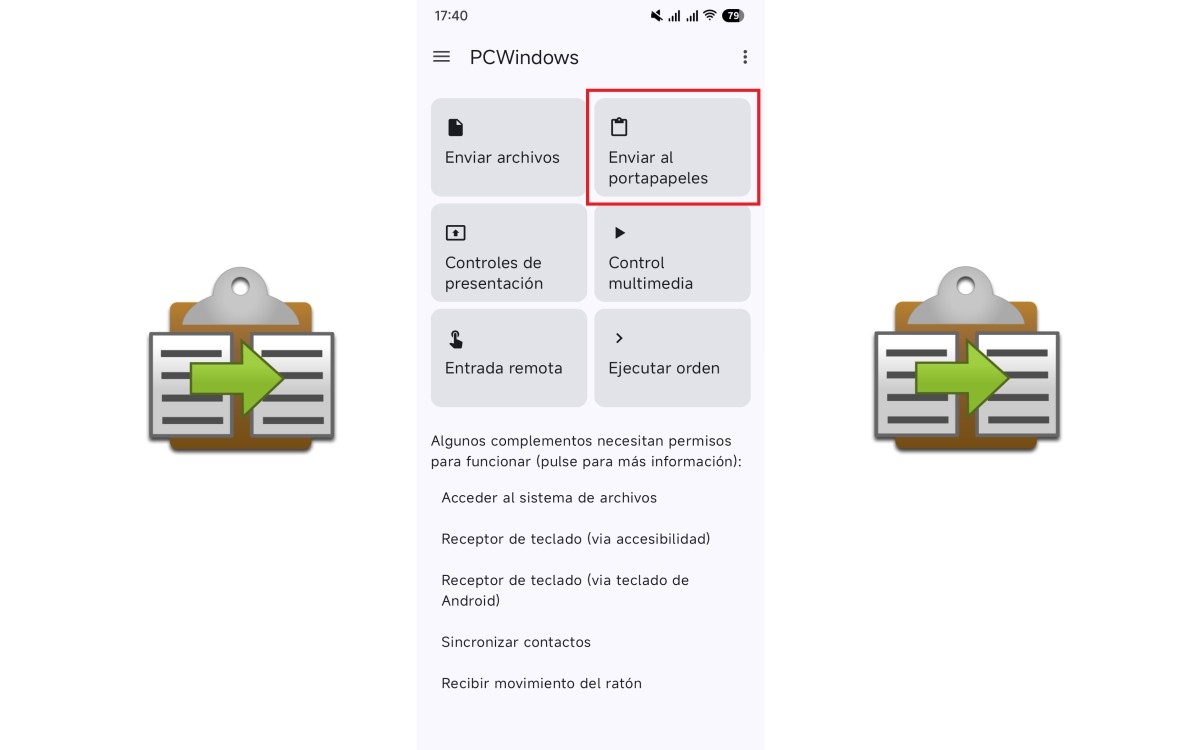
ตอนนี้เปิด KDE Connect บนอุปกรณ์ทั้งสองเครื่อง คุณควรจะเห็นชื่อของคอมพิวเตอร์อีกเครื่องอยู่ในรายการอุปกรณ์ที่ใช้งานได้ เลือกอุปกรณ์นั้น แล้ว [ไอคอน/ปุ่ม/ฯลฯ] จะปรากฏขึ้นบนอีกเครื่องหนึ่ง การแจ้งเตือนคำขอจับคู่ยอมรับเงื่อนไข และการเชื่อมต่อจะเกิดขึ้นเกือบจะในทันที เมื่อเชื่อมต่อแล้ว คุณจะเห็นการ์ดฟังก์ชันต่างๆ ในทั้งสองอินเทอร์เฟซ สำหรับการแชร์คลิปบอร์ดระหว่าง Android และ Windows ด้วย KDE Connect เราสนใจตัวเลือกที่เขียนว่า "ส่งไปยังคลิปบอร์ด"
วิธีการทำงานของการซิงโครไนซ์คลิปบอร์ด
เมื่อจับคู่อุปกรณ์แล้ว ทุกอย่างก็พร้อมสำหรับการแชร์คลิปบอร์ดระหว่าง Android และ Windows ด้วย KDE Connect ไม่จำเป็นต้องทำอะไรเพิ่มเติมอีกแล้วและนั่นคือจุดเด่นของแอปนี้ด้วยความเรียบง่าย แต่สิ่งสำคัญที่ต้องเข้าใจคือ ขั้นตอนการใช้งานจะแตกต่างกันไป ขึ้นอยู่กับทิศทางที่คุณต้องการส่งข้อความ
จาก Windows ไปยัง Android: อัตโนมัติ
เมื่อคุณคัดลอกข้อความใดๆ บนพีซีของคุณโดยใช้ Ctrl + C เนื้อหานั้นจะถูกส่งไปยังคลิปบอร์ดของโทรศัพท์มือถือ Android ของคุณโดยอัตโนมัติ คุณไม่จำเป็นต้องกดปุ่มใดๆ หรือเปิดแอปพลิเคชันใดๆ เลยอย่างที่เราได้กล่าวไปแล้ว การแชร์คลิปบอร์ดระหว่าง Android และ Windows ด้วย KDE Connect นั้นง่ายมาก
บนโทรศัพท์มือถือ, ข้อความนั้นจะปรากฏเป็นคำแนะนำในแถวบนสุดของแป้นพิมพ์ (หากคุณใช้ Gboard หรือแป้นพิมพ์อื่นที่ใช้งานร่วมกันได้) เพียงแตะที่คำแนะนำเพื่อวางลงในช่องข้อความใดก็ได้ หากแป้นพิมพ์ของคุณไม่แสดงคำแนะนำ ให้แตะค้างที่ช่องข้อความแล้วเลือก "วาง" จากเมนูบริบท เนื้อหาจะปรากฏอยู่แล้ว
ไม่ต้องพูดก็รู้ว่า สามารถปิดใช้งานพฤติกรรมนี้ได้ หากคุณไม่ต้องการแชร์ทุกสิ่งที่คุณคัดลอกโดยอัตโนมัติ ให้ทำตามขั้นตอนต่อไปนี้: เปิดแอป KDE Connect บน Windows แล้วไปที่ การตั้งค่าปลั๊กอิน ในรายการตัวเลือก ให้ค้นหา คลิปบอร์ด แล้วคลิกปุ่มการตั้งค่า จากนั้น ยกเลิกการเลือกตัวเลือก "แชร์คลิปบอร์ดจากอุปกรณ์นี้โดยอัตโนมัติ"
คู่มือการแปลง Android เป็น Windows
ทิศทางย้อนกลับ ต้องมีขั้นตอนเพิ่มเติมแต่มันก็เร็วไม่แพ้กัน ขั้นแรก คัดลอกข้อความที่คุณต้องการส่งบนอุปกรณ์มือถือของคุณ โดยเลือกและคัดลอกตามปกติ จากนั้น เปิดแอป KDE Connect บนอุปกรณ์มือถือของคุณ แล้วแตะปุ่ม ส่งไปยังคลิปบอร์ด
เสร็จแล้ว! ตอนนี้คุณสามารถกด Ctrl + V บนคอมพิวเตอร์เพื่อวางข้อความที่คุณเพิ่งส่งจากโทรศัพท์มือถือได้แล้ว คุณจะไม่ได้รับการแจ้งเตือนใดๆ เป็นการยืนยันว่าข้อความได้มาถึงพีซีแล้ว ทุกอย่างเกิดขึ้นอย่างเงียบ ๆ: เนื้อหาที่คัดลอกจะอยู่ในคลิปบอร์ดของ Windows พร้อมใช้งาน
คุณอาจสงสัยว่าทำไมจึงมีความแตกต่างกันในการแชร์คลิปบอร์ดระหว่าง Android และ Windows ด้วย KDE Connect การแชร์จากพีซีไปยังมือถือเป็นแบบอัตโนมัติ แต่การแชร์จากมือถือไปยังพีซีต้องทำด้วยตนเอง ป้องกันไม่ให้คลิปบอร์ดของคอมพิวเตอร์โอเวอร์โหลด ทุกครั้งที่มีการคัดลอกโดยไม่ได้ตั้งใจบนมือถือ
แชร์คลิปบอร์ดระหว่าง Android และ Windows ด้วย KDE Connect: ทางเลือกฟรีและใช้งานได้บนหลายแพลตฟอร์ม

อย่างที่คุณเห็น การแชร์คลิปบอร์ดระหว่าง Android และ Windows ด้วย KDE Connect นั้นง่ายมาก แอปนี้ไม่ใช่แค่เครื่องมือสำหรับซิงค์คลิปบอร์ดเท่านั้น คุณยังจะได้รับ... การผสานการทำงานอย่างสมบูรณ์แบบระหว่างมือถือและคอมพิวเตอร์ของคุณซึ่งยังเคารพความเป็นส่วนตัวของคุณด้วยการเก็บการรับส่งข้อมูลทั้งหมดไว้ในเครือข่ายภายในของคุณ
แตกต่างจาก Link to Windows ซึ่งผูกการซิงโครไนซ์ไว้กับระบบนิเวศแบบปิดและบัญชี Microsoft KDE Connect นำเสนอคุณสมบัติเดียวกัน (และมากกว่านั้น) โดยไม่มีข้อจำกัดเหล่านั้น ดังนั้นหากคุณกำลังมองหา... ง่าย ฟรี และไม่มีข้อผูกมัดใดๆ สำหรับการคัดลอกและวางข้อมูลระหว่าง Android และ Windows นั้น KDE Connect คือคำตอบ
การติดตั้งใช้เวลา น้อยกว่าห้านาที และเมื่อตั้งค่าเสร็จแล้ว คุณจะลืมไปเลยว่าเคยต้องส่งอีเมลหรือส่งข้อความหาตัวเองเพื่อแชร์ลิงก์ง่ายๆ เมื่อคุณเริ่มใช้แล้ว คุณจะไม่อยากหยุดใช้เลย

ตั้งแต่เด็ก ฉันก็หลงใหลในทุกสิ่งทุกอย่างที่เกี่ยวข้องกับวิทยาศาสตร์และเทคโนโลยี โดยเฉพาะอย่างยิ่งความก้าวหน้าเหล่านั้นที่ทำให้ชีวิตเราสะดวกสบายและสนุกสนานยิ่งขึ้น ฉันชอบติดตามข่าวสารและเทรนด์ใหม่ๆ และแบ่งปันประสบการณ์ ความคิดเห็น และเคล็ดลับเกี่ยวกับอุปกรณ์และแกดเจ็ตที่ฉันใช้ สิ่งนี้ทำให้ฉันเริ่มเป็นนักเขียนบนเว็บเมื่อกว่าห้าปีที่แล้ว โดยเน้นไปที่อุปกรณ์ Android และระบบปฏิบัติการ Windows เป็นหลัก ฉันเรียนรู้ที่จะอธิบายแนวคิดที่ซับซ้อนให้เข้าใจง่าย เพื่อให้ผู้อ่านสามารถเข้าใจได้ง่าย