- ข้อผิดพลาด 1219 เกิดขึ้นเนื่องจากการเชื่อมต่อที่ไม่เข้ากัน โดยใช้ข้อมูลประจำตัวที่แตกต่างกัน
- คุณต้องตัดการเชื่อมต่อทรัพยากรเซิร์ฟเวอร์ก่อนจึงจะเปลี่ยนข้อมูลประจำตัวของคุณได้
- ข้อมูลประจำตัวที่บันทึกไว้และการเชื่อมต่อที่เปิดอยู่จะได้รับการจัดการแยกต่างหาก
- การเปิดใช้งาน SMB 1.0 หรือผู้เยี่ยมชมที่ไม่ปลอดภัยไม่ได้แก้ไขข้อขัดแย้งนี้

El เกิดข้อผิดพลาด 1219 ขณะเข้าถึงโฟลเดอร์ที่แชร์ aparece cuando Windows detecta conexiones al mismo servidor con distintos nombres de usuario dentro del mismo contexto de inicio de sesión. Puedes encontrarlo al conectar una unidad de red, abrir otra carpeta del servidor o intentar cambiar la cuenta utilizada para acceder.
Por ejemplo, si ya has abierto \\SERVIDOR\Ventas หากคุณมีบัญชีอยู่แล้ว ลองเข้าสู่ระบบดู \\SERVIDOR\Sistemas การใช้บัญชีอื่นอาจทำให้เกิดปัญหา เพื่อแก้ไข คุณต้องค้นหาการเชื่อมต่อเก่า ปิดการเชื่อมต่อเหล่านั้น แล้วเข้าสู่ระบบใหม่ด้วยข้อมูลประจำตัวที่ถูกต้อง
ข้อผิดพลาด 1219 ในโฟลเดอร์ที่แชร์หมายความว่าอย่างไร?
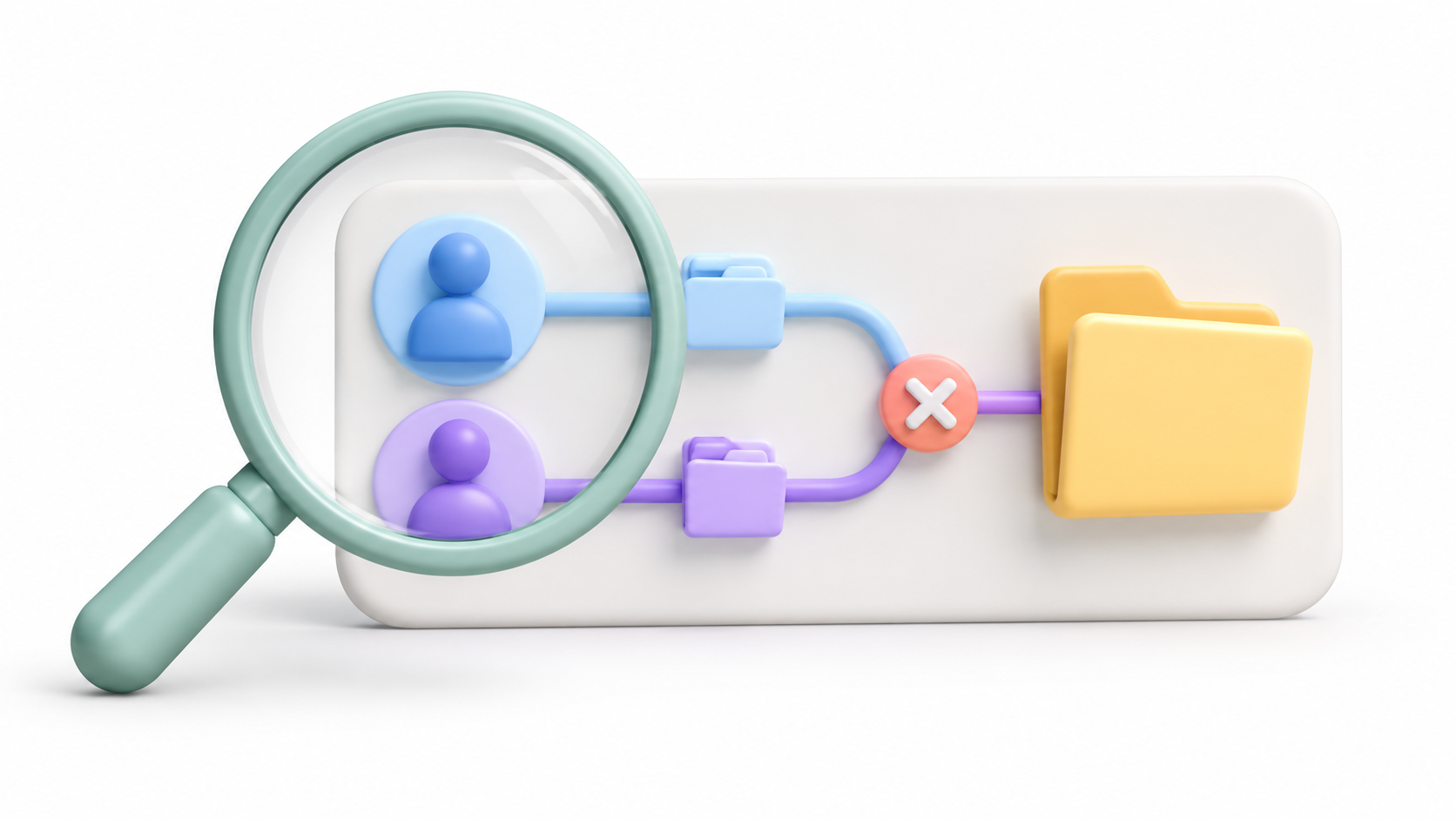
ข้อความดังกล่าวมักบ่งชี้ว่า ไม่อนุญาตให้มีการเชื่อมต่อหลายครั้งไปยังเซิร์ฟเวอร์เดียวกันโดยใช้ชื่อผู้ใช้มากกว่าหนึ่งชื่อ ความขัดแย้งนี้อาจส่งผลกระทบต่อโฟลเดอร์ต่างๆ ที่จัดเก็บอยู่บนเซิร์ฟเวอร์นั้น: cambiar de recurso compartido no equivale a conectarse a otro equipo.
No significa necesariamente que la contraseña sea incorrecta. Puede existir una conexión anterior que Windows esté utilizando y que resulte incompatible con la nueva identidad solicitada.
Por eso, antes de modificar permisos o cambiar ajustes de seguridad, confirma que el aviso menciona expresamente el ข้อผิดพลาดของระบบ 1219กรณีไม่พบเส้นทางหรือถูกปฏิเสธการเข้าถึง จะต้องมีการตรวจสอบที่แตกต่างกันออกไป
ระบุการเชื่อมต่อที่เปิดอยู่กับการใช้งานเครือข่าย
บันทึกเอกสารที่เปิดอยู่ทั้งหมดจากเซิร์ฟเวอร์ และปิดหน้าต่างหรือแอปพลิเคชันใดๆ โดยใช้โฟลเดอร์ที่เกี่ยวข้อง จากนั้น เปิด Command Prompt โดยใช้ผู้ใช้และระดับสิทธิ์เดียวกันกับที่เกิดปัญหา.
Si el fallo ocurre en el Explorador de archivos habitual, empieza con una consola normal. Ejecutarla como administrador puede mostrar un contexto diferente y dificultar la comparación.
Consulta las conexiones existentes:
net useค้นหาเส้นทางที่ชี้ไปยังเซิร์ฟเวอร์ที่ได้รับผลกระทบ อาจมีการเชื่อมต่อที่มีตัวอักษร เช่น Z:, y otras sin letra asignada. Anota los recursos que necesitas recuperar antes de desconectarlos.
Para obtener información adicional desde PowerShell, puedes consultar:
Get-SmbConnection |
    Select-Object ServerName, ShareName, UserName, Credential, Dialect, NumOpens
คำสั่งนี้ช่วยให้คุณตรวจสอบเซิร์ฟเวอร์ ทรัพยากร และข้อมูลประจำตัวของการเชื่อมต่อ SMB ที่ได้จากการค้นหา คำสั่งนี้จะไม่ลบการเชื่อมต่อหรือแก้ไขการกำหนดค่าใดๆ
ตัดการเชื่อมต่อทรัพยากรจากเซิร์ฟเวอร์ที่ได้รับผลกระทบ
ลบการเชื่อมต่อทั้งหมดที่ระบุว่าเชื่อมต่อกับเซิร์ฟเวอร์นั้น ตัวอย่างเหล่านี้เป็นทางเลือกอื่น ขึ้นอยู่กับลักษณะการเชื่อมต่อแต่ละรายการ:
net use Z: /deletenet use \\SERVIDOR\Ventas /deleteทำซ้ำขั้นตอนนี้สำหรับทรัพยากรอื่นๆ บนเซิร์ฟเวอร์เดียวกันที่ประสบปัญหาความขัดแย้ง หากการเชื่อมต่อปรากฏขึ้น IPC$นอกจากนี้ คุณยังสามารถตัดการเชื่อมต่อได้โดยระบุเส้นทางที่แน่นอน:
net use \\SERVIDOR\IPC$ /deleteการถอดสายเชื่อมต่อไดรฟ์ไม่ได้ลบไฟล์ออกจากเซิร์ฟเวอร์, pero interrumpe el acceso desde esa conexión. Si Windows avisa de archivos abiertos o de un recurso en uso, vuelve a las aplicaciones, guarda el trabajo y ciérralas antes de continuar.
Evita empezar con net use * /delete: ยกเลิกการเชื่อมต่อเครือข่ายทั้งหมดที่จัดการโดยคำสั่งนี้ รวมถึงการเชื่อมต่อที่ไม่เกี่ยวข้องกับปัญหาด้วย
ตรวจสอบข้อมูลการเข้าสู่ระบบที่บันทึกไว้และเชื่อมต่อใหม่อีกครั้ง
หาก Windows กลับไปใช้บัญชีเก่า ให้เปิด... ผู้จัดการข้อมูลประจำตัว จากแผงควบคุมและป้อนข้อมูล ข้อมูลรับรองของ Windows. Revisa las entradas correspondientes al nombre, la dirección IP o el alias del servidor.
Elimina únicamente las credenciales obsoletas del equipo afectado. También puedes consultar las entradas almacenadas desde la consola:
cmdkey /listหากต้องการลบรายการใดรายการหนึ่ง ให้ระบุปลายทางที่ต้องการลบอย่างแม่นยำ ตัวอย่างเช่น:
cmdkey /delete:SERVIDORการลบข้อมูลรับรองที่บันทึกไว้ไม่ได้หมายความว่าการเชื่อมต่อ SMB ที่เปิดอยู่จะปิดลงโดยอัตโนมัติ Por eso esta comprobación debe acompañar a la desconexión de los recursos anteriores.
Después, vuelve a conectar con la cuenta que tenga los permisos necesarios:
net use Z: \\SERVIDOR\Compartida * /user:DOMINIO\usuario /persistent:noแทนที่เซิร์ฟเวอร์ โฟลเดอร์ และผู้ใช้ด้วยข้อมูลของคุณเอง เครื่องหมายดอกจันจะทำให้ Windows แจ้งให้ป้อนรหัสผ่านโดยไม่แสดงรหัสผ่านขณะที่คุณพิมพ์ และ /persistent:no evita guardar esta nueva asignación para futuros inicios de sesión.
Si utilizas una cuenta local del servidor o del NAS, emplea el formato de usuario que corresponda a ese dispositivo.
ควรทำอย่างไรหากพบข้อผิดพลาด 1219 อีกครั้ง
ตรวจสอบว่ามีแอปพลิเคชัน หน้าต่าง Explorer หรือการตั้งค่าเริ่มต้นใด ๆ ที่กำลังเปิดการเชื่อมต่อด้วยข้อมูลประจำตัวเก่าหรือไม่ ตรวจสอบอีกครั้ง net use después de reproducir el fallo.
Si no consigues liberar las conexiones de tu sesión, guarda el trabajo y ออกจากระบบ Windows antes de volver a entrar. En un equipo gestionado, comunica al administrador qué servidor y qué cuentas intervienen para revisar las conexiones que se recrean automáticamente.
La solución estable consiste en utilizar una identidad autorizada para los recursos que necesitas dentro de ese contexto. No implica compartir una cuenta de servicio entre todos los empleados ni conceder permisos de administrador.
ฉันสามารถใช้ที่อยู่ IP ของเซิร์ฟเวอร์หรือชื่อแทนได้หรือไม่?
เอกสารของ Microsoft ระบุว่าการใช้ที่อยู่ IP หรือชื่อแทน DNS อื่นๆ เป็นทางเลือกที่อาจทำให้ไคลเอนต์มองปลายทางเป็นเซิร์ฟเวอร์อื่นได้ อย่างไรก็ตาม สิ่งเหล่านี้ไม่ใช่สิ่งทดแทนที่ใช้ได้ทั่วไปสำหรับรูปแบบการตั้งค่าที่ถูกต้อง.
En una red corporativa, acceder por IP puede impedir el uso habitual de Kerberos y fallar si NTLM está bloqueado. Los alias también requieren una configuración coherente de nombres y autenticación. Si necesitas dos identidades simultáneas, pide al administrador que determine la opción adecuada.
หากแอปพลิเคชัน บริการ หรือภารกิจระดับสูงล้มเหลว
Que una unidad aparezca en el Explorador no garantiza que también esté disponible en un programa ejecutado como administrador. Las letras de unidad están vinculadas al contexto de inicio de sesión y pueden no compartirse entre la sesión habitual y la elevada.
Para servicios y procesos que se ejecutan en otro contexto, utiliza una ruta UNC como \\SERVIDOR\Compartida และตรวจสอบสิทธิ์การเข้าถึงของบัญชีที่กำลังเรียกใช้กระบวนการนั้น เส้นทาง UNC ช่วยหลีกเลี่ยงการพึ่งพาตัวอักษร แต่ไม่ได้ให้สิทธิ์ในการเข้าถึงหรือขจัดความขัดแย้งด้านข้อมูลประจำตัว
คำสั่ง whoami มันระบุตัวตนผู้ใช้ของคอนโซลที่คุณเรียกใช้โปรแกรมนั้น ไม่ได้แสดงให้เห็นว่าบริการอื่นใช้ข้อมูลประจำตัวใด
อย่าสับสนหมายเลข 1219 กับบล็อกการเข้าถึงอื่นๆ
หากข้อความเปลี่ยนไปหลังจากเชื่อมต่อใหม่ ให้ตรวจสอบหาสาเหตุของข้อผิดพลาดใหม่ก่อนที่จะแก้ไขข้อมูลประจำตัวเพิ่มเติม:
- ไม่พบเส้นทาง: ตรวจสอบชื่อเซิร์ฟเวอร์ โฟลเดอร์ที่แชร์ และการเชื่อมต่อ
- ปฏิเสธการเข้าใช้: ขอให้ตรวจสอบบัญชีที่ใช้และสิทธิ์การเข้าถึงของบัญชีนั้น
- บล็อกผู้เข้าใช้งานที่ไม่ได้รับการยืนยันตัวตน: แทนที่จะเปิดใช้งานการเข้าถึงที่ไม่ปลอดภัยเป็นวิธีแก้ปัญหาทั่วไป ควรตั้งค่าผู้ใช้ที่ถูกต้องบนเซิร์ฟเวอร์หรือ NAS แทน
- ความไม่เข้ากันด้านความปลอดภัยของ SMB: ตรวจสอบการตั้งค่าและการอัปเดตเซิร์ฟเวอร์หรือ NAS กับผู้ดูแลระบบ
อย่าเปิดใช้งาน SMB 1.0 เพื่อพยายามแก้ไขข้อผิดพลาด 1219 Windows Server 2012 R2 รองรับ SMB 3.02 และความขัดแย้งด้านข้อมูลประจำตัวจะไม่ได้รับการแก้ไขโดยการเปิดใช้งานโปรโตคอลที่เก่ากว่า การปิดใช้งาน User Account Control (UAC) หรือการลดระดับการป้องกัน SMB ก็ไม่จำเป็นเช่นกันสำหรับการเชื่อมต่อใหม่ด้วยบัญชีที่ถูกต้อง

ฉันเป็นผู้ชื่นชอบเทคโนโลยีที่เปลี่ยนความสนใจ "เกินบรรยาย" ของเขาให้กลายเป็นอาชีพ ฉันใช้เวลามากกว่า 10 ปีในชีวิตไปกับเทคโนโลยีล้ำสมัยและปรับแต่งโปรแกรมทุกประเภทด้วยความอยากรู้อยากเห็น ตอนนี้ฉันมีความเชี่ยวชาญในด้านเทคโนโลยีคอมพิวเตอร์และวิดีโอเกม เนื่องจากเป็นเวลากว่า 5 ปีแล้วที่ฉันเขียนให้กับเว็บไซต์ต่างๆ เกี่ยวกับเทคโนโลยีและวิดีโอเกม โดยสร้างบทความที่พยายามให้ข้อมูลที่คุณต้องการในภาษาที่ทุกคนเข้าใจได้
หากคุณมีคำถามใดๆ ความรู้ของฉันมีตั้งแต่ทุกอย่างที่เกี่ยวข้องกับระบบปฏิบัติการ Windows รวมถึง Android สำหรับโทรศัพท์มือถือ และความมุ่งมั่นของฉันคือคุณ ฉันยินดีสละเวลาสักครู่เสมอและช่วยคุณแก้ไขคำถามใดๆ ที่คุณอาจมีในโลกอินเทอร์เน็ตนี้