- Docker Compose เป็นวิธีการติดตั้ง Frigate ที่แนะนำ
- ประสิทธิภาพที่ดีที่สุดจะได้รับจากการติดตั้ง Linux โดยตรงบนคอมพิวเตอร์
- การเร่งความเร็ว FFmpeg และการตรวจจับ AI เป็นกระบวนการที่แตกต่างกัน
- พอร์ต 8971 เป็นอินเทอร์เฟซที่ต้องมีการตรวจสอบสิทธิ์ ส่วนพอร์ต 5000 เป็นพอร์ตภายในและไม่ต้องตรวจสอบสิทธิ์
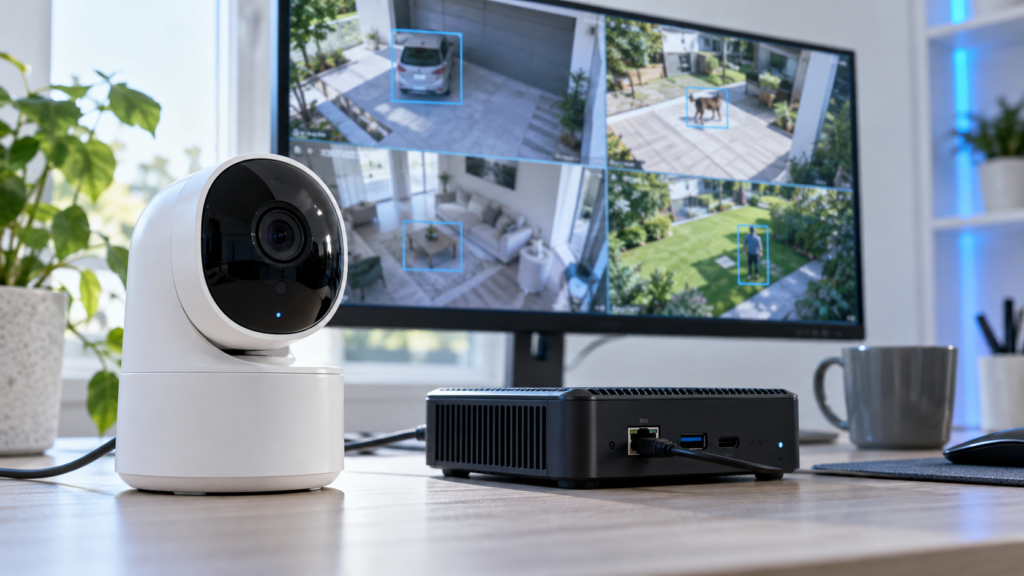
Frigate ช่วยให้คุณสร้างระบบเฝ้าระวังวิดีโอในพื้นที่ได้ โดยสามารถบันทึกภาพจากกล้อง IP และใช้โมเดลปัญญาประดิษฐ์ในการตรวจจับคน ยานพาหนะ สัตว์ และวัตถุอื่นๆ การประมวลผลทั้งหมดสามารถทำได้ภายในเครือข่ายของคุณเอง โดยไม่ต้องส่งภาพไปยังเซิร์ฟเวอร์ของผู้ผลิตอย่างต่อเนื่อง
นอกจากจะช่วยให้ควบคุมความเป็นส่วนตัวได้มากขึ้นแล้ว Frigate ยังช่วยให้คุณสามารถรวมศูนย์การจัดการหลายอย่างเข้าด้วยกันได้ กล้องวงจรปิดเก็บเฉพาะการบันทึกที่สำคัญและสร้างเหตุการณ์ที่สามารถนำไปใช้ใน Home Assistant ได้ในภายหลัง
วิธีการติดตั้งที่แนะนำคือโดย ด็อกเกอร์ คอมโพซีอย่างไรก็ตาม Frigate ไม่ใช่คอนเทนเนอร์ทั่วไป การถอดรหัสสตรีมวิดีโอหลายรายการและการเรียกใช้โมเดลตรวจจับนั้นใช้ทรัพยากรจำนวนมาก เพื่อให้การติดตั้งมีเสถียรภาพ จำเป็นต้องตั้งค่าพื้นที่จัดเก็บข้อมูล หน่วยความจำร่วม สตรีมกล้อง และการเข้าถึงฮาร์ดแวร์อย่างถูกต้อง

คุณต้องการฮาร์ดแวร์และระบบปฏิบัติการอะไร?
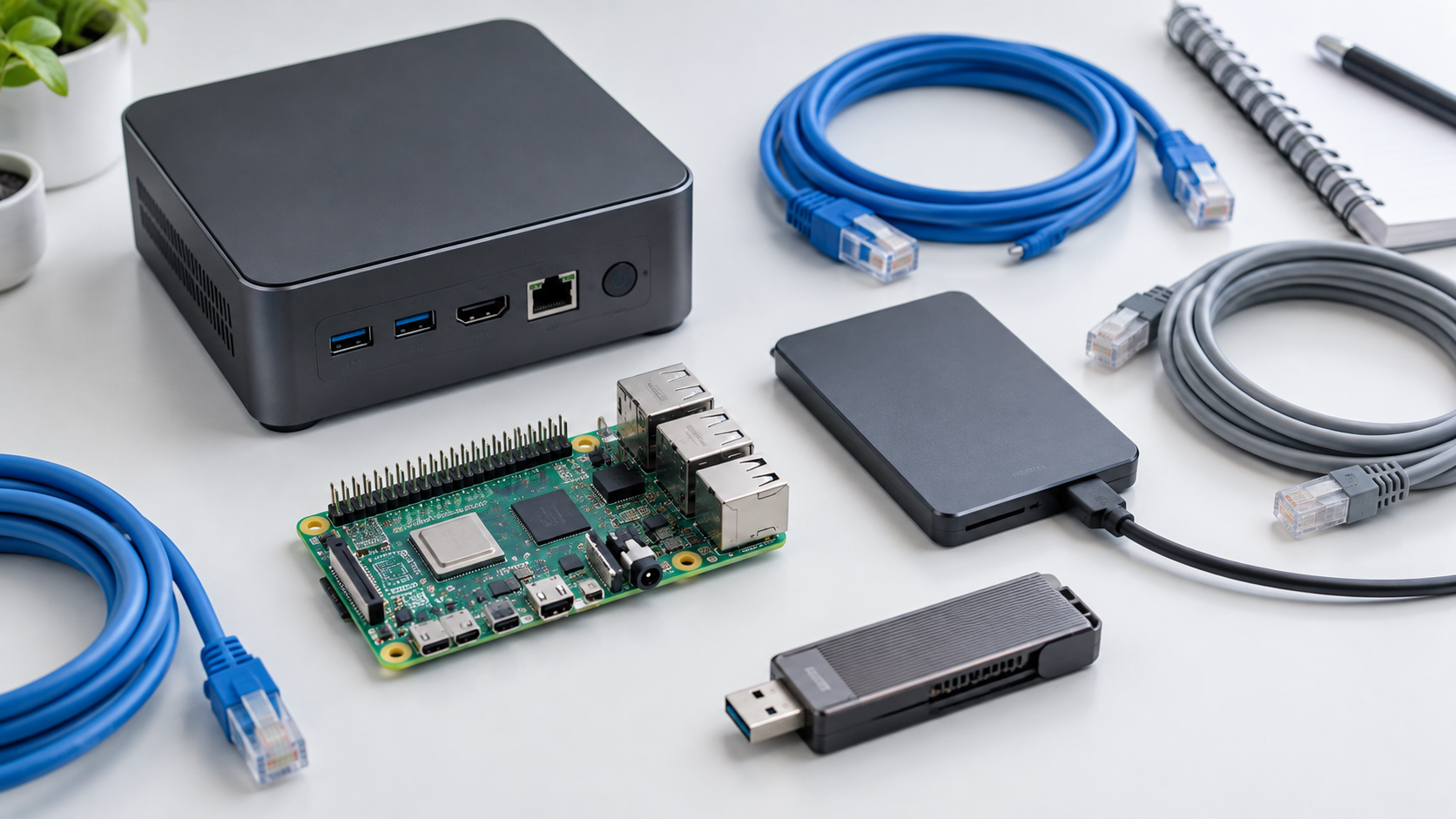
ฟริเกตใช้งานได้ดีที่สุดบน Docker ติดตั้งโดยตรงบนระบบปฏิบัติการ Linux ที่ใช้ Debian เป็นพื้นฐานการกำหนดค่านี้ช่วยลดภาระงานและอำนวยความสะดวกในการเข้าถึง GPU, ตัวเร่งความเร็ว AI และอุปกรณ์ทางกายภาพอื่นๆ
นอกจากนี้ยังสามารถรันภายในเครื่องเสมือนได้ แต่คุณจะต้องกำหนดค่าการส่งผ่านฮาร์ดแวร์อย่างถูกต้อง เอกสารของ Proxmox แนะนำให้ใช้เครื่องเสมือน QEMU เพื่อรัน Docker การติดตั้ง Frigate ภายในคอนเทนเนอร์ LXC เป็นไปได้ แต่ไม่ได้รับการสนับสนุนอย่างเป็นทางการ และอาจทำให้การเข้าถึงอุปกรณ์ต่างๆ เช่น... ยุ่งยากขึ้น /dev/driหรืออุปกรณ์ Coral USB หรือ NPU ก็ได้
Raspberry Pi เหมาะสำหรับระบบขนาดเล็ก โดยเฉพาะอย่างยิ่งหากคุณใช้ตัวเร่งความเร็วและอุปกรณ์จัดเก็บข้อมูลภายนอก อย่างไรก็ตาม ประสิทธิภาพจะขึ้นอยู่กับจำนวนกล้อง ความละเอียด ตัวแปลงสัญญาณ และคุณสมบัติที่เปิดใช้งาน นอกจากนี้ คุณควรคำนึงถึงพลังงานด้วยหากคุณเชื่อมต่อ Coral USB และ SSD พร้อมกัน เนื่องจากคุณอาจต้องใช้ฮับ USB ที่มีแหล่งจ่ายไฟเพิ่มเติม
ก่อนเริ่มต้น โปรดตรวจสอบข้อกำหนดเหล่านี้:
- เซิร์ฟเวอร์ Linux ที่ติดตั้ง Docker และปลั๊กอิน Docker Compose
- กล้องที่รองรับ RTSP อย่างน้อยหนึ่งตัว
- การเชื่อมต่อเครือข่ายที่เสถียร โดยควรเป็นการเชื่อมต่อผ่านสายอีเทอร์เน็ต
- มีพื้นที่เพียงพอสำหรับการบันทึกเสียง
- หากต้องการใช้งานการตรวจจับวัตถุ จำเป็นต้องใช้ GPU, NPU หรือตัวเร่งความเร็วที่ใช้งานร่วมกันได้
- คุณจำเป็นต้องใช้ MQTT broker ก็ต่อเมื่อต้องการเชื่อมต่อ Frigate กับ Home Assistant เท่านั้น
Frigate ใช้เส้นทางภายในหลายเส้นทางที่ต้องนำมาพิจารณาเมื่อสร้างคอนเทนเนอร์:
/configมันจัดเก็บไฟล์การตั้งค่า ฐานข้อมูล SQLite และข้อมูลอื่นๆ ที่จำเป็น/media/frigateประกอบด้วยไฟล์บันทึก ไฟล์จับภาพ และไฟล์ส่งออก/tmp/cacheบันทึกส่วนต่างๆ ของวิดีโอไว้ชั่วคราวก่อนที่จะประมวลผล/dev/shmมันจะจัดเก็บเฟรมที่ถอดรหัสแล้วไว้ในหน่วยความจำ
แนะนำให้ประกอบ /tmp/cache เช่น tmpfsด้วยวิธีนี้ เซ็กเมนต์ชั่วคราวจะถูกเขียนลงใน RAM ซึ่งช่วยลดการเขียนที่ไม่จำเป็นลงไปยัง SSD คุณไม่จำเป็นต้องแมปด้วยตนเอง /dev/shmความจุของมันถูกควบคุมโดยพารามิเตอร์ shm_size ของ Docker
วิธีการคำนวณหน่วยความจำร่วมของ Frigate
โดยปกติ Docker จะจัดสรรหน่วยความจำร่วม 64 MB ให้กับแต่ละคอนเทนเนอร์ Frigate ใช้พื้นที่นี้ในการจัดเก็บเฟรมที่ถอดรหัสแล้ว ดังนั้นปริมาณดังกล่าวอาจไม่เพียงพอเมื่อเชื่อมต่อกล้องหลายตัว
เมื่อหน่วยความจำที่ใช้ร่วมกันหมดลง คอนเทนเนอร์อาจหยุดทำงานและแสดงข้อความแจ้งเตือน “เกิดข้อผิดพลาดบนบัส”โดยทั่วไปแล้ว พื้นที่เก็บข้อมูล 128 MB ก็เพียงพอสำหรับกล้องสองตัวที่ตรวจจับภาพความละเอียด 720p แต่หากติดตั้งกล้องมากกว่าสองตัวหรือต้องการสตรีมภาพความละเอียดสูงกว่า ก็จะต้องใช้พื้นที่เก็บข้อมูลมากกว่านี้
การคำนวณขึ้นอยู่กับความละเอียดของสตรีมที่ใช้ในการตรวจจับ ไม่ใช่ความละเอียดของวิดีโอที่ใช้ในการบันทึก Frigate เสนอสูตรโดยประมาณดังนี้:
(anchura × altura × 1,5 × 20 + 270480) ÷ 1048576สำหรับข้อมูลทั้งหมดจากกล้องทุกตัว คุณต้องเพิ่มพื้นที่ประมาณ 40 MB สำหรับไฟล์บันทึกที่จัดเก็บไว้ในหน่วยความจำ นอกจากนี้ คุณยังสามารถใช้เครื่องคำนวณ SHM ที่มีอยู่ในเอกสารทางการได้อีกด้วย
ในไฟล์ Docker Compose ให้ป้อนการตั้งค่าดังนี้:
shm_size: "512mb"512 MB เป็นจุดเริ่มต้นที่เหมาะสมสำหรับการติดตั้งในบ้านที่มีกล้องหลายตัว แต่ไม่ใช่ค่าที่จำเป็นต้องใช้เสมอไป หากคอนเทนเนอร์ยังคงแสดงข้อความผิดพลาดอยู่ ข้อผิดพลาดของบัส หลังจากเพิ่มค่าแล้ว ให้ตรวจสอบขีดจำกัดสำหรับกระบวนการและไฟล์ที่เปิดอยู่ด้วย

การเร่งความเร็วและการตรวจจับวิดีโอโดยใช้ปัญญาประดิษฐ์
Frigate ทำหน้าที่สองอย่างที่แตกต่างกัน ซึ่งไม่ควรสับสนกัน ในอีกด้านหนึ่ง FFmpeg ต้อง... ถอดรหัสสตรีมวิดีโอในทางกลับกัน ตัวตรวจจับจะใช้โมเดลปัญญาประดิษฐ์ในการจดจำวัตถุ
สามารถเร่งความเร็วในการถอดรหัสได้โดยใช้ GPU ในตัวของ Intel หรือ AMD, การ์ดกราฟิก Nvidia หรือฮาร์ดแวร์อื่นๆ ที่เข้ากันได้ ซึ่งเกี่ยวข้องกับการกำหนดค่าอุปกรณ์ที่เกี่ยวข้องใน Docker และการตั้งค่าค่าที่เหมาะสม hwaccel_args ในเรือฟริเกต
การตรวจจับวัตถุสามารถทำได้โดยใช้ระบบต่างๆ ดังนี้:
- Google Coral Edge TPU: มีให้เลือกทั้งแบบ USB, M.2 และ Mini PCIe
- OpenVINO: เหมาะสำหรับโปรเซสเซอร์ Intel, การ์ดจอออนบอร์ด และการ์ด Arc
- Hailo-8 และ Hailo-8L: ใช้ได้กับคอมพิวเตอร์และบอร์ด x86 เช่น Raspberry Pi 5
- เอ็นดีวี: โดยใช้ภาพ Frigate เฉพาะที่เข้ากันได้กับ TensorRT
- AMD ROCm: สำหรับกราฟิกการ์ด AMD บางรุ่นที่รองรับ
- เมมโมรี่เอ็กซ์ MX3: ตัวเลือกที่ได้รับการสนับสนุนจากชุมชน ซึ่งต้องใช้ไดรเวอร์และส่วนประกอบเพิ่มเติมเฉพาะของตนเอง
ตัวตรวจจับที่ใช้ CPU มีประโยชน์สำหรับการทดสอบการติดตั้ง แต่โดยทั่วไปแล้วไม่ใช่ตัวเลือกที่ดีที่สุดสำหรับการใช้งานกล้องหลายตัวอย่างถาวร การใช้พลังงานจะขึ้นอยู่กับรุ่นที่ใช้ ความละเอียดในการตรวจจับ จำนวนเฟรมต่อวินาที และปริมาณการเคลื่อนไหวในภาพ
หากคุณใช้ Coral USB คุณจะต้องส่งสัญญาณผ่านบัส USB ไปยังคอนเทนเนอร์ด้วย:
devices:
  - /dev/bus/usb:/dev/bus/usb
สำหรับ GPU ของ Intel หรือ AMD ที่ใช้สถาปัตยกรรม VAAPI โดยทั่วไปจะใช้อุปกรณ์ดังต่อไปนี้:
devices:
  - /dev/dri/renderD128:/dev/dri/renderD128
เส้นทางเหล่านี้อาจแตกต่างกันไปขึ้นอยู่กับอุปกรณ์ ตรวจสอบเส้นทางเหล่านี้บนโฮสต์และเพิ่มเฉพาะอุปกรณ์ที่คุณต้องการใช้งานจริงเท่านั้น การเรียกใช้คอนเทนเนอร์แบบมีสิทธิ์พิเศษอย่างถาวรจะช่วยให้การทดสอบบางอย่างง่ายขึ้น แต่จะให้สิทธิ์มากกว่าที่จำเป็นและไม่ใช่ตัวเลือกที่ปลอดภัยที่สุดสำหรับการติดตั้งขั้นสุดท้าย
วิธีการติดตั้ง Frigate ด้วย Docker Compose ทีละขั้นตอน
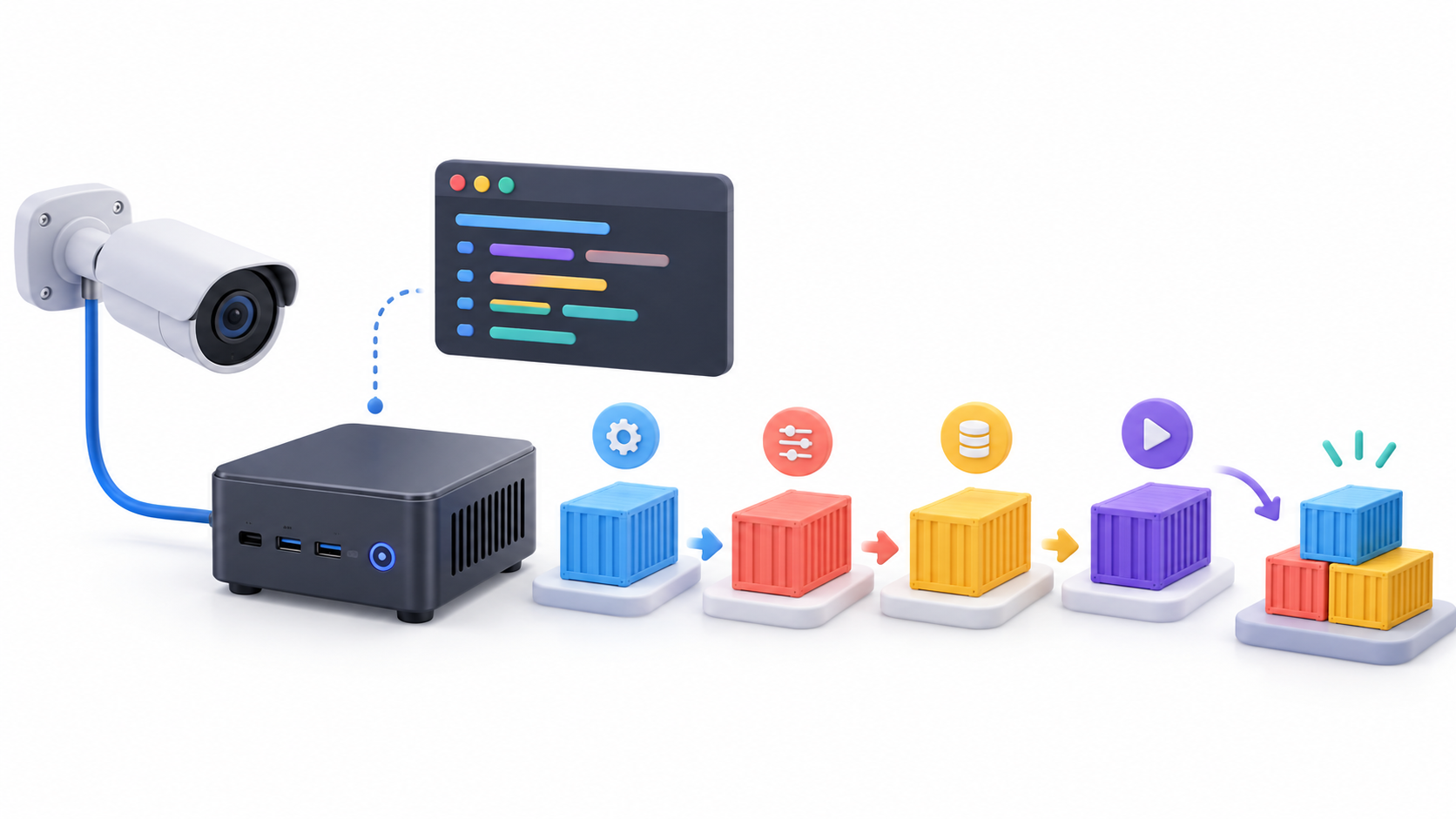
สร้างโฟลเดอร์ถาวรสองโฟลเดอร์: โฟลเดอร์หนึ่งสำหรับตั้งค่า และอีกโฟลเดอร์หนึ่งสำหรับบันทึก คุณสามารถใช้ชื่อโฟลเดอร์ได้ดังนี้:
mkdir -p ~/frigate/config
mkdir -p ~/frigate/storage
cd ~/frigate
ถัดไป ให้สร้างไฟล์ชื่อ... compose.yaml ด้วยการตั้งค่าพื้นฐานนี้:
services:
  frigate:
    container_name: frigate
    image: ghcr.io/blakeblackshear/frigate:stable
    restart: unless-stopped
    stop_grace_period: 30s
    shm_size: "512mb"

    volumes:
      - /etc/localtime:/etc/localtime:ro
      - ./config:/config
      - ./storage:/media/frigate
      - type: tmpfs
        target: /tmp/cache
        tmpfs:
          size: 1000000000

    ports:
      - "8971:8971"
      - "8554:8554"
      - "8555:8555/tcp"
      - "8555:8555/udp"

    environment:
      FRIGATE_RTSP_PASSWORD: "CAMBIA_ESTA_CONTRASEÑA"
ตัวอย่างนี้ไม่ได้รวมอุปกรณ์เร่งความเร็วใดๆ เนื่องจากเส้นทางขึ้นอยู่กับฮาร์ดแวร์ที่ใช้ หากคุณมี GPU, Corel หรือ NPU ให้เพิ่มบล็อกเข้าไป devices ต้องทำตามลำดับก่อนเริ่มใช้งานคอนเทนเนอร์
ฉลาก stable โปรแกรมนี้ใช้งานได้ทั้งกับระบบ AMD64 และ Raspberry Pi ที่ใช้ ARM64 โดยใช้เวอร์ชันที่ปรับแต่งมาแล้ว ไม่จำเป็นต้องเลือกอิมเมจอื่นสำหรับ Raspberry Pi 64 บิตด้วยตนเอง การติดตั้งบนโปรเซสเซอร์ Nvidia, ROCm หรือ Rockchip บางรุ่นจะใช้แท็กเฉพาะ
เริ่มคอนเทนเนอร์ด้วยคำสั่ง:
docker compose up -dสามารถเข้าใช้งานอินเทอร์เฟซที่ผ่านการตรวจสอบสิทธิ์ได้ที่:
https://IP_DEL_SERVIDOR:8971เบราว์เซอร์ของคุณอาจแสดงคำเตือนเนื่องจาก Frigate ใช้ใบรับรองที่ลงนามด้วยตนเองในตอนเริ่มต้น ในระหว่างการบูตครั้งแรก ระบบจะสร้างผู้ใช้ผู้ดูแลระบบและรหัสผ่านชั่วคราว คุณสามารถเรียกคืนได้โดยใช้คำสั่ง:
docker logs frigateเข้าสู่ระบบและเปลี่ยนรหัสผ่านของคุณจาก การตั้งค่า > ผู้ใช้รหัสผ่านใหม่ต้องมีความยาวอย่างน้อย 12 ตัวอักษร
Frigate ใช้พอร์ต 5000 สำหรับอินเทอร์เฟซภายในและ API โดยไม่ต้องมีการตรวจสอบสิทธิ์ ไม่แนะนำให้เผยแพร่พอร์ตนี้บนโฮสต์หรือเปิดเผยสู่อินเทอร์เน็ต โดยหลักแล้วมีไว้สำหรับบริการที่สื่อสารกับ Frigate ภายในเครือข่าย Docker ที่เชื่อถือได้เท่านั้น
พอร์ต 8554 อนุญาตให้เข้าถึงสตรีม RTSP ของ go2rtc และพอร์ต 8555 ใช้สำหรับการเชื่อมต่อ WebRTC สตรีม RTSP ไม่ได้รับการตรวจสอบสิทธิ์โดยค่าเริ่มต้น ดังนั้นคุณไม่ควรเปิดเผยสตรีมเหล่านี้สู่สาธารณะโดยตรง

วิธีการเพิ่มกล้องและตั้งค่าการสตรีม
ก่อนเพิ่มกล้อง ให้ทดสอบที่อยู่ RTSP ของกล้องโดยใช้ VLC หรือโปรแกรมเล่นวิดีโออื่นที่ใช้งานร่วมกันได้ หากการสตรีมไม่ทำงานภายนอก Frigate ก็จะไม่ทำงานภายในคอนเทนเนอร์เช่นกัน
คุณสามารถเพิ่มกล้องโดยใช้ตัวช่วยที่มีอยู่ได้ การตั้งค่า > การตั้งค่าทั่วไป > การจัดการกล้องคุณสามารถแก้ไขไฟล์ได้โดยตรงเช่นกัน config.yml บันทึกไว้ในไดเร็กทอรีที่ติดตั้งไว้ /config.
โดยทั่วไป การกำหนดค่าที่มีประสิทธิภาพสูงสุดจะใช้สตรีมสองสตรีม:
- สตรีมย่อยที่มีความละเอียดต่ำกว่าเพื่อตรวจจับการเคลื่อนไหวและวัตถุ
- สตรีมหลักที่มีความละเอียดสูงกว่าเพื่อจัดเก็บการบันทึก
นอกจากนี้ คุณยังสามารถประกาศการเชื่อมต่อดั้งเดิมภายใน go2rtc และให้ FFmpeg ใช้สตรีมข้อมูลภายในเครื่องเหล่านั้นได้ ซึ่งจะช่วยลดจำนวนการเชื่อมต่อโดยตรงที่เปิดไปยังกล้อง
ตัวอย่างพื้นฐานจะเป็นดังนี้:
mqtt:
  enabled: false

go2rtc:
  streams:
    entrada_principal:
      - rtsp://usuario:{FRIGATE_RTSP_PASSWORD}@192.168.1.50:554/stream1
    entrada_sub:
      - rtsp://usuario:{FRIGATE_RTSP_PASSWORD}@192.168.1.50:554/stream2

cameras:
  entrada:
    enabled: true

    ffmpeg:
      inputs:
        - path: rtsp://127.0.0.1:8554/entrada_sub
          input_args: preset-rtsp-restream
          roles:
            - detect

        - path: rtsp://127.0.0.1:8554/entrada_principal
          input_args: preset-rtsp-restream
          roles:
            - record

    detect:
      width: 1280
      height: 720

    record:
      enabled: true
คุณต้องแทนที่ชื่อผู้ใช้ ที่อยู่ IP พอร์ต และเส้นทางสตรีมด้วยค่าที่ตรงกับกล้องของคุณ นอกจากนี้ ชื่อที่ใช้ใน go2rtc ต้องตรงกับชื่อที่อยู่ใน URL ภายในเครื่องด้วย
ในเวอร์ชันปัจจุบัน Frigate พยายามตรวจจับความละเอียดโดยอัตโนมัติ อย่างไรก็ตาม การกำหนดความละเอียดอย่างชัดเจนจะช่วยให้การแก้ไขปัญหาทำได้ง่ายขึ้น การใช้ภาพวิดีโอ 4K ในการตรวจจับนั้นไม่มีประสิทธิภาพหากกล้องส่งสัญญาณวิดีโอที่มีความละเอียดต่ำกว่า
หลังจากบันทึกไฟล์แล้ว ให้ตรวจสอบความถูกต้องของการกำหนดค่าจากอินเทอร์เฟซโดยตรงหรือตรวจสอบบันทึกของคอนเทนเนอร์ หากมีข้อผิดพลาดเกี่ยวกับการเยื้องของ YAML เส้นทาง RTSP ไม่ถูกต้อง หรือบทบาทซ้ำกัน Frigate อาจปฏิเสธการกำหนดค่าดังกล่าว
วิธีการใช้หน้ากากอนามัย แผ่นกรอง และการแบ่งโซนอย่างถูกต้อง
หน้ากากตรวจจับการเคลื่อนไหวไม่ได้ออกแบบมาเพื่อซ่อนพื้นที่โดยสมบูรณ์ และไม่รับประกันว่าวัตถุจะไม่ถูกตรวจจับอีกต่อไป หน้าที่ของมันคือการป้องกันไม่ให้การเปลี่ยนแปลงภาพบางอย่างกระตุ้นกระบวนการตรวจจับ
สิ่งเหล่านี้มีประโยชน์สำหรับสิ่งต่างๆ เช่น:
- วันที่และเวลาถูกซ้อนทับโดยกล้อง
- ท้องฟ้าหรือยอดไม้
- ธงที่เคลื่อนไหวอยู่ตลอดเวลา
- ภาพสะท้อนหรือองค์ประกอบที่ซ้ำกันซึ่งก่อให้เกิดการเคลื่อนไหว
วัตถุยังคงสามารถตรวจจับได้ภายในมาสก์การเคลื่อนไหว หากส่วนอื่นของภาพกระตุ้นการวิเคราะห์ นอกจากนี้ การปิดบังพื้นที่ผิวมากเกินไปจะทำให้การติดตามวัตถุทำได้ยากขึ้น
หากกำแพง ต้นไม้ หรือสิ่งปลูกสร้างถาวรอื่นๆ ถูกระบุว่าเป็นบุคคลซ้ำๆ คุณต้องใช้ หน้ากากกรองสำหรับวัตถุประเภทนั้นหากคุณต้องการรับการแจ้งเตือนเฉพาะเมื่อมีคนเข้ามาในสวนหรือเข้าใกล้ประตูเท่านั้น วิธีที่เหมาะสมคือการสร้างโซนและใช้งานโซนนั้นเป็นโซนแจ้งเตือนแบบบังคับ
Frigate อนุญาตให้คุณวาดรูปหลายเหลี่ยมเหล่านี้จาก การตั้งค่า > การตั้งค่ากล้อง > หน้ากากและโซนก่อนเพิ่มมาสก์ ให้ใช้มุมมองดีบักเพื่อตรวจสอบว่ากรอบการเคลื่อนไหวและการตรวจจับปรากฏที่ใด
วิธีเชื่อมต่อ Frigate กับ MQTT และ Home Assistant
Frigate สามารถควบคุมและบันทึกภาพจากกล้องได้โดยไม่ต้องใช้ MQTT อย่างไรก็ตาม... การเชื่อมต่อกับ Home Assistant จำเป็นต้องใช้ MQTT brokerเช่นเดียวกับ Mosquitto Frigate และ Home Assistant ต้องเชื่อมต่อกับเซิร์ฟเวอร์ MQTT เดียวกัน
การกำหนดค่าพื้นฐานใช้รูปแบบนี้:
mqtt:
  enabled: true
  host: 192.168.1.20
  user: usuario_mqtt
  password: contraseña_mqtt
หลังจากตรวจสอบแล้วว่า Frigate เชื่อมต่อกับโบรกเกอร์ได้อย่างถูกต้อง ให้ติดตั้งส่วนเชื่อมต่ออย่างเป็นทางการจาก HACS:
- เปิด HACS ใน Home Assistant
- ค้นหาและติดตั้งการผสานรวม เรือฟริเกต.
- รีสตาร์ท Home Assistant
- เข้า การตั้งค่า > อุปกรณ์และบริการ.
- กด เพิ่มการผสานรวม และเลือก Frigate
- ป้อนที่อยู่ของอินสแตนซ์
หาก Home Assistant และ Frigate ใช้เครือข่าย Docker ที่ปลอดภัยร่วมกัน การทำงานร่วมกันสามารถสื่อสารกันได้โดยใช้พอร์ตภายใน 5000 แต่ในการตั้งค่าอื่นๆ แนะนำให้ใช้พอร์ต 8971 ที่มีการตรวจสอบสิทธิ์ อย่าเปิดพอร์ต 5000 ให้ภายนอกเพียงเพื่ออำนวยความสะดวกในการทำงานร่วมกัน
เมื่อเชื่อมต่อแล้ว Home Assistant สามารถใช้เซ็นเซอร์ กล้อง และเหตุการณ์ต่างๆ ที่สร้างโดย Frigate เพื่อสร้างระบบอัตโนมัติได้ ตัวอย่างเช่น สามารถส่งภาพนิ่งไปยังโทรศัพท์ของคุณเมื่อมีคนเข้ามาในพื้นที่เฉพาะ เปิดไฟภายนอก หรือแนบลิงก์ไปยังวิดีโอที่บันทึกไว้ได้
วิธีการตรวจสอบและบำรุงรักษาการติดตั้ง
หลังจากตั้งค่าเสร็จแล้ว ให้ตรวจสอบสถานะของคอนเทนเนอร์:
docker compose psหากต้องการดูบันทึกแบบเรียลไทม์ ให้ใช้คำสั่ง:
docker compose logs -f frigateโปรดตรวจสอบสิ่งต่อไปนี้โดยเฉพาะ:
- สตรีม RTSP ทั้งหมดเปิดได้อย่างถูกต้อง
- ไม่มีการรีสตาร์ท FFmpeg อย่างต่อเนื่อง
- อุปกรณ์ตรวจจับที่เลือกไว้แสดงสถานะทำงานอยู่
- หน่วยความจำที่ใช้ร่วมกันไม่มีวันหมด
- ไฟล์บันทึกจะถูกบันทึกไว้ในเส้นทางที่คาดไว้
- ดิสก์มีพื้นที่ว่างเหลือเพียงพอ
หากต้องการอัปเดต Frigate โดยใช้ Docker Compose ให้รันคำสั่งต่อไปนี้:
docker compose pull
docker compose up -d
ก่อนทำการอัปเดต โปรดบันทึกสำเนาของไดเร็กทอรีที่เชื่อมต่อไว้ใน /configที่นั่นคุณจะพบไฟล์ YAML ฐานข้อมูล และการตั้งค่าอื่นๆ ที่จำเป็นสำหรับการสร้างการติดตั้งใหม่ ไฟล์บันทึกจะถูกจัดเก็บไว้ในนั้น /media/frigate คุณสามารถสำรองข้อมูลแยกต่างหากได้หากต้องการเก็บรักษาไว้
ควรหลีกเลี่ยงการเปิดพอร์ต 5000, 1984 หรือ 8554 บนอินเทอร์เน็ตโดยตรง การเข้าถึง Frigate จากภายนอกเครือข่ายบ้านของคุณควรใช้ VPN หรือ Reverse Proxy ที่ตั้งค่าอย่างถูกต้องบนพอร์ตที่ได้รับอนุญาต ซึ่งมีความปลอดภัยมากกว่า
การติดตั้ง Frigate ด้วย Docker ช่วยให้คุณสร้างระบบเฝ้าระวังวิดีโอส่วนตัวและปรับเปลี่ยนได้ แต่ความเสถียรขึ้นอยู่กับการกำหนดค่าที่สมดุล การแยกสตรีมการตรวจจับและการบันทึก การปรับหน่วยความจำที่ใช้ร่วมกัน การใช้ประโยชน์จากการเร่งความเร็วที่มีอยู่ และการจำกัดการเข้าถึงพอร์ตภายใน จะช่วยลดข้อผิดพลาดและการใช้ทรัพยากรได้อย่างมาก
เมื่อเชื่อมต่อกับ Home Assistant แล้ว ระบบจะสามารถใช้การตรวจจับเพื่อสร้างการแจ้งเตือนและระบบอัตโนมัติที่มีความแม่นยำมากกว่าการแจ้งเตือนการเคลื่อนไหวแบบเดิม ในขณะเดียวกันก็เก็บการบันทึกไว้ภายในโครงสร้างพื้นฐานของคุณเอง

ฉันเป็นผู้ชื่นชอบเทคโนโลยีที่เปลี่ยนความสนใจ "เกินบรรยาย" ของเขาให้กลายเป็นอาชีพ ฉันใช้เวลามากกว่า 10 ปีในชีวิตไปกับเทคโนโลยีล้ำสมัยและปรับแต่งโปรแกรมทุกประเภทด้วยความอยากรู้อยากเห็น ตอนนี้ฉันมีความเชี่ยวชาญในด้านเทคโนโลยีคอมพิวเตอร์และวิดีโอเกม เนื่องจากเป็นเวลากว่า 5 ปีแล้วที่ฉันเขียนให้กับเว็บไซต์ต่างๆ เกี่ยวกับเทคโนโลยีและวิดีโอเกม โดยสร้างบทความที่พยายามให้ข้อมูลที่คุณต้องการในภาษาที่ทุกคนเข้าใจได้
หากคุณมีคำถามใดๆ ความรู้ของฉันมีตั้งแต่ทุกอย่างที่เกี่ยวข้องกับระบบปฏิบัติการ Windows รวมถึง Android สำหรับโทรศัพท์มือถือ และความมุ่งมั่นของฉันคือคุณ ฉันยินดีสละเวลาสักครู่เสมอและช่วยคุณแก้ไขคำถามใดๆ ที่คุณอาจมีในโลกอินเทอร์เน็ตนี้