
การปรับแต่งวิดเจ็ตหน้าจอล็อกใหม่ใน Windows 11 ช่วยให้คุณสามารถ เข้าถึงข้อมูลสำคัญโดยไม่ต้องปลดล็อกอุปกรณ์ของคุณตั้งแต่พยากรณ์อากาศไปจนถึงการแจ้งเตือนสำคัญ ระบบใหม่นี้ช่วยให้คุณควบคุมข้อมูลที่คุณเห็นได้อย่างเกือบสมบูรณ์ ในคู่มือนี้ เราจะแนะนำวิธีการตั้งค่า จัดระเบียบ และเพิ่มวิดเจ็ตใหม่เพื่อยกระดับประสบการณ์การใช้งานประจำวันของคุณ
เหตุใดจึงต้องปรับแต่งวิดเจ็ตหน้าจอล็อกใหม่ใน Windows 11?
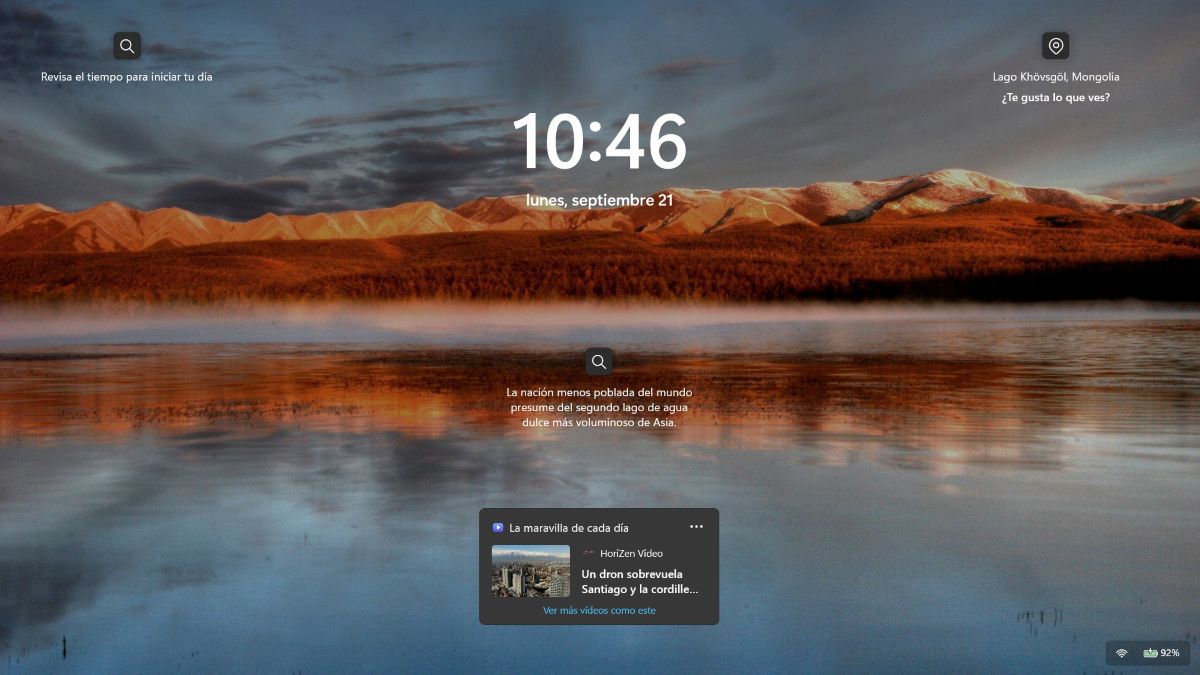
เอาล่ะ ทีนี้ การปรับแต่งวิดเจ็ตหน้าจอล็อกใหม่ใน Windows 11 มีจุดประสงค์อะไร? ระบบนี้ช่วยให้คุณเข้าถึงข้อมูลที่เป็นประโยชน์ได้อย่างรวดเร็วโดยไม่ต้องปลดล็อกอุปกรณ์ ข้อดีหลักของการใช้ระบบใหม่นี้ได้แก่:
- เข้าถึงข้อมูลแบบเรียลไทม์ได้ทันที: ตัวอย่างเช่น คุณสามารถดูพยากรณ์อากาศ ข่าวเด่น กิจกรรมในปฏิทิน ผลการแข่งขันกีฬา หรือรายการสิ่งที่ต้องทำได้ทันทีที่เปิดหรือปลุกหน้าจอของคุณ
- ใช้เวลาน้อยลง ประสิทธิภาพมากขึ้น: คุณไม่จำเป็นต้องล็อกอินหรือตรวจสอบแอปทีละแอปเพื่อค้นหาข้อมูลด่วน เช่น อุณหภูมิ หรือการประชุมครั้งต่อไปของคุณ
- ความเป็นส่วนตัวและการควบคุม: การปรับแต่งวิดเจ็ตหน้าจอล็อกใหม่ใน Windows 11 ช่วยให้คุณเลือกได้ว่าจะให้ข้อมูลใดปรากฏบนหน้าจอเมื่อล็อกอยู่ ซึ่งจะป้องกันไม่ให้ผู้อื่นเห็นข้อมูลส่วนตัวของคุณ และอนุญาตให้พวกเขาเข้าถึงได้เฉพาะข้อมูลทั่วไปเท่านั้น
- ปรับให้เข้ากับขั้นตอนการทำงานของคุณ: คุณสามารถเลือกการ์ดได้ตามความต้องการในแต่ละวัน ไม่ว่าจะเป็นการทำงาน การเรียน หรือการใช้งานส่วนตัว
วิธีปรับแต่งวิดเจ็ตหน้าจอล็อกใหม่ใน Windows 11
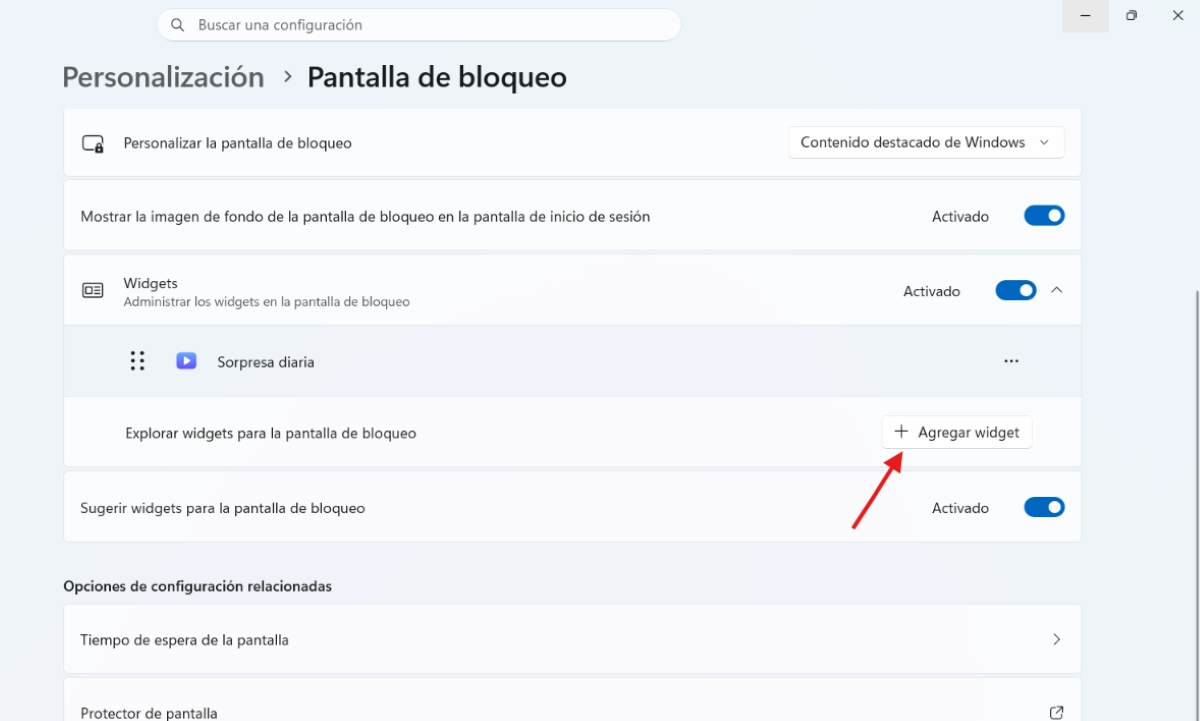
ก็เหมือนกับที่คุณทำได้ ป้องกันไม่ให้วิดเจ็ตของ Windows 11 เปิดขึ้นเมื่อคุณวางเมาส์เหนือวิดเจ็ตเหล่านั้น เพื่อเพิ่มประสบการณ์การใช้งาน คุณสามารถปรับแต่ง เพิ่ม จัดเรียงใหม่ หรือลบวิดเจ็ตใหม่บนหน้าจอล็อกใน Windows 11 ได้เช่นกัน ในการทำเช่นนี้ คุณต้องเข้าถึงการตั้งค่าระบบ ซึ่งมีดังนี้ ขั้นตอนการปรับแต่งวิดเจ็ตหน้าจอล็อกใหม่ใน Windows 11:
- เข้าถึงการตั้งค่าหน้าจอล็อก: กดปุ่ม Windows + I เพื่อเปิด การกำหนดค่าในแถบด้านข้างซ้าย ให้เลือก การปรับแต่งเฉพาะบุคคล จากนั้นจึงกล่าวถึงเรื่องต่อไปนี้ หน้าจอล็อก.
- จัดการและเพิ่มวิดเจ็ต: ค้นหาส่วนวิดเจ็ต (หรืออาจปรากฏเป็นสถานะหน้าจอล็อก):
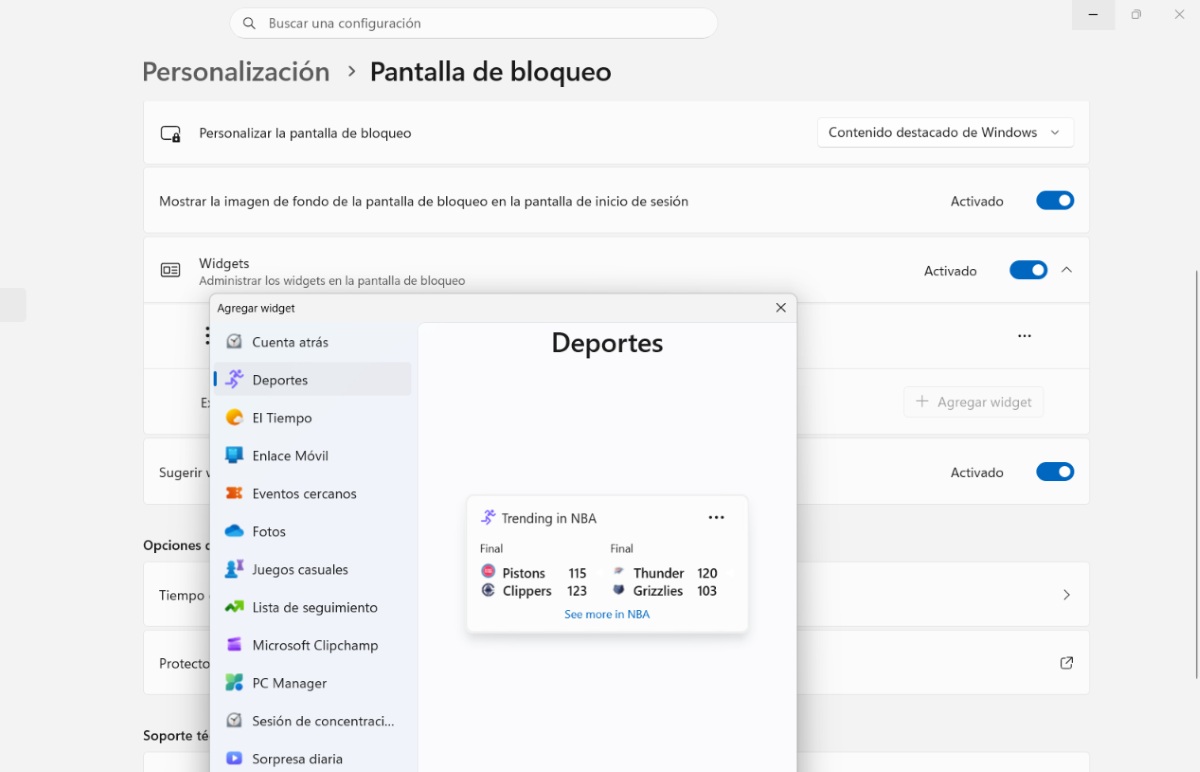
- วิธีการเพิ่มวิดเจ็ต: เลือกตัวเลือก เพิ่มวิดเจ็ต ด้านล่างนี้คือรายการแสดงแคตตาล็อกของวิดเจ็ตที่ใช้งานร่วมกันได้
- วิธีการลบวิดเจ็ต: แตะปุ่มจุดสามจุดทางด้านขวาของวิดเจ็ตที่คุณต้องการลบ แล้วเลือก ลบ
- จัดระเบียบและปรับแต่งวิดเจ็ตแต่ละรายการใหม่:
- ปรับโครงสร้างใหม่: คุณสามารถเปลี่ยนลำดับการแสดงวิดเจ็ตได้โดยการลากแต่ละวิดเจ็ตขึ้นหรือลงในรายการ ลำดับในรายการจะตรงกับลำดับที่แสดงบนหน้าจอล็อก
- ปรับแต่งเนื้อหา: ในวิดเจ็ตที่รองรับ คุณสามารถคลิกที่จุดสามจุดแล้วเลือก "ปรับแต่งวิดเจ็ต" หากต้องการเปลี่ยนพารามิเตอร์ต่างๆ เช่น เมืองหลักในช่วงเวลา หรือรายการเฝ้าดูในหมวดกีฬา
- ปิดใช้งานวิดเจ็ต: หากคุณต้องการหน้าจอที่สะอาดหมดจด ปราศจากข้อมูลใดๆ ที่ไม่จำเป็น คุณสามารถเปลี่ยนสวิตช์วิดเจ็ตหลักเป็น ปิดใช้งานแล้ว.
บันทึก: เป็นไปได้ว่าเมื่อคุณเลือกวิดเจ็ตเพื่อเพิ่ม วิดเจ็ตนั้นอาจไม่พร้อมใช้งาน (ช่อง "เพิ่มวิดเจ็ต" จะถูกปิดใช้งานและแสดงเป็นสีเทาแทนที่จะเป็นสีน้ำเงิน) ทั้งนี้เนื่องจากมีเพียงแอปและการผสานรวมเท่านั้นที่รองรับ รองรับรูปแบบวิดเจ็ตขนาดเล็กและสามารถแสดงผลบนหน้าจอล็อกได้.
เมื่อปรับแต่งวิดเจ็ตหน้าจอล็อกใหม่ใน Windows 11 แอปใดบ้างที่ใช้งานร่วมกันได้?
อย่างที่เราเห็น วิธีหนึ่งในการปรับแต่งวิดเจ็ตหน้าจอล็อกใหม่ใน Windows 11 คือการเพิ่มวิดเจ็ตอื่นๆ ดังนั้น แอปพลิเคชันจากผู้พัฒนาภายนอกใดบ้างที่ใช้งานร่วมกับวิดเจ็ตเหล่านี้ได้? ความเข้ากันได้กับวิดเจ็ตของบุคคลที่สามขึ้นอยู่กับปัจจัยสำคัญสองประการ:
- ประการแรก แอปพลิเคชันต้องเป็นแอปพลิเคชัน Universal Windows หรือเวอร์ชันที่ดัดแปลงแล้วซึ่งติดตั้งจากแหล่งที่มา ไมโครซอฟต์สโตร์.
- ประการที่สอง แอปต้องใช้งาน Microsoft Adaptive Cards API ที่กำหนดค่าในรูปแบบขนาดเล็ก
แอปพลิเคชันหลักที่เข้ากันได้
แม้ว่าจะเป็นความจริงที่ว่าแคตตาล็อกเกมดั้งเดิมเติบโตขึ้นเรื่อย ๆ ด้วยฝีมือของนักพัฒนา แต่ในบรรดาเกมเหล่านั้น... แอปพลิเคชันและยูทิลิตี้ของบุคคลที่สามที่ใช้งานร่วมกันได้หลัก ๆ ฟีเจอร์ที่คุณสามารถผสานรวมเข้ากับหน้าจอล็อกของ Windows 11 ได้แก่:
- Spotify: หากคุณต้องการปรับแต่งวิดเจ็ตหน้าจอล็อกใหม่ใน Windows 11 แอป Spotify ก็เป็นหนึ่งในแอปที่คุณสามารถเพิ่มได้ คุณจะเห็นข้อมูลการเล่นเพลงปัจจุบัน การเข้าถึงเพลย์ลิสต์ล่าสุดอย่างรวดเร็ว และตัวเลือกการเปิดใช้งานด่วน
- เฟซบุ๊ก: การแจ้งเตือนด่วนและสถานะล่าสุดจะปรากฏขึ้น
- บีวิดเจ็ต: ระบบนี้ช่วยให้คุณสามารถผสานรวมทางลัด นาฬิกาที่ปรับแต่งได้ หรือบัตรข้อมูลทางการเงินเข้ากับระบบวิดเจ็ตได้โดยตรง
- วิดเจ็ตอัจฉริยะ หรือ ตัวเรียกใช้งานวิดเจ็ต: นี่คือยูทิลิตี้จาก Microsoft Store ที่สร้างส่วนประกอบสำหรับการตรวจสอบ ตัวอย่างเช่น คุณสามารถดูการใช้งาน CPU พื้นที่ดิสก์ และ RAM ซึ่งเข้ากันได้กับแดชบอร์ดระบบของคุณ
- เครื่องมือตรวจสอบ / โปรแกรมยูทิลิตี้ของระบบ: คุณจะเข้าถึงสถานะต่างๆ ได้อย่างรวดเร็ว เช่น สภาพอากาศ จำนวนสินค้า และการตรวจสอบทรัพยากรอุปกรณ์
ฉันจะค้นหาและติดตั้งแอปที่เข้ากันได้เพิ่มเติมเพื่อปรับแต่งวิดเจ็ตหน้าจอล็อกใหม่ใน Windows 11 ได้อย่างไร?
- เข้า การตั้งค่า – การปรับแต่งส่วนบุคคล – หน้าจอล็อก.
- คลิกที่ เพิ่มวิดเจ็ต.
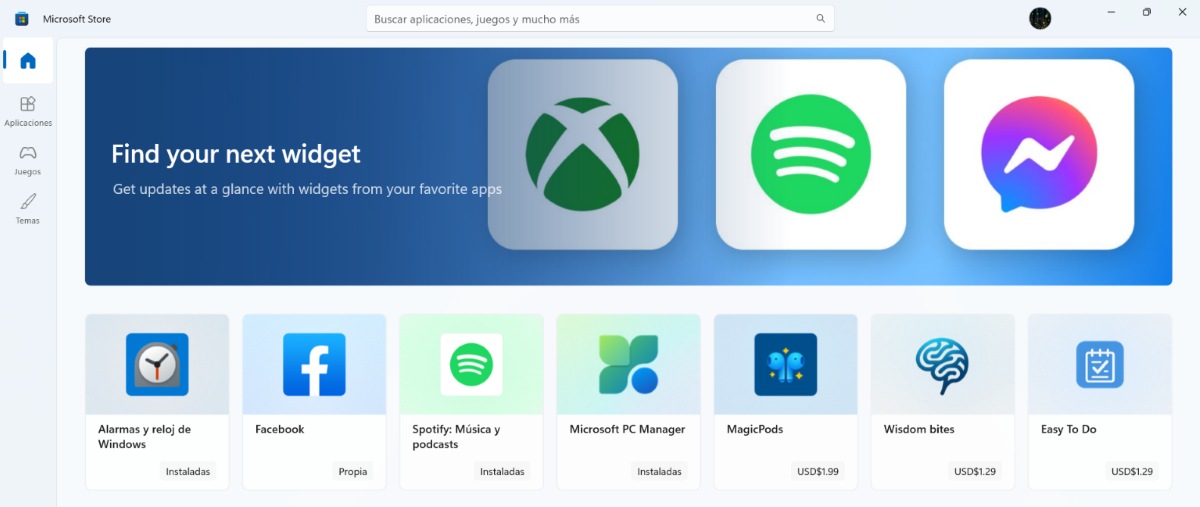
- ที่ด้านล่างของเมนูแบบเลื่อนลง ให้เลือก ค้นหาวิดเจ็ตเพิ่มเติม.
- Microsoft Store จะเปิดขึ้นและแสดงแอปพลิเคชันในแคตตาล็อกที่มีการรองรับวิดเจ็ตของ Windows 11 โดยตรง คุณจะเห็นทั้งแอปพลิเคชันที่คุณติดตั้งไว้แล้วในคอมพิวเตอร์และแอปพลิเคชันที่คุณสามารถติดตั้งได้
- เสร็จแล้ว! วิดเจ็ตแอปควรปรากฏบนหน้าจอล็อกของคุณแล้ว
หมายเหตุสำคัญ: เป็นไปได้ว่าเมื่อคุณติดตั้งแอปที่เข้ากันได้จากสโตร์แล้ว แอปนั้นอาจจะไม่ปรากฏในรายการแอปบนหน้าจอล็อกทันที หากเป็นเช่นนั้น ก็แค่... รีสตาร์ทคอมพิวเตอร์เพื่อให้ Windows ลงทะเบียนส่วนประกอบใหม่ และแสดงออกมาให้เห็น
โดยสรุปแล้ว การปรับแต่งวิดเจ็ตหน้าจอล็อกใหม่ใน Windows 11 จะเปลี่ยนประสบการณ์การใช้งานประจำวันของคุณไปอย่างสิ้นเชิง เพราะว่า คุณสามารถปรับแต่งการเข้าถึงข้อมูลสำคัญก่อนล็อกอินได้ด้วยการปรับแต่งการ์ดเหล่านี้ให้ตรงกับความต้องการของคุณ คุณจะสร้างสมดุลที่ลงตัวระหว่างประสิทธิภาพการทำงานและความเป็นส่วนตัว ด้วยวิธีนี้ หน้าจอจึงกลายเป็นแผงควบคุมการทำงานที่ปรับให้เข้ากับความต้องการเฉพาะของคุณ

ตั้งแต่เด็ก ฉันก็หลงใหลในทุกสิ่งทุกอย่างที่เกี่ยวข้องกับวิทยาศาสตร์และเทคโนโลยี โดยเฉพาะอย่างยิ่งความก้าวหน้าเหล่านั้นที่ทำให้ชีวิตเราสะดวกสบายและสนุกสนานยิ่งขึ้น ฉันชอบติดตามข่าวสารและเทรนด์ใหม่ๆ และแบ่งปันประสบการณ์ ความคิดเห็น และเคล็ดลับเกี่ยวกับอุปกรณ์และแกดเจ็ตที่ฉันใช้ สิ่งนี้ทำให้ฉันเริ่มเป็นนักเขียนบนเว็บเมื่อกว่าห้าปีที่แล้ว โดยเน้นไปที่อุปกรณ์ Android และระบบปฏิบัติการ Windows เป็นหลัก ฉันเรียนรู้ที่จะอธิบายแนวคิดที่ซับซ้อนให้เข้าใจง่าย เพื่อให้ผู้อ่านสามารถเข้าใจได้ง่าย