คราวนี้เราจะมาแสดงให้คุณดู หากสามารถดาวน์โหลดภาพยนตร์และซีรีส์ Netflix บน Windows เพื่อดูแบบออฟไลน์ได้- ตัวเลือกนี้ช่วยให้คุณดูเนื้อหามัลติมีเดียได้ทุกที่และทุกเวลาที่คุณต้องการ โดยไม่จำเป็นต้องเชื่อมต่อกับ Wi-Fi หรือข้อมูลมือถือ ตัวอย่างเช่นมีประโยชน์มากเมื่อเดินทางหรืออยู่ในสถานที่ที่ไม่มีอินเทอร์เน็ต
คุณต้องดาวน์โหลดภาพยนตร์และซีรีส์ Netflix บน Windows ตรวจสอบให้แน่ใจว่าพร้อมใช้งานแล้วเลือกตัวเลือก "ดาวน์โหลด" หรือแตะไอคอนที่เกี่ยวข้อง- ตอนนี้ยังมีอยู่ในแอป Windows หรือไม่ ในโพสต์นี้ เราจะตอบคำถามนี้และใช้โอกาสในการสอนวิธีใช้ตัวเลือกอื่นๆ ที่เครื่องมือดาวน์โหลดมี มาเริ่มกันเลย
จะดาวน์โหลดภาพยนตร์และซีรีส์ Netflix บน Windows เพื่อดูแบบออฟไลน์ได้อย่างไร
สิ่งแรกที่คุณควรจำไว้ถ้าคุณต้องการดาวน์โหลดภาพยนตร์และซีรีส์ Netflix บน Windows ก็คือน่าเสียดายที่ ตัวเลือกนี้ใช้ไม่ได้อีกต่อไปสำหรับเวอร์ชันนี้- การดาวน์โหลดจะเปิดใช้งานเฉพาะกับอุปกรณ์ต่อไปนี้:
- โทรศัพท์หรือแท็บเล็ต Android
- ไอโฟนหรือไอแพด
- แท็บเล็ต Amazon Fire
- Google Chromebook
โดยรวมแล้ว แม้ว่าคุณจะไม่สามารถดาวน์โหลดภาพยนตร์และซีรีส์ของ Netflix บน Windows ได้อีกต่อไป ใช่ คุณสามารถทำได้จากอุปกรณ์ตัวใดตัวหนึ่งที่กล่าวมาข้างต้นขั้นตอนมีดังนี้:
- เปิด แอป Netflix บนอุปกรณ์ของคุณ
- มองหา ซีรีส์หรือภาพยนตร์ ที่คุณต้องการดาวน์โหลด
- เลือกหนังหรือตอนที่ต้องการ (กรณีเป็นหนัง ให้คลิกที่ การจำหน่าย. หากเป็นซีรีส์ ให้แตะไอคอนดาวน์โหลดข้างแต่ละตอน)
- รอจนกว่าการดาวน์โหลดจะเสร็จสมบูรณ์ แล้วคุณก็พร้อมใช้งานได้เลย
และจะรับชมภาพยนตร์หรือซีรีส์ที่คุณดาวน์โหลดบน Netflix ได้อย่างไร? หากต้องการเข้าถึงเนื้อหานี้ ให้เข้าสู่ระบบบัญชี Netflix ของคุณ เลือกดาวน์โหลด ค้นหาสิ่งที่คุณดาวน์โหลด แตะเล่น เท่านี้ก็เรียบร้อย จำไว้นะ สามารถดาวน์โหลดได้สูงสุด 100 รายการต่ออุปกรณ์.
อย่างไรก็ตาม สิ่งเหล่านี้จะหมดอายุหลังจากช่วงระยะเวลาหนึ่ง และบางส่วนมีข้อจำกัดเกี่ยวกับจำนวนครั้งที่สามารถดาวน์โหลดได้ ดังนั้นนอกจาก ลบประวัติบัญชี Netflix, เราขอแนะนำให้คุณลบเนื้อหาที่คุณดาวน์โหลดเมื่อคุณได้ดูแล้ว.
วิธีใช้ตัวเลือกการดาวน์โหลดเพิ่มเติมบน Netflix

ในตอนนี้ แม้ว่าการดาวน์โหลดภาพยนตร์และซีรีส์ Netflix บน Windows จะไม่สามารถทำได้อีกต่อไป แพลตฟอร์มนี้มีตัวเลือกพิเศษสำหรับการดาวน์โหลดบนอุปกรณ์ที่เปิดใช้งานเกี่ยวกับอะไร?
ในอีกด้านหนึ่ง แพลตฟอร์มอนุญาต ทำการดาวน์โหลดด้วยตนเองเป็นไปได้เช่นกัน ปรับคุณภาพวิดีโอหรือเปลี่ยนตำแหน่ง ของการดาวน์โหลดดังกล่าว ตอนนี้เราจะเห็นว่าแม้ว่าแอปเวอร์ชันล่าสุดจะไม่อนุญาตให้คุณดาวน์โหลดภาพยนตร์และซีรีส์ Netflix บน Windows แต่ก็เป็นไปได้ที่จะใช้ประโยชน์จากเครื่องมืออื่น ๆ
การปลดปล่อยตัวเอง
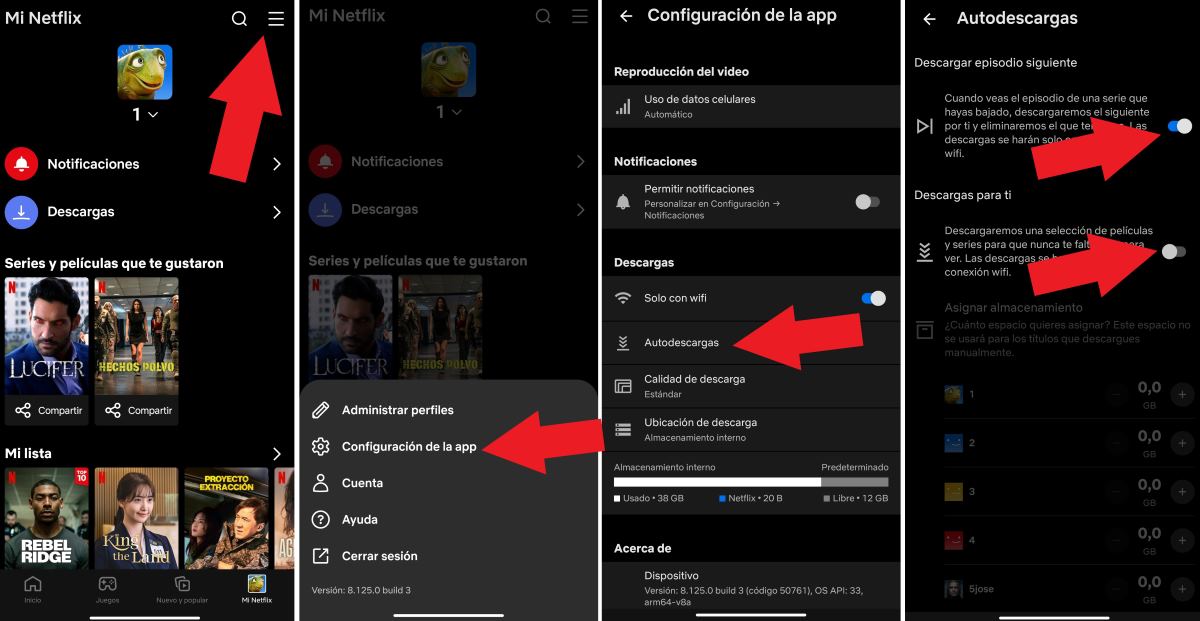
คุณสมบัติการดาวน์โหลดอัตโนมัติของ Netflix ช่วยให้ดาวน์โหลดซีรีส์หรือภาพยนตร์ได้โดยอัตโนมัติ ในทางกลับกัน Autodescargas มีสองโหมดการใช้งาน:
- ดาวน์โหลดตอนต่อไป: มีหน้าที่ลบตอนของซีรีส์หลังจากที่คุณดูและดาวน์โหลดตอนถัดไป
- ดาวน์โหลดสำหรับคุณ: ฟังก์ชั่นที่จะดาวน์โหลดซีรีย์หรือภาพยนตร์ที่แนะนำโดยแพลตฟอร์มให้คุณโดยอัตโนมัติ
ดาวน์โหลดตอนต่อไป
ดาวน์โหลดตอนต่อไปเป็นฟังก์ชันที่น่าสนใจมากที่นำเสนอโดยแพลตฟอร์ม Netflix เมื่อคุณดูตอนที่ดาวน์โหลดแล้ว มันจะถูกลบและตอนถัดไปจะถูกดาวน์โหลดโดยอัตโนมัติ หากต้องการเปิดใช้งาน ให้ทำตามขั้นตอนด้านล่าง:
- เปิดแอป Netflix
- ที่ด้านล่างของหน้าจอ ให้แตะที่ เน็ตฟลิกซ์ของฉัน.
- ตอนนี้ให้สัมผัสที่ สามบรรทัด ที่ด้านบนเพื่อเข้าสู่เมนู
- แตะที่ การตั้งค่าแอป.
- ภายใต้หัวข้อนี้ ดาวน์โหลด แตะที่ การปลดปล่อยตัวเอง
- เลื่อนสวิตช์ที่อยู่ถัดจากตัวเลือก ดาวน์โหลดตอนต่อไป เพื่อเปิดใช้งานการตั้งค่า
- พร้อม. ในกรณีที่คุณต้องการปิดการใช้งาน เพียงแค่เลื่อนสวิตช์
ดาวน์โหลดสำหรับคุณ
ตอนนี้ หากต้องการดาวน์โหลดภาพยนตร์และซีรีส์จาก Netflix เพื่อดูแบบออฟไลน์โดยอัตโนมัติ คุณมีตัวเลือกดังกล่าว ดาวน์โหลดสำหรับคุณ- เมื่อเปิดใช้งาน แพลตฟอร์มจะดูแลการดาวน์โหลดเนื้อหาที่คุณอาจชอบ เพื่อที่คุณจะได้มีเนื้อหาให้ดูอยู่เสมอ แม้ว่าคุณจะไม่มีการเชื่อมต่ออินเทอร์เน็ตก็ตาม
ด้านล่างนี้ เราได้รวมไว้แล้ว ขั้นตอนในการเปิดใช้งานฟีเจอร์ดาวน์โหลดสำหรับคุณบน Netflix:
- เปิดแอป Netflix
- ไปที่ เน็ตฟลิกซ์ของฉัน.
- เปิด เมนู.
- แตะที่ การกำหนดค่า ของแอป
- ต่ำ ดาวน์โหลด เลือก การปลดปล่อยตัวเอง
- เลื่อนสวิตช์เพื่อเปิดใช้งานฟังก์ชัน ดาวน์โหลดสำหรับคุณ.
- ใช้ปุ่ม + และ – เพื่อปรับปริมาณพื้นที่เก็บข้อมูลที่มีอยู่ในแต่ละโปรไฟล์
เปลี่ยนคุณภาพวิดีโอ
แม้ว่าคุณจะไม่สามารถดาวน์โหลดภาพยนตร์และซีรีส์ของ Netflix บน Windows ได้ แต่แพลตฟอร์มนี้ก็มีตัวเลือกอื่นสำหรับการดาวน์โหลดบนอุปกรณ์อื่น ๆ หนึ่งในนั้นอนุญาต เปลี่ยนคุณภาพวิดีโอ- ในแง่นี้ Netflix เสนอสองตัวเลือกในการปรับคุณภาพ: คุณภาพมาตรฐานและคุณภาพที่เหนือกว่า.
ทำตามขั้นตอนเหล่านี้ ขั้นตอนในการปรับคุณภาพการดาวน์โหลดในบัญชี Netflix ของคุณ:
- เข้าสู่แอป Netflix
- ไปที่ เน็ตฟลิกซ์ของฉัน.
- เข้า การกำหนดค่า ของแอป
- แตะที่ คุณภาพการดาวน์โหลดวิดีโอ o คุณภาพวิดีโอ
- เลือก มาตรฐานหรือสูง/เหนือกว่า จบแล้ว
จัดเก็บการดาวน์โหลดไว้ในตำแหน่งอื่น
การปรับเปลี่ยนครั้งสุดท้ายที่คุณสามารถทำได้เมื่อดาวน์โหลดภาพยนตร์และซีรีส์ของ Netflix คือ เปลี่ยนสถานที่จัดเก็บของคุณ- ตัวอย่างเช่น หากคุณมีการ์ด SD ในอุปกรณ์ คุณสามารถบันทึกการดาวน์โหลดไว้ที่นั่นแทนการจัดเก็บข้อมูลภายในได้ เพื่อให้บรรลุเป้าหมายนี้ ให้ทำตามขั้นตอนเหล่านี้:
- เปิดแอป Netflix
- แตะที่มุมล่างขวาของหน้าจอ เน็ตฟลิกซ์ของฉัน.
- เปิด เมนู, แตะสามบรรทัดด้านบน
- เลือก การตั้งค่าแอป.
- ต่ำ ดาวน์โหลด แตะที่ ตำแหน่งดาวน์โหลด.
- เลือกปลายทาง เท่านี้ก็เรียบร้อย
สรุป: เวอร์ชันล่าสุดไม่อนุญาตให้คุณดาวน์โหลดภาพยนตร์และซีรีส์ Netflix บน Windows อีกต่อไป
โดยสรุปแล้วเราก็เห็นว่าแม้ว่า ไม่สามารถดาวน์โหลดภาพยนตร์และซีรีส์ Netflix บน Windows เพื่อดูแบบออฟไลน์ได้อีกต่อไปได้ คุณสามารถทำต่อบนอุปกรณ์อื่นได้ นอกจากนี้เรายังดูวิธีต่างๆ ที่จะได้รับประโยชน์สูงสุดจากคุณสมบัติการดาวน์โหลดของ Netflix ดังนั้น นับจากนี้ไป ให้ใช้ประโยชน์จากบัญชี Netflix ของคุณและรับชมเนื้อหาทั้งหมดที่คุณต้องการแบบออฟไลน์ แต่บนอุปกรณ์ที่ใช้งานได้

ตั้งแต่เด็ก ฉันก็หลงใหลในทุกสิ่งทุกอย่างที่เกี่ยวข้องกับวิทยาศาสตร์และเทคโนโลยี โดยเฉพาะอย่างยิ่งความก้าวหน้าเหล่านั้นที่ทำให้ชีวิตเราสะดวกสบายและสนุกสนานยิ่งขึ้น ฉันชอบติดตามข่าวสารและเทรนด์ใหม่ๆ และแบ่งปันประสบการณ์ ความคิดเห็น และเคล็ดลับเกี่ยวกับอุปกรณ์และแกดเจ็ตที่ฉันใช้ สิ่งนี้ทำให้ฉันเริ่มเป็นนักเขียนบนเว็บเมื่อกว่าห้าปีที่แล้ว โดยเน้นไปที่อุปกรณ์ Android และระบบปฏิบัติการ Windows เป็นหลัก ฉันเรียนรู้ที่จะอธิบายแนวคิดที่ซับซ้อนให้เข้าใจง่าย เพื่อให้ผู้อ่านสามารถเข้าใจได้ง่าย