Alam mo ba na sa pamamagitan lamang ng pagbabahagi ng larawang kinunan gamit ang iyong telepono, masasabi mo sa iba ang iyong eksaktong lokasyon? Hindi lang iyon, kundi pati na rin ang modelo ng iyong telepono at ang eksaktong oras na kinuha mo ang larawan. Ito ay kilala bilang metadata, at ngayon, ituturo namin sa iyo kung paano. Paano alisin ang metadata mula sa isang larawan sa Windows 11.
Ano ang metadata at bakit mo ito dapat alisin sa isang larawan sa Windows 11?
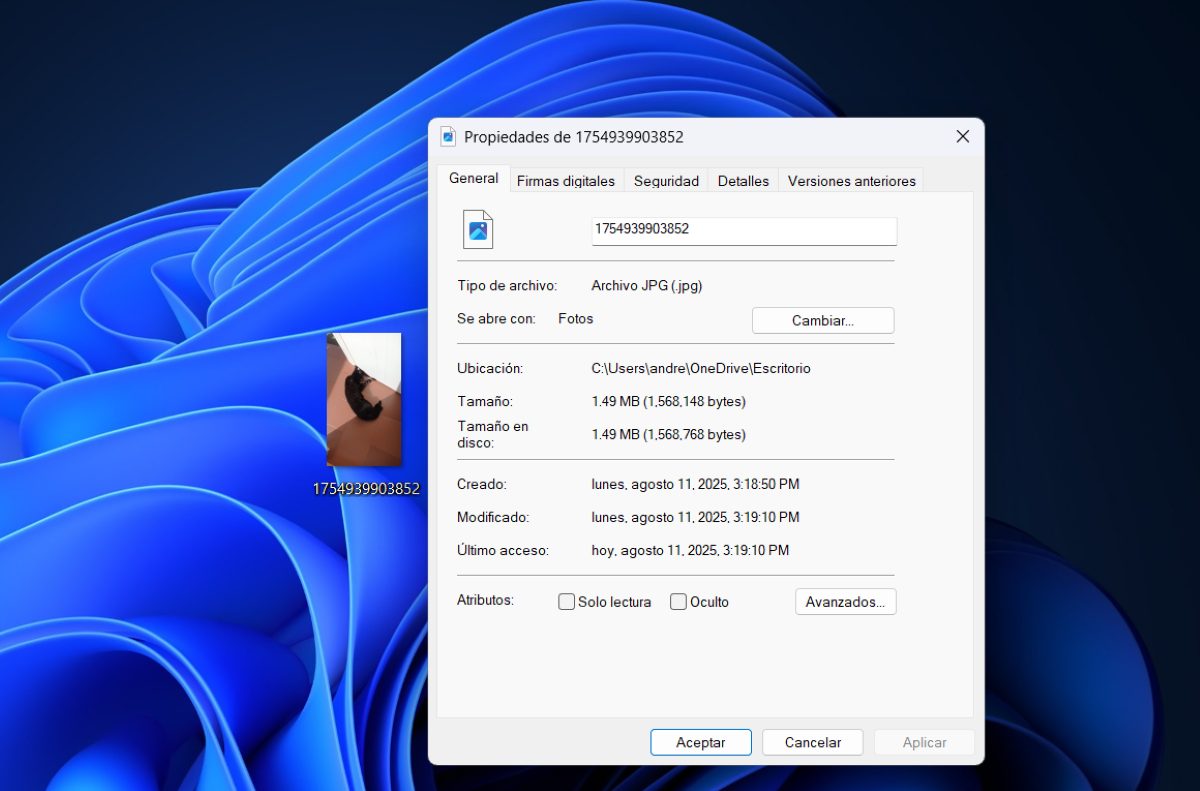
Bago namin ituro sa iyo kung paano alisin ang metadata mula sa isang larawan sa Windows 11, dapat mo munang maunawaan kung ano ito. Ang data ng EXIF, o metadata ng larawan, ay isang Ang mga ito ay data o impormasyong nakapaloob sa mga litratong kinunan mo gamit ang iyong telepono.Bagama't hindi nakikita ang impormasyong ito sa unang tingin, nakaimbak ito "sa loob" ng larawang kukunan mo. Maaaring kilala mo sila bilang "Mga Detalye."
Anong uri ng impormasyon ang nasa metadata ng isang larawan? Sa isang banda, ang data tungkol sa litrato, tulad ng mga parameter ng pagbaril, mga katangian ng larawan, at kung minsan ang lokasyon. Posible ring makita ang modelo, gawa, o serial number ng camera, pati na rin ang sensitivity o focal length kung saan ito kinuha. Maaaring ipahiwatig ng metadata kung ang larawan ay kinuha gamit ang isang flash o hindi.
Sa kabilang banda, metadata din Ipinapakita ng mga ito ang latitude, longitude, at altitude kung nasaan ka noong kinunan mo ang larawan kung ang camera ay naka-activate ang GPS.. Nakikita mo ba na naglalaman ang mga ito ng maraming mahahalagang impormasyon, at maging pribado? Ito ang pangunahing dahilan kung bakit madalas na pinakamahusay na alisin ang metadata mula sa isang larawan sa Windows 11.
Ito ay kung paano mo madaling maalis ang metadata mula sa isang larawan sa Windows 11.
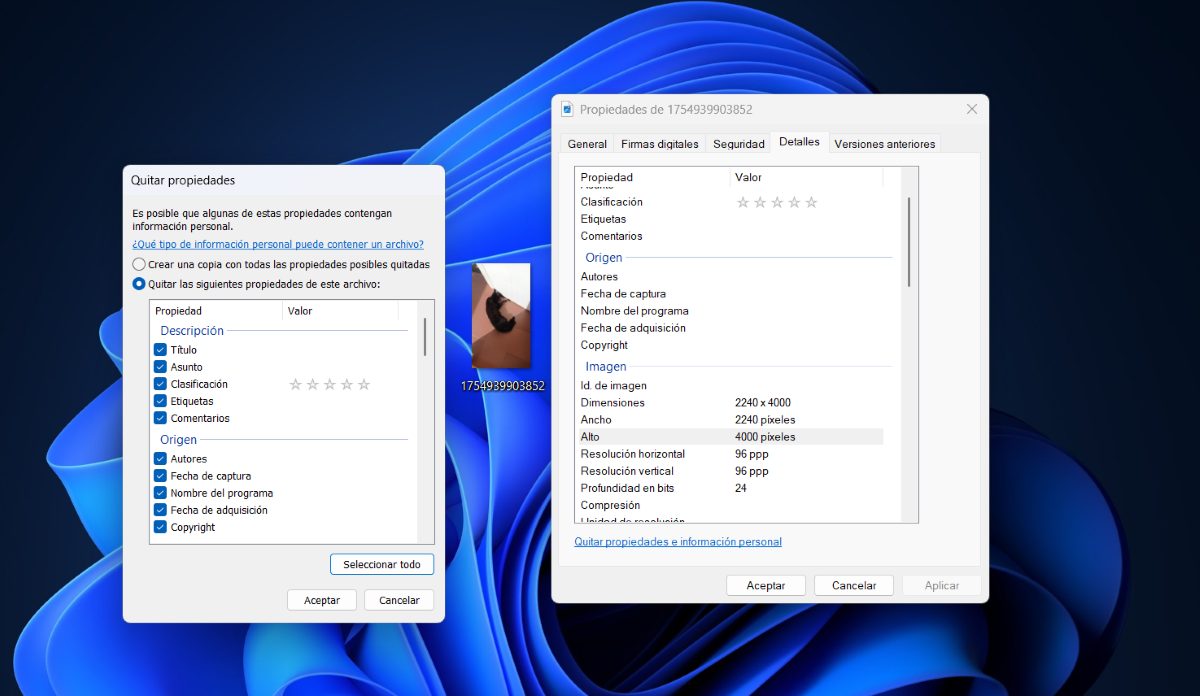
Ang pag-alis ng metadata mula sa isang larawan sa Windows 11 ay napaka-simple. Upang makita ang lahat ng impormasyong nakaimbak sa isang larawan sa iyong computer, lang Mag-right-click dito at piliin ang opsyon na "Properties".. Kapag tapos na, sundin ang mga hakbang na ito:
- Mag-click sa tab Mga Detalye
- Ngayon i-tap ang opsyon "Alisin ang mga pag-aari at personal na impormasyon"na may salungguhit at asul.
- Ang isa pang pop-up window ay magbubukas kung saan kailangan mong mag-click sa pangalawang opsyon "Alisin ang mga sumusunod na pag-aari mula sa file na ito".
- Dito mayroon kang dalawang opsyon: piliin isa-isa ang data na gusto mong tanggalin o i-click ang “Piliin ang lahat".
- Sa wakas, mag-click sa tanggapin dalawang beses at iyon na.
Ngayon, anong uri ng data ang maaari mong tanggalin sa iyong mga larawan gamit ang opsyong ito? Ang metadata, o mga detalye ng larawan, ay isinaayos sa mga sumusunod na kategorya:
- Paglalarawan: Kasama ang mga detalye tulad ng Pamagat, Paksa, Pag-uuri, atbp.
- Pinagmulan: mga may-akda, petsa ng pagkuha, pangalan, atbp.
- Larawan: laki ng larawan, compression, resolution unit, atbp.
- Camera: tagagawa ng camera, modelo, oras ng pagkakalantad, bilis ng ISO, maximum na aperture, distansya, flash mode, atbp.
- Advanced na Photography: target na creator, flash model, contrast, brightness, saturation, Zoom, atbp.
- Archive: pangalan, uri ng larawan, lokasyon, petsa ng paggawa, laki, atbp.
Bakit alisin ang metadata mula sa isang larawan sa Windows 11?
Upang magsimula, Ang pag-alis ng metadata mula sa isang larawan sa Windows 11 ay napaka-simple.Siyempre, hindi ito ang pangunahing dahilan para tanggalin ang mga ito; mas lumalalim ito at may kinalaman sa iyong privacy. Sa pamamagitan ng pagtanggal sa mga ito, pinoprotektahan mo ang iyong impormasyon at iniiwasan mo ang mga potensyal na problema sa impormasyong ginagamit ng iba nang wala ang iyong pahintulot.
Ito ang ilan Mga dahilan para alisin ang metadata sa isang larawan sa Windows 11 bago ito ipadala sa pamamagitan ng isang messaging app o i-upload ito sa isang social network:
- Pinoprotektahan mo ang iyong privacy: Pinipigilan ang iba na malaman kung saan mo kinuha ang larawan.
- Iniiwasan mo ang posibleng pagnanakaw ng pagkakakilanlan: Maaaring gamitin ng mga nakakahamak na tao ang impormasyong ito upang linlangin ang iba gamit ang iyong data.
- Iniiwasan mo ang mga legal na problema: May mga maaaring gumamit ng data na ito upang subaybayan ang mga tao o matuto ng kumpidensyal na impormasyon.
- Neutralidad- Kapag nagpadala ka ng larawan sa iba, mapipigilan mo itong maiugnay sa iyo sa pamamagitan ng pag-alis ng metadata.
- Pagbawas ng laki ng file: Bagama't hindi ito isang makabuluhang pagbawas, ang pag-alis ng metadata ay maaaring magpagaan sa bigat ng iyong larawan.
Ngunit ang metadata ay mayroon ding mga pakinabang sa kakayahang magamit. Sa katunayan, tandaan na mayroon Mga folder at impormasyon na hindi mo dapat tanggalin sa iyong PC o mobile. Halimbawa, metadata Ang mga ito ay kapaki-pakinabang upang malaman ang lahat ng mga detalye ng isang larawan na iyong kinunanMga detalye gaya ng petsa, oras, camera mode, o lokasyon mo sa araw na iyon.
At ito rin ay gumagana kapag nag-upload ka ng larawan sa isang social network. Since nagbibigay-daan sa system na matukoy nang tama ang lokasyon kung nasaan ka at magtalaga ng tag ng lokasyon dito sa larawan o video. Siyempre, depende ito sa iyong personal na kagustuhan, gusto mo man o hindi na ibahagi ang data na ito sa iba.
Alisin ang metadata mula sa isang larawan sa Windows 11: isa pang alternatibo
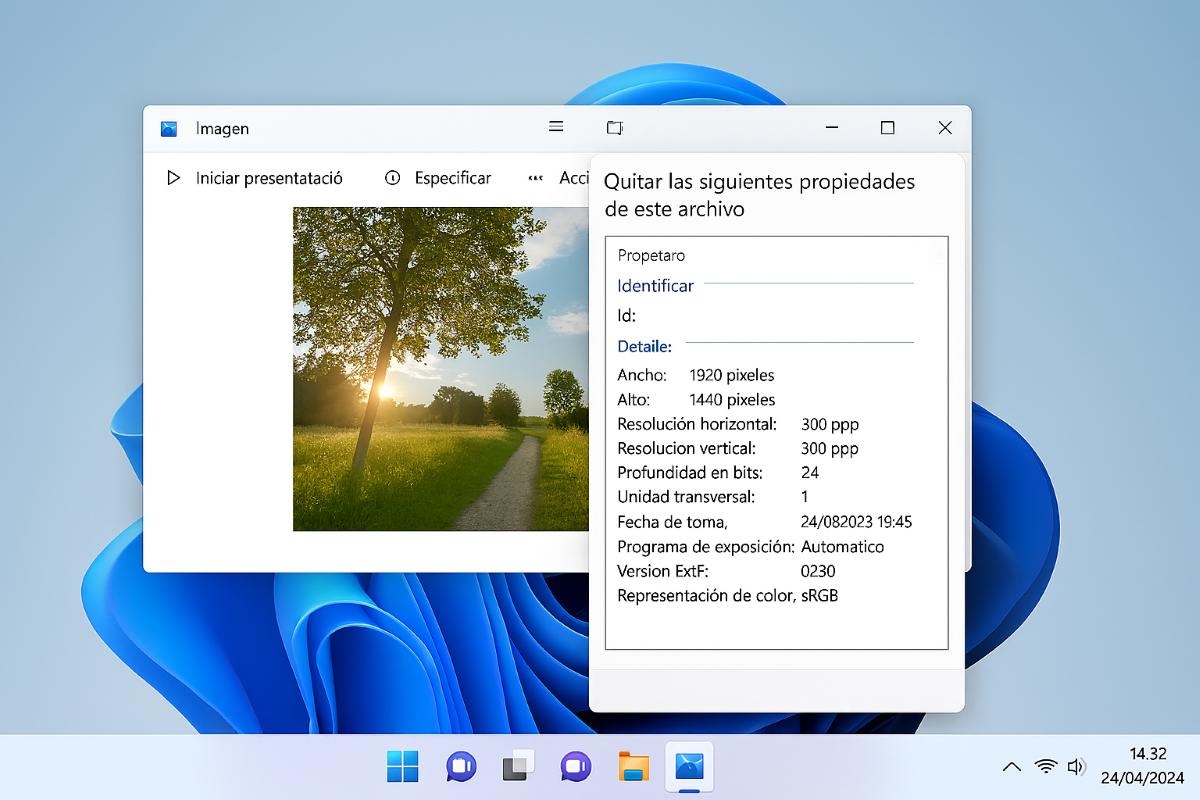
Ang paraan na binanggit namin sa gabay na ito ay perpekto para sa pag-alis ng halos lahat ng metadata mula sa isang larawan. gayunpaman, Maaari mo pa ring makita ang ilang natitiraHalimbawa, maaaring naroon pa rin ang petsa ng paglikha (o pag-upload) ng file, o hindi pa nabubura ang pangalan ng device. Ano ang maaari mong gawin? Sa mga kasong ito, ang isang medyo epektibong alternatibo ay ang paggamit ng mga tool ng third-party.
Isa sa mga tool na ito ay ExifCleanerSaan Kailangan mo lang i-drag ang larawan at ang metadata ay aalisin.. Bukod pa rito, maaari mo ring gamitin ang GIMP image editor, na nagbibigay-daan sa iyong alisin ang tsek sa opsyong mag-save ng metadata kapag nag-e-export ng isang larawan. Ang huling opsyon na ito ay perpekto kung kasalukuyan mong ine-edit ang larawan.
Mga karagdagang tip
Ano pa ang dapat mong tandaan kapag nag-aalis ng metadata mula sa isang larawan sa Windows 11? Sa isang bagay, kung magbabahagi ka ng mga larawan sa social media, tandaan na gusto ng mga platform Instagram y Facebook awtomatikong alisin ang metadata sa mga larawan. Kaya hindi mo na kailangang gawin ito bago ibahagi ang iyong mga larawan doon.
Sa kabilang banda, kung kailangan mong magpadala ng mga opisyal na dokumento o akademikong papeles, pinakamahusay na alisin muna ang metadata. At kung ie-edit mo ang iyong mga larawan gamit ang Photoshop, tiyaking i-disable ang opsyong isama ang metadata kapag nag-e-export. Sa ganitong paraan, Maiiwasan mo ang pagbabahagi ng higit sa kinakailangan at sa gayon ay mapoprotektahan ang iyong privacy at seguridad..

Mula pa noong bata pa ako ay napaka-curious na ako sa lahat ng bagay na may kaugnayan sa pag-unlad ng siyensya at teknolohiya, lalo na ang mga nagpapadali at nakakaaliw sa ating buhay. Gustung-gusto kong manatiling napapanahon sa mga pinakabagong balita at uso, at ibahagi ang aking mga karanasan, opinyon at payo tungkol sa kagamitan at gadget na ginagamit ko. Ito ang nagbunsod sa akin na maging isang web writer mahigit limang taon na ang nakalipas, na pangunahing nakatuon sa mga Android device at Windows operating system. Natuto akong ipaliwanag sa simpleng salita kung ano ang masalimuot para madaling maintindihan ng mga mambabasa ko.