
Gusto mo bang alisin ang mga buod ng AI mula sa iyong mga paghahanap sa Bing? Matagal nang isinasama ng Microsoft ang feature na ito sa search engine nito. Para sa maraming gumagamit ng Edge, ito ay isang kapaki-pakinabang na tool na nakakatipid ng oras habang nagba-browse; ang iba, gayunpaman, ay gusto tanggalin ito at bawiin ang tradisyonal na listahan ng mga resultaTingnan natin kung posible ang huli.
Ano ang mga buod ng AI sa Bing?
Gustong tanggalin ang mga buod ng AI mula sa iyong mga paghahanap sa Bing? Simula sa kalagitnaan ng 2023, Ang opisyal na search engine ng Microsoft ay isinama ang mga advanced na feature ng AI sa interface nito.Ang chat ni Copilot ay isa sa pinakakilala, gayundin ang mga buod na binuo ng AI.
Bago ito, ang tanging resulta na nakuha namin pagkatapos ng paghahanap sa Bing ay isang listahan ng mga website. Ngunit ngayon, sa pagdating ng AI, ang unang lalabas ay a buod na awtomatikong ginawa ng Copilot SearchSa isang sulyap, naglalaman ang buod ng lahat ng kailangan mong malaman, na nagliligtas sa iyo mula sa pag-click sa isang resulta ng paghahanap upang magsagawa ng ilang pananaliksik.
Paano gumagana ang mga buod ng AI sa Bing? Simple: Kinukuha ng Copilot ang iyong query at naghahanap ng kaugnay na impormasyon sa iba't ibang website. pagkatapos, sumulat ng mabilis at direktang tugon, na makikita mo mismo sa itaas ng resulta ng paghahanap. Kasama sa AI ang mga link sa mga website na kinonsulta nito upang sagutin ang iyong query.
Mga kalamangan ng mga buod ng AI sa Bing
Bago mo alisin ang mga buod ng AI mula sa iyong mga paghahanap sa Bing, maaaring gusto mong isaalang-alang ang kalamangan ng tampok na ito. Bakit napakaraming user ang kumportable sa AI na tinutulungan sila sa kanilang mga query?
- Bilis: Ang pag-save ng oras ay ang pangunahing bentahe. Hindi mo na kailangang manu-manong maghanap ng mga sagot sa pamamagitan ng pagbubukas ng mga website nang paisa-isa.
- Accessibility: Ang mga buod ng AI ay isang katutubong tampok ng mga search engine tulad ng Bing, Google, at Brave Search. Kaya hindi mo kailangang mag-install ng kahit ano para ma-enjoy ang tool na ito.
- Pagbubuo: Hindi lahat ay magaling mag-summarize. Ngunit mahusay itong ginagawa ng AI, at nag-aayos ito ng mga ideya sa paraang madaling maunawaan at matandaan.
- Pag-access sa mga mapagkukunanTulad ng nabanggit namin, kasama sa mga buod ang mga mapagkukunang ginamit ng AI. Kung gusto mo ng higit pang mga detalye o upang patunayan ang isang bagay, i-click lamang ang kaukulang link.
- Tradisyunal na listahanSa ibaba lamang ng buod na pinapagana ng AI, makikita mo ang tradisyonal na listahan ng website. Sa katunayan, ang karamihan sa buod ay nakatago, na nagliligtas sa iyo mula sa pag-scroll nang masyadong malayo upang mahanap ang listahan.
Mga dahilan para alisin ang mga buod ng AI mula sa iyong mga paghahanap sa Bing
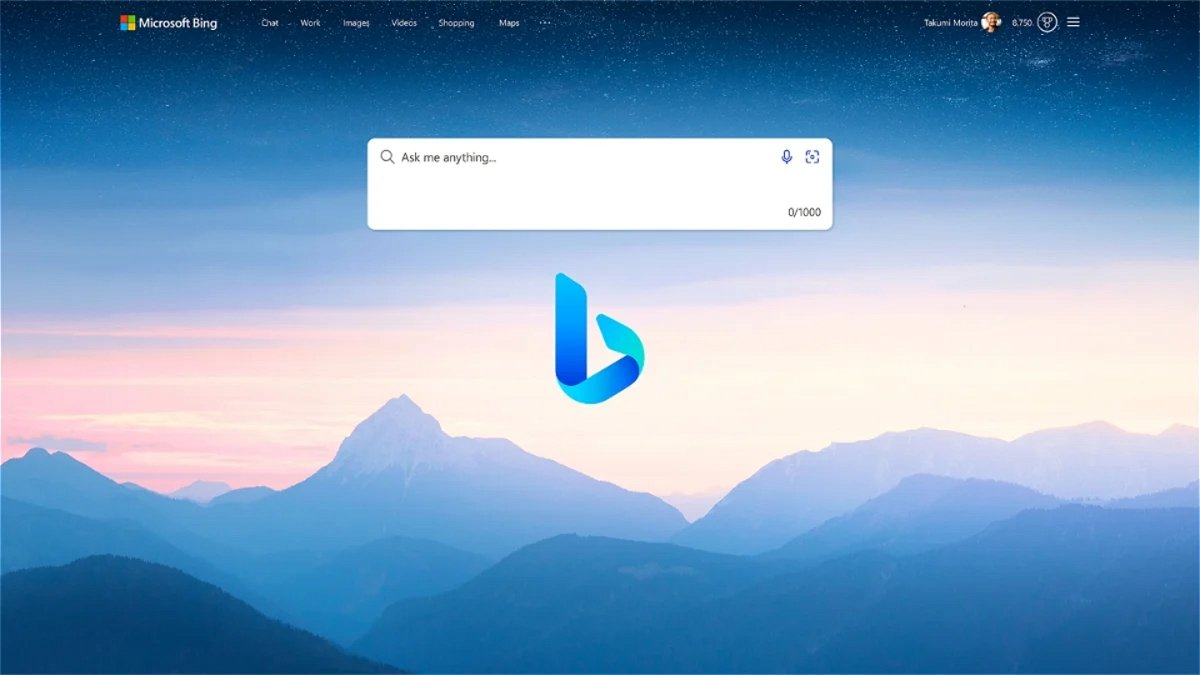
Sa napakaraming pakinabang, sigurado ka bang gusto mong alisin ang mga buod ng AI mula sa iyong mga paghahanap sa Bing? Ano ang mga dahilan ng sinuman para gawin ito? Baka mas gusto nila magkaroon ng tradisyonal na listahan ng mga resulta, nang walang mga karagdagan na pinapagana ng AIAng pamamaraang ito ay nagpapalaki ng mga problema tulad ng:
- kakulangan ng katumpakanMaaaring maling kahulugan ng AI ang layunin ng user o umasa sa mga hindi mapagkakatiwalaang source. Ito ay maaaring maglantad sa iyo sa hindi tumpak na nilalaman o walang katotohanan o kahit na mapanganib na mga tugon at rekomendasyon.
- Pagkawala ng kontrol:Ang pagpapaalam sa AI na magsiyasat, magbuod, at tumugon ay naglilimita sa iyong sariling kakayahan na gumawa ng mga konklusyon.
- mga panganib sa privacyMaraming nangangamba na ang impormasyong ibinigay ng user ay gagamitin para sanayin ang mga modelo nang walang pahintulot nila.
- isinapersonal na mga tugon: Ang mga tugon ng AI ay iniakma sa kasaysayan ng user, kaya wala silang objectivity at maaaring magdulot ng ilang kakulangan sa ginhawa.
- Mas kaunting pagkakaiba-iba ng mga mapagkukunanPara sa mga buod nito, karaniwang kinokonsulta ng AI ang mga website na may mataas na ranggo. Ngunit alam naming hindi nito ginagarantiyahan ang pag-access sa may-katuturan o kalidad na impormasyon.
Paano alisin ang mga buod ng AI mula sa iyong mga paghahanap sa Bing?
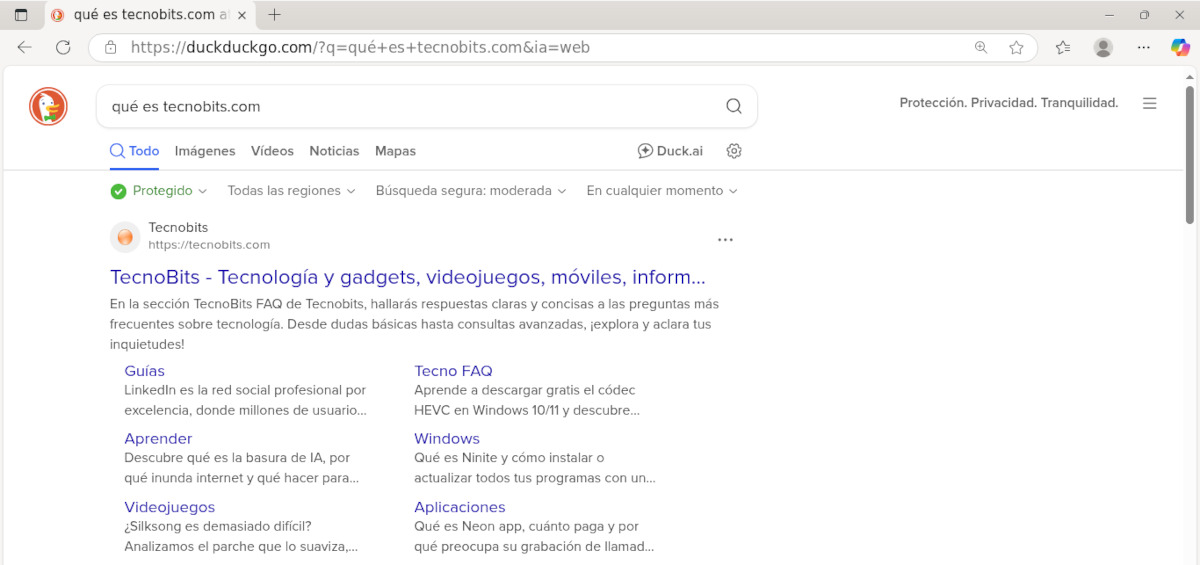
Ang pag-alis ng mga buod ng AI mula sa iyong mga paghahanap sa Bing ay hindi kasing simple ng paggawa nito sa Google, halimbawa. Para sa mga malinaw na dahilan, ang dalawang search engine na ito Wala silang native na function para i-disable ito.. Ngunit sa kaso ng Google, may mga alternatibong pamamaraan na nagbibigay-daan sa iyo upang maiwasan o mabawasan ang hitsura nito. (Tingnan ang artikulo Paano alisin ang mga buod ng AI mula sa iyong mga paghahanap sa Google).
Ang Bing, sa kabilang banda, ay mas malihim at hindi nag-aalok ng isang simpleng opsyon upang alisin ang mga buod na pinapagana ng AI. Matapos ang paghuhukay sa mga setting ng Edge, ang tanging bagay na nagbunga ng mga resulta ay baguhin ang search engineSa halip na Bing, na siyang default, maaari mong piliin ang DuckDuckGo, na hindi kasama ang mga buod na pinapagana ng AI bilang default.
Ang isa pang search engine na magagamit ay Google, mas kilala at pamilyar sa mga user ng WindowsBagama't kasama rin dito ang mga buod na ginawa ng Gemini, pinapayagan ka ng Google na huwag paganahin ang mga ito. Upang gawin ito, i-activate lang ang tab na Web pagkatapos magpasok ng query sa paghahanap, at mawawala ang mga mabilisang sagot na pinapagana ng AI. Kung gusto mong subukan ito, kailangan mong malaman kung paano baguhin ang search engine sa Bing.
Paano baguhin ang search engine sa Bing
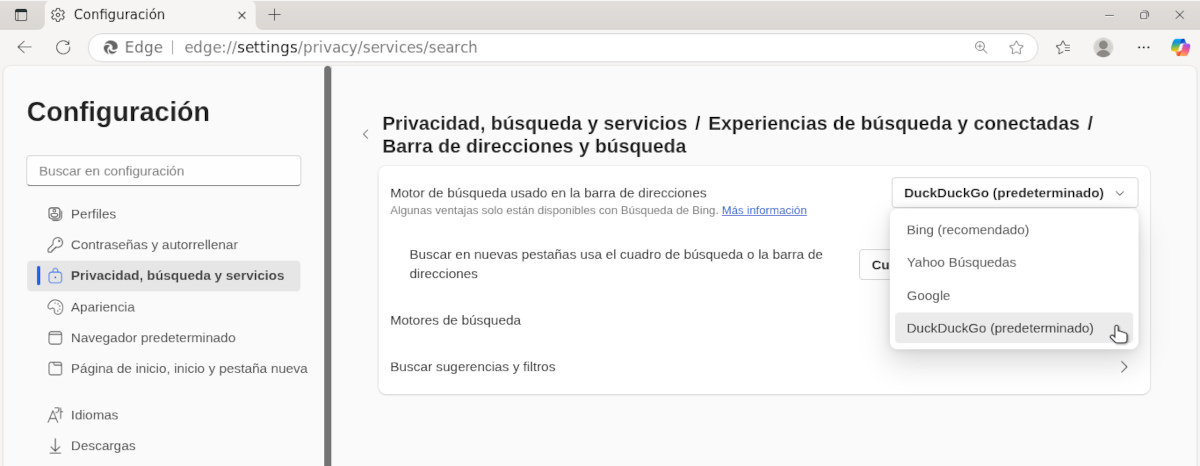
Ang pinaka-epektibong paraan upang alisin ang mga buod ng AI mula sa iyong mga paghahanap sa Bing ay ang paglipat ng mga search engine sa Edge. Kung pipilitin mong gamitin ang Bing bilang iyong search engine, wala kang pagpipilian kundi magtiis sa pagkakaroon ng Copilot Search at mga buod nito. Pero Maaari kang manatili sa Edge gamit ang isa pang browser, pagsasaayos na ginawa tulad ng sumusunod:
- Buksan Microsoft Edge at i-click ang tatlong puntos na nasa tabi ng icon ng Copilot.
- Sa lumulutang na menu, piliin Configuration
- Sa kaliwang bahagi ng menu, mag-click sa Pagkapribado, paghahanap at mga serbisyo.
- Ngayon piliin ang opsyon Maghanap at konektadong mga karanasan.
- Sa susunod na window, mag-click sa Address bar at paghahanap.
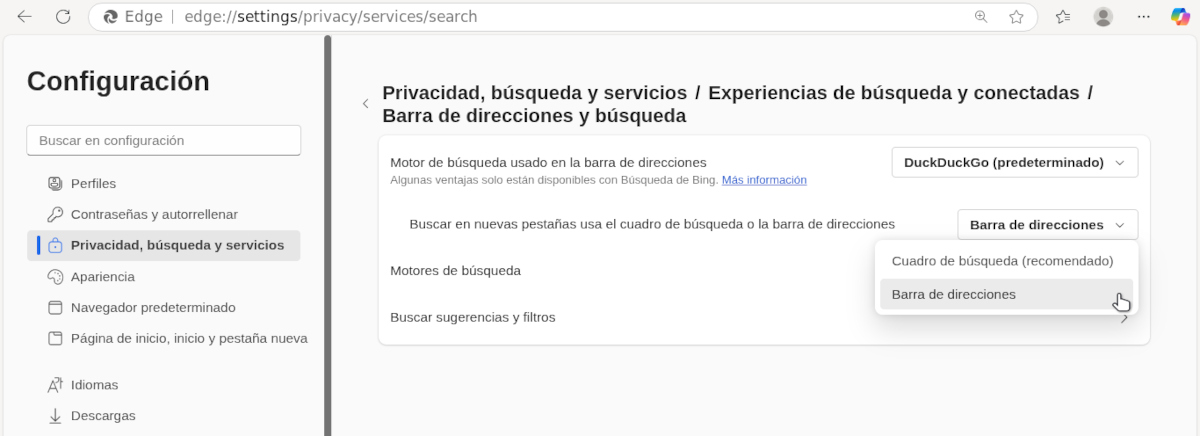
- Makikita mo ang pagpipilian Ginamit ang search engine sa address bar at isang drop-down na tab. Mag-click dito at pumili ng isang makina maliban sa Bing (DuckDuckGo, halimbawa).
- Sa ibaba lamang, sa opsyon Maghanap sa mga bagong tab gamit ang box para sa paghahanap o address bar, deploys at piliin ang Address Bar.

- Idi-disable nito ang Bing at malulutas nito ang lahat ng query sa pamamagitan ng search engine na iyong pinili.
Sa konklusyon, ang pag-alis ng mga buod ng AI mula sa iyong mga paghahanap sa Bing ay mahirap, ngunit hindi imposible. Basta Baguhin ang mga search engine sa Edge para sa isang mas malinis na karanasan, walang AI. Kung alam mo ang anumang iba pang epektibong paraan upang gawin ito, mangyaring huwag mag-atubiling ibahagi ito sa seksyon ng mga komento.

Mula pa noong bata pa ako ay napaka-curious na ako sa lahat ng bagay na may kaugnayan sa pag-unlad ng siyensya at teknolohiya, lalo na ang mga nagpapadali at nakakaaliw sa ating buhay. Gustung-gusto kong manatiling napapanahon sa mga pinakabagong balita at uso, at ibahagi ang aking mga karanasan, opinyon at payo tungkol sa kagamitan at gadget na ginagamit ko. Ito ang nagbunsod sa akin na maging isang web writer mahigit limang taon na ang nakalipas, na pangunahing nakatuon sa mga Android device at Windows operating system. Natuto akong ipaliwanag sa simpleng salita kung ano ang masalimuot para madaling maintindihan ng mga mambabasa ko.