- Darating ang Restyle sa Paint para sa Windows 11 Insiders (Canary, Dev, at Beta) at nangangailangan ng pag-sign in sa Microsoft account.
- Gumagana sa Paint 11.2509.441.0 o mas mataas mula sa Copilot menu, na may mga paunang natukoy na istilo ng sining.
- Paunang paglulunsad sa mga Copilot+ PC na may Snapdragon X; hindi nakumpirma ang pangkalahatang availability sa x86.
- Binibigyang-daan kang magdagdag, kopyahin, o i-save ang resulta sa canvas; walang access mula sa Windows 10.

Ang klasikong Windows Paint app ay nagsasagawa ng isang malaking hakbang pasulong Restyle, isang feature ng AI para baguhin ang istilo ng sining ng anumang larawan sa canvas. Ang Nagsimula na ang deployment para sa mga bahagi ng Windows Insider Program, na inilalapit ang Paint sa isang mas malikhaing paggamit nang hindi kinakailangang gumamit ng mga tool ng third-party.
Sa Espanya at sa iba pang bahagi ng Europa, Ang availability ay depende sa Insider channel at uri ng PC: Sa ngayon, binibigyan ng priyoridad ang Copilot+ na may Snapdragon X. Simple lang ang ideya: pipili ka ng paunang natukoy na istilo, bumuo ng alternatibong bersyon at maaari mo itong isama sa iyong proyekto sa ilang segundo.
Ano ang Restyle at paano ito gumagana sa Paint?
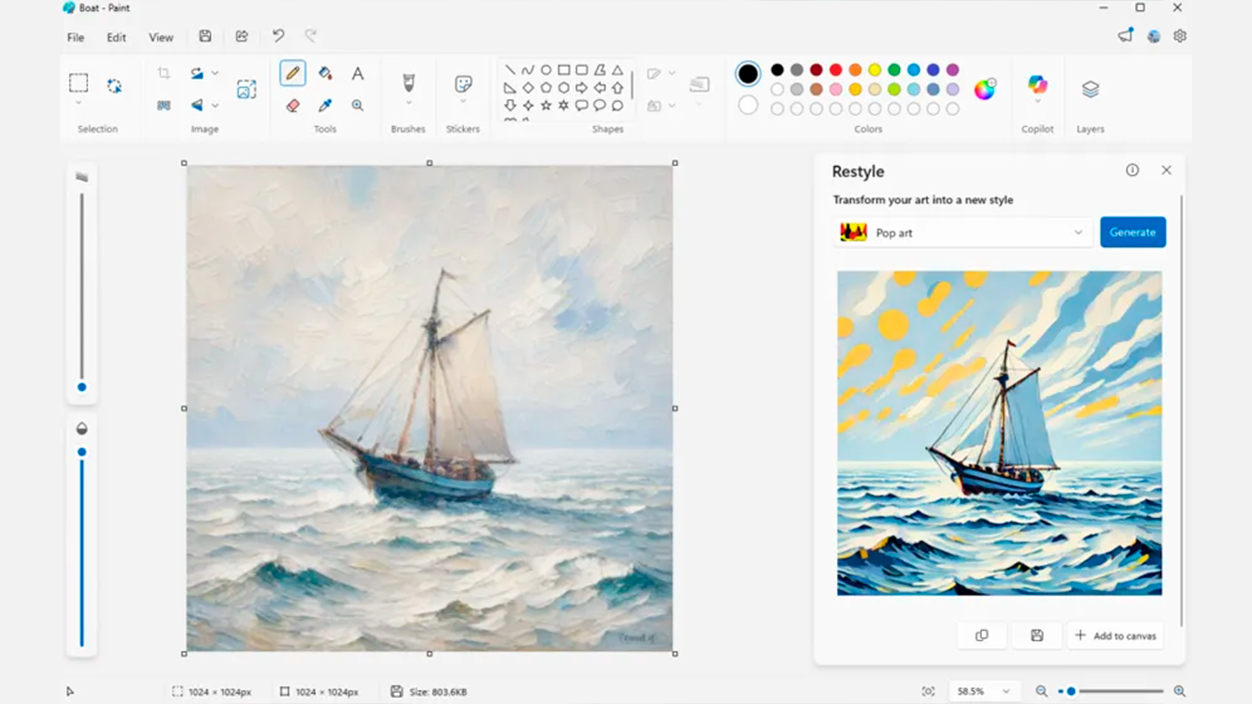
Restyle ay isang utility ng Paglipat ng istilo na nakabatay sa AI Pinagsama sa Paint. Magtrabaho sa na-load na larawan at lumikha ng mga variation na may iba't ibang visual aesthetics, nang hindi umaalis sa application at may napakasimpleng daloy ng trabaho.
Para ma-access, simple lang buksan ang Paint at i-deploy ang Copilot menu. Mula doon pipiliin mo ang Restyle, pumili ng istilo mula sa listahan at pindutin ang Bumuo; Sa ilang sandali makikita mo ang mga panukalang ginawa ng AI handa nang gamitin.
Kapag nakuha mo na ang mga resulta, magagawa mo idagdag ang larawan sa canvas, kopyahin ito sa clipboard, o i-save ito para magamit muli sa ibang pagkakataon. Ito ay isang mabilis at maginhawang paraan upang lumikha ng mga pare-parehong variation sa isang click.
- I-update Kulayan sa bersyon 11.2509.441.0 (o mas bago) mula sa Microsoft Store.
- Buksan ang Paint at ipasok ang Copilot menu.
- Piliin ang Restyle, pumili ng istilo at credit Bumuo.
- Amerika Idagdag sa canvas, Kopyahin o I-save ayon sa kailangan mo.
Availability at mga kinakailangan para sa Windows 11 Insiders
Ang tampok ay ipinamamahagi sa mga channel Canary, Dev, at Beta ng Windows Insider Program. Kung nakarehistro ang iyong PC, Tingnan kung mayroon kang bersyon ng Paint 11.2509.441.0 o mas mataas. para makita ang bagong button.
Ipinapahiwatig ng Microsoft ang isang paunang pag-deploy sa mga Copilot+ PC na may SnapdragonNangangahulugan ito na, sa una, ang priyoridad ay ibinibigay sa mga kagamitan na may mga NPU at mga susunod na henerasyong platform; ang kumpanya ay wala pang tinukoy na mga petsa o saklaw para sa iba pang mga arkitektura.
Mahalaga ito Mag-sign in gamit ang isang Microsoft account gamitin ang Restyle. Hindi ito available sa Windows 10, at sa labas ng programang Insider kailangan mong maghintay para sa mga susunod na update stable kung magpasya ang Microsoft na palawakin ito.
Mga available na istilo at ang bagong Paint paper
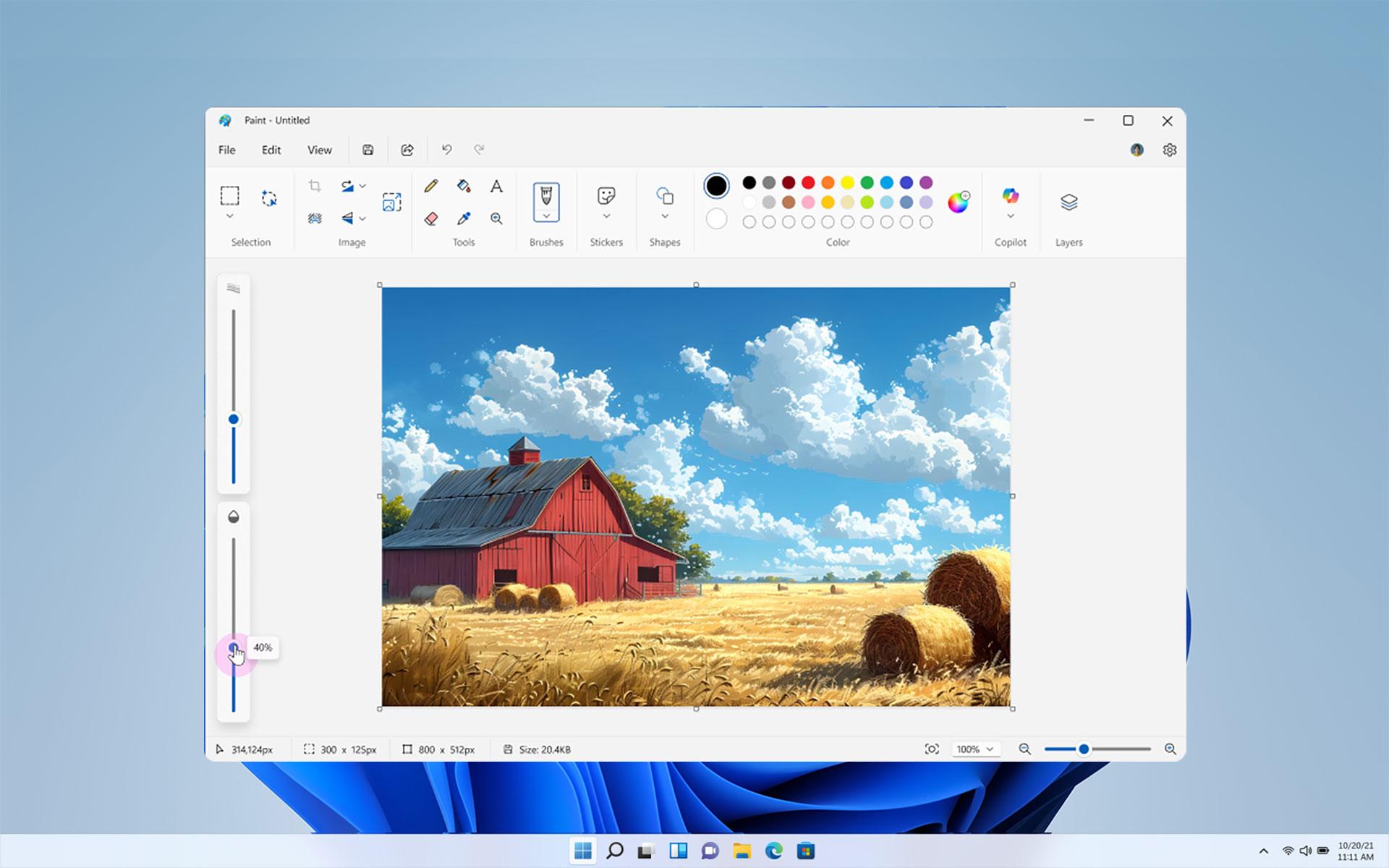
Nag-aalok ang Restyle ng isang hanay ng artistikong preset para baguhin ang iyong mga larawan o mga guhit: Fantasy, Anime, Surrealism, Impressionist, Cyberpunk, Pop Art, Watercolor, o Sketch, bukod sa iba pa. Maaaring mag-iba ang pagpili ayon sa bersyon, ngunit ang ideya ay upang masakop ang mga sikat na istilo para sa mga instant na resulta.
Ang diskarte na ito ay nakapagpapaalaala sa opsyon sa pagbabago ng istilo na nasa Windows Photos app, ngunit ngayon direktang sumasama sa Paint, pag-iwas sa pagtalon sa pagitan ng mga application at pag-streamline ng creative na pag-ulit sa mabilis na mga proyekto.
Kasabay nito, ang Paint ay nagdaragdag ng mga pagpapabuti tulad ng mga layer, pag-alis ng background at kontrol ng opacity, pati na rin ang mga project file na nagpapanatili ng canvas state para sa pagpapatuloy ng pag-edit. Ang mga tampok na ito ay nagpapalawak ng pagiging kapaki-pakinabang nito lampas sa pangunahing pagguhit.
Gamit ang mga bagong feature na ito, ang Microsoft tool Nag-evolve sa isang light creative studio sa loob ng Windows 11. Ang mga mas gusto ang isang minimalist na daloy ng trabaho ay maaaring balewalain ang mga feature na ito, ngunit ang mga nangangailangan ng mabilis na resulta ay makakahanap ng Restyle na isang kapaki-pakinabang na tulong nang hindi umaalis sa system.
Ang pagsasama-sama ng Restyle na may mga layer at opacity ay nagbibigay-daan subukan ang mga pagkakaiba-iba at pagsamahin ang mga ito sa mga mas kinokontrol na komposisyon, isang bagay na partikular na kapaki-pakinabang para sa panlipunang nilalaman, mga prototype ng disenyo, o panloob na materyales sa mga SME at creative team.
Malinaw ang panukala: Kung gumagamit ka ng Windows 11 Insider sa isang Copilot+ PC at i-update mo ang Paint, maaari mo na ngayong baguhin ang estilo ng iyong mga larawan mula sa canvas mismo, pumili mula sa iba't ibang mga finish at i-save lamang ang gusto mo, na may simple at walang problemang proseso.


Isa akong mahilig sa teknolohiya na ginawang propesyon ang kanyang mga "geek" na interes. Ako ay gumugol ng higit sa 10 taon ng aking buhay sa paggamit ng makabagong teknolohiya at pag-iisip sa lahat ng uri ng mga programa dahil sa purong kuryusidad. Ngayon ay nagdadalubhasa na ako sa teknolohiya ng kompyuter at mga video game. Ito ay dahil sa higit sa 5 taon na ako ay sumusulat para sa iba't ibang mga website sa teknolohiya at mga video game, na lumilikha ng mga artikulo na naglalayong ibigay sa iyo ang impormasyong kailangan mo sa isang wika na naiintindihan ng lahat.
Kung mayroon kang anumang mga katanungan, ang aking kaalaman ay mula sa lahat ng nauugnay sa Windows operating system pati na rin ang Android para sa mga mobile phone. At ang aking pangako ay sa iyo, lagi akong handang gumugol ng ilang minuto at tulungan kang lutasin ang anumang mga katanungan na maaaring mayroon ka sa mundo ng internet na ito.