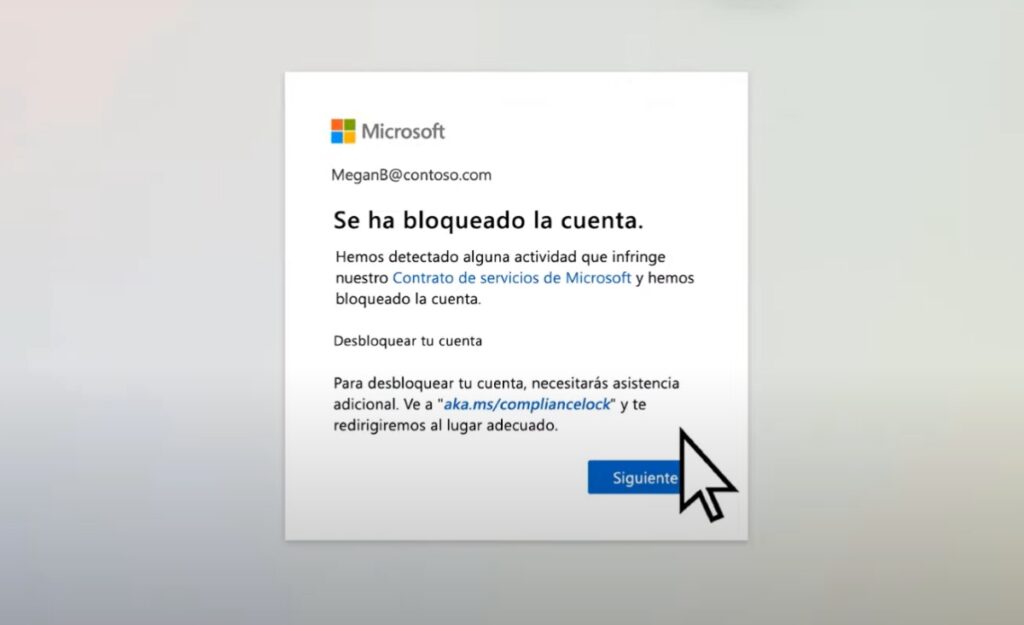
"Na-lock out ang aking Microsoft account dahil sa mga nabigong pagtatangka ng password: Ano ngayon?". Kung pinagdadaanan mo ang awkward na sitwasyong ito, huwag isipin na nawala ang lahat. Normal na ma-block ang iyong Microsoft account pagkatapos gumawa ng ilang pagkakamali. Ito ay dahil sa mga isyu sa seguridad. Gayunpaman, sa pagkakataong ito sasabihin namin sa iyo kung ano ang dapat mong gawin kung mangyari iyon sa iyo.
Na-block ang iyong Microsoft account dahil sa mga nabigong pagtatangka ng password, ngunit, Nakalimutan mo na ba siya? O ilang beses mo lang itong naipasok nang hindi tama hanggang sa ma-block ito? Ang mahalagang pagkakaiba na ito ay tutukuyin ang mga hakbang upang i-unlock ito. Dito ay ipapaliwanag namin kung ano ang maaari mong gawin sa bawat kaso.
Na-lock ka ba sa iyong Microsoft account dahil sa mga nabigong pagtatangka ng password? Ngayon ano?
Kung na-block ang iyong Microsoft account dahil sa mga nabigong pagtatangka ng password, Mayroon kang dalawang opsyon: maghintay o sundin ang mga hakbang na inaalok ng Microsoft upang i-unlock ang isang account.. Naaangkop ang unang opsyon kapag naipasok mo nang hindi tama ang iyong password nang napakaraming beses (na naaalala mo) na na-lock ang iyong account. Ano ang dapat gawin sa ganitong kaso?
Isipin na sinusubukan mong mag-log in sa iyong Windows PC gamit ang iyong Microsoft account gaya ng dati. Ngunit, sa pagkakataong ito, Napaka-distract mo kaya maraming beses mong mali ang spelling ng iyong password.. Pagkatapos ay makikita mo ang sumusunod na mensahe: "Ang isinangguni na account ay naka-block at hindi magagamit."
Kung nangyari iyon sa iyo, huwag magsimulang gumawa ng mga bagay-bagay. Ang tanging bagay na dapat gawin sa sitwasyong iyon ay maghintay ng 10, 15 o 30 minuto hanggang sa maaari mong subukang muli. mag-log in sa iyong account. Pagkatapos ng panahong ito, ipasok muli ang iyong password. maingat upang matagumpay na makapasok at iyon na. Sa kabilang banda, tandaan na kaya mo I-bypass ang Microsoft account para mag-log in sa Windows 11. Ngayon, paano kung sinusubukan mong mag-log in sa iyong Microsoft account online? Tingnan natin.
Mga hakbang upang i-unlock ang isang Microsoft account
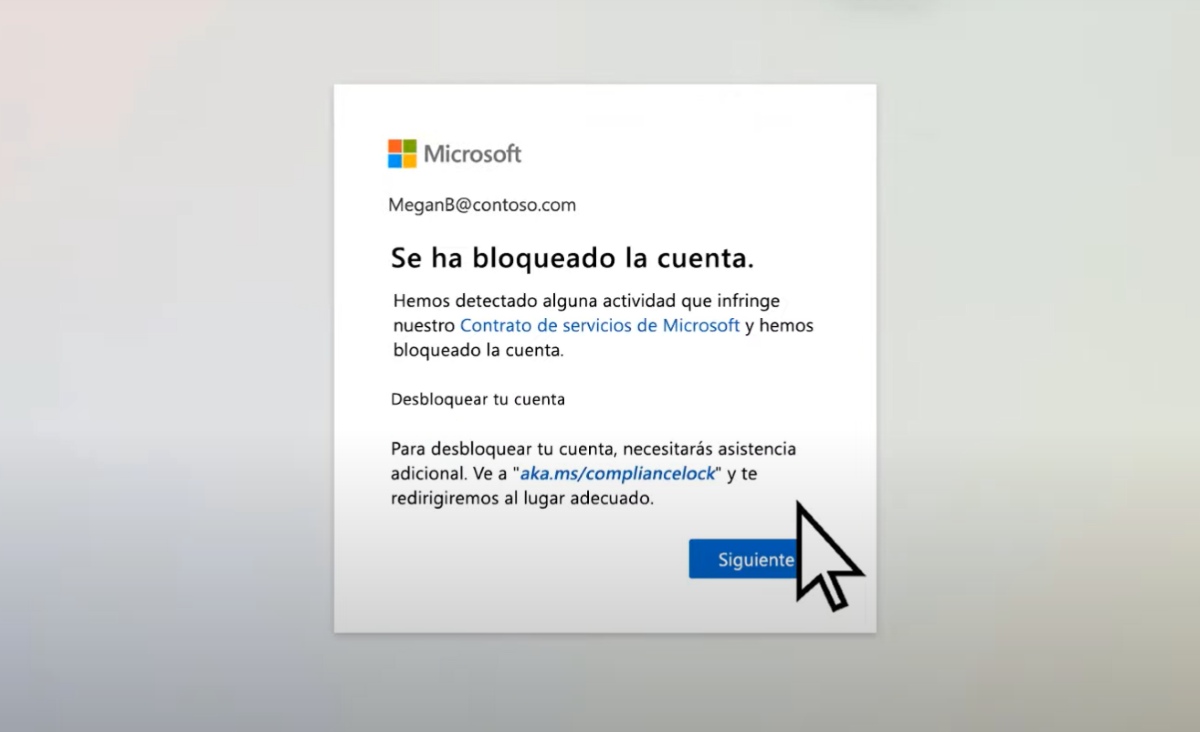
Sa kabilang banda, paano kung gusto mong mag-log in sa iyong online na account, ngunit na-block ang iyong Microsoft account? Sa kasong ito, makakakita ka rin ng notice na nagsasaad na ang iyong account ay na-block. Doon, Kinakailangang kumuha ng security code para ma-unlock ang account.. Paano mo makukuha ang code na ito? Sundin ang mga hakbang sa ibaba:
- Mag-sign in sa website ng Microsoft.
- Ilagay ang iyong email address o numero ng telepono na iyong ginagamit sa pag-log in.
- Ipasok ang iyong password sa Microsoft.
- Kapag nakita mo ang mensaheng “Na-block ang iyong account,” i-click ang Susunod.
- Maglagay ng numero ng telepono na mayroon kang access sa oras na iyon. Una ay kailangan mong piliin ang country code at pagkatapos ay ang numero.
- Piliin ang Ipadala ang Code (ang numero ng telepono na iyong ilalagay ay kakailanganin upang makatanggap ng mga text message).
- Kung hindi ka nakatanggap ng code, i-click ang "Hindi ako nakatanggap ng code" upang subukang muli.
- Kapag natanggap mo na ang code, kopyahin ito sa kahon at i-tap ang Send button.
- Kung matagumpay ang pamamaraan, makikita mo ang mensaheng "Na-unlock ang iyong account."
- Panghuli, piliin ang Magpatuloy at magsisimula ang iyong session.
Pero Paano kung hindi mo makita ang opsyong "Next" kapag ina-unlock ang iyong account? Kung nangyari ito sa iyo, maaaring may nakitang kahina-hinalang aktibidad ang Microsoft sa iyong account. Kung ganoon, i-click ang link sa window na nagsisimula sa aka.ms/ at sundin ang mga tagubilin doon. Dadalhin ka nito upang punan ang isang form na may kahilingan na i-unlock ang iyong account.
Paano kung hindi mo matanggap ang security code kung ang iyong Microsoft account ay na-block?
Tandaan na kapag na-block na ang iyong Microsoft account, hindi na kailangang iugnay ang numero sa iyong account para matanggap ang security code. Ang tanging bagay na ipinag-uutos ay maaari kang makatanggap ng mga text message. Bukod, Ang code na ipinadala ay tumatagal ng 10 minuto, pagkatapos ng oras na iyon ay mag-e-expire.
Kung makikita mo ang mensahe ng error na "Lumampas sa limitasyon sa paggamit" kapag humihiling ng security code, posibleng masyadong maraming beses na nagamit ang numero ng telepono sa maikling panahon. Posible rin na may nakitang kahina-hinalang aktibidad ang Microsoft tungkol sa numerong iyon. Sa anumang kaso, pwede kang pumasok ang link na ito upang subukang lutasin ang problema.
Ang mga sumusunod na mungkahi ay maaaring makatulong sa iyo kapag nahihirapan kang mag-log in. Kung na-block ang iyong Microsoft account:
- Gumamit ng anumang numero ng telepono upang matanggap ang security code.
- Tandaan na ang code ay hindi kailangang iugnay sa iyong account.
- Hindi rin kailangan para sa mobile phone na magkaroon ng koneksyon sa Internet o maging isang smartphone. Ikaw ay kinakailangan lamang na makatanggap ng mga text message.
- Maaaring kailanganin mong gumawa ng bagong password. Kung gayon, siguraduhing ito ay ligtas at maaasahan.
- Kung hindi ka makapag-sign in o kung natanggap mo ang mensaheng "Walang Microsoft account na iyon," samantalahin ang Helper app sa pag-sign in sa Microsoft account.
Kung nakalimutan mo ang iyong password, paano mo mababawi ang iyong account kung na-block ang iyong Microsoft account?
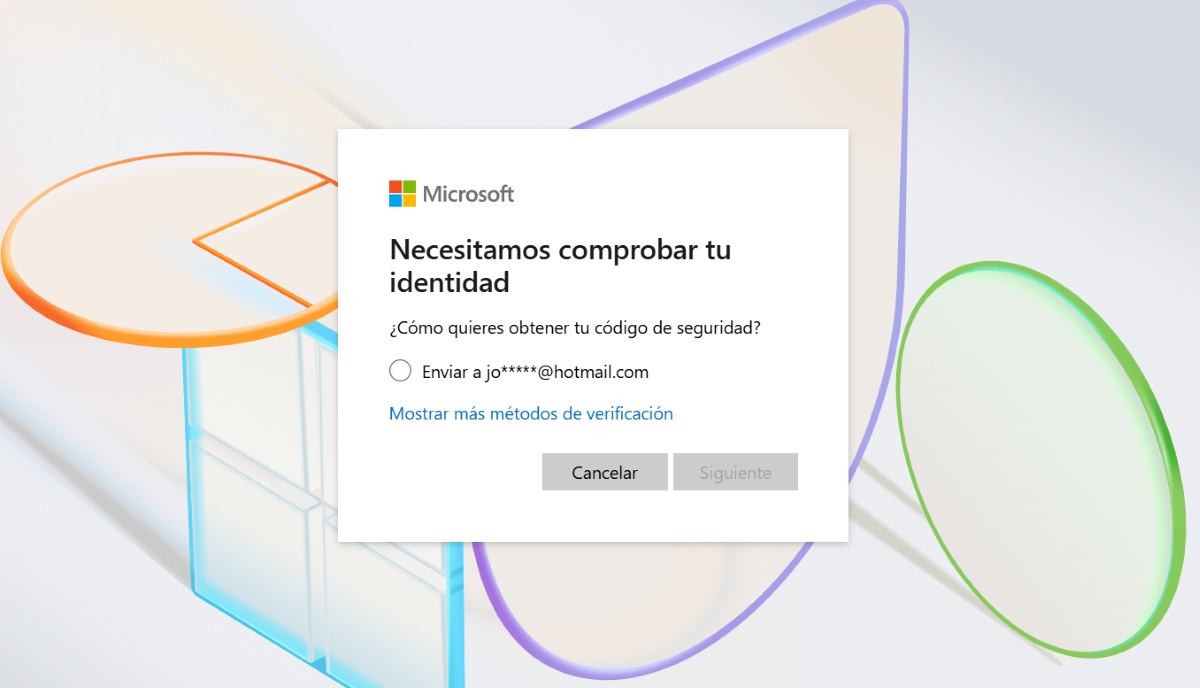
Sa kabilang banda, paano kung na-block ang iyong Microsoft account dahil nakalimutan mo ang iyong password? Sa kasong iyon, kakailanganin mong i-reset ito. Ang pamamaraang ito ay mas simple at malamang na mas pamilyar sa iyo. Sa ibaba, iniiwan namin sa iyo ang Mga hakbang upang i-reset ang iyong password sa Microsoft upang mabawi ang iyong account:
- Una, ilagay ang iyong username.
- Pagkatapos, mag-click sa opsyon Nakalimutan ang iyong password?
- I-verify ang iyong pagkakakilanlan. Upang gawin ito, makakatanggap ka ng verification code sa iyong email o sa isang numero ng telepono na iyong na-link sa iyong Microsoft account. Piliin ang paraan na gusto mong gamitin para matanggap ito.
- Ngayon i-click ang Susunod na pindutan.
- Depende sa paraan na iyong pinili, kakailanganin mong kumpletuhin ang nakatagong impormasyon. Halimbawa, ang paglalagay sa unang bahagi ng email upang kumpirmahin na sa iyo ito.
- Ngayon piliin ang Kunin ang Code.
- Tanggapin ang code at piliin ang Susunod.
- Panghuli, ipasok ang iyong bagong password at piliin muli ang Susunod. handa na. Sa ganitong paraan, na-reset mo ang iyong password kung na-block ang iyong Microsoft account dahil sa pagkalimot nito.

Mula pa noong bata pa ako ay napaka-curious na ako sa lahat ng bagay na may kaugnayan sa pag-unlad ng siyensya at teknolohiya, lalo na ang mga nagpapadali at nakakaaliw sa ating buhay. Gustung-gusto kong manatiling napapanahon sa mga pinakabagong balita at uso, at ibahagi ang aking mga karanasan, opinyon at payo tungkol sa kagamitan at gadget na ginagamit ko. Ito ang nagbunsod sa akin na maging isang web writer mahigit limang taon na ang nakalipas, na pangunahing nakatuon sa mga Android device at Windows operating system. Natuto akong ipaliwanag sa simpleng salita kung ano ang masalimuot para madaling maintindihan ng mga mambabasa ko.