- Ang Intel Dynamic Tuning ay namamahala sa kapangyarihan at init; hindi palaging browser ang dapat sisihin.
- Sukatin nang mabuti: BIOS/UEFI at mga app tulad ng Open Hardware Monitor o Core Temp.
- Ang wastong bentilasyon, paglilinis at mga accessories ay bumababa ng ilang degree.
- Pinipigilan ng mga pagsasaayos ng kuryente at pagpapanatili ang pag-thrott at pagpapahaba ng buhay ng kagamitan.
Ang Nag-iinit ang laptop nang walang dahilan at hindi ito kasalanan ng Chrome: ito ay Intel Dynamic Tuning? Baka bigla mong mapansin ang pag-aapoy ng mga chassis o ang mga fan na umuungal at isipin na ang may kasalanan ay ang navigator. Sa maraming pagkakataon, Hindi ito "kasalanan ng Chrome", ngunit sa halip kung paano pinamamahalaan ng system ang kapangyarihan at temperatura sa ilalim ng hood. Dito makikita mo ang isang malinaw at praktikal na gabay sa pag-unawa kung bakit ito nangyayari, kung paano ito maayos na sukatin, at kung anong mga tunay na solusyon ang magagamit mo, mula sa mga simpleng pagsasaayos hanggang sa mga advanced na opsyon.
Una sa lahat, huminga: ang mga modernong laptop ay idinisenyo upang protektahan ka. Ang isang CPU ay maaaring umabot sa 95–100 ºC sa ilalim ng pagkarga at awtomatikong bawasan ang mga frequency upang maiwasan ang pinsala, at magsasara ang system kung umabot ito sa mga mapanganib na limitasyon (sa paligid ng 105°C). Hindi iyon nangangahulugan na hindi mo mapapahusay ang temperatura at ingay na may magagandang gawi, wastong pagsasaayos, at regular na pagpapanatili. At kung kailangan mo ng pag-aayos, makipag-ugnayan sa dalubhasang teknikal na suporta: Hindi pinapalitan ng artikulong ito ang teknikal na serbisyo, ngunit makakatulong ito sa iyo na maiwasan ang mga problema at makilala kung may mali.
Bakit hindi ito ang browser: Ganito gumaganap ng papel ang Intel Dynamic Tuning
Sa mga laptop na may mga Intel processor, isang mahalagang bahagi ang Intel Dynamic Tuning (DTT), ang tagapagmana ng mga patakaran sa enerhiya ng DPTF. Inaayos ng system na ito ang mga limitasyon ng kuryente at mga thermal curve sa real time. depende sa load, ang napiling profile, at ang mga panloob na sensor. Ano ang ibig sabihin nito? Ang iyong CPU ay maaaring "mag-throttle" na may kapangyarihan at temperatura spike upang bigyan ka ng agarang pagganap, at mapanatili ang mataas na mga frequency hangga't ang chassis at mga tagahanga ay maaaring hawakan ito.
Kung nakakaranas ka ng init kahit na may magaan na gawain, maaaring masyadong agresibo ang profile ng iyong manufacturer o maaaring itinutulak ng mga proseso sa background ang CPU. Ang DTT ay hindi "isang kabiguan": Ito ay isang manager na naghahanap ng balanse sa pagitan ng kapangyarihan, ingay, at init. Hindi maayos, hindi kumpleto, o sa isang hindi magandang kapaligiran (mahinang bentilasyon, alikabok, mataas na temperatura sa paligid), maaari itong magresulta sa isang mainit na laptop kahit na hindi ka nagtatrabaho sa buong kapasidad.
Mahalagang malaman na, tulad ng ipinaliwanag ng mga inhinyero ng Intel sa mga pampublikong presentasyon, Ang mga CPU ay nakatakdang lapitan ang kanilang pinakamataas na temperatura sa pagtatrabaho nang hindi dumaranas ng pinsala, at sila ay kumokontrol sa sarili sa pamamagitan ng thermal throttling upang manatili sa loob ng mga ligtas na limitasyon. Kaya huwag mag-panic kung makakita ka ng matataas na mga taluktok: obserbahan ang pattern, suriin kung ano ang sanhi ng mga ito, at kumilos nang may pamamaraan.
Sukatin ang temperatura tulad ng isang pro
Bago hawakan ang anumang bagay, kumpirmahin kung talagang nag-overheat ang kagamitan. Ang pagsukat ng mabuti ay ang unang hakbangMagagawa mo ito mula sa BIOS/UEFI, sa seksyon ng impormasyon ng system, kung saan karaniwang ipinapakita ang mga pangunahing temperatura.
Sa Windows, gumamit ng mga pinagkakatiwalaang tool. Buksan ang Hardware Monitor, halimbawa, nagpapakita ng kasalukuyan at pinakamataas na inirerekomendang temperatura ng CPU at iba pang mga sensor, kabilang ang Mga temperatura ng NVMe SSDSa ganitong paraan, malalaman mo kung normal ang iyong nakikita sa ilalim ng pagkarga o kung ang mga pagbabasa ay nakakaalarma kapag nagpapahinga.
Huwag mag-stick sa isang numero. Pagmasdan ang pag-uugali sa paglipas ng panahonAng mga maikling spike kapag nagbubukas ng mabibigat na app ay normal; ang matagal na mataas na temperatura sa idle ay hindi. Isulat kung ano ang iyong ginagawa at kung gaano katagal; makakatulong ito sa iyo na iugnay ang sanhi at bunga.
Windows in check: process-hogging at life-saving reboots
Kapag nakumpirma ng mga numero na ito ay sobrang init, oras na upang ibukod ang isang problema sa software. Buksan ang Task Manager gamit ang Ctrl+Alt+Del at pumunta sa Performance and Processes. Kung makakita ka ng application na may mataas na paggamit ng CPU o na-block, isara ito mula sa End Task at tingnan kung bumababa ang temperatura.
May mga araw na hindi kumikilos ang isang app at ang pagsasara lang nito ay hindi sapat. Ang isang mabilis na pag-reboot ay nag-aayos ng bahay: Linisin ang mga proseso ng zombie, i-restart ang mga serbisyo, at sana, bumalik sa normal ang iyong paggamit ng kuryente. Kung ang isang app ay madalas na nagbibigay sa iyo ng problema (hal., apps tulad ng Wallpaper Engine maaaring masinsinang CPU), tingnan ang mga update o isaalang-alang ang mas magaan na alternatibo.
At bigyang pansin ang hindi mo nakikita: malware o maling pagkaka-configure ng mga serbisyo Maaari silang kumonsumo ng mga mapagkukunan nang walang babala. Ang pag-scan gamit ang iyong antivirus at pagsuri sa Windows startup upang huwag paganahin ang mga hindi kinakailangang program ay maaaring gumawa ng pagkakaiba, lalo na sa idle.
Pisikal na bentilasyon: iposisyon nang maayos ang iyong laptop at protektahan ang kapaligiran
Kahit gaano kalaki ang magic ng software, kung hindi umiikot ang hangin, mananatili ang init sa loob. Hanapin ang inlet at outlet grilles at iwasang takpan sila. Ang paggamit ng iyong laptop sa isang kama, sofa, o damit ay humaharang sa daloy at maaaring maging sanhi ng pagtaas ng temperatura.
Mahalaga rin ang lokasyon. Ang isang sarado, mainit na silid sa tag-araw ay nagpapataas ng panloob na temperatura ng ilang degree. Pagbutihin ang bentilasyon ng silid at iwasan ang direktang sikat ng araw sa kagamitan; sa taglamig, ganoon din ang mga heater o radiator sa malapit. Ang mas malamig na kapaligiran ay nangangahulugan ng mas tahimik na mga tagahanga at mas mahabang buhay.
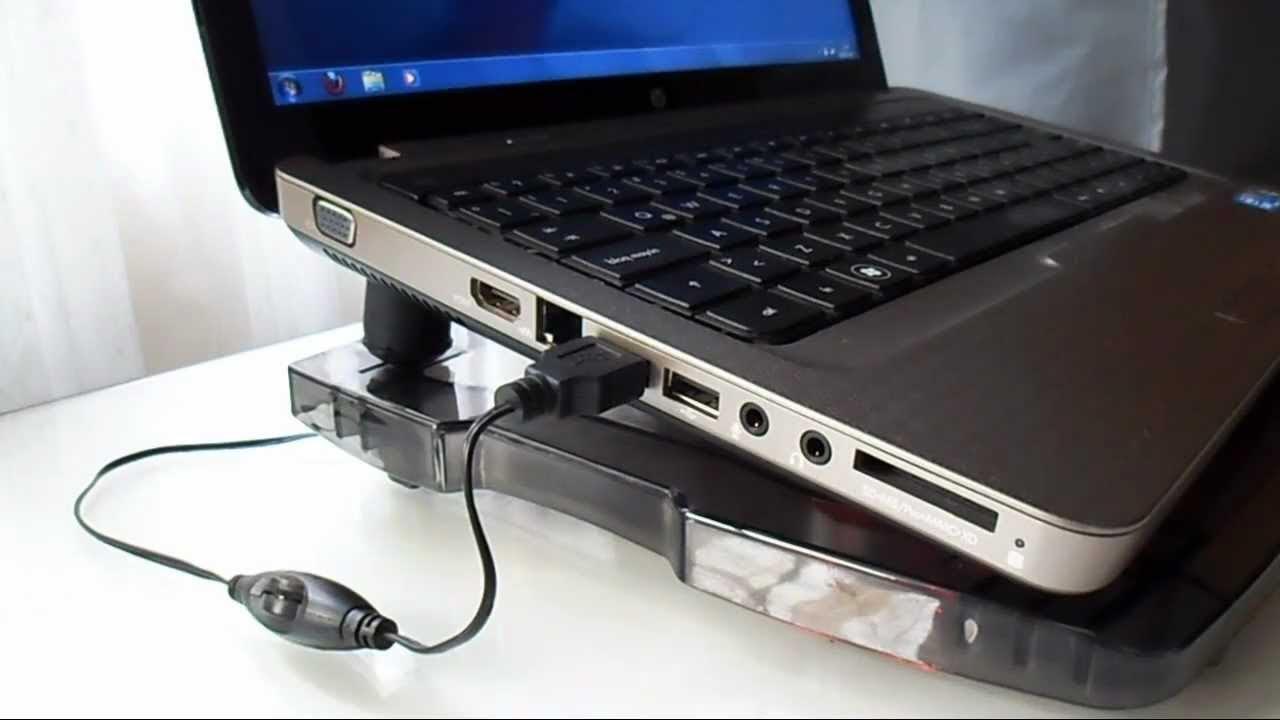
Simple at epektibong trick: bahagyang itinaas ang likuran na may paninindigan. Ang maliit na dagdag na puwang sa ilalim ng base ay nagpapabuti sa daloy ng hangin hangga't maraming badyet ang nakatayo sa mga tagahanga.
Mga panlabas na base at cooler: kailan sulit ang mga ito?
Kung nag-e-edit ka ng video, naglalaro, o gumagawa ng masinsinang gawain, makakatulong ang isang cooling pad. Ang mga aluminyo ay kadalasang nagwawala nang mas mahusay kaysa sa mga plastik., at pumili ng modelong may magandang airflow (CFM) at mga fan na may mahusay na espasyo. Kumokonekta sila sa pamamagitan ng USB sa mismong laptop o sa isang charger.
May isa pa, hindi gaanong kilalang opsyon: "mga cooler" na nakakabit sa gilid o likurang ihawan upang makasagap ng mainit na hangin. Ang mga ito ay hindi kasing epektibo ng isang magandang pundasyon, ngunit sila ay compact, mura at maaaring magbigay sa iyo ng pahinga kung ang problema ay hindi sukdulan.
Kung ang iyong laptop ay mayroon nang karampatang thermal design, gaya ng mga bisagra na nakakataas sa chassis o dual fan, maaaring hindi mo na kailangan ng anumang mga accessory. Ang ilang mga tatak ay lubos na napabuti ang kanilang mga sistema, na may mga solusyon tulad ng mga bisagra na nagpapataas ng keyboard para mapadali ang air intake o dual-fan configuration para mas makontrol ang temperatura.
Panloob na paglilinis: paglabas ng alikabok, papasok ng hangin
Sa paglipas ng panahon, nabubuo ang alikabok at bumabara sa mga lagusan at duct. May pagkakaiba ang regular na paglilinisMaaari kang magsimula sa pamamagitan ng pagbuga ng naka-compress na hangin sa mga lagusan upang alisin ang lint sa ibabaw.
Para sa masusing paglilinis, buksan ang ilalim na takip (gamit ang naaangkop na mga screwdriver) at i-access ang interior. Inilapat ang naka-compress na hangin sa maikling pagsabog, nang hindi direktang itinuturo ang mga sensitibong bahagi at hinahawakan nang patayo ang lata upang maiwasan ang paghalay.
Pagkatapos, gamit ang malambot na craft brush, alisin ang anumang dumidikit na alikabok. Pindutin ang minimum na kinakailangan At bigyang pansin ang mga blades ng fan at ang espasyo sa pagitan nila. Kung hindi ka komportable dito, kumunsulta sa isang propesyonal; ang isang mahusay na serbisyo ay mas mahusay kaysa sa isang sirang tab o isang sirang connector.
Thermal paste at pad: kung alam mo lang ang iyong ginagawa
Sa mga laptop na mas matanda sa 3–4 na taon, maaaring nawala ang mga katangian ng thermal paste sa pagitan ng CPU/GPU at ng heatsink. Ang pagpapalit nito ay maaaring makabawi ng ilang degree, ngunit hindi ito isang hakbang para sa mga nagsisimula: ang pag-disassemble ng thermal module ay nangangailangan ng delicacy at pagsunod sa eksaktong pagkakasunod-sunod ng tightening.
Bilang karagdagan sa i-paste, maraming modelo ang gumagamit ng mga thermal pad para sa VRM, memory, o mga heatsink na lugar. Sa paglipas ng panahon, sila ay bumababa din at ang pagpapalit sa mga ito ay nakakatulong sa pag-init ng mas mahusay. May mga high-performance pad, kabilang ang mga nangungunang brand tulad ng Honeywell, na mas mahusay na gumaganap kaysa sa mga conventional paste sa ilang partikular na surface.
Mayroon ding likidong metal, na napaka-thermal conductive, ngunit may malinaw na mga panganib: ay electrically conductiveMaaari itong lumipat sa paglipas ng panahon at makapinsala sa board kung hindi mailapat nang perpekto. Kung may pagdududa, huwag gamitin ito. Kahit na may nakasanayang paste, sundin ang mga dami, mga alituntunin sa compatibility, at mga tagubilin ng tagagawa.
Mga Setting ng Power sa Windows: Balance Over Brute

Binibigyang-daan ka ng Windows na i-moderate ang init ng iyong system nang hindi hinahawakan ang anumang hardware. I-type ang powercfg.cpl sa Start menu para buksan ang mga power option at piliin ang Balanseng plan sa halip na High Performance. Ito ang matinong akma para sa pang-araw-araw na paggamit. kung ang priority mo ay bawasan ang init at ingay.
Sa Mga Setting ng Advanced na Plano, pumunta sa Processor Power Management at itakda ang "Maximum Processor State" sa mas mababa sa 100%. Ang 95–98% ay karaniwang bumababa ng ilang degree na may maliit na epekto sa pagganap sa karamihan ng mga gawain sa opisina at pagba-browse.
Para sa fine-tuning, maaari mong gamitin ang software ng third-party. Sinusubaybayan ng Core Temp at Open Hardware Monitor ang mga temperatura at pag-load, at ang SpeedFan ay maaaring mag-fine-tune ng mga fan sa mga compatible na computer. Pakitandaan na hindi lahat ng laptop ay nagpapahintulot sa software fan control.; marami ang umaasa sa firmware at profile ng tagagawa, at ilan Ang mga power profile ay maaaring magpababa ng FPS.
Kung maglalaro ka, subukan ang Balanced mode sa halip na "Turbo". Mula sa isang tiyak na power threshold sa GPU (halimbawa, higit sa 90W sa ilang makina), maaaring maliit ang aktwal na pagpapahusay ng FPS kumpara sa tumaas na temperatura at ingay. Ang isang matatag na karanasan ay mas mahusay kaysa sa isang thermal roller coaster.
Ano ang normal at kailan dapat mag-alala?
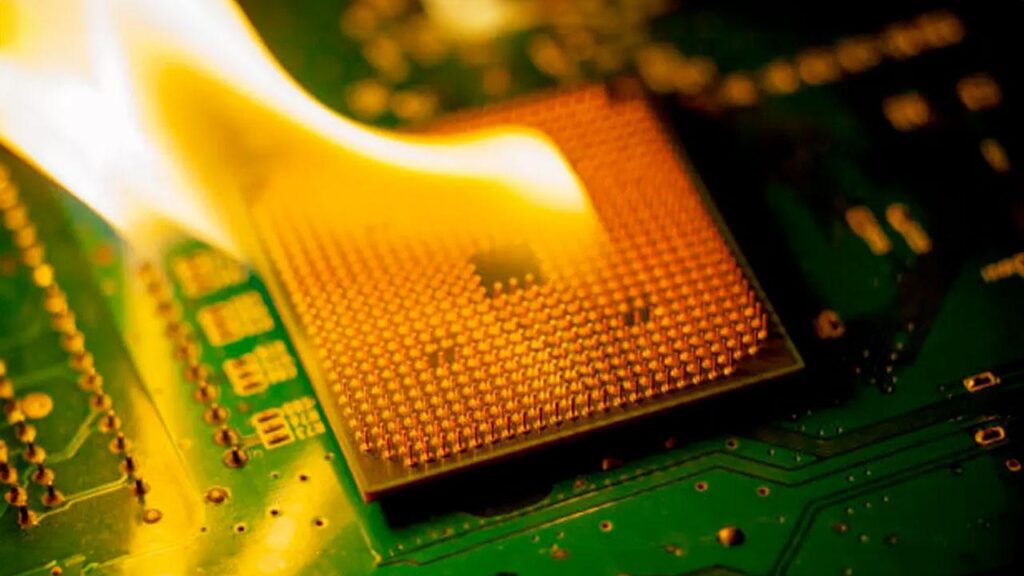
Normal: mataas na load, naririnig na fan, mga peak na 95–100 ºC at paminsan-minsang pagbaba ng frequency habang lumalamig ang system. Iyon ay thermal throttling nagtatrabaho upang mapanatili ang pagganap sa loob ng mga ligtas na limitasyon. Walang dapat ipag-alala kung walang shutdown.
Ano ang hindi normal: 80–90 ºC na nananatili sa pahinga, biglaang pagsara nang walang mabigat na karga, o mataas na temperatura na ang base ay malinaw na barado o marumi. Dito kailangan ang pagpapanatili, pagsuri sa software at, kung magpapatuloy ang problema, makipag-ugnayan sa teknikal na suporta.
Isang paalala sa kalusugan at ginhawa: ang pagtatrabaho sa iyong laptop sa iyong kandungan ay maaaring maging kaaya-aya, ngunit ito ay nagpapatagal sa iyong pakikipag-ugnay sa init. Gamitin sa matigas, well-ventilated na ibabaw upang mapabuti ang temperatura at maiwasan ang kakulangan sa ginhawa.
Mga karaniwang sanhi ng overheating
Mayroong ilang mga kadahilanan na pinagsama upang ipaliwanag ang karamihan sa mga kaso. Ito ang mahalagang checklist upang walang iwanan:
- Hindi sapat na bentilasyon: alikabok, barado na mga lagusan o thermal na disenyo na itinulak sa limitasyon.
- Walang patid na paggamit nang maraming oras: Nagkakaroon ng init kung hindi ka magbibigay ng pahinga o hayaang huminga ang koponan.
- Mainit na kapaligiran: mga saradong silid, tag-araw, direktang sikat ng araw o malapit na pinagmumulan ng init.
- Masamang lokasyon: Ang mga kama, kumot at damit ay nakaharang sa base at nagpapanatili ng init.
- Intensive load: Ang pag-edit ng video, mga laro o mabibigat na kalkulasyon ay nagpapataas ng pagkonsumo at temperatura.
- Mga pagkabigo sa hardware: hinawakan na bentilador, degraded thermal paste o mga sensor na may maanomalyang pagbabasa.
- Problemadong software: nag-hang na mga proseso, malware, o maling pagkaka-configure ng mga serbisyo sa background.
Mga epekto ng sobrang init na laptop
Ang patuloy na init ay nagdudulot ng mga kahihinatnan. Ito ang pinakakaraniwan para ma-anticipate mo:
- Pagbaba ng pagganap: Binabawasan ng CPU/GPU ang mga frequency para maiwasan ang paglampas sa mga thermal limit.
- Mga pag-crash o pag-reboot: Pinoprotektahan ng system ang sarili nito kung makakakita ito ng mga temperatura sa labas ng saklaw.
- Potensyal na pinsala: thermal stress sa mga bahagi tulad ng VRM, memorya o imbakan.
- Panganib sa data: Maaaring magdulot ng pagkalugi ang pagkasira ng unit at hindi inaasahang pagkawala.
- Mas maikli ang buhay ng baterya: Pinapabilis ng init ang pagkasuot ng kemikal nito.
Ang mga magagandang gawi at maliliit na desisyon na nagdaragdag
Isara ang mga hindi nagamit na program, subaybayan ang mga proseso, at i-update ang iyong mga app at system. Iwasan ang malambot na ibabaw, itaas ang iyong likuran at panatilihing malinis ang base. Ito ay mga simpleng kilos na nagtitipid ng enerhiya at ingay.
Itakda ang mga oras ng pagtulog o pag-shutdown kapag wala ka sa harap ng computer. Mag-set up ng mga power plan Para, naka-baterya man o nakasaksak, ang iyong laptop ay makakapagpahinga pagkatapos ng isang panahon ng hindi aktibo. Ang mas kaunting oras na "pag-ihaw" sa idle mode ay nangangahulugang mas mahusay na pangmatagalang kalusugan.
Kung isinasaalang-alang mo ang isang pagbili, huwag lamang tumingin sa CPU, RAM, at graphics. Magtanong tungkol sa sistema ng paglamig: bilang ng mga fan, mga air intake at tambutso, mga bisagra na nagpapataas ng chassis, o mga materyales na tumutulong sa pag-alis ng init. Ang pagkuha ng tama ay maiiwasan ang mga sorpresa na may mataas na temperatura sa hinaharap.
At isang payo para sa kapayapaan ng isip: maliban sa mga blackout o matinding throttling, Huwag mahuhumaling sa bawat antasMaraming mga laptop ang nagpapatakbo ng "mainit" sa pamamagitan ng disenyo at ginagawa ito nang maraming taon nang walang problema sa pangunahing pagpapanatili.
Kung naabot mo na ito, mayroon ka nang planong aksyon: sukatin nang mabuti, subaybayan ang mga proseso, pagbutihin ang bentilasyon, magdagdag ng tulong sa labas kung kinakailangan, panatilihing malinis ang loob, ayusin ang enerhiya, at, kung kinakailangan, gawin ang mga advanced na gawain tulad ng pag-paste o padding. Ibahagi ang iyong karanasan at mga tanong sa mga komento.; magkasama, mas madaling matukoy ang mga pattern at solusyon na gumagana sa bawat modelo.


Mahilig sa teknolohiya mula pa noong bata pa siya. Gustung-gusto kong maging up to date sa sektor at, higit sa lahat, ipaalam ito. Iyon ang dahilan kung bakit ako ay nakatuon sa komunikasyon sa teknolohiya at mga website ng video game sa loob ng maraming taon na ngayon. Makikita mo akong nagsusulat tungkol sa Android, Windows, MacOS, iOS, Nintendo o anumang iba pang nauugnay na paksang naiisip.