- Suriin kung ang iyong system ay gumagamit ng DCH o Standard na mga driver at kumilos nang naaayon.
- Magsagawa ng malinis na pag-install pagkatapos ganap na i-uninstall ang nakaraang uri (DDU kung kinakailangan).
- Huwag paganahin ang antivirus, i-verify ang integridad ng system, at maiwasan ang mga sirang download.

¿Hindi nag-i-install ang Windows ng mga driver ng NVIDIA? Kapag ang Windows ay natigil sa "Microsoft Basic Display Adapter" at ang mga driver ng NVIDIA ay hindi gagana, ang karanasan ay nagiging isang tunay na sakit. Nararanasan ito ng maraming user pagkatapos ng bagong PC o pagkatapos muling i-install ang system: Hindi mai-install ang GeForce Experience, nangangako ang Windows Update ng display update na palaging nabigo, at gaano man karaming beses mong manu-manong i-download ang driver, hindi na darating ang installer.
Sa gabay na ito makikita mo lahat ng dahilan at praktikal na solusyon na paulit-ulit na lumalabas sa totoong buhay na mga kaso: mula sa pagkalito sa pagitan ng DCH at Standard na mga driver, hanggang sa antivirus interference, system integrity failures, CRC errors kapag nag-unzip, at maging ang mga pagdududa sa BIOS updates. Bilang karagdagan, makikita mo na-verify na mga hakbang para sa Windows 10 (kabilang ang bersyon 1507) at Windows 11, na may maraming mga path ng pag-install upang masira ang loop.
Bakit ipinapakita ng Windows ang "Microsoft Basic Display Adapter"
Lumilitaw ang generic na adaptor na iyon kapag hindi naka-install ang tamang driver para sa iyong GPU o nabigong mag-load. Karaniwan ito kapag nakakuha ka ng bagong computer o pagkatapos ng pag-format. Isang tipikal na kaso: ang isang bagong PC na may GeForce RTX 4060 ay dumating sa bahay, ang gumagamit ay nag-install ng mga programa at laro, ngunit ang lahat ay mabagal at ang Device Manager ay nagpapakita lamang ng pangunahing driver ng Microsoft.
Sa ganitong mga sitwasyon, maraming mga paraan ang karaniwang sinusubukan: Nag-aalok ang Windows Update ng display update na, gaano man karaming beses mong i-download at i-install ito, nabigo itong muli; Ang GeForce Experience ay tumangging mag-install kahit na ito ay na-pre-install; at kapag nagda-download ng mga driver mula sa website ng NVIDIA (parehong Game Ready at Studio, parehong mas bago at nakaraang mga bersyon), hindi rin makumpleto ang installer.
Kapag walang gumagana, sinusubukan ng ilan na pilitin ang pag-install: I-extract ang NVIDIA package na may 7-Zip, ituro ang Device Manager sa folder na iyon (Update Driver > Browse My Computer) at hayaan itong maghanap ng tamang .inf file. Ang wizard ay lilitaw upang simulan ang pag-install, ngunit nabigo; kung susubukan mo ang "Pumili mula sa isang listahan" + "Mayroon akong disk..." na landas, kahit na ang modelo ng GPU ay hindi lumalabas dahil ang tamang .inf ay hindi magagamit para sa computer na iyon.
Pagkatapos ng mga araw ng tinkering, ang pagkabigo ay naiintindihan. Ang magandang balita ay halos palaging may malinaw na dahilan at isang pinasadyang solusyon. nang hindi kinakailangang baguhin ang hardware o ibalik ang PC.
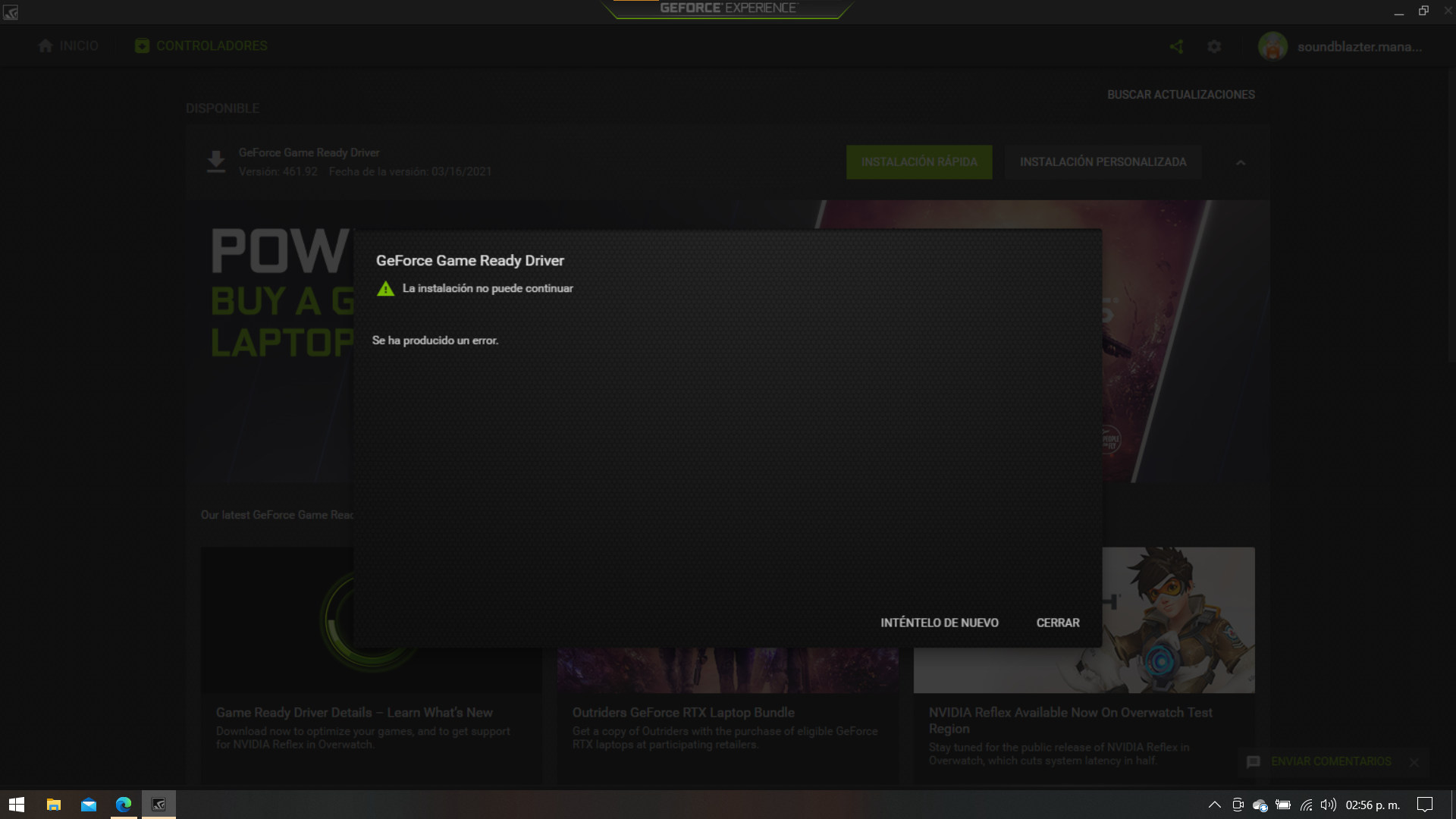
Mga karaniwang sanhi na humaharang sa pag-install ng mga driver ng NVIDIA
Ang pinakaulit ay ang Hindi pagkakatugma sa pagitan ng DCH at Standard na mga driverSa Windows 10 mula noong bersyon 1803 at sa Windows 11, namamahagi ang NVIDIA ng dalawang uri ng mga driver. Kung susubukan mong mag-install ng isang uri sa kabila nang hindi ito nililinis nang maayos, madalas na nabigo ang pag-install. Bukod pa rito, sa mga computer na nagpapatakbo ng Windows 10 1507 (OS build 10240), ang mga sistematikong pagkabigo ay naobserbahan din kapag ginagamit ang opisyal na installer.
Ang isa pang karaniwang dahilan ay iyon nakakasagabal ang ilang proseso: isang aktibong antivirus (halimbawa, ang Malwarebytes ay nagdulot ng mga hindi inaasahang pagsasara sa isang totoong buhay na kaso), mga serbisyo ng Windows Update na tumatakbo sa background, o mga program na nang-hijack ng mga graphical na bahagi. Kung ang installer ay nakakita ng file o serbisyo na nag-crash, ito ay aabort o iiwan ang system na hindi natapos.
Lumilitaw din Mga error sa integridad sa system o mag-download ng mga fileAng isang tipikal na sintomas ay isang "masamang CRC" kapag ina-unzip ang driver package, na nagpapahiwatig ng isang sirang file (sirang pag-download, browser cache, SSD na may masamang sektor, hindi matatag na overclocking, atbp.). Ang mga tool tulad ng MemTest86, SFC, o SMART diagnostics ay tumutulong sa pag-alis ng mga isyu sa pisikal at system.
Sa wakas, ang mga kadahilanan ng collateral ay maaaring makapagpalubha sa larawan: Nagsasara ang mga browser kapag bumibisita sa website ng NVIDIA, hindi maayos na nagbubukas ang mga OEM utilities (hal. Armory Crate na nagre-redirect sa Microsoft Store) o mga isyu sa pag-update ng BIOS (hindi nakikilala ang wastong .cap file kung hindi para sa eksaktong modelo o hindi ginawa gamit ang tamang paraan ng manufacturer).
Mga pre-check at ligtas na paghahanda
Bago hawakan ang anumang bagay, lumikha ng a ibalik ang pointMagagawa mo ito gamit ang Windows (Control Panel > System > System Protection) o, kung gumagamit ka ng mga third-party na utility, gamit ang backup at restore na module nito para magkaroon ng lifeline kung sakaling may magkamali.
Alamin kung aling Windows ang iyong pinapatakbo: i-tap Windows + R, i-type ang winver at kumpirmahin. Kung gumagamit ka ng Windows 10 1507 (build 10240), ang ipinahiwatig na opsyon ay i-upgrade ang system sa lalong madaling panahon; ang bersyon na ito ay masakit sa mga installer ng NVIDIA, at magandang ideya na mag-upgrade sa isang mas bagong build sa pamamagitan ng Windows Update.
Pansamantalang huwag paganahin ang antivirus at isara ang anumang mga utility na maaaring humaharang sa driver (mga tool sa pagkuha, mga overlay, OEM app). Maraming problemang pag-install ang nareresolba sa pamamagitan nito, lalo na kung ang antivirus program ay nagtatapos sa pagsasara o pagharang sa mga proseso ng installer.
Suriin ang integridad ng system: tumakbo sfc / scannow sa isang administrator console, at kung may nakita itong mga error, hayaan itong ayusin ang mga ito. Kung magpapatuloy ang problema, magdagdag ng DISM gamit ang karaniwang mga parameter upang ayusin ang imahe ng Windows. Niresolba ng mga pagsusuring ito ang mga error sa library na kailangan ng installer.
Kung pinaghihinalaan mo ang hardware, gumastos ng a MemTest86 at suriin ang SSD gamit ang opisyal na utility nito (hal., Samsung Magician para sa isang 980 Pro) at SMART. Kapag ang lahat ng ito ay bumalik na malinis, ang problema ay mas malamang na nauugnay sa software/compatibility.
DCH o Standard: Paano malalaman kung anong uri ng driver ang ginagamit ng iyong computer
Mayroon kang dalawang madaling paraan upang suriin ito. Ang una: buksan ang NVIDIA control panel, pumunta sa System Information at tingnan ang field na “Uri ng Driver”. Kung DCH ang nakalagay, alam mo kung ano ang naka-install.
Ang pangalawa ay sa pamamagitan ng pagpaparehistro: pindutin Windows + R, i-type ang regedit at mag-navigate sa HKEY_LOCAL_MACHINE\SYSTEM\CurrentControlSet\Services\nvlddmkm. Kung ang isang halaga ay nauugnay sa DCHU (tulad ng "DCHUVen"), ito ay isang senyales na ito ang uri ng controller sa system.
Mga hakbang-hakbang na solusyon
Scenario A: Windows 10 1507 (OS build 10240)
I-update ang Windows mula sa Mga Setting > Update at seguridad > Windows Update. Hayaan i-restart nang maraming beses hangga't hinihiling mo Huwag matakpan ang proseso. Kapag tapos ka na, tingnan kung muling na-install o muling na-activate ang antivirus at pansamantalang isara ito.
Habang napapanahon ang system, subukang i-install ang driver: maaari kang gumamit ng tool sa pag-update ng driver o pumunta direkta sa website ng NVIDIA upang i-download ang package na naaayon sa iyong graphics card at operating system. Kung pipiliin mo ang manu-manong pag-install, piliin ang "Custom (Advanced)" at piliin ang "Magsagawa ng malinis na pag-install."
Scenario B: Windows 10 1803 o mas mataas / Windows 11 na may DCH vs Standard conflict
Kung mayroon kang mga driver ng DCH at gusto mong magpatuloy sa DCH, pumunta sa opisyal na website ng NVIDIA at partikular na piliin ang Uri ng controller ng DCH para sa iyong card at bersyon ng Windows. I-download, patakbuhin ang installer, at magsagawa ng malinis na pag-install upang alisin ang anumang nalalabi.
Kung mas gusto mong mag-upgrade sa mga Standard na driver (o kailangan ang mga ito dahil ang iyong tool sa pag-update ay nag-aalok lamang ng Standard), una ganap na inaalis ang mga DCH at ang NVIDIA Control Panel:
- Buksan ang Device Manager (Windows + R > devmgmt.msc). Sa ilalim ng Display Adapters, i-uninstall ang NVIDIA GPU sa pamamagitan ng paglalagay ng check sa “Delete the driver software for this device.”
- Sa ilalim ng Sound, video at game controllers, i-uninstall ang “NVIDIA High Definition Audio” na may check sa parehong Remove software box.
- Sa Mga Setting > Apps, hanapin ang “NVIDIA Control Panel” at i-uninstall itoKung gumagamit ka ng third-party na uninstaller, piliin ang opsyong gumawa ng restore point at linisin ang mga natira.
- I-restart ang iyong computer upang payagan ang Windows na i-load ang pangunahing adaptor.
Ngayon i-install ang Standard driver. Maaari kang gumamit ng one-click na driver updater o i-download ito nang manu-mano mula sa http://www.nvidia.com/Download/Find.aspxPatakbuhin ang installer, pumili ng custom na pag-install, at piliin ang opsyong "malinis". I-restart at i-verify na gumagana ang NVIDIA Control Panel at ipinapakita ng Device Manager nang tama ang iyong modelo.
Kung ang GeForce Experience ay hindi nag-i-install o nagsasara
Karaniwan para sa GeForce Experience na ma-stuck habang ang hindi rin stable ang base driverSa mga kasong ito, i-install muna ang graphics driver gamit ang buong package na na-download mula sa website ng NVIDIA (maaari mong alisan ng tsek ang GeForce Experience sa panahon ng pag-install). Kapag na-install na ang driver, muling i-install ang GeForce Experience kung kinakailangan.
Manu-manong i-install mula sa Device Manager
Makatuwiran lamang ang pamamaraang ito kung nabigo ang normal na installer mula sa interface nito. I-extract ang driver na maipapatupad gamit ang isang tool tulad ng 7-Zip, pumunta sa Display adapters > Update driver > Search my computer at tumuturo sa na-extract na folder ng NVIDIA. Kung nakita ng Windows ang tamang .inf, magpatuloy; kung ang iyong GPU ay hindi lalabas o humihingi ng .inf na hindi umiiral, ito ay halos palaging isang senyales maling pakete (maling DCH/Standard type o driver para sa isa pang Windows/architecture).
Mga paulit-ulit na pagkabigo: DDU, integridad ng system, pag-download at BIOS
Kung patuloy kang mag-loop, linisin gamit ang DDU (Display Driver Uninstaller)I-download ito mula sa opisyal na website, idiskonekta ang internet, i-reboot sa safe mode, piliin ang NVIDIA, at gamitin ang opsyong "Clean and Reboot". Kapag bumalik ka sa Windows, i-install ang tamang driver mula sa simula (offline kung maaari) at i-reboot.
Kapag nakakuha ka ng "masamang CRC" na mga error kapag nag-unzip, pag-isipan corrupt downloadSubukang i-download ang driver gamit ang ibang browser, i-clear ang cache, pansamantalang i-disable ang antivirus/antimalware, at i-save ang file sa isa pang drive. Kung nag-overclock ka (CPU, RAM, o GPU), i-reset ito sa mga factory setting habang nag-i-install upang maiwasan ang mga error sa pagsusulat/pagbasa.
Ulitin ang system scan: Kung "naayos na ng SFC ang ilang bagay," patakbuhin muli ang SFC, pagkatapos ay ang DISM /Online /Cleanup-Image /RestoreHealth. Ang mga hakbang na ito lagyang muli ang mga kritikal na bahagi na ginagamit ng installer (mga serbisyo, runtime, mga library ng system).
Tungkol sa BIOS: Sa mga ASUS board, ang mga file ay karaniwang mayroon .cap extension at inilapat sa EZ Flash mula sa BIOS. Tiyaking eksaktong tumutugma ang file sa iyong modelo/rebisyon (halimbawa, TUF GAMING Z790-PLUS WIFI), kopyahin ito sa isang FAT32 USB drive, at patakbuhin ang update mula sa BIOS menu. Kung sasabihin nito sa iyo na hindi ito wasto, tingnan ang modelo, bersyon, at ang inirerekumendang paraan ng gumawa (ang ilang motherboard ay nangangailangan ng pagpapalit ng pangalan ng file o paggamit ng BIOS FlashBack). Huwag pilitin ang pag-update kung mayroon kang anumang mga pagdududa.
Kung gumagamit ka ng Windows 11 at hindi nakikita ang 24H2, okay lang: hindi mo kailangan ng 24H2 upang i-install ang mga driver ng NVIDIA. Tumutok sa pag-stabilize ng iyong kasalukuyang system, paglilinis ng anumang natira, at paggamit ng tamang package (DCH/Standard) para sa iyong setup.
Mga Sintomas, Sanhi, at Resolusyon: Mabilis na Gabay
Mga Sintomas: Nabigo ang pag-install ng driver ng NVIDIA; lilitaw ang pangunahing adaptor ng display; Nabigong ma-install ang GeForce Experience; nag-crash ang browser kapag bumibisita sa website ng NVIDIA; Mga error sa CRC kapag binubuksan ang zip; kalat-kalat na asul na mga screen.
Mga Sanhi: salungatan sa pagitan DCH at Pamantayan; antivirus at mga proseso sa background; sira ang pag-download ng mga file; nasira ang integridad ng system; nakakasagabal sa mga tool ng OEM; mas lumang bersyon ng Windows (1507) na may mga kilalang hindi pagkakatugma.
Resolution: I-update ang Windows kung ito ay 1507; huwag paganahin ang antivirus; kumpirmahin ang uri ng driver (NVIDIA Control Panel o registry); ganap na i-uninstall DCH driver kung gumagamit ka ng Standard (o vice versa); i-install ang tamang pakete na may "malinis na pag-install"; gamitin ang DDU sa safe mode kung magpapatuloy ang problema; suriin ang integridad sa SFC/DISM; subukang muli ang mga pag-download gamit ang isa pang browser.
Praktikal, sunud-sunod na gabay (inirerekomendang ruta)
1) Lumikha ng a ibalik ang point2) Suriin ang iyong Windows gamit ang Winver. 3) Pansamantalang isara o i-uninstall ang iyong antivirus/antimalware (kung gumagamit ka ng Malwarebytes at magsasara ito nang mag-isa, i-uninstall ito, i-restart, at subukang i-install ang driver). 4) Tukuyin kung gumagamit ka ng DCH o Standard.
5) Kung babaguhin mo ang uri (mula sa DCH patungong Standard o vice versa), ganap na i-uninstall ang kasalukuyang: Device Manager (sa pamamagitan ng pag-alis ng software), i-uninstall ang NVIDIA High Definition Audio at ang NVIDIA Control Panel mula sa Applications. I-reboot.
6) I-download ang package http://www.nvidia.com/Download/Find.aspx o https://www.nvidia.es/Download/index.aspx?lang=es sa pamamagitan ng tamang pagpili sa iyong GPU, operating system, at uri ng driver. 7) I-install sa "Custom (Advanced)" na mode, piliin ang "Magsagawa ng malinis na pag-install." 8) I-reboot at suriin ang Device Manager.
Kung nabigo ito: Gamitin ang DDU sa safe mode, ulitin ang pag-install offline, subukan ang ibang browser para sa pag-download, at kung magsasara ang browser kapag bumibisita sa website ng NVIDIA, mag-download mula sa ibang computer at kopyahin ang installer gamit ang isang Maaasahang USB.
Kailan humingi ng suporta para sa tulong
Kung, pagkatapos maglinis gamit ang DDU, mag-install ng tamang uri ng driver, magpatakbo ng SFC/DISM at mag-discard ng mga sirang download, magkakaroon ka pa rin ng mga error o asul na mga screenshot, makipag-ugnayan sa suporta ng iyong manufacturer (halimbawa, kung ang computer ay mula sa isang integrator) o NVIDIA/Microsoft. Ang mga opisyal na pahina ng suporta ay nagbibigay ng gabay sa muling pag-install o pag-reset ng Windows kung kinakailangan: https://support.microsoft.com/en-us/help/4026528/windows-reset-or-reinstall-windows-10 at https://support.microsoft.com/en-us/help/4000735/windows-10-reinstall.
Sa pamamagitan ng pagsusuri sa uri ng driver, kumpletong pag-uninstall, at malinis na pag-install ng tamang package, dapat ay karaniwang iwanan ng system ang Microsoft Basic Adapter at GPU. gumagana sa 100% nang walang anumang pagkautal o kakaibang pagkakamali; kung pananatilihin mo ring na-update ang Windows at sinusubaybayan ang mga tool sa antivirus at background, mapipigilan mo ang problema na maulit. Para sa karagdagang impormasyon, tingnan ang Mga Driver ng Nvidia.

Mahilig sa teknolohiya mula pa noong bata pa siya. Gustung-gusto kong maging up to date sa sektor at, higit sa lahat, ipaalam ito. Iyon ang dahilan kung bakit ako ay nakatuon sa komunikasyon sa teknolohiya at mga website ng video game sa loob ng maraming taon na ngayon. Makikita mo akong nagsusulat tungkol sa Android, Windows, MacOS, iOS, Nintendo o anumang iba pang nauugnay na paksang naiisip.