- Ang babala na "Out of video memory" ay maaaring dahil sa shader compilation o system instability, hindi lang sa kakulangan ng VRAM.
- Binibigyang-daan ka ng Windows 8 compatibility mode na kumpletuhin ang shader compilation sa Marvel Rivals at bumalik sa normal na operasyon.
- May mga sintomas na naka-link sa mga Intel 13th/14th gen CPU (WHEA, BSOD, STATUS_ACCESS_VIOLATION, sirang USB audio) na ginagaya ang mga pagkabigo ng GPU.
- Ang pag-update ng BIOS, pagsuri sa shader cache, at pagtatakda ng Resizable BAR/4G ay maaaring magpatatag sa platform at maiwasan ang isyu.
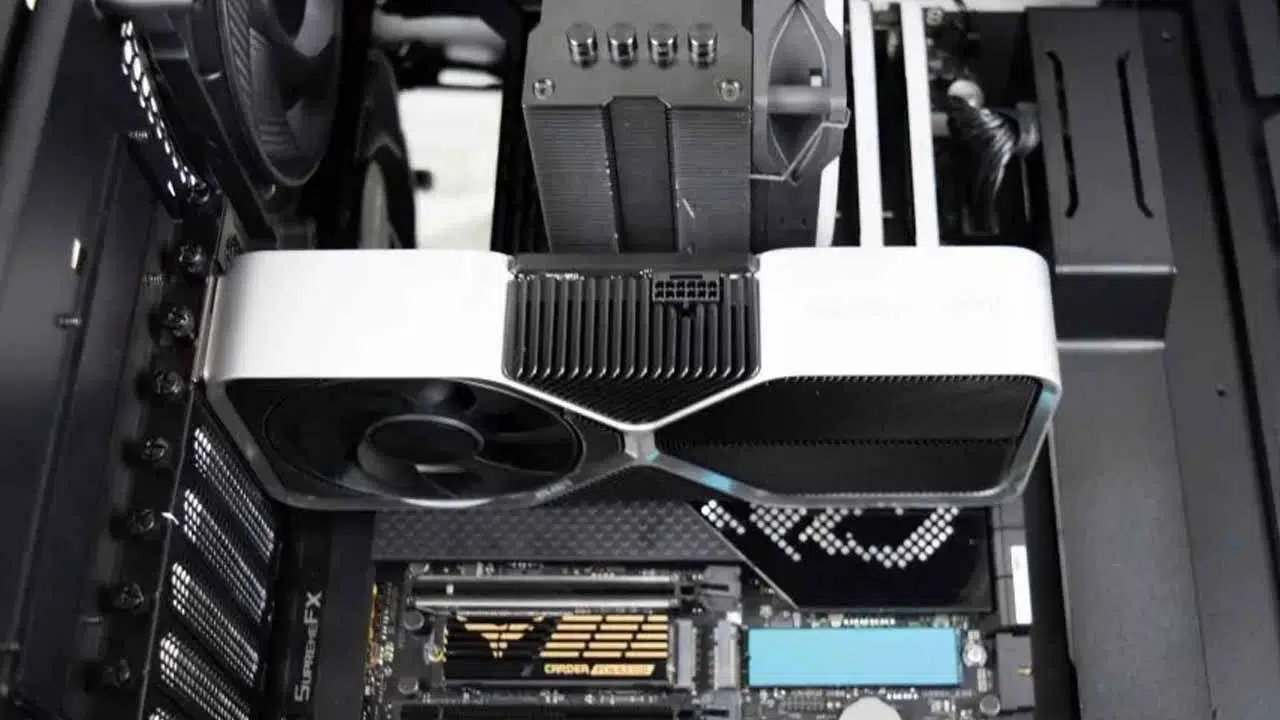
¿Ang error na "Wala sa memorya ng video" ay hindi palaging isang kakulangan ng VRAM? Kung nakatagpo ka ng mensaheng "Wala sa memorya ng video" habang naglulunsad ng laro at naisip mo na dahil ito sa kakulangan ng VRAM, hindi ka nag-iisa. Ang diagnosis na iyon ay nakatutukso ngunit hindi kumpleto.: Sa maraming mga kaso, ang problema ay hindi ang magagamit na memorya ng video, ngunit sa halip kung paano pinagsama-sama ng laro ang mga shader, compatibility ng system, mga driver... at maging ang kawalang-tatag ng CPU.
Halimbawa, isang totoong kaso sa Marvel Rivals: lumitaw ang error habang kino-compile ang mga shader sa startup, sa isang napaka-high-end na computer na may i9-14900K at isang RTX 4090. Sa pagsasaayos na iyon, ang VRAM ay hindi eksakto ang bottleneck.Ang epektibong solusyon ay hindi pagpapababa ng mga frequency o pagputol ng mga graphics, ngunit sa halip ay isang maliit na trick na may compatibility sa Windows na nagbigay-daan sa pagkumpleto ng shader compilation at ang laro ay maglaro nang normal.
Ano talaga ang ibig sabihin ng "Out of video memory" at kung bakit ito lumalabas kahit na marami kang VRAM
Ang mensahe ay nagmumungkahi na ang GPU ay naubusan ng memorya ng video, ngunit sa pagsasanay ito ay madalas na isang generic na kondisyon ng error na na-trigger ng iba pang mga dahilan. Sa panahon ng shader compilation, ang laro ay naglalaan at naglalabas ng mga mapagkukunan sa buong bilis., at anumang salungatan sa Windows graphics subsystem, mga driver, shader cache, o kahit na pangkalahatang katatagan ng system ay maaaring humantong sa babalang iyon.
Sa mga pamagat na nag-preload o muling nagtatayo ng mga shader sa unang boot pagkatapos ng bawat patch, Ang isang maliit na pagkatisod sa yugtong iyon ay maaaring masira ang proseso na may mga mensaheng mukhang VRAM. Kung gumagamit ka rin ng modernong hardware na may mga feature tulad ng Resizable BAR o 4G decoding, ang pakikipag-ugnayan sa pagitan ng BIOS, mga driver, at ng laro—at kung paano ang iGPU at ang dedicated one fight— maaaring makaimpluwensya kung paano pinamamahalaan ang mga mapagkukunang iyon.
Paano malalaman kung ang problema ay hindi VRAM: malinaw na mga palatandaan
May mga pattern na nagmumungkahi na hindi ito kakulangan ng memorya ng video. Kung eksaktong lilitaw ang error habang "nagsasama-sama ng mga shader" sa startup, ay isang unang palatandaan. Kung gumagamit ka ng high-end na RTX at nag-crash ang laro bago ipakita ang 3D na eksena, isa pa iyon. At kung ang mga sintomas ay sinamahan ng mga menor de edad na kawalan ng katatagan ng sistema, ito ay mas malinaw.
Sa nakalipas na ilang buwan, ang ilang mga user na may ika-13 at ika-14 na henerasyong mga processor ng Intel ay naglarawan ng ilang sintomas na napagkakamalan nilang mga isyu sa GPU. Ang sikat na "Out of video memory" ay maaaring lumabas kasama ng mga micro-stop, nakikitang pag-uutal o pagbagsak ng FPS sa mga laro na may Unreal Engine, at walang kinalaman sa VRAM bilang ganoon.
Kasama sa iba pang mga palatandaan na nakita sa mga apektadong computer Memory read/write error messages kapag nagbubukas ng mga app (hal. sinusubukang ilunsad ang OBS habang pinapatakbo ang Destiny 2), hindi inaasahang pag-shutdown dahil sa di-umano'y pagkabigo ng memorya, at kalat-kalat na pag-crash ng system na tumuturo sa pangkalahatang pamamahala ng memorya, hindi ang graphics card.
Kung gumagamit ka ng USB DAC tulad ng Focusrite Scarlett Solo at makinig random na baluktot na audio, ay maaaring isa pang isyu sa kawalang-tatag na nagpaparumi sa Windows audio buffer. Sa mga kasong ito, ang pagtaas ng laki ng buffer sa 512 o higit pa ay kadalasang isang stopgap habang ang pinagbabatayan na dahilan ay tinutugunan.
Kahit na nagba-browse, may ilang nag-uulat na sa Chrome o Chromium-based na mga browser ang babalang "May problema ang page na ito" ay lumalabas kasama ng code "STATUS_ACCESS_VIOLATION"Ang error na iyon ay dulot ng mga nabigong pag-access sa memorya o data corruption sa transit; muli, ang pattern ay kumokonekta sa CPU/IO, hindi isang buong VRAM.
Mabilis na pag-aayos na gumagana sa Marvel Rivals: I-enable ang Windows 8 compatibility para mag-compile ng mga shader
Sa Marvel Rivals mayroong isang napaka-epektibong paraan upang i-bypass ang error sa panahon ng compilation, nang hindi hinahawakan ang mga frequency o pinapababa ang iyong mga setting ng paglalaroAng ideya ay pansamantalang pilitin ang Windows 8 compatibility mode para sa game na maipapatupad, hayaan itong kumpletuhin ang shader compilation, at pagkatapos ay huwag paganahin ang compatibility upang maglaro nang may normal na performance.
Mga Alituntunin (na may Steam): Buksan ang iyong Library, mag-right click sa laro, at pumunta sa “Manage > Browse Local Files.”Sa folder ng laro, hanapin ang pangunahing executable (ang .exe file na naglulunsad ng laro). Buksan ang Properties nito at pumunta sa tab na Compatibility.
Sa ilalim ng Compatibility, lagyan ng check ang "Run this program in compatibility mode for:" at piliin Windows 8. Ilapat ang mga pagbabago. Simulan ang laro at hintaying makumpleto ang shader compilation; huwag isara ito nang maaga. Ang hakbang na ito ay susi upang maiwasan ang paglitaw ng error..
Kapag kumpleto na ang compilation, isara ang laro. Bumalik sa Properties ng executable, pumunta sa Compatibility, at alisan ng check ang kahon upang bumalik sa normal na mode. Ilapat at ilunsad muli ang laro. Mula dito, dapat magsimula nang normal ang laro.
Tandaan ang dalawang nuances: Maaaring parusahan ng compatibility mode ang performance, kaya naman hindi magandang ideya na iwanan ito nang permanente. At pagkatapos ng bawat patch na nangangailangan ng muling pagsasama-sama ng mga shader, maaaring kailanganin mong ulitin ang proseso upang maiwasan ang unang hadlang.
Iba pang mga kapaki-pakinabang na hakbang: shader cache, mga driver at pag-verify ng file
Bilang karagdagan sa trick sa compatibility, may mga pangkalahatang setting na makakatulong. Sa NVIDIA Control Panel, sa ilalim ng Global Settings, suriin ang parameter ng laki ng cache ng shaderAng pagtatakda nito sa isang halagang naaangkop para sa iyong storage ay maaaring mabawasan ang mga hindi kinakailangang muling pagtatayo at maiwasan ang cache corruption. Hindi ito isang magic bullet, ngunit nakakatulong itong maiwasan ang mga nakakalokong bottleneck.
Maginhawa din ito update sa pinakabagong mga driver ng GPU at, sa mismong kliyente ng laro, i-verify ang integridad ng mga file. Ang anumang mga file na nasira sa huling pag-update ay maaaring lumitaw tulad ng pagtatangka ng laro na mag-compile o mag-load ng mga shader.
Mga Advanced na Panukala na may Babala sa Panganib: BIOS Update at Mga Setting ng Platform

Ang ilang mga gumagamit ay gumawa ng isang hakbang at tinugunan ang isyu mula sa loob ng platform. Maaaring patatagin ng pag-update ng iyong motherboard BIOS ang iyong workflow ng build., i-optimize ang pamamahala ng PCIe/ResBar, at lutasin ang mga awkward na pakikipag-ugnayan ng firmware-driver. Ito ay nangangailangan ng ilang pangangalaga, bagaman.
Una sa lahat: Nangangailangan ito ng teknikal na kaalaman at nagdadala ng panganibKung hindi ka komportable, pinakamahusay na humingi ng tulong o iwasan ito. Kung magpapatuloy ka, ang mga karaniwang hakbang ay:
- Kilalanin ang eksaktong modelo ng iyong motherboard at pumunta sa website ng gumawa.
- I-download ang pinakabagong bersyon ng BIOS at, kung ito ay naka-compress, i-extract ang file.
- Pumasok sa interface ng BIOS/UEFI (karaniwan ay may Del o F2 sa startup).
- I-back up ang iyong pasadyang mga setting (XMP, CPU/DRAM overclocking, atbp.) Ang ilang mga BIOS (hal. Asus) ay nagpapahintulot sa pag-save ng mga profile.
- Gamitin ang kasangkapang kumikislap isinama (EZ Flash, M-Flash, Q-Flash...) at tumuturo sa file.
- Sa panahon ng pag-update, Huwag hawakan ang PC o i-off itoAng pagkawala ng kuryente sa gitna ng proseso ay maaaring maging dahilan upang hindi magamit ang board.
- Pagkatapos mag-restart, suriin kung sila nga pinagana ang mga modernong tampok kung ginagamit ng iyong GPU ang mga ito: Resizable BAR at 4G decoding.
- Kung kulang ang iyong sistema ng paglamig, isaalang-alang ang pag-aaral kung paano Paano pilitin ang GPU fan nang walang karagdagang software o huwag paganahin ang Intel Adaptive Boost Technology upang maiwasan ang mga hindi kinakailangang thermal spike.
Pagkatapos mag-update, i-save, i-reboot, at subukan. Sa isang dokumentadong kaso, Ang pag-update ng BIOS ay naging permanenteng solusyon ang problema, pagkatapos ng mga linggo ng paggamit sa compatibility mode. Higit pa rito, pagkaraan ng ilang buwan, nakumpirmang muli na ang pagbabago ng BIOS ay naging stable ang system.
Kapag hindi ang GPU ang may kasalanan: Mga sintomas ng kawalang-tatag sa Intel 13th/14th gen
Ang isang nakababahala na rate ng pagkabigo ay naobserbahan sa ilang ika-13 at ika-14 na henerasyong Intel CPU. Ang nauugnay dito ay ang mga sintomas, dahil marami ang may halong laro at graphics at maaaring malito sa VRAM. Hanapin ang mga palatandaang ito:
- Ang klasikong babala ng "Walang memorya ng video" na kung minsan ay lumalabas, kahit na sa mga computer na may top-of-the-range na mga GPU.
- Nauutal o micro-stutter, one-second hiccups at FPS drops (mas nakikita sa mga pamagat na may Unreal Engine).
- Umuusbong mula sa pagbabasa/pagsusulat ng memorya kapag nagbubukas ng mga app (halimbawa: OBS habang pinapatakbo ang Destiny 2), nag-crash o nag-freeze dahil sa mga pinaghihinalaang error sa memorya.
- audio napaka-distorted sa mga USB DAC parang Focusrite Scarlett Solo. Mababawasan sa pamamagitan ng pagtaas ng buffer sa 512 o higit pa, ngunit ito ay sintomas ng kawalang-tatag ng system.
- Sa mga browser ng Chromium, mag-hang sa «STATUS_ACCESS_VIOLATION» na tumuturo sa mga isyu sa pag-access/pamamahala ng memorya.
- Kawalang-tatag sa Mga profile ng XMP mga asset kahit na kaya ng RAM ang mga bilis na iyon.
May mga pangunahing palatandaan na dapat maglagay sa iyo sa pulang alerto. Kung nakikita mo ang mensahe ng BIOS sa pag-boot up, "USB sa kasalukuyang proteksyon", huwag itong balewalain: ang IO subsystem ay bahagi ng CPU package at maaaring magpahiwatig ng pinsala. Kung may pagdududa, tuklasin kung aling proseso ang pumipigil sa paglabas ng USB Tinutulungan ka nitong alisin ang mga salungatan sa software. Ang isa pang senyales ay nagbo-boot sa safe mode dahil sa mga paulit-ulit na pag-crash.
Sa larangan ng mga BSOD, bigyang pansin mga module at umuulit na code: ci.dll, wdf01000.sys, dxgkrnl.sys, wimfsf.sys; at mga code tulad ng PAGE_FAULT_IN_NONPAGED_AREA, EXCEPTION_ON_INVALID_STACK o DRIVER_OVERRAN_STACK_BUFFER. Kung pumasok ka sa isang screenshot loop, Malaki ang posibilidad na ang CPU ay KO at pindutin upang iproseso ang RMA.
Higit pang mga pahiwatig: Sa Viewer ng Kaganapan, suriin Mga babala ng WHEA-LoggerAng mga error sa Translation Lookaside Buffer (TLB) o Internal Parity ay kadalasang nagpapahiwatig ng pagkasira o pagkasira ng CPU. At mag-ingat para sa isang bagay na mas banayad: mga error sa decompression sa mga tool at kliyente ng laro (Binaba ng Xbox ang malalaking pag-install sa panahon ng mga update, hindi nag-patch ang GOG habang gumagana ang buong pag-download). Kahit na ang Windows Update ay maaaring madapa sa mga diff at compression na operasyon.
Upang tapusin ang diagnosis, kung makapasok ka sa isang BSOD loop at a Hindi rin nagbo-boot ang Linux live USB, at ang Windows installer ay nag-crash sa isang BSOD, ang kumbinasyon ay napakasama: kadalasang nangangahulugan ito na ang problema ay nasa hardware, hindi ang operating system. Sa sitwasyong iyon, RMA sa lalong madaling panahon.
Tandaan na ang Ang rate ng pagkabigo ay nag-iiba ayon sa CPU at motherboardAng isang kaso na may ASUS ROG STRIX Z790-A GAMING WIFI ay nagbigay ng mga problema, habang ang isa pang ASRock Z790 ay gumana nang walang insidente. Ang bawat platform ay natatangi.
Inirerekomenda ang mga hakbang sa pagsusuri bago sisihin ang VRAM
Kung nakikita mo ang "Wala sa memorya ng video" sa isang laro, pigilan ang pagnanais na gawing minimum ang lahat. Subukan ang pagkakasunod-sunod ng mga pagsusuri na ito upang ihiwalay ang dahilan:
- Ilunsad ang laro at tingnan kung ang ang error ay tumutugma sa shader compilationKung gayon, pansamantalang ilapat ang Windows 8 compatibility trick upang makumpleto ang proseso.
- I-update ang mga driver ng GPU, i-verify ang mga file ng laro at i-clear/muling itayo ang shader cache kung pinapayagan ito ng pamagat.
- Sa NVIDIA, tingnan ang laki ng cache ng shader sa Global Settings. Iwasan ang walang katotohanan na maliliit na sukat kung gumagamit ka ng maraming modernong mga pamagat.
- Suriin ang pangkalahatang katatagan: huwag paganahin ang XMP at anumang overclock pansamantala, at tingnan kung mawawala ang problema.
- Buksan ang Event Viewer at hanapin WHEA-Logger may mga error sa TLB/Parity. Kung lumitaw ang mga ito, nagpapahiwatig ito ng masamang signal ng CPU/IMC. Upang maghukay ng mas malalim, magagawa mo pag-aralan ang pagsisimula ng Windows gamit ang BootTrace.
- Bigyang pansin Mga code at module ng BSOD paulit-ulit (ci.dll, dxgkrnl, atbp.). Ang pag-uulit ay nagpapahiwatig ng hardware o pattern ng driver.
- Kung gumagamit ka ng USB DAC at nakikinig sirang audio, itaas ang buffer sa 512+ bilang pagpapagaan habang patuloy kang nag-diagnose.
Pagkatapos ng mga pagsubok na ito, kung ang pag-uugali ay na-normalize na may kumpletong compilation ng mga shader at may malinis na driver, Ang VRAM ay malamang na hindi ang problema.Kung magpapatuloy ito at lumitaw ang mga pangunahing sintomas, isaalang-alang ang pagkilos sa platform (BIOS) o sa RMA.
Mga tala at karanasan ng user: Compatibility vs. BIOS

Sa binanggit na kaso ng Marvel Rivals na may i9‑14900K + RTX 4090, malinaw ang daloy: Paganahin ang Windows 8 compatibility para sa build-only na layunin, pagkatapos ay huwag paganahin ito at maglaro nang normal. Ang routine na ito ay epektibo sa loob ng ilang linggo at pagkatapos ng ilang patch, inuulit ito sa tuwing kailangan ng laro ng recompile.
Sa paglipas ng panahon, napatunayan na i-update ang motherboard BIOS at ang problema ay nawala ng tuluyan. Makalipas ang ilang buwan (Hulyo 9, 2025), nakumpirma na ang update na ito ay nagpanatiling matatag sa system sa Marvel Rivals at iba pang mga application. Moral: Ang mode ng pagiging tugma ay isang kapaki-pakinabang na bypass, inaayos ng BIOS ang ugat kapag ang pinagmulan ay nasa platform.
Pinakamahuhusay na kagawian para maiwasan ang mga takot sa shader
Upang mabawasan ang mga compilation ng shader mula sa pagkasira ng iyong startup, alagaan ang mga detalyeng ito: Huwag isara ang proseso ng compilation sa kalahati Kapag sinabi sa iyo ng laro na gumagana ito, hayaan itong matapos kahit na mas matagal kaysa sa gusto mo.
Iwasang bukas ang mga agresibong tool sa unang boot pagkatapos ng malaking patch: Mga recorder, overlay, at app na nag-inject ng mga hook maaaring makagambala. Kung kailangan mo ng OBS, maghintay hanggang sa maging stable ang laro bago ito ilunsad.
Kung masikip o pira-piraso ang iyong imbakan, isaalang-alang magbakante ng espasyo at defragment HDD (kung ang laro ay tumatakbo nang mekanikal) o, sa isang SSD, mag-iwan ng sapat na headroom para sa shader cache. Ang cache ay nangangailangan ng silid upang huminga.
Suriin na ang mga setting ng BIOS ay aktibo pare-parehong mga pagpipilian sa platform gamit ang iyong GPU (Resizable BAR / 4G Decoding) at walang unstable undervolts/overclocks. Ang isang system na lumilitaw na "stable" sa desktop ay maaaring masira kapag nag-compile ng libu-libong shader.
Kailan humingi ng tulong o magpasimula ng RMA
Kung pagkatapos ilapat ang compatibility trick, pag-update ng mga driver, pag-verify ng mga file at kahit na i-update ang BIOS Kung patuloy kang nakakakita ng mga BSOD loop, WHEA error, mensaheng “USB over current protection,” o hindi ma-boot ang pag-install ng Linux/Windows, huwag mag-aksaya ng oras: magbukas ng RMA.
Dokumento na may mga screenshot ang mga code ng error, tandaan ang mga module na lumilitaw sa BSOD at ilarawan ang mga maaaring gawing muli na hakbang (hal., "nag-crash kapag nag-compile ng mga shader"). Nakakatulong ang impormasyong ito sa suporta na maunawaan na hindi lang ito isang graphical na tweak.
Ang isang laro na naglalabas ng "Wala sa memorya ng video" ay hindi palaging nangangahulugan na ikaw ay nauubusan ng VRAM; minsan ito ay tagapagpahiwatig ng isa pang lagnat. Kung lumilitaw ang error sa gitna ng pag-compile ng mga shaderAng pansamantalang solusyon sa compatibility ng Windows 8 ay nagbibigay-daan sa iyo na kumpletuhin ang proseso at maglaro nang normal, at kapag pinagsama sa mga up-to-date na driver, isang mahusay na laki ng shader cache, at na-verify na mga file, binabawasan nito ang mga pag-ulit. Kapag nag-micropause, mga error sa memory kapag naglulunsad ng mga app, nag-freeze ang browser na may "STATUS_ACCESS_VIOLATION," pagbaluktot sa mga USB DAC, WHEA-Logger na may TLB/Parity, mga paulit-ulit na BSOD na may mga module tulad ng dxgkrnl o ci.dll, o kahit na "USB over current protection" na mga mensaheng makikita rin, ang clue ay lilitaw sa ilang partikular na platform 3. mga sistema). Sa ganitong mga kaso, ang isang matalinong pag-update ng BIOS ay maaaring ang pinakamahusay na lunas.Kung hindi iyon gagana, oras na para sa RMA. Pansamantala, huwag maliitin ang halaga ng pagpayag sa laro na mag-compile ng mga shader nito nang mag-isa: kung minsan, ang "himala" ay kasing simple niyan.

Mahilig sa teknolohiya mula pa noong bata pa siya. Gustung-gusto kong maging up to date sa sektor at, higit sa lahat, ipaalam ito. Iyon ang dahilan kung bakit ako ay nakatuon sa komunikasyon sa teknolohiya at mga website ng video game sa loob ng maraming taon na ngayon. Makikita mo akong nagsusulat tungkol sa Android, Windows, MacOS, iOS, Nintendo o anumang iba pang nauugnay na paksang naiisip.