
Tinatanggal ba ng Windows ang iyong wallpaper pagkatapos i-restart ang iyong computer? Nakakaapekto ang nakakainis na error na ito sa maraming user at maaaring magkaroon ng iba't ibang dahilan, mula sa mga error sa hardware hanggang sa mga setting na hindi maayos na naka-sync. Sa post na ito, tinutuklasan namin ang mga pinakakaraniwang dahilan sa likod ng problema at Gagabayan ka namin nang hakbang-hakbang upang mabawi ang iyong wallpaper nang walang mga komplikasyon.
Bakit tinatanggal ng Windows ang iyong wallpaper pagkatapos i-restart ang iyong computer?
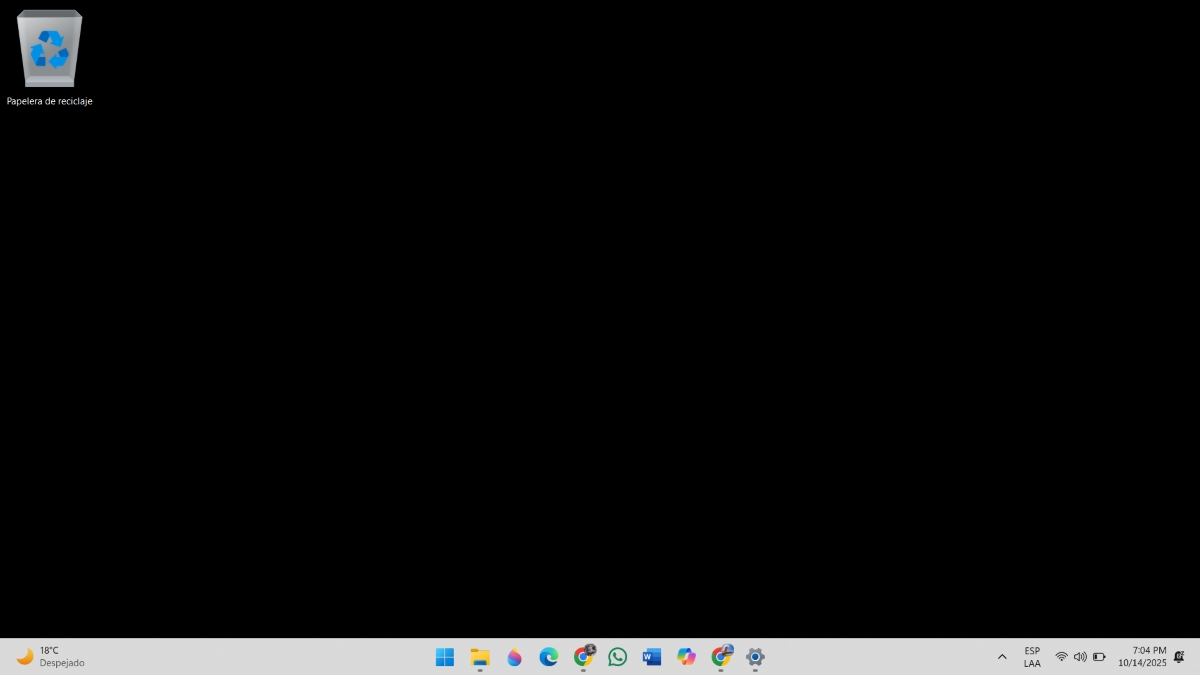
Mayroong ilang mga dahilan kung bakit tinatanggal ng Windows ang iyong wallpaper pagkatapos i-restart ang iyong computer. Para sa isa, ito ay maaaring dahil sa isang problema sa ang mga pisikal na koneksyon ng iyong kagamitanKung gumagamit ka ng maraming display, maaaring nag-stream ang iyong screen sa pangalawang monitor. Kahit na luma na ang iyong mga driver ng graphics card, maaari nitong ipaliwanag ang problema.
Ang iba pang posibleng dahilan kung bakit tinatanggal ng Windows ang iyong wallpaper ay:
- Hindi sinasadyang pagtanggal ng file.
- Hindi kumpleto o nabigong mga update.
- Aktibong pag-synchronize ng tema sa Windows.
Ano ang gagawin kapag tinanggal ng Windows ang iyong wallpaper
Kung tatanggalin ng Windows ang iyong wallpaper pagkatapos i-restart ang iyong computer, ngunit nananatili ang mga icon, huwag mag-alala. Hindi ikaw ang unang taong nangyari ito. Minsan nawawala ang taskbar, kung minsan ang background, at kung minsan kahit na ang mga icon ay nawawala. Samakatuwid, bilang unang mungkahi: i-restart muli ang iyong computerMarahil ang isang simpleng pag-reboot ay ayusin ang problema. Ngunit, siyempre, malamang na nagawa mo na iyon, at wala pa ring background ang iyong screen. Tingnan natin ang iba pang praktikal na solusyon.
Suriin ang mga pisikal na koneksyon ng computer
Kung mayroon kang desktop computer o gumagamit ng panlabas na monitor, ang unang bagay na dapat mong suriin ay ang mga pisikal na koneksyon nito. Siguraduhin na ang device ay ganap na naka-charge o nakasaksak. Gayundin, i-verify na ang panlabas na monitor ay maayos na nakakonekta at naka-on. Ang isang bagay na maaaring malutas ang problema ay: idiskonekta ang HDMI cable at muling ikonekta ito.
Suriin ang display mode
Iiwanan ang hardware ng iyong computer, lumipat tayo sa mga simpleng configuration: suriin ang screen modeIto ay lalong kapaki-pakinabang kung gumagamit ka ng maramihang mga display sa iyong computer at pinaghihinalaan na ang iyong screen ay maaaring nag-stream sa pangalawang monitor. Upang gawin ito, gawin ang sumusunod:
- Pindutin ang mga key Windows + P para makita ang mga available na screen mode.
- Muli, pindutin ang titik P para gumalaw para sa bawat screen mode
- Para magpalit o pumili ng ibang mode, pindutin lang Pumasok.
Suriin kung ang background file ay umiiral pa rin at ang lokasyon nito
Isa sa mga pinakakaraniwang dahilan kung bakit tinatanggal ng Windows ang iyong wallpaper ay ang file na iyong ginamit ay inilipat o tinanggal. Mayroon ding mga karaniwang isyu kapag nagse-save ng file sa isang cloud service tulad ng OneDrive at hindi lokal sa computer. Kung ganoon, i-save ang imahe sa isang permanenteng folder sa iyong computer, tulad ng Mga Larawan. Kapag tapos na, piliin ang larawan mula doon at itakda itong muli bilang iyong wallpaper.
Palitan ang pangalan ng wallpaper file
Ang Windows ay may "na-transcode" na wallpaper file na maaaring paminsan-minsan ay masira. Sa kasong iyon, ang kailangan mong gawin ay Tanggalin o palitan ang pangalan ng TranscodedWallpaper.jpg file at para gawin ito sundin ang mga hakbang sa ibaba:
- Pumunta sa Windows File Explorer at kopyahin ang address na ito: %USERPROFILE%\AppData\Roaming\Microsoft\Windows\Themes
- Pagdating doon, hanapin ang TranscodedWallpaper.jpg file at palitan ang pangalan nito sa TranscodedWallpaper.old
- Sa wakas, I-restart ang iyong computer. Sa ganitong paraan, gagawa muli ng Windows ang sirang file at malulutas ang problema.
Nire-reset ang mga setting ng pag-personalize

Ang isa pang solusyon sa problema ay i-reset ang iyong mga setting ng pag-personalize, o, sa madaling salita, manu-manong i-reset ang larawang mayroon ka bilang iyong wallpaper. Upang gawin ito, pumunta sa Konpigurasyon – Pag-personalize – Kaligiran – Larawan – mag-browse ng mga larawan at piliin ang imahe na gusto mo. Tiyaking naka-disable ang presentation mode (solid color, slideshow, atbp.) kung hindi mo ito gusto.
I-update ang mga driver ng display
Maaayos din ng pag-update ng iyong mga driver ng display adapter ang problema kung saan patuloy na binubura ng Windows ang iyong wallpaper. Upang gawin ito, Maaari mong samantalahin ang Device Manager at tingnan kung mayroong anumang mga update na magagamit.Tandaan na ang isang lumang driver ay maaaring magdulot ng mga error pagkatapos i-restart ang iyong computer. Ang mga hakbang sa pag-update nito ay:
- Mag-right click sa Windows Start button.
- Piliin Tagapamahala ng Device.
- Palawakin ang seksyon Mga adaptor ng display at hanapin ang graphics card ng iyong computer.
- Mag-right-click dito at piliin ang I-update ang driver – Awtomatikong maghanap ng mga driver.
- Tapos na. Kung ang problema ay dahil sa isang lumang driver, sa sandaling i-restart mo ang iyong PC makikita mo ang iyong wallpaper gaya ng dati.
I-on ang display kung tatanggalin ng Windows ang iyong wallpaper
Ang isa pang bagay na maaari mong subukan ay i-on ang screen. Upang gawin ito, Pindutin ang Windows + Ctrl + Shift + B para i-reset ang graphics driver. Kapag ginawa mo ito, dapat kang makarinig ng beep o makakita ng flicker sa screen kung nagawa mo ito nang tama. Makakatulong ito lalo na kung naganap ang problema pagkatapos ng pag-update ng Windows o driver.
I-restart ang Windows Explorer

Maaaring ayusin ng pag-restart o pag-reset ng Windows Explorer (explorer.exe) ang problema kapag na-delete ng Windows ang iyong wallpaper. Nakakatulong din ito kapag hindi naglo-load ang mga icon o hindi tumutugon ang menu. Narito ang mga hakbang Mga hakbang upang madaling i-restart ang Windows Explorer:
- Pindutin Ctrl + Shift + Esc upang buksan ang Task Manager o hanapin ito sa pamamagitan ng pag-right click sa Windows Start button.
- Naghahanap Windows Explorer sa tab Mga proseso.
- Mag-right-click dito at piliin ang I-reboot.
- Tapos na. Isasara at muling bubuksan nito ang taskbar, Start menu, at desktop.
- Huwag kalimutan na sa tuwing gagawa ka ng pagbabago sa Task Manager, magandang ideya na i-restart ang iyong computer para magkabisa ang mga pagbabago.
Ayusin ang contrast na mga tema
Maaaring baguhin ng mga contrast na tema ang pagpapakita ng iyong wallpaper at baguhin ang hitsura ng iyong desktop. Kung i-on mo ang mataas na contrast, burahin ng Windows ang iyong wallpaper. Upang ayusin ang problemang ito, pumunta sa Konpigurasyon – Pag-personalize – Kaligiran – Contrast na mga tema – Wala upang huwag paganahin ang mga ganitong uri ng mga tema.

Mula pagkabata, nabighani na ako sa lahat ng bagay na may kinalaman sa agham at teknolohiya, lalo na sa mga pagsulong na nagpapadali at nagpapasaya sa ating buhay. Gustung-gusto kong manatiling updated sa mga pinakabagong balita at uso, at ibahagi ang aking mga karanasan, opinyon, at mga tip tungkol sa mga device at gadget na ginagamit ko. Ito ang nagtulak sa akin na maging isang web writer mahigit limang taon na ang nakalilipas, na pangunahing nakatuon sa mga Android device at Windows operating system. Natuto akong ipaliwanag ang mga kumplikadong konsepto sa mga simpleng salita upang madaling maunawaan ng aking mga mambabasa.