
Nangangako ang 3D audio ng nakaka-engganyong karanasan sa mga video game, ngunit hindi iyon palaging nangyayari. Sa artikulong ito, tutuklasin natin ang mga posibilidad. Bakit mas malala ang tunog ng 3D sa ilang laro at kung paano i-configure ang Windows Sonic at Dolby AtmosIpapaliwanag din namin kung paano i-optimize ang iyong audio system, kung paano pumili ng tamang mode, at ilang karagdagang tip para sa pag-troubleshoot ng mga isyu sa audio sa mga laro sa Windows.
Bakit mas malala ang tunog ng 3D sa ilang laro
Bakit mas malala ang tunog ng 3D sa ilang laro? Para gumana nang maayos ang 3D sound, dapat na naka-synchronize ang laro, system, at headset. Kung hindi sila, ang audio ay maaaring tunog na naantala, mahirap, mapurol o nakakalito pa nga. Ito ang mga Karamihan sa mga karaniwang problema na pumipigil sa mahusay na tunog sa isang laro mula sa PC:
- Dobleng pagprosesoAng ilang mga laro ay naglalapat ng kanilang sariling 3D na epekto, at ang iyong audio system (tulad ng Windows Sonic o Dolby Atmos) ay inilalapat din ito. Bilang resulta, ang dalawang epekto ay nagsasama, at ang tunog ay nawawalan ng linaw o direksyon.
- Mga generic na profile- Kung ang 3D sound profile ay hindi tugma sa iyong anatomy (sa paraan ng iyong pandinig) o sa iyong mga headphone, ang spatiality ay maaaring parang artipisyal o maaaring mahirap matukoy kung saan nanggagaling ang mga tunog.
- Disenyo ng laro at paghahaloHindi lahat ng developer ay mahusay na nag-optimize ng 3D audio. Sa ilang mga pamagat, ang mga epekto tulad ng mga putok ng baril o pagsabog ay maaaring hindi gaanong malinaw. Kaya, maaari mong paganahin ang spatial na audio sa iyong PC, ngunit kung hindi sinusuportahan ng laro ang 3D audio, hindi ito magiging maayos.
- Maling configurationAng pagpapagana ng 7.1 surround sound sa mga stereo headphone o paggamit ng mga hindi naka-calibrate na profile ay maaaring magpalala sa karanasan. Ang pagpapagana ng Dolby Atmos sa mga larong hindi sumusuporta dito ay magiging sanhi ng pagdistort ng audio at mas malala ang tunog kaysa sa karaniwan.
- Mga problema sa pagitan ng software- Kung ang mga driver ng audio, sound application, o mga setting ng Windows ay nakakasagabal sa isa't isa, maaaring maputol, ma-lag, o hindi marinig nang maayos ang tunog sa ilang partikular na laro.
Mas malala ang 3D na tunog sa ilang laro: Paano i-configure ang Windows Sonic
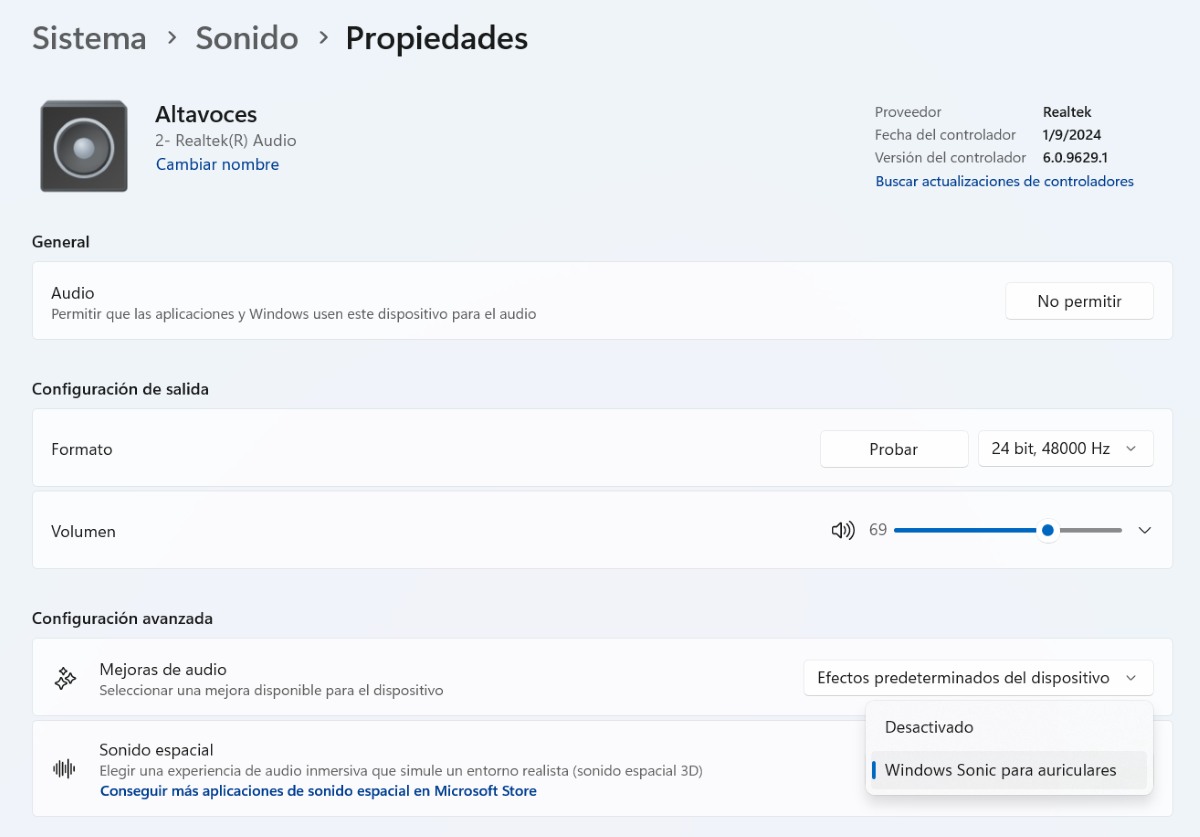
Kapag mahina ang 3D na tunog sa ilang laro, maaaring kailanganin mong i-configure ang Windows Sonic. Ang tool na ito ay nagbibigay ng a Virtual surround sound nang hindi nag-i-install ng anumang karagdagang at libre. Gayunpaman, tandaan na mas maganda ang tunog ng ilang laro nang walang spatial na pagpoproseso, kaya angkop na lumipat sa pagitan ng Sonic at stereo, depende sa laro.
Ito ang mga Mga hakbang para i-set up ang Windows Sonic sa iyong PC:
- I-right-click ang volume button sa taskbar.
- Piliin Mga setting ng tunog.
- Sa ilalim ng Output, piliin ang iyong mga headphone o speaker, depende sa device na iyong ginagamit.
- Mag-click sa pangalan ng device para ipasok ang Properties.
- Sa seksyong "Spatial Sound", piliin Windows Sonic para sa Mga Headphone.
- Tapos na. Ito ay mag-a-activate ng "isang nakaka-engganyong karanasan sa audio na gayahin ang isang makatotohanang kapaligiran," ayon sa Windows.
Paano i-set up ang Dolby Atmos?
Dolby Atmos nag-aalok ng mas tumpak at nakaka-engganyong karanasan. Ayon sa mga nakaranasang manlalaro, ang tool na ito ginagawang mas malinaw ang diyalogo at mas may epektoMayroon itong 7-araw na panahon ng pagsubok, at kailangan mong magbayad para magamit ang mga serbisyo nito nang permanente.
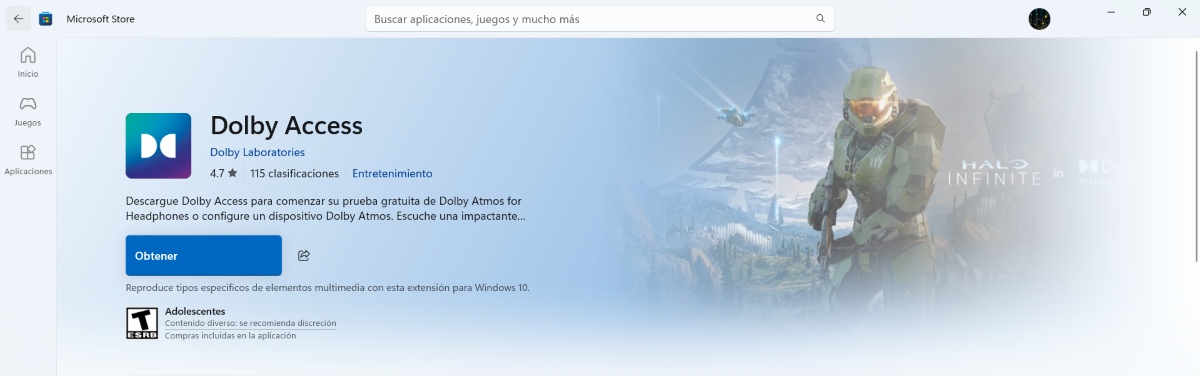
Siyempre, tandaan na may kasama nang lisensya ng Dolby Atmos ang ilang headphone. Tingnan ang Dolby Access app upang makita kung sinusuportahan ang iyong modelo. Kung gayon, hindi mo na kakailanganing bumili o mag-activate ng anumang dagdag. Isaksak lang ang mga ito at tapos ka na. Kapag ang 3D na tunog ay mas malala sa ilang laro kaysa sa iba, ang paggamit ng Dolby Atmos ay maaaring ang solusyon. Ito ang mga Mga hakbang upang i-configure ang Dolby Atmos:
- Buksan ang Microsoft Store at maghanap Dolby Access (Kung ikaw ay nasa Windows Sound Settings, maaari mong i-click ang “Kumuha ng higit pang spatial sound app sa Microsoft Store” at lalabas ang Dolby Access).
- I-install ang application at buksan ito.
- Sundin ang mga tagubilin para i-activate ang "Dolby Atmos para sa mga headphone" o "Dolby Atmos para sa isang home theater system."
- Pagkatapos, pumunta sa Mga Setting ng Tunog – iyong device – Mga Katangian.
- Sa "Spatial na tunog"ito ay lilitaw sa iyo" Dolby Atmos para sa mga headphone. Mag-click sa opsyong iyon para ilapat ang pagbabago at iyon na.
Kapag mas malala ang 3D na tunog sa ilang laro: Mga karagdagang tip para gawing perpekto ang tunog ng iyong audio
Kung nararanasan mo na ang 3D na tunog ay maririnig na mas malala sa ilang laro, mayroong ilan Mga karagdagang tip na makakatulong sa iyong iwanang flawless ang iyong audioAng ilang mga setting ay nauugnay sa system ng iyong computer, ngunit ang iba ay dapat gawin mula sa loob mismo ng laro. Tingnan natin kung ano pa ang maaari mong gawin upang mapabuti ang iyong karanasan sa paglalaro.
Mga Setting ng PC
Ang unang bagay na maaari mong gawin kapag ang 3D na tunog ay mas malala sa ilang mga laro ay magpatakbo ng isang mabilis na diagnostic. Upang gawin ito, maaari mong gamitin ang Windows Troubleshooter: pumunta sa Mga Setting – System – Troubleshoot – Iba pang mga troubleshooter. Patakbuhin ang "Audio" upang awtomatikong makita at ayusin ng Windows ang mga problema. Ang mga ito ay iba pang mga pagsasaayos na maaari mong gawin:
- Suriin ang output device: : Dapat na tama ang device na ginagamit (mga headphone o speaker).
- I-off ang mga pagpapahusay ng audioSa Mga Katangian ng Device, pumunta sa Mga Pagpapahusay at piliin ang "I-disable." Pipigilan nito ang mga salungatan sa pagpoproseso ng laro.
- I-update ang mga driver ng audio: Gamitin ang Device Manager – Sound Controllers – right-click – Update Driver. Maaari kang awtomatikong maghanap o bisitahin ang website ng gumawa (Realtek, Intel, atbp.).
- I-install muli ang driverKung mapapansin mong patuloy na nabigo ang audio system ng iyong PC, i-uninstall ang audio driver para awtomatikong mai-install muli ito ng Windows.
Sa laro
Kung mas malala ang 3D na tunog sa ilang laro kaysa sa iba, maaari mong ayusin ang larong nakakaranas ng mga problema. Una, suriin ang mga setting ng audio ng laro: pinapayagan ka ng ilan na pumili sa pagitan ng stereo, 5.1, 7.1, o spatial na tunog. Subukan ang iba't ibang mga mode depende sa iyong headset. Gayundin, iwasan ang dobleng pagproseso: Kung ang laro ay may kasamang 3D na tunog, huwag paganahin ang Windows Sonic o Dolby Atmos upang maiwasan ang mga salungatan..

Mula pa noong bata pa ako ay napaka-curious na ako sa lahat ng bagay na may kaugnayan sa pag-unlad ng siyensya at teknolohiya, lalo na ang mga nagpapadali at nakakaaliw sa ating buhay. Gustung-gusto kong manatiling napapanahon sa mga pinakabagong balita at uso, at ibahagi ang aking mga karanasan, opinyon at payo tungkol sa kagamitan at gadget na ginagamit ko. Ito ang nagbunsod sa akin na maging isang web writer mahigit limang taon na ang nakalipas, na pangunahing nakatuon sa mga Android device at Windows operating system. Natuto akong ipaliwanag sa simpleng salita kung ano ang masalimuot para madaling maintindihan ng mga mambabasa ko.