- Pinapabilis at pinoprotektahan ng 1.1.1.1 ang paglutas ng DNS sa mga nangungunang latency at na-audit na mga patakaran sa privacy.
- Ang 1.1.1.1 app ay nagdaragdag ng DoH/DoT at WARP, na nag-e-encrypt ng lahat ng trapiko at nagpapahusay ng katatagan sa mga mobile network.
- Madaling configuration sa router at mga device, mga variant na may mga filter (1.1.1.2/1.1.1.3) at pag-verify sa 1.1.1.1/help.
- Nag-aalok ang WARP+ at Argo ng mas mataas na pagganap; inuuna ng modelo ang privacy nang hindi nagbebenta ng data.

Gusto mo bang maging mabilis, libre, at gayundin ang iyong koneksyon ingatan mo ang iyong privacySa 1.1.1.1 at WARP mayroon ka lang niyan sa iyong mobile at computer. Nag-aalok ang Cloudflare ng napakabilis na pampublikong DNS at isang tampok na VPN (WARP) na nagdaragdag ng pag-encrypt at katatagan. sa lahat ng trapiko, at ang pinakamagandang bahagi ay maaari mo itong i-activate sa ilang segundo. Sasabihin namin sa iyo kung paano gamitin ang Cloudflare WARP at DNS 1.1.1.1 upang pabilisin ang iyong internet.
Ang isang karaniwang tanong ay kung ipinapayong gamitin ang opisyal na 1.1.1.1 app o kung sapat na upang manu-manong ipasok ang mga setting ng DNS sa system. Pinapasimple ng application ang paggamit, nagdaragdag ng mga modernong protocol (DoH/DoT), pinamamahalaan ang mga pagbabago sa network, at pinapayagan kang i-activate ang WARP kahit kailan mo gusto.Kung gusto mo lang magresolba sa pamamagitan ng 1.1.1.1 nang walang karagdagang ado, manu-manong gumagana ang pag-configure nito, ngunit nawala mo ang mga bentahe ng kaginhawahan at karagdagang proteksyon sa mga pampublikong network.
Bilis, walang gastos, at totoong privacy
Inilunsad ng Cloudflare ang 1.1.1.1 na may malinaw na ideya: Upang maibigay ang pinakamabilis, pinakapribado at secure na serbisyo sa paglutas ng DNS Posible, nang hindi sinisingil ang user, at may mga panlabas na pag-audit upang i-back up ang mga pangako nito. Nang maglaon, dinala ng mobile app ang pagpapahusay na iyon sa sinumang may tap.
Kung napansin mo na ang isang website ay hindi magbubukas sa Wi-Fi ngunit magbubukas gamit ang mobile data (o vice versa), malamang na ang DNS ng operator ay nagsisilbing bottleneck. Sa pamamagitan ng pagpili ng mabilis at matatag na solver tulad ng 1.1.1.1, mas maagang tumugon ang mga query sa pangalanAt iyon ay isinasalin sa mga pahina na nagsisimulang mag-load nang mas mabilis.
Bilang karagdagan sa pagganap, idinisenyo ng Cloudflare ang serbisyo nito upang ang privacy ay hindi lamang para ipakita. Hindi nito ni-log ang iyong IP address para sa advertising, pinapaliit ang impormasyon sa bawat query, at nililimitahan ang mga teknikal na log sa 24 na oras. na ginagamit lang nito sa pag-debug ng mga error, na may pagsunod sa pag-audit ng KPMG.
Kung iniisip mo kung ang paggamit ng DNS 1.1.1.1 upang pabilisin ang iyong internet ay nagpapababa ng ping sa mga laro, ang makatotohanang sagot ay: Mapapabuti nito ang latency ng resolution ng pangalan at katatagan ng koneksyon.Gayunpaman, ang in-game ping ay nakasalalay sa higit pang mga kadahilanan (ruta sa server ng laro, kasikipan, peering). Gayunpaman, marami ang nakapansin ng mas pare-parehong karanasan.
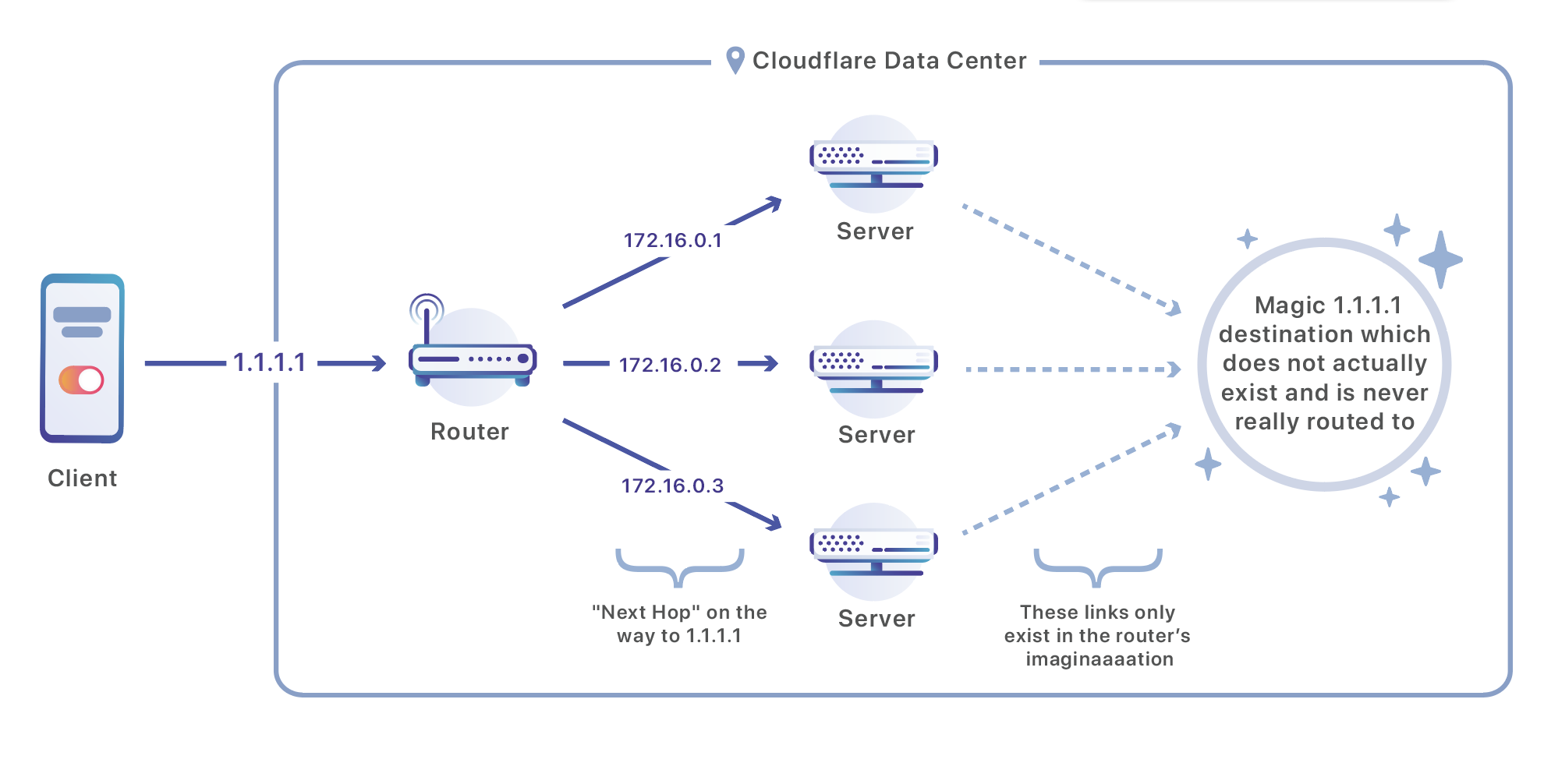
Ano ang 1.1.1.1 at bakit ito napakabilis?
1.1.1.1 ay a recursive DNS pampublikong serbisyo Pinapatakbo ng Cloudflare sa pakikipagtulungan sa APNIC, inanunsyo ito noong Abril 2018 at mabilis na naging benchmark para sa pagganap nito at tumuon sa privacy para sa desktop at mobile device.
Ang mga pagsubok sa DNSPerf, na naghahambing ng mga provider mula sa higit sa 200 mga lokasyon, ay naglalagay ng 1.1.1.1 sa itaas. Sa Europe, nasukat ang mga tugon sa hanay na 5-7 ms.nangunguna sa mga alternatibo tulad ng Google DNS (higit sa 11 ms) o Quad9 (mga 13-20 ms). Ang mga ito ay maliit na pagkakaiba sa mga numero, ngunit kapansin-pansin sa karanasan.
Ang mga bilang na ito ay nag-iiba sa paglipas ng panahon at ayon sa rehiyon. Sa pagtatapos ng 2024, ang average ng 1.1.1.1 ay nasa paligid ng 18,24 msHabang inilagay ng data ng DNSFilter ang Google sa 23,46 ms. Noong 2019 na mga pagsubok, nagpakita ang Cloudflare ng 14,96 ms kumpara sa 20,17 ms para sa OpenDNS at 35,29 ms para sa Google, na naglalarawan sa makasaysayang ebolusyon nito.
Ang pandaigdigang network ng Cloudflare, milliseconds lang ang layo mula sa karamihan ng mga user, Ito ang batayan ng pagganap ng solverNag-promote din ito ng mga pamantayan tulad ng DNS over TLS (DoT) at DNS over HTTPS (DoH) upang protektahan ang mga query, na isinasama sa mga browser tulad ng Firefox salamat sa pakikipagtulungan sa Mozilla.
Mga dahilan para gamitin ang 1.1.1.1 sa iyong mga computer
Talaga bang epektibo ang DNS 1.1.1.1 sa pagpapabilis ng iyong internet? Sa tuwing magbubukas ka ng isang website o app, kailangan nitong isalin ang mga pangalan sa mga IP address. Kung ang "listahan" (DNS) na iyon ay tumugon nang mas mabilis at mas mapagkakatiwalaan, lahat ng iba pa ay magsisimula nang mas mahusay.Ito ang uri ng pagsasaayos na nagliligtas sa iyo ng problema at micro-waiting sa iyong pang-araw-araw na buhay.
Sa 1.1.1.1, pinapaliit ng Cloudflare ang data sa bawat query at hindi ginagamit ang iyong IP para subaybayan ka. Mahigpit ang patakaran sa pagpapanatili: panandaliang teknikal na talaan (24 na oras) at mga independiyenteng pag-audit na tumitingin na ang ipinangako ay natupad.
Sa seguridad, inilalapat ng solver ang mga kasanayan na nagpapahirap sa pagtagas ng impormasyon sa panahon ng paglutas (halimbawa, pagliit ng pangalan). Hindi ito isang antivirus o isang firewall, ngunit inilalagay nito ang iyong "DNS layer" sa isang mas matatag na antas. kaysa sa inaalok ng maraming operator.
Paano mag-set up ng 1.1.1.1 sa iyong mga device
Maaari mong ilapat ang pagbabago sa router (nakakaapekto sa iyong buong network) o sa bawat device. Ang paggawa nito sa iyong sariling router ay ang pinaka-maginhawa upang ang lahat ng kumokonekta ay gumagamit ng 1.1.1.1 nang hindi inuulit ang pagpapatakbo ng device ayon sa device.
I-configure ito sa router
Ang eksaktong ruta ay nakasalalay sa tagagawa, ngunit ang ideya ay pareho. I-access ang gateway (hal., 192.168.1.1), mag-log in, at hanapin ang seksyon ng DNS. upang palitan ang kasalukuyang mga server ng Cloudflare's.
- Para sa IPv4: 1.1.1.1 y 1.0.0.1
- Para sa IPv6: 2606: 4700: 4700 :: 1111 y 2606: 4700: 4700 :: 1001
Sa mga modelo mula sa ilang partikular na operator makikita mo ang opsyon sa “Advanced Setup” (Advanced Setup > DNS). I-save ang mga pagbabago at i-restart ang iyong browser kung hindi ka makakita ng agarang epekto.
Windows
Mula sa Control Panel maaari mong baguhin ang mga setting ng DNS ng adapter. Pumunta sa Network at Internet > Baguhin ang mga setting ng adapter, buksan ang Properties ng iyong Wi-Fi o Ethernet at i-edit ang IPv4/IPv6.
- Piliin ang "Gamitin ang sumusunod na mga address ng DNS server". Ilagay ang 1.1.1.1 at 1.0.0.1 sa IPv4Para sa paggamit ng IPv6 2606: 4700: 4700 :: 1111 y ::1001.
- Mag-apply gamit ang Accept and Close. Kung hindi ito tumugon sa unang pagkakataon, subukang i-restart ang iyong browser..
MacOS
Pumunta sa System Preferences > Network, piliin ang iyong koneksyon, at i-click ang Advanced. Sa tab na DNS, magdagdag ng 1.1.1.1 at 1.0.0.1 (IPv4), at ang mga katumbas na IPv6.
- Idagdag gamit ang "+" na buton: 1.1.1.1, 1.0.0.1, 2606: 4700: 4700 :: 1111 y 2606: 4700: 4700 :: 1001.
- Nagtatapos ito sa Accept and Apply. Kung hindi iyon gumana, i-restart ang iyong computer..
Linux (halimbawa sa Ubuntu)
Mula sa Mga Setting > Mga Network, buksan ang icon na gear sa iyong interface at ilagay ang IPv4/IPv6. Huwag paganahin ang awtomatikong DNS at ilagay ang mga Cloudflare address..
- IPv4: 1.1.1.1 y 1.0.0.1
- IPv6: 2606:4700:4700::1111,2606:4700:4700::1001
- Ilapat ang mga pagbabago at subukan. Ang pag-restart ng iyong browser ay nakakatulong na pilitin ang pag-update.
iOS
Buksan ang Mga Setting > Wi-Fi, ilagay ang "i" ng iyong network at i-tap ang Mga Setting ng DNS. Baguhin ang Awtomatiko sa Manual at idagdag ang 1.1.1.1 bilang server, bilang karagdagan sa pangalawang isa.
- Idagdag: 1.1.1.1 at ang kaukulang pangalawa.
- Guard. Sa pamamagitan nito, gagamit ang iyong iPhone/iPad ng 1.1.1.1 sa Wi-Fi network na iyon.
Android
Sa Mga Setting > Wi-Fi, pindutin nang matagal ang iyong network at ipasok ang I-edit. Sa Mga Advanced na Opsyon, baguhin ang Mga Setting ng IP sa Static at punan ang mga patlang ng DNS.
- DNS 1: 1.1.1.1DNS 2: 1.0.0.1.
- Guard. Sa muling pagkonekta, itatanong ng telepono ang Cloudflare.
Mga alternatibong may mga filter: 1.1.1.2 at 1.1.1.3
Kung gusto mong harangan ang mga banta o nilalamang pang-adulto sa antas ng DNS, nag-aalok ang Cloudflare ng mga opsyon. 1.1.1.2 nakatutok sa itigil ang mga domain ng malware, kapaki-pakinabang para sa pagdaragdag ng isang simpleng preventative layer.
Upang kontrolin ang pag-access sa nilalamang pang-adulto, 1.1.1.3 naglalapat ng filter na humaharang sa ganoong uri ng site (kabilang ang hindi naaangkop na advertising). Ang "normal" 1.1.1.1 ay hindi nagsasala ng anuman.
Tandaan na i-configure din ang pangalawang server para sa bawat opsyon: 1.0.0.1 (para sa 1.1.1.1), 1.0.0.2 (para sa 1.1.1.2) at 1.0.0.3 (para sa 1.1.1.3)Sa ganitong paraan mapanatili mo ang redundancy kung nabigo ang isa.
Mga karaniwang problema at solusyon
Kung nakatanggap ka ng mga mensahe tulad ng "Hindi makakonekta sa site na ito", "err_name_not_resolved" o "Error 1001: DNS resolution error" habang nagba-browse, magpatuloy nang sistematiko at kumunsulta sa naaangkop na mga mapagkukunan. Ano ang gagawin pagkatapos ng isang hack. Una, tingnan kung tama ang spelling ng URL. at gumagana ang serbisyong ina-access mo.
Kung namamahala ka ng domain gamit ang Cloudflare, Tingnan kung mayroon kang tamang mga tala ng DNS sa iyong control panel at hindi nakikialam ang DNSSEC kung nagbago ka ng mga provider.
Suriin din kung ang mga nameserver ng domain ay nakaturo pa rin sa Cloudflare. Kung hindi na sila tumuturo doon ngunit pinamamahalaan mo ang mga tala sa kanilang panel, mabibigo ang resolusyon. hanggang sa itama mo ang DNS delegate.
Kung ang "IP address ay hindi nalutas" ay lilitaw, ito ay maaaring isang pansamantalang pagkabigo ng client resolver. Maghintay ng ilang minuto at subukang mag-recharge.; minsan hindi ito nauugnay sa Cloudflare.
At kapag ang lahat ay tumuturo sa isang mas malaking insidente, Tingnan ang mga site tulad ng Downdetector o Estafallando upang tingnan kung mayroong pangkalahatang pagkawala na iniulat ng mga user.
WARP: ang layer ng pag-encrypt at katatagan para sa lahat ng trapiko
Noong 2019, isinama ang app 1.1.1.1 WARP, isang VPN na nakatuon sa seguridad at pagiging maaasahan sa mga mobile device. Hindi ito ang iyong karaniwang VPN para sa "pagbabago ng mga bansa": hindi nito itinatago ang iyong IP address o ina-unlock ang mga katalogoAng kanilang pagtuon ay sa pagprotekta at pag-optimize ng pang-araw-araw na koneksyon.
Ini-encrypt ng WARP ang lahat ng trapiko mula sa iyong device patungo sa network ng Cloudflare. Pagsasara ng pinto sa mga nanghihimasok sa pampublikong Wi-Fi at pagpapabuti ng katatagan sa mga hindi matatag na networkPara sa mga gustong dagdag na bilis, mayroong WARP+, na gumagamit ng Argo backbone network.
Ang bayad na bersyon, WARP+ Unlimited, Tinatanggal ang mga limitasyon ng data sa antas ng entry at binibigyang-priyoridad ang mga ruta sa pribadong network ng CloudflareKung ayaw mong magbayad, maaari mong gamitin ang Warp nang libre nang walang paghihigpit sa oras.
Ang app ay idinisenyo upang maisaaktibo at gawin: I-tap mo ang “Enable”, tanggapin upang gawin ang VPN profile at ito ay gumaganaKung nagdudulot ng mga problema ang isang partikular na app, maaari mo itong ibukod sa Higit pang mga setting > Mga opsyon sa koneksyon > I-disable para sa mga napiling app.
Mula sa ideya hanggang sa milyun-milyong user: ang paglalakbay ng 1.1.1.1 at Warp
Ang Cloudflare ay hindi isa para sa "Abril 1st jokes," ngunit sa araw na iyon noong 2018 naglabas sila ng 1.1.1.1 at nilinaw na hindi ito biro. Ang paggamit ay lumago nang 700% buwan-buwan, at ang serbisyo ay malapit nang maging pangalawang pinakamalaking pampublikong DNS., na may ambisyong malampasan kahit ang Google sa latency.
Noong Nobyembre (11/11) dumating ang unang mobile app, na may pangako ng isang Mas mabilis, mas secure at pribadong internet sa isang pagpindotSa likod ng lahat ng ito ay isang plano: upang kunin ang benepisyo na lampas sa DNS at lutasin ang mga karaniwang problema ng mga VPN on the go.
Bakit kailangang pag-isipang muli ang mga mobile VPN? Ang TCP ay hindi idinisenyo para sa mga mobile na kapaligiran, at maraming tradisyonal na VPN ang nagdaragdag ng latency, nakakaubos ng baterya, at umaasa sa mga opaque na modelo ng negosyo.Pinili ng Cloudflare ang WireGuard at isang UDP-based na disenyo na na-optimize para sa kadaliang kumilos.
Ang pagkuha ng Neumob noong 2017 ay nagdala ng karanasan sa pagpapabilis ng mga mobile app. Gamit ang pandaigdigang network ng Cloudflare, ang WARP ay kumokonekta sa mga millisecond at sinasamantala ang mga hindi magkakaugnay na ruta, na may mas kapansin-pansing mga pagpapabuti, mas malala ang panimulang network.
Sa mga tuntunin ng pagiging maaasahan, ang WARP protocol Mabilis itong bumabawi mula sa pagkawala ng packet.Pinapababa nito ang mga pagkaantala kapag lumipat ka mula sa Wi-Fi patungo sa data o tumawid sa mga patay na zone, at idinisenyo upang hindi palakihin ang paggamit ng baterya sa kaunting problema sa coverage.
Privacy: nakasulat na mga pangako at pag-audit
Ipinapalagay ng Cloudflare na ang merkado ng VPN ay may ilang hindi gaanong huwarang halimbawa, kaya ginawa nitong pormal ang malinaw na mga pangako para sa 1.1.1.1 na may WARP. Ito ang mga puntong nagpapatibay ng tiwala at regular na sinusuri.:
- Walang mga talaan na naglalaman ng data ng pagkakakilanlan ng user na nakasulat sa disk.
- Ang data sa pagba-browse ay hindi ibinebenta o ginagamit para sa naka-target na advertising.
- Walang kinakailangang personal na impormasyon (pangalan, numero ng telepono o email) upang magamit ang app.
- Pana-panahong panlabas na pag-audit upang i-verify ang pagsunod.
Ang layunin ay malinaw: Pagbutihin ang Internet nang hindi ginagawang produkto ang user.Ang pilosopiyang ito ay umaangkop sa iba pang mga inisyatiba ng kumpanya (push ng HTTPS, IPv6, DNSSEC, HTTP/2, atbp.).
Paano magsimula at kung ano ang aasahan mula sa app
Ang pag-activate sa 1.1.1.1 o WARP ay tumatagal lamang ng ilang segundo sa iOS at Android. Lumilikha ang app ng VPN profile upang maayos na pamahalaan ang pag-encrypt at paglipat ng network.Sa unang ilang buwan pagkatapos ng anunsyo, gumamit ang Cloudflare ng waiting list sa mga user na nakasakay nang hindi nag-overload sa network nito.
Kung mas gusto mo ang DNS lang, Maaari mong gamitin ang app sa 1.1.1.1 mode nang hindi ina-activate ang WarpMaaari mo ring i-configure nang manu-mano ang mga server sa system kung ayaw mong mag-install ng anuman. Ang mga bersyon ng desktop ay inilabas sa ibang pagkakataon upang masakop ang lahat ng mga base.
Para sa mga ayaw ng komplikasyon, Ang pinakamagandang bagay tungkol sa app ay ang sentralisadong lahat: mabilis na DNS, DoH/DoT, at ang opsyong Warp.Para sa mga advanced na profile, ang pag-configure ng router ay nananatiling pinakamabisang paraan para sa buong home network.
Sa lahat ng nasa itaas, ang 1.1.1.1 at WARP ay naging isang napakapraktikal na kumbinasyon: Mabilis, pribadong recursive DNS na nagpapabilis sa pagresolba, at isang VPN layer na ginawa para sa mobile na mundo na nag-e-encrypt at nagpapatatagKung ang iyong layunin ay mag-browse nang may kaunting paghihintay at higit na kapayapaan ng isip, ilang mga opsyon ang nag-aalok ng napakaraming para sa napakaliit na pagsisikap.


Dalubhasa ang editor sa mga isyu sa teknolohiya at internet na may higit sa sampung taong karanasan sa iba't ibang digital media. Nagtrabaho ako bilang isang editor at tagalikha ng nilalaman para sa e-commerce, komunikasyon, online na marketing at mga kumpanya ng advertising. Nagsulat din ako sa mga website ng ekonomiya, pananalapi at iba pang sektor. Ang aking trabaho ay hilig ko rin. Ngayon, sa pamamagitan ng aking mga artikulo sa Tecnobits, sinusubukan kong tuklasin ang lahat ng mga balita at mga bagong pagkakataon na iniaalok sa atin ng mundo ng teknolohiya araw-araw upang mapabuti ang ating buhay.