- Mayroong maraming mga alternatibo sa OBS para sa pag-record ng gameplay sa Windows 11, parehong libre at bayad, na nagbibigay-daan sa iyo upang i-customize ang kalidad at audio.
- Ang pinakamataas na kalidad ay nakakamit sa pamamagitan ng maingat na pagsasaayos ng resolution, FPS, codec, at bitrate, at sa pamamagitan ng paggamit ng modernong hardware na may pinakaangkop na mga program para sa iyong profile.
- Ang mga tool tulad ng EaseUS RecExperts, Bandicam, GeForce Experience at ShareX ay namumukod-tangi para sa kanilang kadalian ng paggamit, pag-customize at mga propesyonal na resulta.
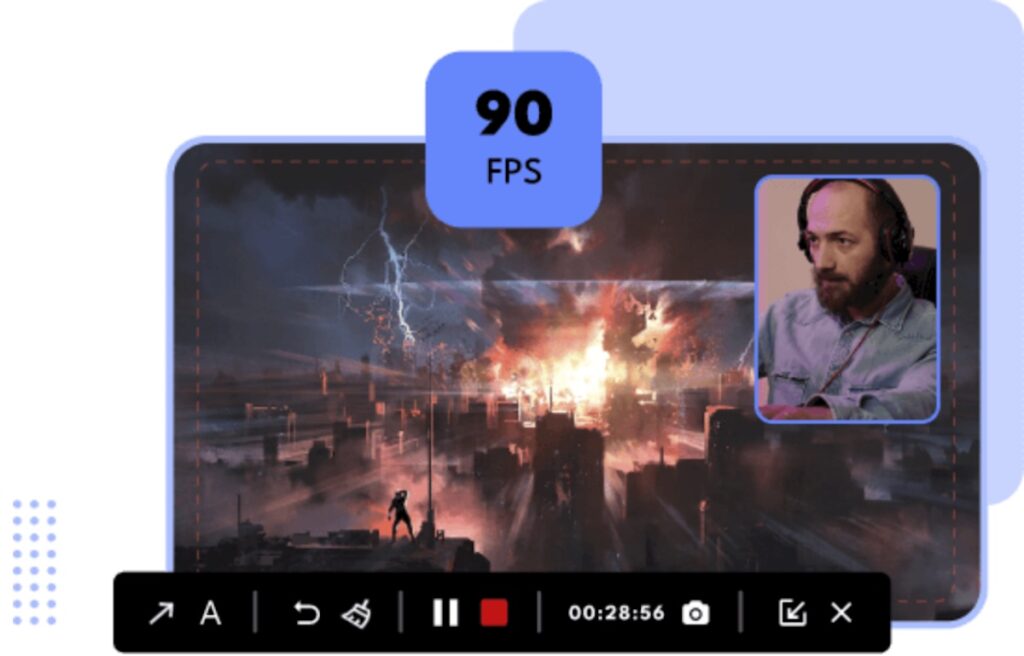
Naisip mo na ba kung paano mag-record ng gameplay sa pinakamataas na kalidad sa Windows 11 nang hindi gumagamit ng OBS? Well, ang artikulong ito ay kung ano ang kailangan mo. Bagama't ang OBS ay ang pinakasikat na tool para sa mga streamer at tagalikha ng nilalaman, kung minsan ay maaari itong maging kumplikado o masinsinang mapagkukunan para sa mga naghahanap ng mas simple, mas mabilis, o mas partikular na mga alternatibo para sa pag-record ng gameplay sa pinakamataas na kalidad.
Ngayon, ang catalog ng mga screen recorder at espesyal na software para sa Windows 11 ay napakalaki., at ang bawat isa ay idinisenyo para sa iba't ibang uri ng mga user, pangangailangan, at, siyempre, visual at audio na mga katangian. Sa artikulong ito, makakahanap ka ng komprehensibong pagsusuri ng lahat ng pinakamakapangyarihang alternatibo, mga pangunahing tip para sa pag-maximize ng kalidad ng iyong mga pag-record, at tuklasin ang pinakamahusay na kasalukuyang mga opsyon (libre at bayad), kasama ang mga trick para sa pagkamit ng mga kamangha-manghang resulta sa iyong gameplay. Ang lahat ay ipinaliwanag nang natural at sa isang palakaibigang tono para hindi ka makaligtaan ng isang bagay, ito man ang unang beses mong i-record ang iyong screen o mayroon ka nang karanasan. Tara na!
Lahat ng kailangan mong malaman bago mag-record ng gameplay sa Windows 11
Ang pagre-record ng gameplay sa pinakamataas na kalidad sa Windows 11 ay nakasalalay hindi lamang sa software, kundi pati na rin sa iyong hardware at mga setting.. Bago ka magsimulang mag-install ng mga app, mahalagang suriin ang ilang mahahalagang aspeto:
- Mga graphic card Napakahusay: Tiyaking sinusuportahan ng iyong GPU ang hardware accelerated recording para maiwasan ang mga pagbagsak ng FPS.
- Disk space: Ang isang mataas na kalidad na pag-record ay maaaring tumagal ng ilang gigabytes bawat oras. Magkaroon ng sapat na espasyo sa drive kung saan mo ise-save ang mga video.
- RAM at CPU: Bagama't maraming recorder ang gumagamit ng GPU, palaging magkakaroon ng kaunting epekto sa memory at processor, lalo na kapag nagre-record sa matataas na resolution o maramihang sabay-sabay na audio channel.
- mga setting ng tunog: Suriin na ang iyong mikropono at system audio ay maayos na na-configure upang maiwasan ang mga isyu sa pagre-record.
Kung mayroon kang mid-range o high-end na device, ang karamihan sa mga kasalukuyang application ay magbibigay-daan sa iyong mag-record sa 1080p at kahit 4K, na may mataas na FPS rate (60 o higit pa) at walang mga watermark., bagama't ang pagpili ng tamang tool ang susi.
Mga built-in na opsyon sa Windows 11: Xbox Game Bar at Snipping Tool
Kasama sa Windows 11 ang sarili nitong mga tool upang i-record ang iyong screen nang hindi kinakailangang mag-install ng anumang karagdagang bagay., perpekto para sa mga naghahanap ng pagiging simple at bilis:
xbox game bar
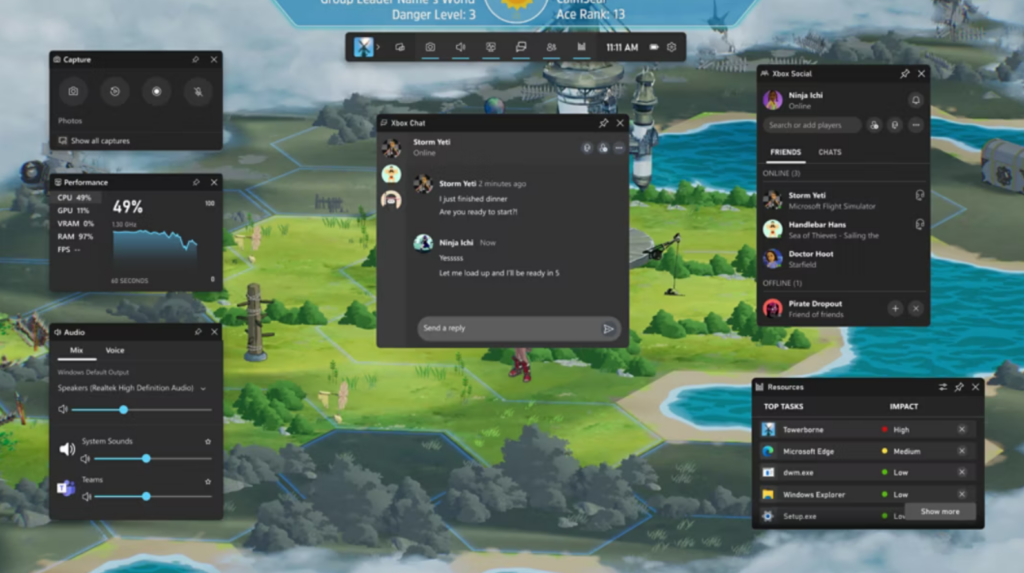
Ang pinakasikat na opsyon para sa pag-record ng gameplay nang walang OBS at walang mga komplikasyon. Naka-built in ito sa Windows 11 at isang libreng solusyon, na orihinal na idinisenyo para sa mga manlalaro, bagama't maaari rin itong magamit upang mag-record ng anumang application.
- Pindutin Windows + G para buksan ang bar.
- Sa capture panel, i-click ang record button o gamitin Windows + Alt + R upang direktang simulan/ihinto ang pagre-record.
- Binibigyang-daan kang mag-record ng video at audio mula sa system, kasama ang mikropono kung gusto mo.
- Mga Limitasyon: Nagre-record lang ito ng isang application sa isang pagkakataon, hindi pinapayagan kang makuha ang desktop o File Explorer, at nag-aalok ng mga pangunahing opsyon sa pagpapasadya.
Sapat na ito para sa maraming kaswal na gamer at short video creator, ngunit kung naghahanap ka ng propesyonal na kalidad o kailangan ng mga advanced na pag-aayos, kakailanganin mong pumunta sa mga third-party na solusyon.
Snipping Tool
Kilala bilang Cutout at Sketch, ang Windows 11 utility na ito ay nagbibigay-daan, bilang karagdagan sa mga static na pagkuha, na i-record ang screen:
- Buksan ang search bar at i-type ang "snipping tool" upang ilunsad ito.
- Piliin ang icon ng camcorder upang i-record, at tukuyin ang lugar ng screen na gusto mong makuha.
- Binibigyang-daan ka nitong i-record ang bahagyang o ganap kung ano ang nangyayari sa screen, na ang resulta ay naka-save sa MP4 na format.
- Tamang-tama para sa mga tutorial, mabilis na paliwanag, o pagre-record ng nilalaman maliban sa mga larong hinihingi.
Ang pamamaraang ito ay simple at mabilis, bagama't limitado kung gusto mo ng maximum na pagpapasadya sa kalidad, FPS o codec. Kung gusto mong matuto nang higit pa, iniiwan namin sa iyo ang artikulong ito tungkol sa paano gamitin ang Xbox Game Bar.
Mga espesyal na alternatibong software: Mga screen recorder para sa mataas na kalidad na gameplay
Kung gusto mong mag-record ng gameplay sa pinakamataas na posibleng kalidad, kontrolin ang bitrate, FPS, video codec, sound source, o magdagdag ng mga overlay, kailangan mong lampasan ang mga built-in na tool sa Windows.. Mayroong maraming mga partikular na programa, na may parehong libre at bayad na mga pagpipilian. Narito ang isang pagtingin sa mga pinaka-advanced na alternatibo, pinagsunod-sunod ayon sa uri at pangangailangan ng user.
Mga RecExpert ng EaseUS
Ang EaseUS RecExperts ay naging isa sa mga pinakamahusay na opsyon para sa pag-record ng iyong Windows 11 screen na may propesyonal na kalidad at maximum na kadalian.. Ang mga lakas nito ay:
- Binibigyang-daan kang i-record ang buong screen, isang partikular na rehiyon o isang window lang, Sa madali at mabilis na paraan.
- Sinusuportahan ang mga resolusyon hanggang sa 4K UHD, perpekto para sa pagkuha ng maximum sharpness.
- Kumuha ng mala-kristal na video at audio na may kakayahang piliin ang iyong input at output device.
- Walang mga watermark o limitasyon sa oras na ipinataw sa premium na bersyon.
- May kasamang kumpletong editor para sa pag-edit o pag-trim ng mga pag-record, pagdaragdag ng teksto, mga epekto, atbp.
- Nag-aalok ng online na recorder para sa mabilis na pagkuha nang direkta mula sa iyong browser.
- Binibigyang-daan ka nitong mag-record ng mga protektadong video (YouTube, Netflix, Vimeo, Disney+) nang walang mga itim na screen, isang malaking kalamangan sa iba pang mga programa.
- Napakasimpleng disenyo ng interface: Sa dalawang pag-click ikaw ay nagre-record sa pinakamataas na kalidad.
Mga RecExpert ng EaseUS Ito ay perpekto para sa mga gumagamit na naghahanap ng mga propesyonal na resulta sa isang simpleng paraan, na may suporta para sa mga gameplay, tutorial, streaming at higit pa.. Ito ay magagamit sa isang libreng bersyon (na may mga limitasyon) at isang bayad na bersyon. Ang built-in na editor, lag-free at crash-free na pag-record, at kadalian ng pag-export ng mga video sa iba't ibang format ay ginagawa itong isang lubos na inirerekomendang opsyon.
bandicam
bandicam Ito ay isa pang klasiko sa mga de-kalidad na screen recorder para sa paglalaro.. Kabilang sa mga pinaka-kilalang tampok nito ay:
- Sinusuportahan ang pag-record ng mga 2D at 3D na laro, application at desktop sa mga resolusyon hanggang 4K at may refresh rate na hanggang 480 FPS.
- Mababang epekto sa pagganap, perpekto para sa mga PC na gustong sulitin ang GPU habang nagre-record.
- Kabilang dito ang naka-iskedyul na mode ng pag-record, suporta para sa pag-record mula sa mga webcam, at mga opsyon para sa paghahalo ng boses, paglalapat ng mga epekto ng mouse, mga anotasyon, o kahit na isang chroma key effect.
- Binibigyang-daan kang pumili ng codec (H.264, HEVC, atbp.), compression rate at kalidad ng audio/video.
- I-export sa ilang sikat na format at direktang ibahagi sa YouTube, Vimeo, atbp.
Ang libreng bersyon ay may kasamang watermark at limitasyon sa oras, ngunit inaalis ng bayad na bersyon ang mga paghihigpit na ito..
iTop Screen Recorder
iTop Screen Recorder Ito ay isang maraming nalalaman at madaling gamitin na opsyon para sa pagkuha ng gameplay nang walang mga komplikasyon.:
- Mag-record ng full screen o mga partikular na rehiyon sa HD at 4K na kalidad.
- Binibigyang-daan kang isama ang webcam at tunog mula sa system/microphone nang sabay-sabay.
- Napaka-intuitive na interface at i-export sa mga format tulad ng MP4, AVI at GIF.
- Ang PRO na bersyon ay nag-aalis ng mga watermark at nagpapalawak ng mga kakayahan sa pag-edit, pag-export, at pag-customize.
Ang iTop Screen Recorder ay mainam para sa parehong mga manlalaro at tagalikha ng tutorial.. Ang libreng bersyon nito ay may ilang mga limitasyon ngunit sapat ito para sa karamihan ng mga gumagamit sa bahay.
Movavi Screen Recorder
Movavi Screen Recorder Nag-aalok ito ng solidong solusyon para sa mga naghahanap upang mag-record ng screen at audio nang walang komplikasyon at may napakagandang kalidad.. Ang mga lakas nito ay:
- Binibigyang-daan kang kumuha ng screen, panloob at panlabas na audio, webcam at mag-iskedyul ng mga pag-record.
- Simpleng interface at pinagsama-samang pangunahing pag-edit.
- I-export sa iba't ibang mga format at resolution.
- Tamang-tama para sa mga video tutorial, gameplay, mga online na klase, at higit pa.
Ang libreng bersyon ay gumagana, bagama't mayroon itong watermark at ilang mga limitasyon na inalis kasama ang bayad na bersyon.
Icecream Screen Recorder
Icecream Screen Recorder Ito ay isa pang kawili-wiling alternatibo upang makuha ang iyong mga laro, video tutorial o anumang aktibidad sa iyong desktop:
- Binibigyang-daan ka nitong i-record ang bahagi ng iyong screen, magdagdag ng mga tala, itago ang cursor, pabilisin o pabagalin ang video, at i-trim ang mga pag-record.
- Mahusay na gumagana para sa mga gamer, presenter, at guro.
- Pangunahing pag-edit, pag-record sa webcam, at iba't ibang opsyon sa pag-export.
- Ang bersyon ng PRO ay nag-aalis ng mga limitasyon sa pag-record at nagdaragdag ng mga advanced na opsyon.
FonePaw Screen Recorder
Ang FonePaw ay isang simple at epektibong solusyon para sa mga gustong mag-record ng screen at audio nang walang abala.. Ito ay nakatayo para sa:
- Buo o bahagyang pag-record sa desktop, kabilang ang webcam at audio ng system/microphone.
- Walang kinakailangang pagpaparehistro para sa libreng bersyon at napakadaling i-set up.
- Perpekto para sa gameplay, mga presentasyon, at pag-record ng pulong.
ShareX
Ang ShareX ay isang libre at open source na screen recorder, perpekto para sa mga user na gustong advanced na pag-customize sa kanilang mga pag-capture:
- Kinokontrol ang bitrate, format ng output, FPS at mga hotkey.
- Hindi ito nagpapataw ng mga watermark o mga limitasyon sa oras.
- Pinapayagan nito ang mga pag-record na direktang ma-upload sa cloud o sa mga platform tulad ng YouTube, na ginagawang mas madali ang trabaho para sa mga tagalikha ng nilalaman.
Ang ShareX ay medyo mas kumplikado kaysa sa iba pang mga opsyon, ngunit kung gusto mong gumamit ng mga advanced na setting, ito ay walang kapantay sa flexibility..
Screen-O-Matic
Pinagsasama-sama ang program na ito screen recorder at video editor sa iisang kasangkapan. Mga Highlight:
- Binibigyang-daan kang mag-record ng screen, webcam at panloob/panlabas na audio nang sabay-sabay.
- Simpleng editor upang i-trim, magdagdag ng mga effect at i-customize ang mga video.
- Limitadong libreng opsyon at bayad na bersyon na may mga pinahabang feature.
Debut na Video Capture Software
Idinisenyo ang debut para sa mga gustong mag-record mula sa maraming source, hindi lang sa screen:
- Pinapayagan ka nitong mag-record ng screen, webcam, panlabas na video (HDMI/USB) at kahit na lumikha ng mga propesyonal na screencast.
- I-export sa AVI, MP4, MOV at higit pang mga format.
- May kasamang chroma key, direct-to-DVD recording, at pag-upload sa maraming online na serbisyo.
Camtasia
Ang Camtasia ay ang pinaka-advanced (at mahal) na tool sa listahang ito, na naglalayong sa propesyonal na sektor:
- Mag-record ng screen, webcam, audio, at mag-edit ng mga video na may mga effect, transition, at animated na graphics.
- Tamang-tama para sa mga negosyo, propesyonal na tagalikha, at mga advanced na tagapagturo.
- Ang pinakamalaking disbentaha nito ay ang presyo, ngunit ang kalidad at mga pasilidad sa pag-export ay kabilang sa mga pinakamahusay sa merkado.
Iba pang sikat at libreng alternatibo
- monosnap: Binibigyang-daan kang mag-record nang libre hanggang 5 minuto, na may kalidad na nako-configure at suporta sa audio/mikropono. Madali ngunit limitado.
- Apowersoft Online Recorder: Online na recorder, walang kinakailangang pag-install, sumusuporta sa mga anotasyon at pag-record ng webcam/audio. Libre ngunit may mga paghihigpit sa oras at kalidad sa pangunahing bersyon.
- Pagkilos!: alternatibo sa real-time na pag-record, green screen mode at kontrol sa mobile app (libreng pagsubok at pagbabayad sa ibang pagkakataon).
Teknolohiyang partikular sa graphics card: NVIDIA GeForce Experience
Kung mayroon kang NVIDIA graphics card, ang GeForce Experience ay may kasamang mga partikular na feature para mag-record ng gameplay na may pinakamababang posibleng pagkawala ng performance. salamat sa teknolohiya ng NVENC:
- Pinapayagan ang pag-record sa Buong HD o 4K na kalidad nang hindi halos naaapektuhan ang FPS ng laro.
- Gumagamit ito ng mga dedikadong encoder sa loob ng GPU (NVENC at NVDEC), direktang ina-access ang VRAM at ang nabuong imahe, na may napakahusay na compression.
- Direktang pagsasama sa mga streaming platform tulad ng Twitch at YouTube.
- Mahusay na opsyon para sa mga overlay, overlay, at awtomatikong pagkuha ng mga highlight ng iyong laro.
Libre ang GeForce Experience, ngunit gumagana lang sa mga NVIDIA card. Ito ay perpekto kung naghahanap ka ng pinakamataas na kalidad at pinakamababang epekto sa pagganap..
Libre at open source na mga programa para sa mga advanced na user
Para sa mas may karanasan na ayaw gumamit ng OBS o magbayad ng mga lisensyaMayroong ilang mga libreng opsyon sa software na may kakayahang mag-alok ng napakataas na kalidad ng pag-record:
- OBS Studio: Kilala at ginagamit ng mga streamer, na may ganap na kontrol sa mga source, codec, overlay at eksena. Siyempre, may learning curve ito.
- ShareX: nagbibigay-daan sa HD recording, paggamit ng mga hotkey, advanced na bitrate at mga setting ng format. Gawing available sa iyo ang lahat ng uri ng automation.
- VLC Media Player: mas kilala bilang isang player, pinapayagan ka nitong i-record ang iyong desktop (nang walang audio bilang default), kapaki-pakinabang para sa mabilis na pagkuha.
Marami sa mga program na ito ay cross-platform at nagbibigay-daan sa iyong i-edit ang mga resultang video, kaya sulit ang oras kung gusto mo ng kumpletong kontrol sa iyong pag-record.
Mga Pagsasaalang-alang sa Kalidad: Resolusyon, FPS, Bitrate, at Audio sa Iyong Mga Pag-record
Hindi sapat ang pag-install ng malakas na software: upang maitala ang gameplay sa pinakamataas na kalidad dapat mong ayusin nang tama ang lahat ng nauugnay na parameter.. Narito ang ilang mahahalagang tip:
- Paglutas: Palaging mag-record sa native na resolution ng iyong monitor (1080p o 4K) para sa matatalas na larawan.
- FPS: Pinakamaganda ang hitsura ng mga laro sa 60 FPS o mas mataas. Siguraduhin na sinusuportahan ng iyong recorder ang frame rate na iyon at na kayang hawakan ito ng iyong hardware.
- Bitrate: mas mataas ang laki ng file, mas maganda ang kalidad (bagaman mas malaki ang laki ng file). Para sa 1080p60fps, sapat ang bitrate na 10-15 Mbps; para sa 4K, umakyat sa 40 Mbps o higit pa.
- Video codec: Ang H.264 ay karaniwan, ngunit kung pinapayagan ito ng iyong software, subukan ang H.265/HEVC para sa mas maliliit na file at katulad na kalidad.
- audio: Mag-record ng system at audio ng mikropono sa magkahiwalay na mga track kung maaari. Gumamit ng karaniwang sampling rate (48 kHz) at magandang input source.
- Imbakan: Gumamit ng mga SSD drive kung posible upang maiwasan ang mga bottleneck kapag nagse-save ng malalaking file.
Ang pagsasaayos sa mga parameter na ito ay magbibigay-daan sa iyong makunan ng mga laro nang maayos at may pinakamataas na posibleng visual at audio fidelity..
Paano pumili ng pinakamahusay na programa ayon sa iyong mga pangangailangan at profile ng gumagamit
Walang perpektong tool para sa lahat. Ang desisyon ay nakasalalay sa mga sumusunod na kadahilanan:
- Ikaw ba ay isang propesyonal na gamer o tagalikha ng nilalaman? Unahin ang Bandicam, EaseUS RecExperts, GeForce Experience o Camtasia.
- Naghahanap ng isang bagay na libre at walang problema? Ang Xbox Game Bar, ShareX, o ang Snipping Tool ang iyong magiging pinakamahusay na mga kaalyado.
- Mas gusto mo ba ang maximum na pagpapasadya? Nag-aalok ang ShareX, Bandicam o Movavi ng mga opsyon na lubos na nako-configure upang masulit ang iyong hardware.
- Kailangan mo ba ng pinagsamang pag-edit? Subukan ang Screen-O-Matic, Camtasia o Movavi.
- May gusto ka bang online lang? Ang EaseUS Online Recorder, Apowersoft, o iTop Screen Recorder ay may mga bersyon sa web na nagbibigay-daan sa iyong direktang mag-record mula sa iyong browser.
Suriin ang kadalian ng paggamit, nagreresultang kalidad, at kung kailangan mo ng teknikal na suporta o pagsasama sa mga serbisyo ng cloud.. At kung ikaw ay isang propesyonal, mamuhunan sa isang bayad na tool: ito ay magbabayad sa katagalan.
Mga karaniwang error at kung paano ayusin ang mga ito kapag nagre-record ng gameplay sa Windows 11
Kahit na may pinakamahusay na mga tool, maaaring lumitaw ang ilang mga problema.. Tingnan ang mga tip na ito upang maiwasan ang pagkabigo at matiyak na tama ang hitsura ng iyong mga pag-record:
- Madilim o nagyelo ang video: Suriin ang mga pahintulot ng software sa screen/window na gusto mong makuha, at tiyaking hindi ka nagre-record ng "mga protektadong screen" (Maaaring pigilan ito ng Netflix at mga katulad na app).
- Ang tunog ay hindi naitala: Piliin ang tamang input/output device sa program at sa Windows sound panel.
- Ang pag-record ay gumagawa ng maraming lag: : Bawasan ang resolution/FPS o subukan ang hardware accelerated recording (NVENC, QuickSync, AMF depende sa iyong GPU).
- Masyadong malaki ang mga file: Ibaba ang bitrate o record sa H.265/HEVC kung maaari.
Kung gumagamit ka ng maraming monitor, panlabas na graphics card, o overlay na software, maaaring kailanganin mong ayusin ang mga pahintulot at mga mode ng pag-capture upang maiwasan ang mga itim na screen o mga error.. Palaging kumunsulta sa mga gabay sa tulong para sa bawat programa.
Mga tip para sa pagpapabuti ng kalidad ng iyong mga pag-record at pagbabahagi ng iyong gameplay.
Hindi lahat ay tungkol sa teknikal na setup: ang isang mahusay na pag-record ay nangangailangan din ng paghahanda at pagkamalikhain.. Narito ang ilang praktikal na tip:
- Planuhin ang iyong laro: Suriin ang iyong mga setting ng laro, siguraduhin na ang mga graphics ay nakatakda sa maximum, at isara ang iba pang mga application upang magbakante ng mga mapagkukunan.
- Subukan ang pag-record ng pagsubok ilang minuto bago i-record ang huling session, para masuri mo ang kalidad, FPS, audio at disk.
- Alagaan ang pag-iilaw at ang posisyon ng mikropono kung nagre-record ka gamit ang webcam at boses.
- I-edit bago ibahagi: Putulin ang mga katahimikan, magdagdag ng mga anotasyon o epekto kung pinapayagan ito ng software.
- Maingat na piliin ang format ng output depende sa platform kung saan mo ito ia-upload (Ang MP4/H.264 ay karaniwang tugma sa YouTube, Twitch at halos anumang site).
Ang post-production ay kasinghalaga ng unang pag-record, kaya maglaan ng oras sa pagsasama-sama ng iyong huling video. Umaasa kami na alam mo na ngayon kung paano mag-record ng gameplay sa pinakamataas na kalidad sa Windows 11 nang hindi gumagamit ng OBS.

Mahilig sa teknolohiya mula pa noong bata pa siya. Gustung-gusto kong maging up to date sa sektor at, higit sa lahat, ipaalam ito. Iyon ang dahilan kung bakit ako ay nakatuon sa komunikasyon sa teknolohiya at mga website ng video game sa loob ng maraming taon na ngayon. Makikita mo akong nagsusulat tungkol sa Android, Windows, MacOS, iOS, Nintendo o anumang iba pang nauugnay na paksang naiisip.