- Hinahayaan ka ng Power Automate na i-automate ang mga gawain nang walang programming.
- Mayroong iba't ibang uri ng mga daloy: cloud, desktop, at negosyo.
- Sumasama sa Microsoft 365, Google, social media, at Dynamics CRM.
- Nag-aalok ng mga template, conditional logic, at artificial intelligence sa pamamagitan ng AI Builder.
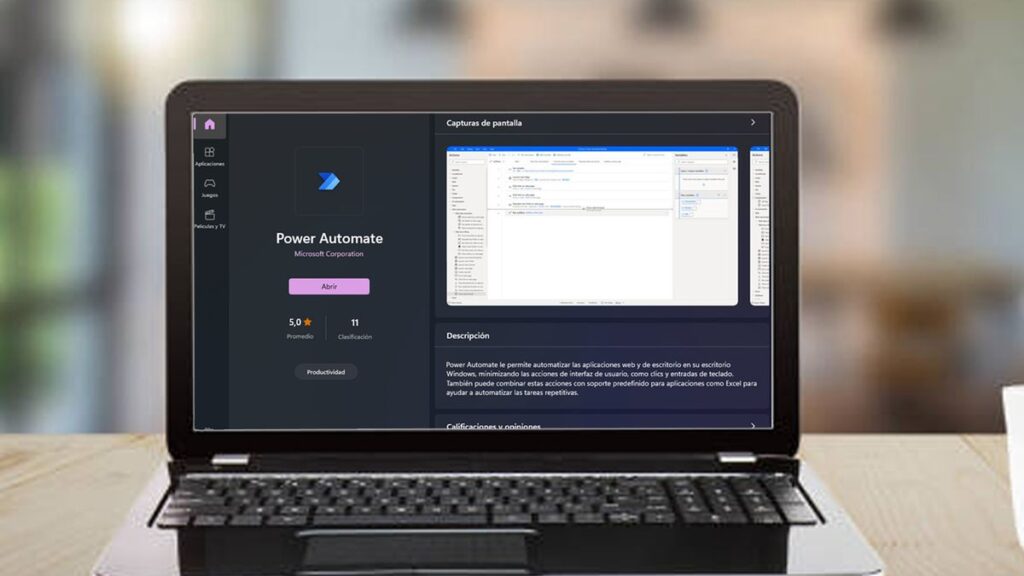
¿Paano i-automate ang mga paulit-ulit na gawain gamit ang Power Automate? Ang pagsasagawa ng mga paulit-ulit na gawain nang manu-mano ay hindi lamang kumonsumo ng oras, ngunit pinatataas din ang posibilidad ng pagkakamali ng tao. Sa digital na kapaligiran ngayon, kung saan ang kahusayan ay susi sa pagiging mapagkumpitensya, ang pag-automate ng mga proseso ay naging isang pangangailangan sa halip na isang opsyon. Dito pumapasok ang Power Automate, isang makapangyarihang tool na binuo ng Microsoft upang pasimplehin at i-optimize ang mga workflow nang hindi nangangailangan ng programming.
Nagbibigay-daan ang Power Automate sa sinuman, mayroon man o walang teknikal na karanasan, lumikha ng mga automation sa pagitan ng mga application at serbisyo sa isang visual at intuitive na paraan. Mula sa pamamahala ng mga email hanggang sa pag-trigger ng mga pagkilos batay sa mga kaganapan o pagsasama ng data sa mga platform, Ang mga posibilidad ay halos walang katapusang. Ang artikulong ito ay isang komprehensibong gabay sa lahat ng kailangan mong malaman upang simulan ang pag-automate ng iyong mga paulit-ulit na gawain gamit ang Power Automate.
Ano ang Power Automate at para saan ito ginagamit?
Ang Power Automate ay bahagi ng Power Platform ng Microsoft, kasama ang mga tool gaya ng Power BI, Power Apps at Dataverse. Ang pangunahing layunin nito ay upang mapadali ang pag-automate ng negosyo at mga personal na proseso sa pamamagitan ng mga daloy ng trabaho na nagkokonekta sa mga application, serbisyo, at data.
Ang tool na ito ay hindi nangangailangan ng advanced na kaalaman sa programming: Ang drag-and-drop na interface nito ay nagbibigay-daan sa iyo na magdisenyo ng mga daloy sa isang napaka-biswal na paraan.. Bukod pa rito, nag-aalok ang platform ng daan-daang na-preconfigured na mga template upang i-automate ang mga karaniwang gawain gaya ng mga notification, pag-apruba, pag-synchronize ng file, o paglikha ng database record.
Salamat sa pagsasama nito sa Microsoft 365, Dynamics 365, SharePoint, Teams, Outlook, pati na rin sa mga panlabas na serbisyo tulad ng Google Drive, Twitter at Salesforce, Ang Power Automate ay nagiging nerve center ng digital automation.
Mga Pangunahing Benepisyo ng Power Automate
Ang pag-adopt ng Power Automate sa iyong negosyo o personal na kapaligiran ay nagdudulot ng isang serye ng mga malinaw na benepisyo mula pa sa simula:
- Makatipid ng oras at mga mapagkukunan: Ang pag-automate ng mga manu-manong gawain ay nagpapalaya ng oras upang tumuon sa mga madiskarteng aktibidad.
- Higit na katumpakan: Ang margin ng error ay nababawasan sa pamamagitan ng pag-aalis ng interbensyon ng tao sa mga paulit-ulit na gawain.
- Mas mahusay na komunikasyon sa pagitan ng mga koponan: Ang mga daloy ay maaaring idisenyo upang awtomatikong ipaalam sa mga responsable.
- Madaling pag-access para sa lahat: Kahit na ang mga walang teknikal na kaalaman ay maaaring magsimulang mag-automate ng mga proseso.
Mga uri ng automated na daloy sa Power Automate

Mayroong iba't ibang uri ng mga daloy na maaaring malikha depende sa konteksto at pangangailangan:
Daloy ng Ulap
Tamang-tama para sa pag-automate ng mga digital na proseso sa pagitan ng mga online na serbisyo. Maaaring i-activate ang mga sumusunod:
- Awtomatikong: kapag nangyari ang isang panlabas na kaganapan, halimbawa, ang pagdating ng mail.
- Agad-agad: sa pamamagitan ng pakikipag-ugnayan ng user, gaya ng pag-click sa isang button.
- Naka-iskedyul: ayon sa isang tinukoy na iskedyul (oras-oras, araw-araw, lingguhan).
Mga daloy ng desktop
Pinapayagan ka nitong i-automate ang mga gawain sa kapaligiran ng Windows, kabilang ang pakikipag-ugnayan sa mga application na naka-install sa computer. Ang ilang mga karaniwang halimbawa ay:
- Awtomatikong ayusin ang mga file sa mga partikular na folder.
- I-extract ang data mula sa mga web page at ilipat ito sa mga spreadsheet.
- Pagpapatupad ng mga partikular na gawain kapag may nakitang mga pagbabago sa desktop.
Ang proseso ng negosyo ay dumadaloy
Ang mga daloy na ito ay mas nakatuon sa larangan ng negosyo at nagbibigay-daan gabayan ang mga empleyado sa mga naitatag na proseso, kaya tinitiyak ang tamang pagpapatupad ng mga kumplikadong gawain tulad ng mga proseso ng pagbebenta, teknikal na suporta o pamamahala ng dokumento.
I-install ang Power Automate sa Windows

Sa karamihan ng mga Windows 11 computer, Maaaring na-pre-install na ang Power Automate. Kung hindi, narito ang dalawang napakadaling paraan upang i-install ito:
- Mula sa Microsoft Store: Maghanap para sa "Power Automate," i-click ang "Kunin," at awtomatiko itong susunod sa proseso ng pag-install.
- Manu-manong pag-install: I-download ang Setup.Microsoft.PowerAutomate.exe file mula sa opisyal na website ng Microsoft, patakbuhin ito, at sundin ang mga tagubilin ng wizard.
Power Automate Highlight
Bilang karagdagan sa kadalian ng paggamit nito, ang Power Automate ay may napakalakas na mga tampok:
- Matalinong interface paglikha ng mga daloy na may mga visual na bloke.
- Daan-daang mga konektor magagamit para sa Microsoft at mga third-party na application.
- Pagsasama sa Artipisyal na Katalinuhan salamat sa AI Builder para sa mga gawain tulad ng pagkilala sa teksto o pag-uuri ng data.
- sentralisadong pamamahala upang tingnan, i-edit, i-pause o tanggalin ang mga stream kahit kailan mo gusto.
Karamihan sa mga karaniwang pagsasama ng Power Automate
Ang Power Automate ay kumikinang lalo na pagdating sa pakikipagtulungan sa iba pang mga serbisyo. Narito ang ilang halimbawa ng kung ano ang maaari mong i-automate:
Microsoft 365
Outlook, Excel, SharePoint, Mga Koponan, Planner at OneDrive Ang mga ito ay ang pinaka ginagamit para sa mga daloy tulad ng:
- Magpadala ng mga awtomatikong email kapag nabago ang isang file.
- I-update ang mga talahanayan ng Excel na may data ng form.
- Gumawa ng mga gawain sa Planner kapag nakatanggap ka ng isang agarang email.
Google workspace
Posible ring isama sa mga tool ng Google tulad ng:
- Google Drive: Awtomatikong mag-upload o mag-update ng mga file.
- Gmail: Tuklasin ang mga email na may mga keyword at awtomatikong tumugon.
- Google Calendar: Magpadala ng mga awtomatikong paalala para sa mga pagbabago sa appointment.
Mga Network na Panlipunan
Ang mga konektor para sa Facebook, LinkedIn, Instagram, at Twitter ay maaaring mapadali ang mga gawain tulad ng:
- Awtomatikong mag-publish ng corporate news.
- Awtomatikong tumugon sa mga madalas na pagbanggit o komento.
- Subaybayan ang mga partikular na hashtag o keyword.
Mga Automation gamit ang Dynamics 365
Kung nagtatrabaho ka sa CRM o mga benta, susi ang Power Automate i-synchronize ang data at pagbutihin ang karanasan ng customer.
Halimbawa, magagawa mo ito na sa tuwing may darating na email na humihiling ng suporta, ang isang gawain ay awtomatikong nagagawa sa Dynamics 365 at itinalaga sa isang miyembro ng pangkat.
- Trigger: bagong mail na natanggap mula sa isang address na tinukoy bilang isang customer.
- Aksyon: lumikha ng bagong gawain gamit ang data ng email.
- Takdang-Aralin: idirekta ang gawain sa naaangkop na account sa suportang teknikal.
Hakbang-hakbang na praktikal na halimbawa: Mag-upload ng file sa OneDrive at makatanggap ng notification
Ang paglikha ng iyong unang daloy ay mas madali kaysa sa iyong iniisip. Dito, ipinapakita namin sa iyo ang isang tunay na kaso:
- Pumunta sa seksyong Power Automate Templates.
- Hanapin ang "Magpadala ng notification at email kapag may na-upload na bagong file sa OneDrive."
- Mag-sign in sa iyong OneDrive account at piliin ang folder na gusto mong kontrolin.
- I-configure ang mga notification na ipapadala sa iyong mobile phone at email.
- I-save ang stream at tapos ka na.
Ang daloy na ito ay magbibigay-daan Ang bawat na-upload na file ay nagti-trigger ng real-time na alerto, mainam para sa mga team na nakikipagtulungan sa cloud storage.
Mga custom na daloy na may mga kundisyon at lohika

Binibigyang-daan ka ng Power Automate na lumikha ng mga advanced na daloy na may kondisyon na lohika:
- Sinusuri kung ang nilalaman ng mensahe ay nakakatugon sa ilang pamantayan.
- Nagti-trigger ng iba't ibang pagkilos depende sa kinalabasan ng kundisyon.
Halimbawa: kung ang isang tweet ay lumampas sa 10 retweet, magpadala ng email na may link sa marketing; kung hindi, i-archive lang. Upang tuklasin ang higit pa tungkol sa kung paano ipatupad ang conditional logic, maaari mong basahin ang artikulong ito na tinatawag Paano ginagamit ang speech recognition sa larangan ng automation?.
Mga solusyon sa mga karaniwang pagkakamali at magagandang kasanayan
Bagama't madaling gamitin, ang Power Automate ay maaaring magpakita ng mga problema na kailangang hawakan:
- Mga error sa runtime: Gumamit ng mga pagkilos na uri ng "Error Control" o custom na mga log upang mag-audit ng mga pagkabigo.
- Mabagal o hindi mahusay na daloy- Tanggalin ang mga hindi kinakailangang hakbang o hatiin sa mga subflow.
- Seguridad ng data: Gumamit ng encryption, secure na koneksyon, at mahusay na kagawian para protektahan ang impormasyon.
Bukod pa rito, mahalagang isaayos nang mabuti ang iyong mga daloy ng trabaho sa mga folder, pangalanan ang mga ito nang malinaw, at suriin ang kanilang katayuan sa pana-panahon upang matukoy ang mga problema nang maaga.
Automation ng mga paulit-ulit na gawain gamit ang I-automate ang Kuryente Ito ay hindi na lamang para sa mga technician o programmer. Maaaring samantalahin ng sinumang user ang potensyal nito na makatipid ng oras, bawasan ang mga error, at pagbutihin ang pakikipagtulungan sa pagitan ng mga tool at tao. Salamat sa user-friendly na interface nito, malawak na iba't ibang connector, at makapangyarihang mga feature sa pag-customize, posibleng i-automate ang lahat mula sa mga pangunahing gawain tulad ng pagpapadala ng mga notification sa mga kumplikadong proseso ng negosyo na kinasasangkutan ng maraming serbisyo. Ang susi ay magsimula sa maliit, mag-eksperimento sa mga simpleng daloy, at kalaunan ay sumukat sa mas sopistikadong mga automation na makakatulong sa iyong gumana nang mas mahusay at mas mabilis. Umaasa kaming alam mo na ngayon kung paano i-automate ang mga paulit-ulit na gawain gamit ang Power Automate.

Mahilig sa teknolohiya mula pa noong bata pa siya. Gustung-gusto kong maging up to date sa sektor at, higit sa lahat, ipaalam ito. Iyon ang dahilan kung bakit ako ay nakatuon sa komunikasyon sa teknolohiya at mga website ng video game sa loob ng maraming taon na ngayon. Makikita mo akong nagsusulat tungkol sa Android, Windows, MacOS, iOS, Nintendo o anumang iba pang nauugnay na paksang naiisip.