
Kailangan mo bang i-shut down ang iyong computer nang hindi hinahawakan ang Windows 11 Start menu? Baka gusto mong i-shut down ang iyong PC nang mas mabilis o gusto mong matutunan kung paano ito gawin gamit lamang ang keyboard. O, curious ka lang kung paano ito gagawin nang hindi na kailangang dumaan sa Windows Start menu. Anuman ang dahilan, Maaaring mabigla ka sa iba't ibang paraan ng pag-shut down ng computer.. Tingnan natin kung ano sila.
Mga paraan upang i-shut down ang iyong computer nang hindi hinahawakan ang Windows 11 Start menu
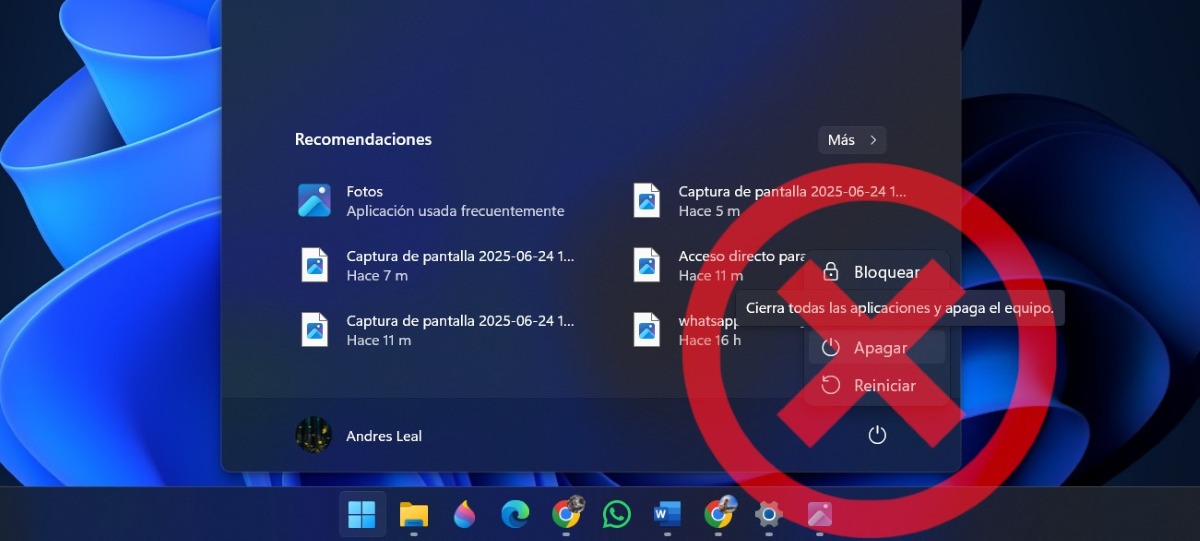
Mayroong ilang mga paraan upang i-shut down ang iyong computer nang hindi hinahawakan ang Windows 11 start menu, bagama't ito ang pinakakilalang paraan. Ang mga alternatibong ito ay: madali at mabilis na ilapat at maaaring patakbuhin ng sinumang user ang mga itoSa katunayan, maaari mo ring iiskedyul ang iyong PC na i-shut down nang hindi mo kailangang hawakan ang anumang bagay.
Pagkatapos Makikita natin kung paano i-off ang computer nang hindi hinahawakan ang start menu ng Windows 11. sa mga sumusunod na paraan: pag-iskedyul ng awtomatikong pag-shutdown, gamit ang mga keyboard shortcut, pagpapatakbo ng shutdown command, at paggawa ng shortcut sa Windows desktop. Magsimula na tayo kaagad.
Mag-iskedyul ng Awtomatikong Pagsara

Alam mo bang posible ito I-automate ang pag-shutdown ng PC sa Windows 11Sa pamamagitan ng pag-iskedyul ng gawaing ito sa iyong PC, ito ay magsasara sa oras at sa mga araw na dati mong natukoy, nang hindi mo na kailangang gumawa ng anumang bagay. Upang makamit ito, kakailanganin mo Gumamit ng Windows 11 Task Scheduler at sundin ang mga simpleng hakbang na ito:
- Mag-click sa Lumikha ng pangunahing gawain.
- Magtalaga ng a pangalan at paglalarawan sa gawain (Awtomatikong patayin ang PC).
- Piliin ang dalas kung saan uulitin ang gawain.
- Piliin ang petsa at oras ng pagsisimula ng gawain.
- Pumili Magsimula ng isang programa.
- Sa address bar, kopyahin ang link na ito "C:\Windows\System32\shutdown.exe" nang walang mga panipi.
- Kumpirmahin ang impormasyon at mag-click sa Tapos na.
Keyboard shortcut na Alt + F4
Ang isa sa pinakamabilis na paraan upang i-shut down ang iyong computer nang hindi hinahawakan ang start menu ng Windows 11 ay ang pinagsasama ang Alt + F4 key. Dapat mong gawin ito mula sa desktop, siguraduhing walang mga application o window na nakabukas sa PC. Kapag pinindot mo ang mga key na ito, lalabas ang isang window kung saan maaari mong piliin ang Shut Down at sa wakas, i-click ang OK o pindutin ang Enter. yun lang.
Keyboard shortcut na Windows + X
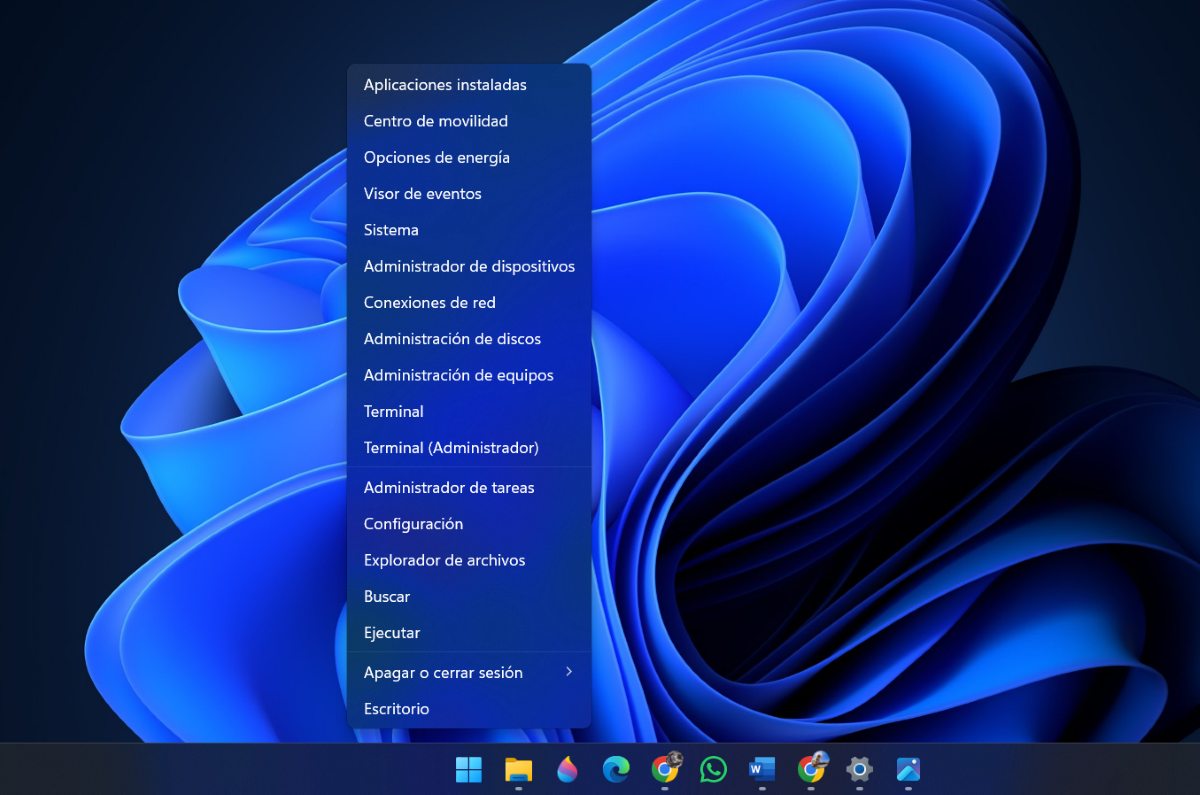
Ang isa pang paraan upang mabilis na isara ang iyong PC ay gamit ang Windows + X key shortcutBubuksan nito ang Power User Menu, kung saan makakakita ka ng listahan ng iba't ibang opsyon. Sa kanila, makikita mo ang isa na nagsasabing Patay o mag-log out. Mag-scroll pababa gamit ang mga arrow key, piliin ang opsyon na nagsasabing Power Off, at iyon na.
Ctrl + Alt + Del upang i-shut down ang iyong computer nang hindi hinahawakan ang Windows 11 start menu
Ang pangatlong shortcut na magagamit mo upang i-shut down ang iyong computer nang hindi hinahawakan ang Windows 11 start menu ay pindutin ang Ctrl + Alt + Del nang sabay-sabayKapag ginawa mo ito, lalabas ang mga power option sa kanang ibaba ng screen. Doon, kakailanganin mong i-tap ang opsyon na Shut Down, at agad na magsasara ang iyong PC. Ang pagpipiliang ito ay perpekto kapag ang iyong PC ay napakabagal o nag-freeze sa ilang kadahilanan.
I-shutdown ang command sa Run o Command Prompt
Ang isa pang paraan upang mabilis na maisara ang iyong computer ay ang paggamit ng shutdown command, mula sa Run o Command Prompt. Upang buksan ang Run dialog box, pindutin ang Windows key + R. Doon, i-type ang shutdown /s command at pindutin ang Enter. Agad nitong isasara ang iyong PC.
Mula sa Command Prompt maaari mo ring i-shut down ang iyong computer nang hindi hinahawakan ang Windows 11 start menu. Upang gawin ito, Buksan ang Command Prompt mula sa Windows search bar. Susunod, i-type ang command shutdown /s at pindutin ang Enter upang i-shut down ang iyong PC.
Ok ngayon Kung ayaw mong mag-shut down agad ang PC, ngunit sa halip na gawin ito sa loob ng ilang minuto, kailangan mong magdagdag ng "t" at tukuyin ang oras (sa mga segundo) na dapat lumipas bago ang shutdown. Halimbawa, upang maisara ang PC sa loob ng 30 minuto, na 1800 segundo, ang utos ay "shutdown / s / t 1800Nang walang mga quote.
Lumikha ng isang shortcut sa desktop
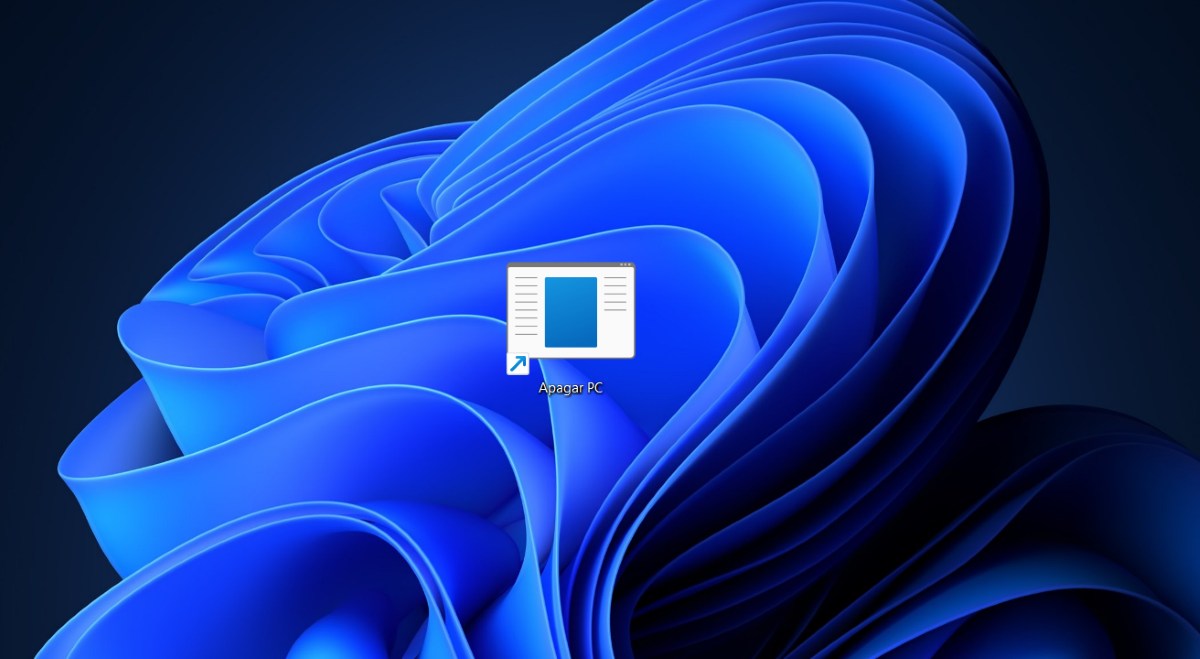
Maaari ka ring lumikha ng isang Shutdown shortcut sa mismong desktop ng iyong PC upang i-off ito sa pamamagitan lamang ng pag-double click dito. Sa totoo lang, ito ang pinakamabilis na paraan upang gawin ito. Upang gumawa ng shortcut sa pag-shutdown sa iyong PC, sundin ang mga hakbang sa ibaba:
- Mag-right click sa desktop at piliin Nuevo.
- Pagkatapos ay piliin ang opsyon Shortcut.
- Ngayon, sa patlang ng lokasyon ng pag-access, i-type ang command shutdown /s /f /t 0 at i-click ang Susunod.
- Ang susunod na hakbang ay ang pagbibigay ng pangalan sa shortcut. Sa kasong ito, maaari mo itong bigyan ng isang katulad I-off ang PC.
- Panghuli, i-click ang Tapos na at tapos ka na. Pagkatapos ay maaari mong isara ang iyong PC sa pamamagitan ng pag-double click sa shortcut, at iyon na.
Ang pindutan ng lakas ng pisikal
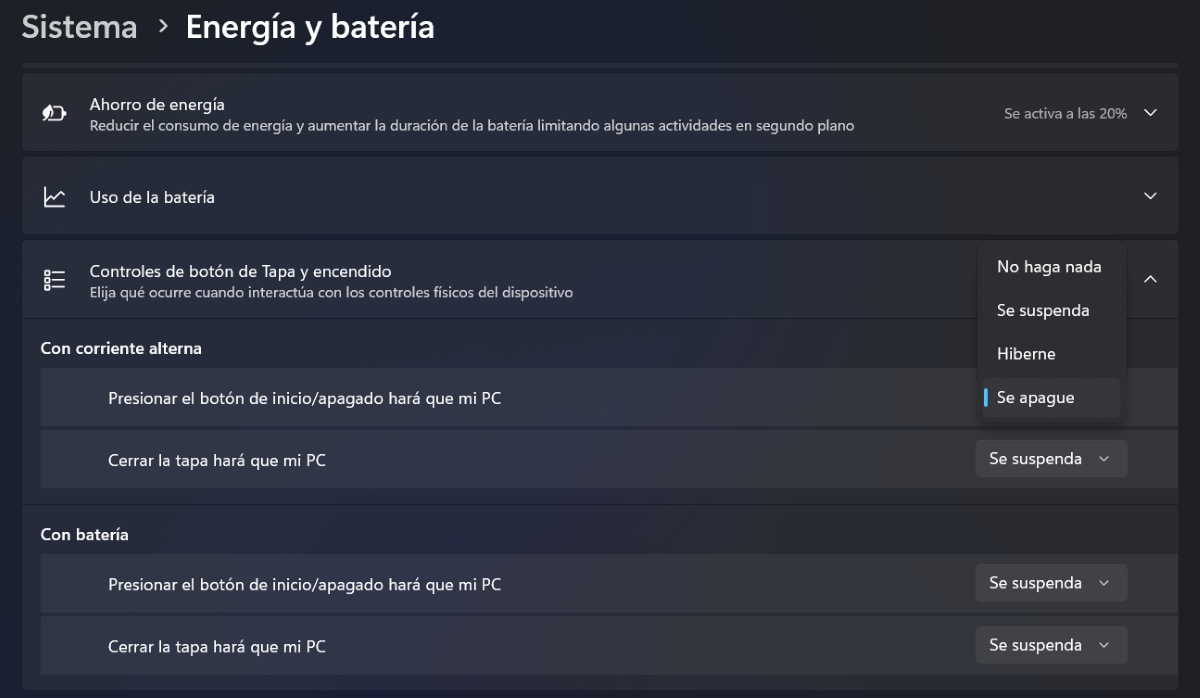
Sa wakas, mayroon kang opsyon na pindutin ang pisikal na power button para i-off ang computer nang hindi hinahawakan ang Windows 11 Start menu. Gayunpaman, gagana lamang ito kung ang pisikal na pindutan ay na-configure upang i-shut down ang computer. Upang suriin, pumunta sa Mga Setting – System – Power at baterya – Mga kontrol sa power button. Sa ilalim ng opsyon Ang pagpindot sa power button ay gagawin ang aking PC... piliin ang “Shut down.”
Iba pang mga opsyon upang i-shut down ang iyong computer nang hindi hinahawakan ang Windows 11 start menu
Bilang karagdagan sa pag-shut down ng iyong computer nang hindi hinahawakan ang start menu ng Windows 11, mayroon kang iba pang mga opsyon gaya ng gawing sleep o hibernate ang iyong PC. Kapag pinatulog mo ang iyong PC, Gumagamit ito ng napakakaunting enerhiya, nagsisimula nang mas mabilis at maaari kang bumalik sa kung saan ka tumigil.Sa karamihan ng mga computer, pinagana ang opsyong ito sa pamamagitan ng pagsasara ng takip o pagpindot sa power button.
Ang pagpipilian Pangunahing idinisenyo ang hibernate para sa mga laptop at gumagamit ito ng mas kaunting kapangyarihan kaysa sa opsyong Sleep. Sa alinmang kaso, maaari mong i-configure kung ano ang gusto mong gawin ng iyong PC sa pamamagitan ng pagpunta sa System – Power at baterya sa Mga Setting ng Windows 11.

Mula pa noong bata pa ako ay napaka-curious na ako sa lahat ng bagay na may kaugnayan sa pag-unlad ng siyensya at teknolohiya, lalo na ang mga nagpapadali at nakakaaliw sa ating buhay. Gustung-gusto kong manatiling napapanahon sa mga pinakabagong balita at uso, at ibahagi ang aking mga karanasan, opinyon at payo tungkol sa kagamitan at gadget na ginagamit ko. Ito ang nagbunsod sa akin na maging isang web writer mahigit limang taon na ang nakalipas, na pangunahing nakatuon sa mga Android device at Windows operating system. Natuto akong ipaliwanag sa simpleng salita kung ano ang masalimuot para madaling maintindihan ng mga mambabasa ko.