Ang paglilipat ng mga setting ng Windows 11 sa isang bagong hard drive ay kapaki-pakinabang kapag ang pangunahing yunit ay naubusan ng espasyo. Kung hindi mo gustong i-install muli ang lahat mula sa simula o mas gusto mong panatilihin ang iyong kasalukuyang configuration ng operating system, ang paglipat o paglipat ay ang iyong pinakamahusay na pagpipilian. Paano ito gagawin? Ipinapaliwanag namin ito sa iyo nang sunud-sunod.
Ano ang kailangan mong ilipat ang mga setting ng Windows 11 sa isang bagong hard drive?

Pagkatapos ng ilang taon ng paggamit, normal para sa iyong Windows 11 na computer na nauubusan na ng storage space. O marahil ay napansin mo na ang unit ay nabigo at nangangailangan ng agarang pagpapalit. Sa mga kasong ito, maaari mong piliing bumili ng bagong disk at magsagawa ng malinis na pag-install ng iyong operating system, mga program, at higit pa.
Gayunpaman, minsan mas mainam na ilipat ang iyong mga setting ng Windows 11 sa isang bagong hard drive nang hindi muling nag-i-install. Marahil ay inabot ka ng mahabang panahon upang maisakatuparan ang iyong operating system at ang mga setting nito, at hindi mo nais na magsimulang muli sa simula. Kung gayon, ang kailangan mong gawin ay ilipat ang lahat mula sa isang drive patungo sa isa pa: operating system, mga naka-install na program, mga file, mga account... lahat. Ano ang kailangan mong gawin?
- Isang panlabas na hard drive (HDD o SSD) na may sapat na espasyo sa imbakan upang iimbak ang backup.
- Isang bagong hard drive (HDD o SSD), na sa kalaunan ay papalitan ang lumang drive.
- Isang bootable USB drive na may larawan ng Windows 11.
- Magandang ideya na i-back up ang iyong pinakamahahalagang file, gaya ng mga dokumento o larawan, kung sakaling mabigo ang proseso ng paglipat.
- Sa ilang mga kaso, maaari mong gamitin ang migration software, gaya ng Libre ang Pag-iisip ng Macrium, EaseUS Todo Backup o AOMEI Backupper.
Upang ilipat ang mga setting ng Windows 11 sa isang bagong hard drive, maaari kang gumamit ng dalawang paraan. Ang una ay binubuo ng Gamitin ang tampok na Windows Backup and Restore. Sa ganitong paraan, direktang gumawa ka ng backup sa bagong hard drive, at pagkatapos ay gamitin ito upang i-boot ang iyong computer mula doon.
Ang pangalawang solusyon, at ang pinakasimple para sa karamihan, ay gamit ang migration software. Ang mga program na ito ay idinisenyo upang mai-clone ang mga disk nang mabilis at hindi nangangailangan ng espesyal na kaalaman. Napaka intuitively, pinapayagan ka nitong gumawa ng eksaktong kopya ng pangunahing drive papunta sa isang bagong disk. Tingnan natin ang lahat nang mas detalyado.
Ilipat ang Windows 11 sa isang bagong disk gamit ang Backup and Restore

Magsimula tayo sa pamamagitan ng paglilipat ng iyong mga setting ng Windows 11 sa isang bagong disk gamit ang backup at pag-restore. Ito ay isang katutubong tampok ng Windows, kaya hindi na kailangang mag-download o mag-install ng anuman. Siyempre, kailangan mong maingat na sundin ang mga hakbang upang ang resulta ay tulad ng inaasahan. Bilang karagdagan, ang bagong hard drive (HDD o SSD) ay dapat na nakakonekta na sa computer.
Hakbang 1: I-backup at I-restore
Ang unang hakbang ay i-back up at i-restore ang Windows 11. Siguraduhin nating isama ang lahat ng mayroon tayo sa pangunahing drive sa kopyang ito.: mula sa operating system hanggang sa mga program at file. Ang mga hakbang na dapat sundin ay ito (makikita mo ang artikulo Paano gumawa ng buong backup ng iyong Windows 11 PC para sa higit pang mga detalye):
- Pumunta sa Control Panel.
- Sa ilalim ng System and Security, i-click ang Backup and Restore (Windows 7).
- Piliin ang opsyong Lumikha ng imahe ng system.
- Piliin ang hard drive na ikinonekta mo sa iyong computer bilang patutunguhan at i-click ang Susunod.
- I-click ang Susunod at Simulan muli ang Backup, at hintaying makumpleto ang backup.
Hakbang 2: Gumawa ng bootable USB para i-install ang Windows 11

Bilang pangalawang hakbang upang ilipat ang mga setting ng Windows 11 sa isang bagong hard drive, kailangan mo lumikha ng isang bootable USB. Sa tool na ito maaari naming ma-access ang backup at ibalik ito sa bagong hard drive. Maaari mong makita ang detalyadong pamamaraan upang lumikha ng isang bootable USB sa entry Paano lumikha ng isang bootable USB upang mai-install ang Windows 11 sa anumang PC.
Sa panahon ng proseso, tatanungin ka ng isang pop-up window kung ano ang gusto mong gawin. Siguraduhin na Piliin ang opsyon na "Lumikha ng media sa pag-install para sa isa pang PC". Bukod pa rito, kakailanganin mong tukuyin ang wika, edisyon ng Windows, at arkitektura, pati na rin piliin ang USB flash drive upang gawing bootable.
Hakbang 3: Ibalik ang imahe ng system sa bagong hard drive
Sa wakas, ilipat natin ang mga setting ng Windows 11 sa isang bagong hard drive sa pamamagitan ng pagpapanumbalik ng backup dito. Kung hindi mo pa nagagawa, oras na para i-install ang bagong hard drive.. Kung ito ay isang HDD o SSD, magkakaroon ito ng data at mga power cable; Kung ito ay isang NVMe drive, ito ay papasok sa loob ng isang M.2 slot at i-screw sa board.
Kapag tapos na ito, ikinonekta namin ang bootable USB at ang external hard drive kung saan nai-save namin ang backup sa computer. pagkatapos, I-restart namin ang computer at i-access ang BIOS/UEFI para piliin ang bootable USB bilang boot drive.. Muli, i-restart namin ang computer at sundin ang mga hakbang na ito:
- Pagkatapos piliin ang wika, pipiliin namin ang mga opsyon Ayusin ang iyong computer – I-troubleshoot – Pagbawi ng imahe ng system.
- Susunod, sa Pumili ng imahe ng system, pipiliin namin ang backup na ginawa namin at i-click ang Susunod.
- Sa wakas, i-click namin ang Ibukod ang mga disk upang ibukod ang lumang disk at iwanan ang bago bilang ang patutunguhang disk.
- Nag-click kami sa Tanggapin - Susunod upang simulan ang proseso ng pagpapanumbalik.
- Kapag tapos na, dinidiskonekta namin ang bootable USB at ang external hard drive.
- Susunod, i-restart namin ang computer at bumalik sa BIOS/UEFI para i-configure ang bagong disk bilang pangunahing boot drive.
Ilipat ang mga setting ng Windows 11 sa isang bagong hard drive gamit ang migration software
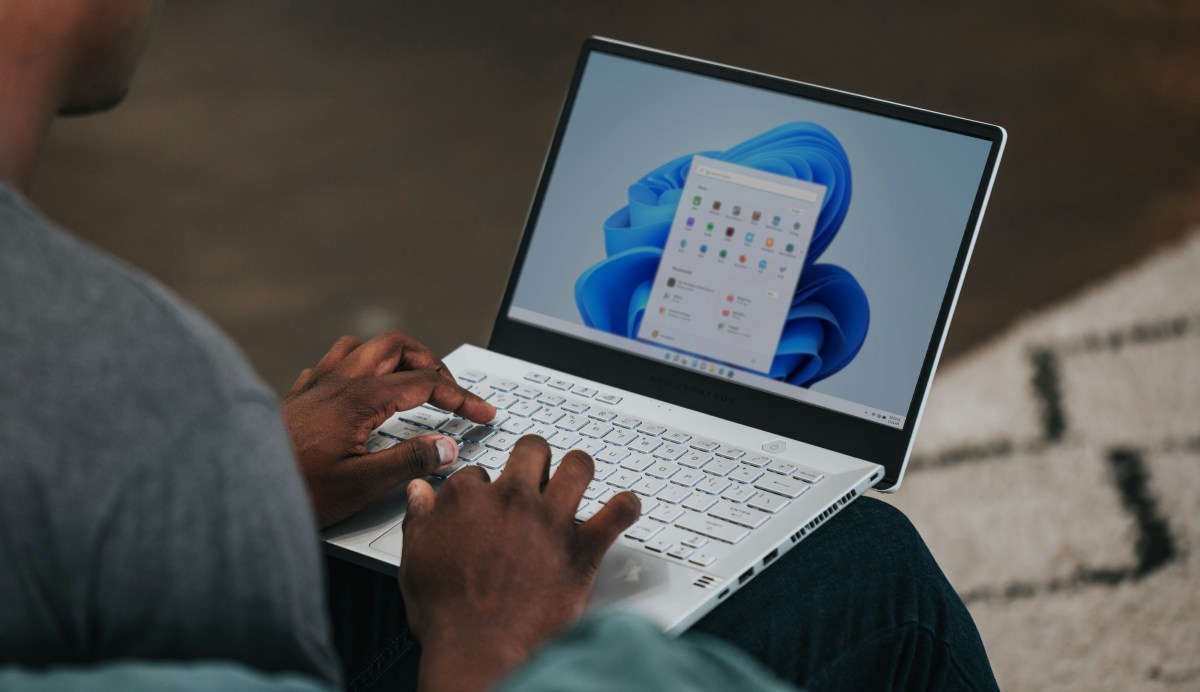
Ang paglilipat ng mga setting ng Windows 11 sa isang bagong hard drive gamit ang isang backup ay maaaring medyo kumplikado para sa ilang mga gumagamit. Kaya naman marami ang mas gusto Gumamit ng migration software para pasimplehin ang proseso. Macrium Reflect, halimbawa, ay napakaepektibo sa pag-clone ng mga disk, at maaari mo itong subukan nang libre sa loob ng 30 araw.
Iba pang mga pagpipilian, tulad ng EaseUS Todo Backup o AOMEI Backupper Nag-aalok din sila ng cloning, migration, at backup na mga tool sa kanilang libre at premium na mga bersyon. Ang paggamit ng mga program na ito ay nagpapadali sa paglilipat ng iyong mga setting ng Windows 11 sa isang bagong hard drive. Kahit na anong alternatibo ang gamitin mo, ang pinakamahalagang bagay ay kaya mo Simulan ang paggamit ng Windows 11 sa iyong bagong hard drive na parang walang nangyari..

Mula pa noong bata pa ako ay napaka-curious na ako sa lahat ng bagay na may kaugnayan sa pag-unlad ng siyensya at teknolohiya, lalo na ang mga nagpapadali at nakakaaliw sa ating buhay. Gustung-gusto kong manatiling napapanahon sa mga pinakabagong balita at uso, at ibahagi ang aking mga karanasan, opinyon at payo tungkol sa kagamitan at gadget na ginagamit ko. Ito ang nagbunsod sa akin na maging isang web writer mahigit limang taon na ang nakalipas, na pangunahing nakatuon sa mga Android device at Windows operating system. Natuto akong ipaliwanag sa simpleng salita kung ano ang masalimuot para madaling maintindihan ng mga mambabasa ko.