Kung ikaw ay isang gumagamit ng Windows 11 at nakakaligtaan mo ang ilan sa mga klasikong tampok ng Windows 10Malamang ay narinig mo na ang tungkol sa ExplorerPatcher. Ang proyektong ito na binuo ng komunidad ay nagbibigay ng a epektibong solusyon upang mabawi ang tradisyonal na disenyo at mga elemento ng kakayahang magamit, habang pinapayagan gawing personal la interface ng sistema ayon sa iyong kagustuhan.
ExplorerPatcher ay isang libre at open source na tool na nagbabago ng ilang feature ng interface ng gumagamit ng Windows 11. Nag-aalok ito sa iyo ng mga opsyon tulad ng pagbabalik sa Menu ng bahay ng Windows 10, gawing personal ang taskbar at kahit na i-deactivate ang mga bagong opsyon sa konteksto ng operating system. Kung sa tingin mo na ang mga visual na "pagpapabuti" ng Windows 11 ay hindi ang iyong inaasahan, ang application na ito ay maaaring ang kailangan mo.
Ano ang ExplorerPatcher at bakit mo ito dapat subukan?
Dinisenyo ni Valentine at magagamit sa opisyal na imbakan nito GitHub, ExplorerPatcher naglalayong pahusayin ang kapaligiran ng trabaho sa Windows sa pamamagitan ng pagpayag sa mga user na mabawi o baguhin ang mga visual na elemento at functionality na nawala sa paglipat sa Windows 11. Isa sa mga pinakamalaking kritisismo ng operating system ay ang taskbar nito, na nakatanggap ng mga pagbabago na hindi Sila ay nagbibigay-kasiyahan sa lahat. ExplorerPatcher Pinapayagan ka nitong ibalik ito nang praktikal sa estado nito sa Windows 10.
Kabilang sa iba pang mga bentahe, ExplorerPatcher namumukod-tangi para sa pagpapahintulot sa mga klasikong istilo sa menu sa bahay, huwag paganahin ang modernong menu ng konteksto, at paganahin ang mga tampok mula sa mga nakaraang bersyon gaya ng maliliit na icon o label sa taskbar. Bagama't nagdagdag ang Microsoft ng ilang opsyon sa paglipas ng panahon, pinupunan ng tool na ito ang puwang para sa mga naghahanap ng nako-customize at mas functional na disenyo.
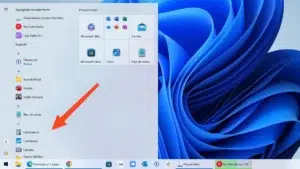
- Pinapayagan ka ng ExplorerPatcher na mabawi ang mga klasikong elemento ng Windows 10 gaya ng Start menu at taskbar.
- Nag-aalok ng mga advanced na opsyon sa pag-customize para sa file explorer, system tray, at higit pa.
- Madaling pag-install mula sa opisyal na repository nito sa GitHub, na may patuloy na pag-update ng mga developer.
Pangunahing tampok ng ExplorerPatcher
- Nako-customize na taskbar: Maaari mong ganap na baguhin ang istilo nito, ilipat ito saanman sa screen at magdagdag ng mga feature tulad ng maliliit na icon.
- Menu ng Bahay: Baguhin ang menu upang maging kapareho ng sa Windows 10, na may mga opsyon para ipakita ang lahat ng program o ihanay ito sa kaliwa.
- Tagapaggalugad ng File: Ibalik ang klasikong menu ng konteksto at huwag paganahin ang mga modernong navigation bar.
- Pampalit ng bintana: I-customize ang app switcher Alt + Tab na may mga configuration ng Windows 10, 11 o kahit na mas lumang mga bersyon tulad ng Windows NT.
- Oras at system tray: Magdagdag ng mga opsyon para i-activate o i-deactivate ang mga module gaya ng weather o notification icon sa bar.
Paano i-install ang ExplorerPatcher
Ang pag-install ng tool na ito ay napaka-simple. Kailangan mo lamang i-download ang file mula sa opisyal na imbakan ng GitHub, siguraduhing piliin ang naaangkop na bersyon para sa iyong processor (x64 o ARM64). Kapag na-download na, patakbuhin ang file at sundin ang mga tagubilin sa pag-install. Maaaring magpakita ng babala sa seguridad. SmartScreen, ngunit maaari kang magpatuloy sa pagpili ng opsyon "Tumakbo pa rin".
Matapos makumpleto ang pag-install, maaaring i-restart ng system ang browser upang ilapat ang mga pagbabago. Kung hindi ito awtomatikong mangyayari, hanapin ang opsyon "Mga Katangian (ExplorerPatcher)" sa Start menu upang buksan ang panel ng mga setting at ayusin ang mga parameter ayon sa iyong mga kagustuhan.

Mga pag-iingat bago gamitin ang ExplorerPatcher
Bagama't ExplorerPatcher Ito ay matatag at ligtas, ipinapayong gumawa ng ilang mga pag-iingat bago i-install ito. Dahil gumagawa ka ng malalim na pagbabago sa system, ipinapayong lumikha ng isang punto ng pagpapanumbalik sa Windows bago magpatuloy. Papayagan ka nitong ibalik ang anumang mga pagbabago kung sakaling magkaroon ng mga problema.
Gayundin, tandaan na maaaring magdulot ang mga pag-update ng Windows 11 sa hinaharap mga hindi pagkakatugma pansamantala gamit ang tool. Ang mga developer ng ExplorerPatcher Patuloy silang nagsusumikap na i-update ang program, ngunit maaaring maging hindi available ang ilang feature hanggang sa mailabas ang mga katugmang bersyon.
Kapag na-install na, ExplorerPatcher nag-aalok ng kumpletong menu ng pagsasaayos na nahahati sa mga seksyon upang i-customize ang bawat aspeto ng system. Mula sa taskbar hanggang sa Start menu, maaari mong tuklasin ang mga opsyon tulad ng:
- Estilo ng taskbar: Lumipat sa pagitan ng Windows 10 at 11 na mga istilo.
- Huwag paganahin ang mga modernong menu ng konteksto: Bumalik sa klasikong disenyo ng Windows 10.
- Pagsamahin ang mga icon: Magpasya kung gusto mong paghiwalayin o pangkatin ang mga aktibong window sa taskbar.
- Menu ng Simula: Magtakda ng mga madalas na app o mag-alis ng mga seksyon ng mga rekomendasyon.
Ang mga setting na ito ay madaling manipulahin at inilapat kaagad pagkatapos pindutin ang pindutan "I-restart ang File Explorer", na matatagpuan sa kaliwang ibaba ng panel.
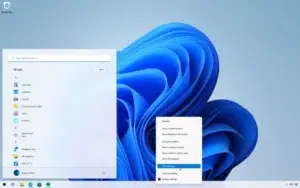
Para sa mga gumagamit ng Windows 11 na hindi ganap na umaangkop sa mga visual at functional na pagbabago ng system, ExplorerPatcher nagbibigay-daan sa iyo na mabawi ang istilo ng pamilya ng Windows 10 nang hindi isinusuko ang mga pakinabang ng bagong operating system. Ang nababaluktot at napapasadyang diskarte nito ay ginagawa itong isang kailangang-kailangan na tool para sa mga gustong kontrolin ang kanilang karanasan sa Windows.

Isa akong mahilig sa teknolohiya na ginawang propesyon ang kanyang mga "geek" na interes. Ako ay gumugol ng higit sa 10 taon ng aking buhay sa paggamit ng makabagong teknolohiya at pag-iisip sa lahat ng uri ng mga programa dahil sa purong kuryusidad. Ngayon ay nagdadalubhasa na ako sa teknolohiya ng kompyuter at mga video game. Ito ay dahil sa higit sa 5 taon na ako ay sumusulat para sa iba't ibang mga website sa teknolohiya at mga video game, na lumilikha ng mga artikulo na naglalayong ibigay sa iyo ang impormasyong kailangan mo sa isang wika na naiintindihan ng lahat.
Kung mayroon kang anumang mga katanungan, ang aking kaalaman ay mula sa lahat ng nauugnay sa Windows operating system pati na rin ang Android para sa mga mobile phone. At ang aking pangako ay sa iyo, lagi akong handang gumugol ng ilang minuto at tulungan kang lutasin ang anumang mga katanungan na maaaring mayroon ka sa mundo ng internet na ito.