- Unahin ang paghihiwalay, on-demand na pagdidisimpekta ng scanner, at pagkukumpuni ng SFC/DISM.
- Gumamit ng mga opsyon sa pagbawi: Startup Repair, System Restore, at System Reset.
- Panatilihing napapanahon ang Windows at mga driver, na may maaasahang antivirus at ligtas na mga gawi sa pag-install.
- Kung nagpapatuloy ang kawalang-tatag o may mga rootkit, ang malinis na pag-install ang pinakaligtas na opsyon.
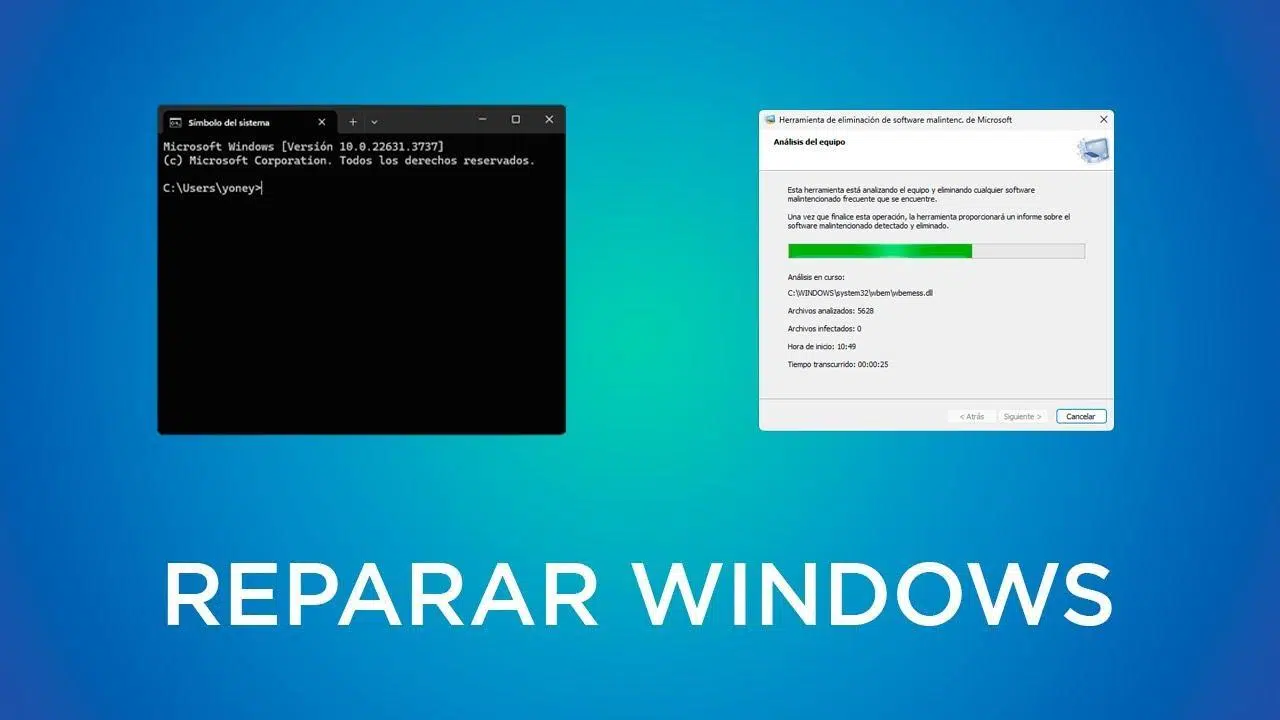
Kapag ang isang malubhang virus ay tumama sa iyong Windows PC, ang tukso ay pindutin ang lahat ng mga pindutan nang sabay-sabay. Mas mahusay na huminga ng malalim at sundin ang isang lohikal na pagkakasunud-sunod. Sa isang malinaw na plano maaari mong ihiwalay ang banta, disimpektahin, ayusin ang system, at ibalik ang katatagan nang hindi nawawala ang higit pang data kaysa sa kinakailangan.
Sa praktikal na gabay na ito, pinagsasama-sama namin ang mga sinubukan at nasubok na mga pamamaraan at mga built-in na Windows utilities, pati na rin ang mga kagalang-galang na tool ng third-party. Matututuhan mong tukuyin ang mga sintomas ng matinding impeksyon, mag-boot sa Safe Mode, gumamit ng SFC at DISM (kahit offline), ayusin ang mga problema sa boot, at magpasya kung kailan muling i-install.Lahat sa prangka na pananalita, para hindi ka malito sa pinakamasama posibleng sandali. Magsimula na tayo.Kumpletong gabay sa pag-aayos ng Windows pagkatapos ng isang malubhang virus: mga hakbang upang mabawi ang iyong PC.
I-clear ang mga palatandaan ng impeksyon at pinsala sa Windows
Bago hawakan ang anumang bagay, magandang ideya na malaman kung ano ang iyong kinakalaban. Kasama sa mga palatandaan ng agresibong malware o katiwalian ng system file Mga kahina-hinalang alerto na hindi nagmumula sa iyong aktwal na antivirus, mga pop-up na nag-iimbita sa iyong magbayad para sa "mga pag-aayos ng himala," at mga pagbabagong hindi mo pinahihintulutan.
Suriin kung ang browser ay kumikilos nang kakaiba: mga awtomatikong pag-redirect, na-block na homepage, o mga hindi gustong search barKasama sa iba pang mga senyales ng impeksyon ang mga naka-block na .exe at .msi file, walang laman na Start menu, o desktop background na "hindi tumutugon."
Isa pang klasiko: Ang icon ng antivirus ay nawawala o nabigong magsimulaMaaaring lumitaw ang mga kakaibang entry sa Device Manager; kapag ipinakita ang mga nakatagong device, lumilitaw minsan ang mga nakakahamak na driver na naka-load sa kernel mode.
Hindi lahat ay malware: may mga "mekanikal" na sanhi gaya ng pagkawala ng kuryente sa panahon ng pag-update, hindi tugmang mga driver, masamang sektor sa disk, o bloatware na nag-overload sa system at nasira ang mga kritikal na file, na nagiging sanhi ng mga asul na screen o pagkabigo sa boot.
Ihiwalay ang device, Safe Mode, at Quick Diagnostics
Ang unang bagay na dapat gawin ay putulin ang komunikasyon. Idiskonekta ang iyong PC sa internet (cable at Wi-Fi) at iwasan ang pagkonekta ng mga USB device. hanggang sa maging matatag ang sitwasyon. Kapag hindi ka nakikipag-usap sa mga tagalabas, mas mababa ang panganib ng pag-exfiltrate ng data.
Magsisimula sa Ligtas na mode upang ang Windows ay naglo-load ng pinakamababa at maaari kang gumana. Kung kailangan mong mag-download ng mga mapagkakatiwalaang tool, gamitin Safe mode na may networking at mas mahusay sa pamamagitan ng cable. Ang "nakalimitahang" kapaligiran na ito ay nagpapabagal sa maraming ahente na na-inject sa simula at binibigyan ka nito ng puwang para pag-aralan.
Kapag ang mga .exe file ay nabigong magbukas dahil nasira ng impeksyon ang kanilang kaugnayan, mayroong isang kapaki-pakinabang na trick: Palitan ang pangalan ng installer o tool sa paglilinis mula sa .exe patungong .com at patakbuhin ito. Sa maraming kaso, nilalampasan nito ang shell lock at pinapayagan kang magpatuloy.
Para sa fine-tuning, umasa sa Sysinternals: Process Explorer para sa pag-inspeksyon ng mga nilagdaang proseso at DLLat Autoruns upang tingnan ang mga awtomatikong pagsisimula (Run, mga serbisyo, mga gawain, mga driver, mga extension). Patakbuhin bilang administrator, maingat na huwag paganahin ang anumang kahina-hinala, at mga pagbabago sa dokumento. Suriin ang proseso ng boot gamit ang BootTrace para sa mga advanced na diagnostic.
Bago ang mahabang pag-scan ng antivirus, Linisin ang mga pansamantalang file gamit ang Disk Cleanup at Internet OptionsAng pag-scan ay magiging mas mabilis at may mas kaunting "ingay" mula sa mga natitirang file o malisyosong pag-download.

Paglilinis: Pagsamahin ang on-demand na pag-scan at resident antivirus
Disimpektahin muna, pagkatapos ay ayusin ang Windows. Patuloy na sumusubaybay ang isang real-time na antivirus, ngunit magandang ideya na makakuha ng pangalawang opinyon gamit ang on-demand na scanner.Iwasang magkasabay ang dalawang motor na residente: magsasagupaan sila sa isa't isa.
Kung napalampas ng iyong antivirus ang banta, huwag umasa sa paghuli nito ngayon. Mag-download ng isang kagalang-galang na on-demand scanner (hal., Malwarebytes) mula sa opisyal na website nitoKung walang internet access sa apektadong computer, i-download ito sa ibang PC at ilipat ito sa pamamagitan ng USB.
Mag-install, mag-update ng mga lagda, at magpatakbo ng a mabilis na pagsusuriKung mayroong anumang mga natuklasan, tanggalin ang mga napiling item at i-restart kapag na-prompt. Pagkatapos ay magsagawa ng kumpletong pagsusuri Bilang karagdagan, kung magsasara ang scanner o hindi man lang magbubukas, agresibo ang impeksyon: pagkatapos mag-save ng data, isaalang-alang ang muling pag-install o pagpapanumbalik upang maiwasan ang pag-aaksaya ng oras sa paghabol ng rootkit.
Ayusin ang mga system file gamit ang SFC at DISM
Pagkatapos ng "pagwawalis," karaniwan na ang ilang bahagi ng system ay mananatiling nasira. Kasama sa Windows ang SFC (System File Checker) at DISM upang maibalik ang integridad ng mga protektadong file at mga bahaging larawan.
SFC Ihambing ang bawat protektadong file sa pinagkakatiwalaang kopya nito at palitan ang anumang mga sira. Buksan ang Command Prompt bilang administrator at tumakbo sfc /scannowMaaaring tumagal ito, kaya pasensya na. Bigyang-kahulugan ang resulta tulad ng sumusunod:
- Walang paglabag sa integridad: Walang system corruption.
- Natagpuan niya at inayos: Nalutas ang pinsala gamit ang lokal na cache.
- Hindi niya kayang ayusin ang ilan: lumipat sa DISM at ulitin ang SFC pagkatapos.
- Hindi maisagawa ang operasyon: Subukang mag-boot sa Safe Mode o gumamit ng media sa pagbawi.
Kung hindi magsisimula ang Windows, ilunsad SFC offline mula sa Recovery Environment (USB/DVD): sfc /scannow /offbootdir=C:\ /offwindir=C:\Windows (ayusin ang mga titik ayon sa iyong kaso). Pinapayagan nito ang pag-install na ayusin "mula sa labas"..
Kapag nasira din ang cache na ginamit ng SFC, papasok ang DISM. Ang DISM ay nagpapatunay at nag-aayos ng imahe na kailangan ng SFC bilang sanggunian. Sa CMD bilang tagapangasiwa:
dism /online /cleanup-image /checkhealth- mabilis na check.dism /online /cleanup-image /scanhealth- buong pag-scan.dism /online /cleanup-image /restorehealth- pag-aayos gamit ang isang lokal o online na mapagkukunan.
Inirerekomendang pagkakasunud-sunod: SFC → DISM /scanhealth → DISM /restorehealth → DISM /startcomponentcleanup → SFC Muli para sa pagpapatatag. Sa Windows 7, hindi available ang modernong DISM: gamitin ang System Update Readiness Tool Mga hindi pagkakapare-pareho ng stack ng pagpapanatili ng Microsoft.
Bilang isang huling paraan, maaari mong palitan ang isang partikular na hindi na maibabalik na file. Kilalanin ito sa SFC log at palitan ito ng kopya ng parehong bersyon at build.Mga karaniwang utos: takeown, icacls y copyGawin mo lang kung alam mo ang ginagawa mo.
Mga problema sa boot: Startup repair, bootrec at disk
Kung nabigo ang Windows na maabot ang desktop, ang salarin ay maaaring ang boot manager o mga error tulad ng INACCESSIBLE_BOOT_DEVICE. Mula sa Recovery Environment, patakbuhin ang Startup Repair upang itama ang mga loop at mga sira na input.
Kapag hindi iyon sapat, buksan ang Command prompt at gamitin bootrec /rebuildbcd, bootrec /fixmbr y bootrec /fixboot upang gawing muli ang BCD, MBR at boot sector. Maraming mga paunang katiwalian ang nareresolba sa triad na itoPakitandaan na ang mga function tulad ng Mabilis na Pagsisimula maaaring gawing kumplikado ang ilang mga pag-aayos ng startup.
Kung pinaghihinalaan mo ang pisikal na pagkabigo, suriin ang disk: chkdsk C: /f /r maghanap ng mga may sira na sektor at maglipat ng dataPakitandaan na maaaring tumagal ng ilang oras depende sa laki at kondisyon ng disk.
Ang isa pang paraan ay ang magsimula sa a Pag-install o pagbawi ng USBGamit ang tool sa paggawa ng media ng Microsoft, maaari mo itong gawin mula sa isa pang PC at i-access ang lahat ng mga opsyon sa pagbawi, command prompt, o muling i-install kung kinakailangan.
Pagpapanumbalik ng system at pag-backup
Kapag dumating ang sakuna pagkatapos ng isang partikular na pagbabago (driver, program, update), Ibabalik ka ng System Restore sa isang nakaraang punto nang hindi hinahawakan ang iyong mga dokumento. Nawala mo ang software na naka-install pagkatapos ng punto, ngunit nakakakuha ka ng katatagan.
Kung may posibilidad kang maging isang tagaplano, mas mabuti: Mga backup ng imahe ng system at kasaysayan ng file Pinapayagan ka nitong mabawi ang mga file o ang iyong buong kapaligiran. Isaalang-alang ang pag-sync ng mga dokumento sa OneDrive para sa karagdagang safety net.
Registry Editor: Secure Backups and Restore
Ang rekord ay maselan. Bago ito hawakan, Magsagawa ng buong pag-export mula sa regedit (File → Export) at i-save ang .reg file sa isang ligtas na lugar. Kung nagkaproblema, i-double click ito upang ibalik ito at i-restart.
Iwasan ang bulag na "pagputol" ng mga susi. Maaaring pigilan ng hindi sinasadyang pagtanggal ang Windows sa pagsisimulaKung may pagdududa, huwag itong hawakan; Ang mga tool tulad ng DISM ay mas ligtas para sa pag-aayos ng core ng system.
Ayusin ang Windows nang walang CD: USB, mga advanced na opsyon at muling pag-install
Ngayon, normal na ang paggamit ng USB. Gumawa ng recovery medium gamit ang opisyal na tool ng MicrosoftMag-boot mula dito at i-access ang Startup Repair, System Restore, o Command Prompt para sa mga repair command.
Kung ang sistema ay nananatiling hindi matatag, isaalang-alang ang a i-reset ("I-reset ang PC na ito") na may opsyon na panatilihin ang mga file. Tinatanggal ang mga application at driver, ngunit pinapanatili ang mga dokumento. Ito ay hindi gaanong marahas kaysa sa pag-format at madalas sapat..
Kapag may mga indikasyon ng rootkit o malalim na pagmamanipula, ang pinakamatino at pinakamabilis na gawin ay isang malinis na pag-installI-recover ang mga personal na file (huwag ibalik ang mga kahina-hinalang executable), i-install mula sa isang na-verify na ISO, at pagkatapos ng unang boot, Ilapat ang mga opisyal na update at driver. bago bumalik sa iyong karaniwang software.
Pinagsamang mga solver ng problema at proactive na pagpapanatili
Kasama sa Windows mga solver ng problema Para sa audio, network, printer, at higit pa. Maaari mong patakbuhin ang mga ito sa Mga Setting → System → Troubleshoot; hindi sila gumagawa ng mga himala, ngunit Nakakatipid sila ng oras sa mga tipikal na insidente.
Para sa pagganap, Pagmamanman ng pagganap Nakakatulong ito na makita ang mga bottleneck ng CPU, memorya, o disk. Pagmasdan ang Task Manager: masyadong maraming app na tumatakbo sa startup ay nagpapabagal sa mga oras ng boot, kaya huwag paganahin ang mga hindi kinakailangang item sa tab na Home.
Ang pangunahing pagpapanatili ay nagpapatuloy: Pansamantalang paglilinis ng file, pamamahala ng espasyo, at defragmentation ng HDDHuwag i-defragment ang mga SSD; Ino-optimize na sila ng Windows gamit ang TRIM, at ang defragmenting ay nagpapaikli sa kanilang habang-buhay.
Windows Update: I-update at ayusin kapag nabigo ito
Ang mga update ay hindi lamang "mga bagong tampok": Isinasara nila ang mga kahinaan at inaayos ang mga bugKung nabigo ang Windows Update, magsimula sa pamamagitan ng pag-restart, pagpapatakbo ng troubleshooter nito, at pag-verify ng koneksyon (walang VPN/Proxy, linisin ang DNS gamit ang ipconfig /flushdns).
Kung magpapatuloy ito, Nagaganap ang SFC at DISMat tanggalin ang mga nilalaman (hindi ang mga folder) ng C:\Windows\SoftwareDistribution y C:\Windows\System32\catroot2 na nasuspinde ang mga serbisyo. Pagkatapos ay subukang i-download muli. o manu-manong i-install mula sa Microsoft Update Catalog.
May mga karaniwang error code na may mga karaniwang diskarte. Pagkakakonekta o cache (0x80072EE2, 0x80246013, 80072EFE, 0x80240061): Suriin ang firewall/proxy at i-clear ang mga cache. Mga sira na sangkap (0x80070490, 0x80073712, 0x8e5e03fa, 0x800f081f): Karaniwang inaayos ito ng DISM + SFC. Mga naka-block na serbisyo (0x80070422, 0x80240FFF, 0x8007043c, 0x8024A000): i-restart ang mga serbisyo, linisin ang boot at ayusin ang imahe.
Sa mga partikular na kaso, mga patch na nakakaapekto sa partition sa pagbawi Maaaring mangailangan sila ng pagbabago ng laki (halimbawa, ilang mga bug sa WinRE). Kung tila walang tama, i-install ang update gamit ang opisyal na ISO. Ito ay isang lifesaver para sa pag-bypass ng mga bloke.
Mga karaniwang error: asul na screen, mabagal na pagganap, at mga salungatan
Ang BSOD ay karaniwang tumuturo sa mga driver o hardware. Tandaan ang code, i-update ang mga driver (graphics, chipset, network), at magpatakbo ng memory diagnostic test.Kung nagsimula ito pagkatapos ng pag-update, i-revert o gumamit ng restore point.
Kung ang iyong PC ay tumatakbo nang mabagal, harapin ang mga pangunahing kaalaman: I-uninstall ang mga program na hindi mo ginagamit, linisin ang mga pansamantalang file, at i-optimize ang startup.Sa iyong HDD, defragment; at kung kaya mo, lumipat sa isang SSD: Ang paglukso sa pagkalikido ay brutal.
Ang mga salungatan sa software ay mapanlinlang. Nakakatulong ang malinis na boot na makita ang problemang appAng pagpapatakbo sa compatibility mode ay minsan sapat, at kung magpapatuloy ang isang programa, pinakamahusay na maghanap ng alternatibo.
Microsoft Defender: isang matatag na pundasyon at kung ano ang gagawin kung hindi ito magsisimula
Isinasama ng Defender ang antivirus, firewall, at real-time na proteksyon sa mga awtomatikong lagda. Para sa karamihan ng mga tao, ito ay sapat na kung sila ay patuloy na napapanahonKung hindi ito magsisimula, tingnan kung may mga salungatan sa iba pang mga antivirus program, mga serbisyong hindi pinagana, at mga hindi kumpletong update.
Mga karaniwang pagkakamali tulad ng 0x8050800c, 0x80240438, 0x8007139f, 0x800700aa, 0x800704ec, 0x80073b01, 0x800106ba o 0x80070005 Karaniwang nalulutas ang mga ito sa pamamagitan ng pagsasama-sama ng mga signature update, paglilinis ng mga labi ng nakaraang antivirus software, SFC/DISM, at malinis na boot. Sa isang resident engine lang, mas mapayapa ang coexistence..
Na-hijack na browser: mga hindi gustong engine at extension
Kung babaguhin nila ang iyong search engine o magdagdag ng mga karagdagang toolbar nang hindi humihingi ng pahintulot, pumunta sa mga setting ng iyong browser at Tinatanggal ang mga hindi gustong motor, na iniiwan ang sa iyo bilang default.Tingnan kung may mga extension at i-uninstall ang anumang mga kahina-hinala.
Ang dahilan ay kadalasan mga installer na may mga paunang napiling kahon, adware, o malware na nagbabago ng mga settingPalaging mag-download mula sa mga opisyal na mapagkukunan at huwag patuloy na i-click ang "Susunod, susunod" nang hindi tumitingin.
Pagbawi ng data: kung ano ang gagawin bago ang "operasyon"
Kung ang iyong mga dokumento ay nasa panganib, unahin ang pag-iingat sa kanila. Sa isang Windows o Linux Live USB maaari kang kumopya ng mga file sa isang panlabas na driveMula sa Recovery Environment, ang Notepad ay ginagamit upang buksan ang isang mini Explorer (File → Open) at kopyahin.
Para sa mga tinanggal na file o hindi naa-access na mga volume, mga programa sa pagbawi gaya ng Recuva o EaseUS o Stellar Medyo makakabawi ka ng kaunti hangga't hindi mo na-overwrite ang data. Kung mas kaunti ang paggamit mo sa apektadong disk, mas makakabawi ka. mas maraming pagkakataon na magtagumpay.
Pag-iwas sa muling impeksyon at mabubuting gawi
Iwasan ang mga paulit-ulit na sakuna na may pangunahing kalinisan: Panatilihing napapanahon ang Windows at mga app, gumamit ng maaasahang antivirus software, at mag-scan ng naaalis na media. Bago sila buksan. Ang malusog na pag-aalinlangan sa mga kahina-hinalang email at link ay nakakatipid sa iyo ng problema.
Pagkatapos ng impeksyon, Suriin ang iyong mga sensitibong account (banking, email, social media) at baguhin ang iyong mga password.Kung ipapanumbalik mo ang mga backup, pag-aralan ang mga ito: mas mabuting mawalan ng lumang kopya kaysa muling mag-inject ng virus.
Kapag muling nag-install ng software, Mag-download mula sa mga opisyal na site at iwasan ang "mga pack ng himala"Kung babalik ang problema pagkatapos mag-reset, maaaring external ang pinagmulan: mga sirang installer, na-infect na USB drive, o isa pang infected na computer sa iyong network.
Kailan sulit na gumawa ng malinis na pag-install?

Mayroong malinaw na mga palatandaan: Ang mga pag-aayos na hindi gumagana, muling lumitaw ang malware, nananatiling hindi matatag ang system o barado ang mga kagamitan sa paglilinis. Sa sitwasyong iyon, mahalaga ang wastong malinis na pag-install. Niresolba nito ang 100% ng mga impeksiyon. at madalas na nakakatipid sa iyo ng mga oras ng paghabol.
Igalang ang lisensyadong edisyon ng Windows (Home, Pro, atbp.), Laktawan ang key sa panahon ng pag-install at i-activate ito sa ibang pagkakataon gamit ang digital na lisensya. Huwag ibalik ang mga executable mula sa mga kahina-hinalang pinagmumulan, ilapat ang mga update, i-install ang mga opisyal na driver, at pagkatapos lamang i-install ang iyong karaniwang software.
Sundin ang isang maayos na itinerary —ihiwalay, disimpektahin gamit ang isang mahusay na on-demand na scanner, ayusin gamit ang SFC/DISM, gamitin ang mga opsyon sa pagbawi, at matalinong magpasya kung i-reset o muling i-install— Ibinabalik nito ang katatagan sa Windows at pinoprotektahan ka laban sa mga relapses.Sa regular na pagpapanatili, pag-backup, at pag-iingat kapag nagba-browse at nag-i-install, ang iyong PC ay tatakbo nang maayos at walang mga sorpresa.


Mahilig sa teknolohiya mula pa noong bata pa siya. Gustung-gusto kong maging up to date sa sektor at, higit sa lahat, ipaalam ito. Iyon ang dahilan kung bakit ako ay nakatuon sa komunikasyon sa teknolohiya at mga website ng video game sa loob ng maraming taon na ngayon. Makikita mo akong nagsusulat tungkol sa Android, Windows, MacOS, iOS, Nintendo o anumang iba pang nauugnay na paksang naiisip.