- Pinapadali ng Extension Manager ang pamamahala at pag-aayos ng mga extension sa Google Chrome, na nagbibigay-daan sa iyong mahusay na pag-activate, pag-deactivate, at pagpapangkat ng mga add-on.
- Pinapabuti ang pagganap at seguridad ng browser sa pamamagitan ng pagbibigay-daan sa iyong kontrolin kung aling mga extension ang aktibo at binabawasan ang panganib ng mga salungatan o kahinaan.
- Ang pag-install ay simple sa pamamagitan ng Chrome Web Store, na isinasama sa mabilis na pag-access mula sa toolbar.
- Ang mga advanced na feature tulad ng pag-customize at pagpapangkat ng profile ay ginagawang isang kapaki-pakinabang na tool ang Extension Manager para sa mga baguhan at advanced na user.
Sa pang-araw-araw na buhay, maraming gumagamit ng Google Chrome Nag-i-install sila ng maraming uri ng mga extension upang i-optimize ang iyong karanasan sa pagba-browse. Pinapabuti ng mga tool na ito ang lahat mula sa pagiging produktibo hanggang sa libangan, ngunit kung labis na ginagamit, Maaari silang mag-overload sa browser at magdulot ng kabagalan o kahit na hindi inaasahang mga pagkabigo..
Para sa mga nakapag-ipon ng maraming extension, Ang pamamahala sa lahat ng ito ay nagiging isang kumplikadong gawain. Aquí es donde entra en juego Extension Manager, isang solusyong partikular na idinisenyo upang ayusin, kontrolin, at i-customize ang paggamit ng mga extension sa Google Chrome mula sa isang lugar, nang walang komplikasyon.
Para saan ang Extension Manager sa Google Chrome?
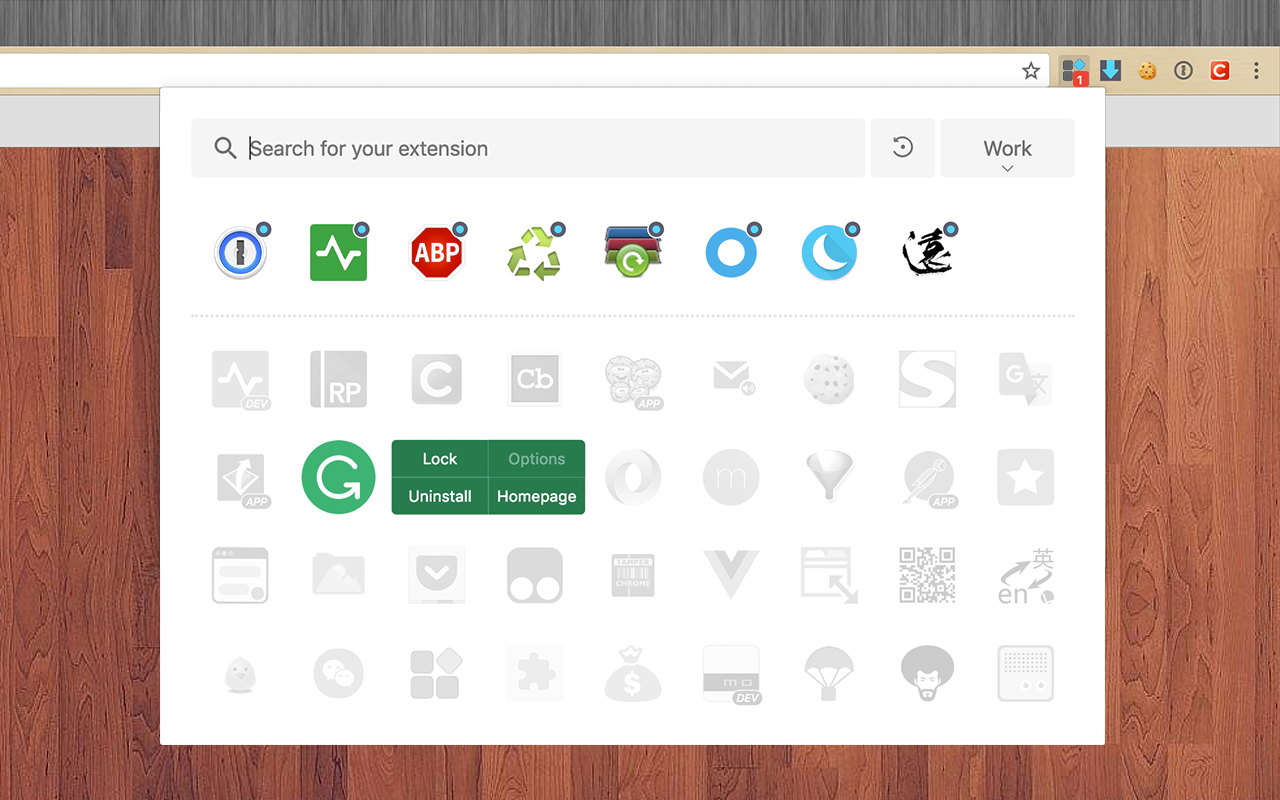
Sa paglipas ng panahon, karaniwan para sa isang gumagamit na mapunta sa dose-dosenang mga extension na naka-install. Ang problema ay lumitaw kapag ang ilan sa kanila ay kumonsumo ng hindi kinakailangang mga mapagkukunan o lumikha ng mga salungatan sa bawat isa. Extension Manager nagbibigay ng praktikal at epektibong solusyon upang maiwasan ang mga problemang ito, na nagbibigay-daan sa iyong mag-order at kontrolin ang mga extension nang may kabuuang kaginhawahan.
Algunas de las características más destacadas Kasama sa mga feature ng Extension Manager ang:
- Paganahin o huwag paganahin ang mga extension sa isang pag-click, na tumutulong na panatilihing maliksi ang browser at makatipid ng mga mapagkukunan.
- Mga extension ng pangkat ayon sa mga pangangailangan, na makakapag-activate ng ilang add-on nang sabay-sabay depende sa profile ng paggamit.
- Pag-personalize gamit ang mga tala o palayaw, na pinapadali ang mabilis na pagkakakilanlan ng bawat extension.
- Simple at madaling gamitin na interface, na angkop para sa sinumang user, anuman ang kanilang karanasan sa pamamahala ng mga extension.
Mga kalamangan ng pamamahala sa iyong mga extension gamit ang Extension Manager

Ang paggamit ng tool tulad ng Extension Manager ay nagdudulot ng malinaw na mga benepisyo sa parehong pagganap at seguridad:
- Mejora el rendimiento del navegador hindi pagpapagana ng mga extension na hindi regular na ginagamit. Pinapalaya nito ang memorya at mga mapagkukunan ng system, na nag-aambag sa mas maayos na pagba-browse.
- Refuerza la seguridad, dahil pinapayagan ka nitong mabilis na huwag paganahin ang mga kahina-hinalang o may problemang extension nang hindi kinakailangang ganap na i-uninstall ang mga ito. Bukod pa rito, kung ang anumang extension ay dumaranas ng paglabag o kahinaan, pMaaari mo siyang iwan sa pagkilos hanggang sa malutas ang problema.
- Facilita la organización kapag nagtatrabaho sa iba't ibang mga profile o mga konteksto ng pagba-browse, na nagbibigay-daan sa iyong lumikha ng mga pampakay na grupo upang i-activate lamang ang mga extension na kailangan sa anumang oras.
Por si fuera poco, la Pag-customize at pag-label ng extension Pina-streamline nito ang pang-araw-araw na pamamahala, iniiwasan ang pag-aaksaya ng oras sa paghahanap ng accessory na iyon na ginagamit mo lamang sa mga partikular na okasyon.
Paano i-install at simulan ang paggamit ng Extension Manager
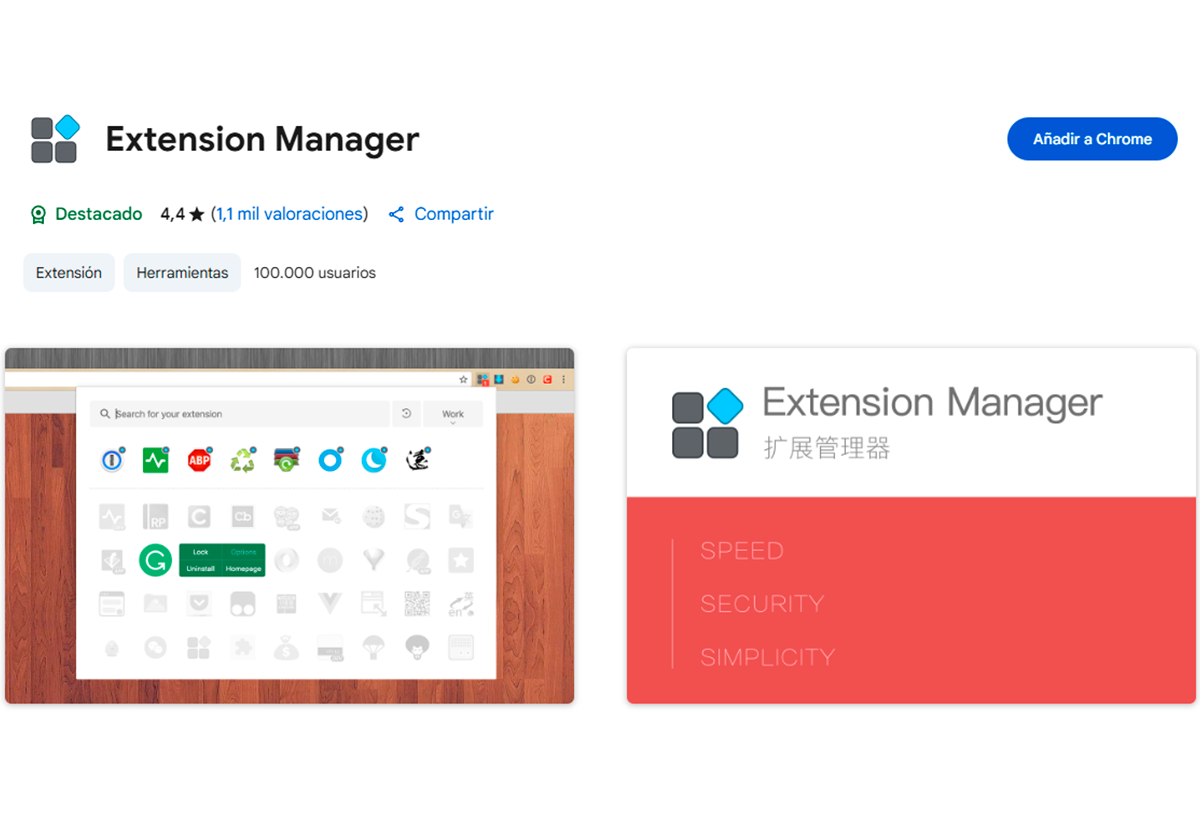
Para sa i-install Extension Manager sa iyong Chrome browser, maaari mong sundin ang link o kung gusto mong gawin ito sa iyong sarili, sundin lamang ang mga hakbang na ito:
- Buksan ang Google Chrome at i-click ang button ng mga opsyon (ang tatlong patayong tuldok) sa kanang sulok sa itaas.
- En el menú desplegable, selecciona «Extensiones» at pagkatapos ay pindutin «Chrome Web Store» upang ma-access ang opisyal na imbakan ng add-on.
- En el buscador de la tienda, escribe "Tagapamahala ng Extension" at piliin ang naaangkop na resulta.
- Pulsa sobre la opción «Añadir a Chrome». Kapag kumpleto na ang pag-install, lalabas ang icon ng Extension Manager sa toolbar kasama ng iba pang mga naka-install na extension.
Mula sa sandaling iyon, i-click lamang ang icon upang buksan ang interface at simulang madaling pamahalaan ang iyong mga extension. Ang application ay magbibigay-daan sa iyo upang pag-uri-uriin, paganahin, huwag paganahin, o kahit na mga extension ng pangkat de acuerdo a tus preferencias.
Mga tip para masulit ang Extension Manager

Para masulit ang mga kakayahan ng Extension Manager, narito ang ilang praktikal na tip na dapat tandaan:
- Pana-panahong suriin ang mga aktibong extension upang bawasan ang pagkonsumo ng mapagkukunan at mabawasan ang mga panganib sa seguridad.
- Igrupo ang mga extension ayon sa mga gawain o pampakay: trabaho, entertainment, mga utility, atbp. Sa ganitong paraan, maaari mong baguhin ang mga ito sa isang pag-click depende sa kung paano mo ginagamit ang Chrome.
- Huwag paganahin ang mga extension na hindi mo kailangan araw-araw; panatilihing aktibo lamang ang mga ito kapag aktwal mong gagamitin ang mga ito.
- Gumamit ng mga tala o palayaw upang mabilis na matukoy ang layunin ng bawat extension, lalo na kung ang orihinal na pangalan nito ay hindi sapat na naglalarawan.
Ang pag-aayos at pamamahala ng mga extension gamit ang isang tool ay nagreresulta sa isang mas streamline na karanasan, higit na kontrol sa iyong browser, at isang mas secure na kapaligiran, kung nagtatrabaho ka sa maraming extension o ilang partikular lang.

Isa akong mahilig sa teknolohiya na ginawang propesyon ang kanyang mga "geek" na interes. Ako ay gumugol ng higit sa 10 taon ng aking buhay sa paggamit ng makabagong teknolohiya at pag-iisip sa lahat ng uri ng mga programa dahil sa purong kuryusidad. Ngayon ay nagdadalubhasa na ako sa teknolohiya ng kompyuter at mga video game. Ito ay dahil sa higit sa 5 taon na ako ay sumusulat para sa iba't ibang mga website sa teknolohiya at mga video game, na lumilikha ng mga artikulo na naglalayong ibigay sa iyo ang impormasyong kailangan mo sa isang wika na naiintindihan ng lahat.
Kung mayroon kang anumang mga katanungan, ang aking kaalaman ay mula sa lahat ng nauugnay sa Windows operating system pati na rin ang Android para sa mga mobile phone. At ang aking pangako ay sa iyo, lagi akong handang gumugol ng ilang minuto at tulungan kang lutasin ang anumang mga katanungan na maaaring mayroon ka sa mundo ng internet na ito.