- Hinahayaan ka ng Phone Link na pamahalaan ang mga notification, tawag, at larawan mula sa iyong telepono sa iyong PC.
- Gumagana ang app sa Android at iPhone, na may higit na pagsasama sa mas bagong mga modelo ng Android.
- Ang pag-set up ng Link ng Telepono ay simple at nako-customize mula sa Mga Setting ng Windows 11.
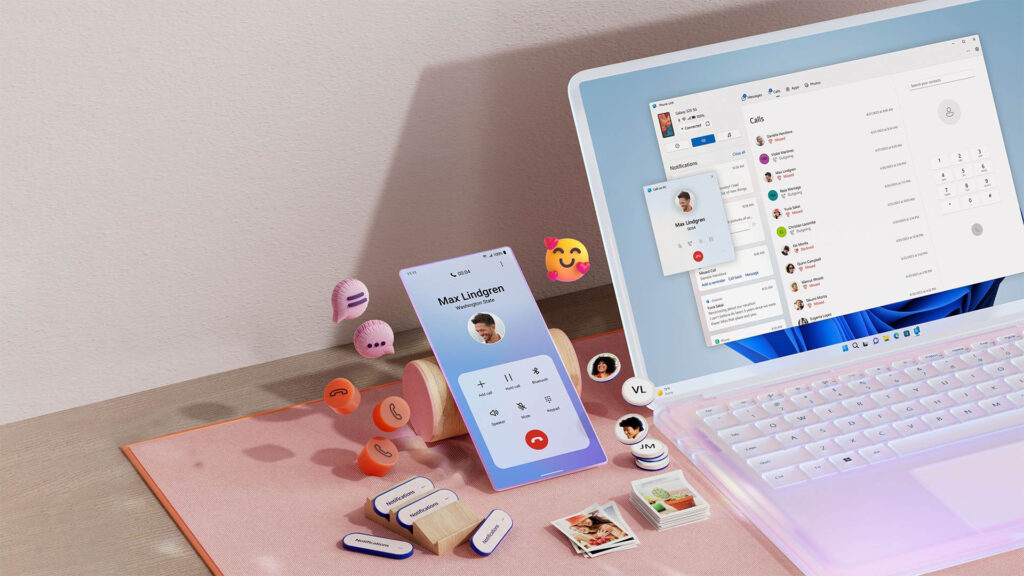
Sa panahon ng kumpletong pagkakakonekta, ang tuluy-tuloy na pagsasama ng iyong mobile phone sa iyong computer ay higit pa sa isang karangyaan: ito ay isang mahalagang tool para sa pagtaas ng produktibidad at kaginhawahan sa iyong pang-araw-araw na buhay. Mga Link ng Telepono sa Windows 11 nag-aalok sa amin ng posibilidad na iyon. Nagbibigay-daan ito sa amin na magpadala ng mga mensahe, tumawag, suriin ang mga notification at i-access ang iyong mga larawan mula sa malaking screen ng iyong PC.
Link ng Telepono (kilala rin bilang "Mobile Link") ay kumakatawan sa isang hakbang pasulong mula sa mga nakaraang application, na nag-aalok ng isang mas matatag at mayaman sa tampok na solusyon. Sa artikulong ito sinusuri namin ang lahat ng mga detalye nito.
Ano ang Phone Link at ano ang ginagawa nito sa Windows 11?
Link ng Telepono Ito ay ang opisyal na Microsoft application na idinisenyo para sa ikonekta ang iyong Windows 10 o 11 na computer sa iyong Android smartphone o iPhone. Ang layunin nito ay pag-isahin at pasimplehin ang karanasan sa pagitan ng dalawang device, na nagbibigay-daan sa kung ano ang nangyayari sa iyong telepono na madaling pamahalaan at direkta mula sa iyong PC.
Kabilang sa mga pangunahing pag-andar nito ang mga sumusunod:
- Pag-sync ng Notification: Tumanggap at tumugon sa iyong mga mensahe, alerto, at notification mula sa iyong mobile phone nang hindi umaalis sa iyong PC keyboard.
- Mga tawag at mensahe: Gumawa, tumanggap ng mga tawag at tumugon sa SMS nang direkta mula sa Windows.
- Pagtingin at paglilipat ng mga larawan: I-access ang iyong mobile gallery, kopyahin, i-edit o i-drag ang mga larawan sa pagitan ng mga device.
- Pamamahala ng mobile app: Buksan at gamitin ang iyong smartphone apps mula sa malaking screen.
- I-drag at i-drop ang mga file (sa mga sinusuportahang device): Isang napakabilis ng kidlat na paraan upang ilipat ang mga file mula sa iyong telepono patungo sa iyong PC at vice versa.
Compatibility ng Link ng Telepono: Anong Mga Device ang Maaari Mong Ikonekta?
Napakalawak ng pagiging tugma ng Phone Link, ngunit may ilang mga nuances depende sa operating system at modelo ng mobile:
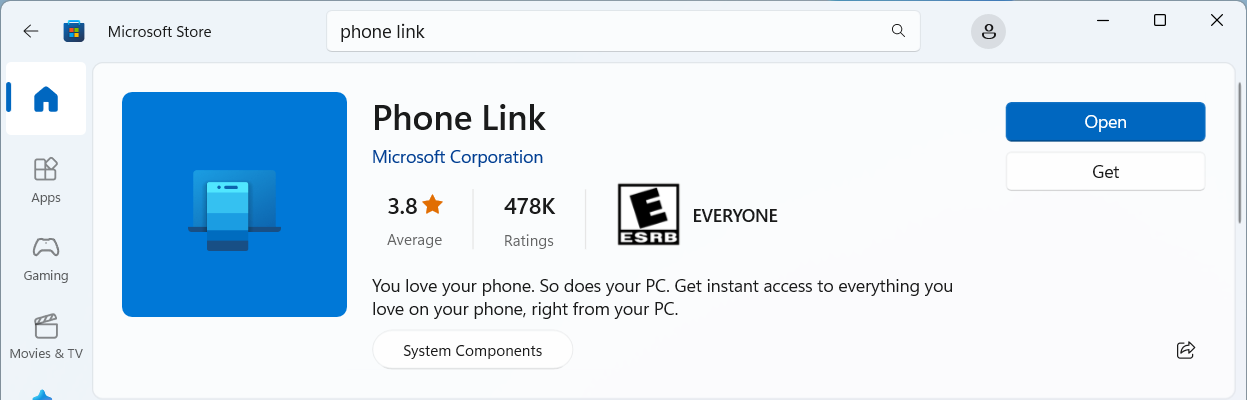
- PC na may Windows 11 — Mahalagang magkaroon ng pinakabagong bersyon. Paunang naka-install ang Phone Link sa karamihan sa mga modernong device, ngunit maaaring i-download mula sa Microsoft Store kung wala ka nito.
- Android — Katugma mula sa Android 7.0 (Nougat) o mas mataas, bagama't inirerekomendang gamitin ang Android 10 o mas bago para sa mas maayos at mas kumpletong operasyon. Ang ilang mga manufacturer (gaya ng Samsung, HONOR, OPPO, ASUS at vivo) ay nagsasama ng function Koneksyon sa Windows native sa kanilang mga mobile device, na higit na nagpapahusay sa karanasan.
- iPhone / iOS — Maaari mong ikonekta ang mga modelo mula sa iOS 14, bagama't nangangailangan ang ilang partikular na feature ng iOS 15 o mas mataas. Mahalagang tandaan na ang suporta sa iPhone ay mas limitado at ang pagsasama ay medyo mababaw kaysa sa Android, lalo na para sa mga advanced na feature tulad ng mga paglilipat ng file at kontrol ng app.
Sa lahat ng mga kaso, Ang telepono at PC ay dapat na konektado sa parehong Wi-Fi network at i-enable ang Bluetooth para sa ilang partikular na function.
Pag-install at pag-configure ng Link ng Telepono sa Windows 11
Ang pag-set up ng Phone Link ay isang simpleng proseso, ngunit ito ay susi na gawin ito nang sunud-sunod upang matiyak na gumagana ang lahat nang perpekto. Narito ang mga tagubilin, gumagamit ka man ng Android o iPhone:
Setup sa Android
Sa ibaba, ipapaliwanag ko ang karaniwang pamamaraan para sa karamihan ng mga Android phone. Kung mayroon kang Samsung, HONOR o iba pang katugmang modelo, malamang na na-preinstall mo na ang app Koneksyon sa Windows (Mag-link sa Windows):
- Sa iyong Windows 11 PC (o na-update na Windows 10), Buksan ang Start menu at hanapin ang "Link ng Telepono". Kung hindi ito lalabas, i-download ito mula sa Microsoft Store.
- Sa iyong mobile, i-download at i-install Koneksyon sa Windows mula sa Google Play Store o Galaxy Store (kung hindi mo pa ito na-install mula sa factory).
- Siguraduhin na Nakakonekta ang PC at mobile sa iisang Wi-Fi network at parehong may sapat na baterya.
- Kapag binuksan mo ang Link ng Telepono sa iyong PC, bibigyan ka ng opsyong piliin ang uri ng device na gusto mong ipares. Pumili Android.
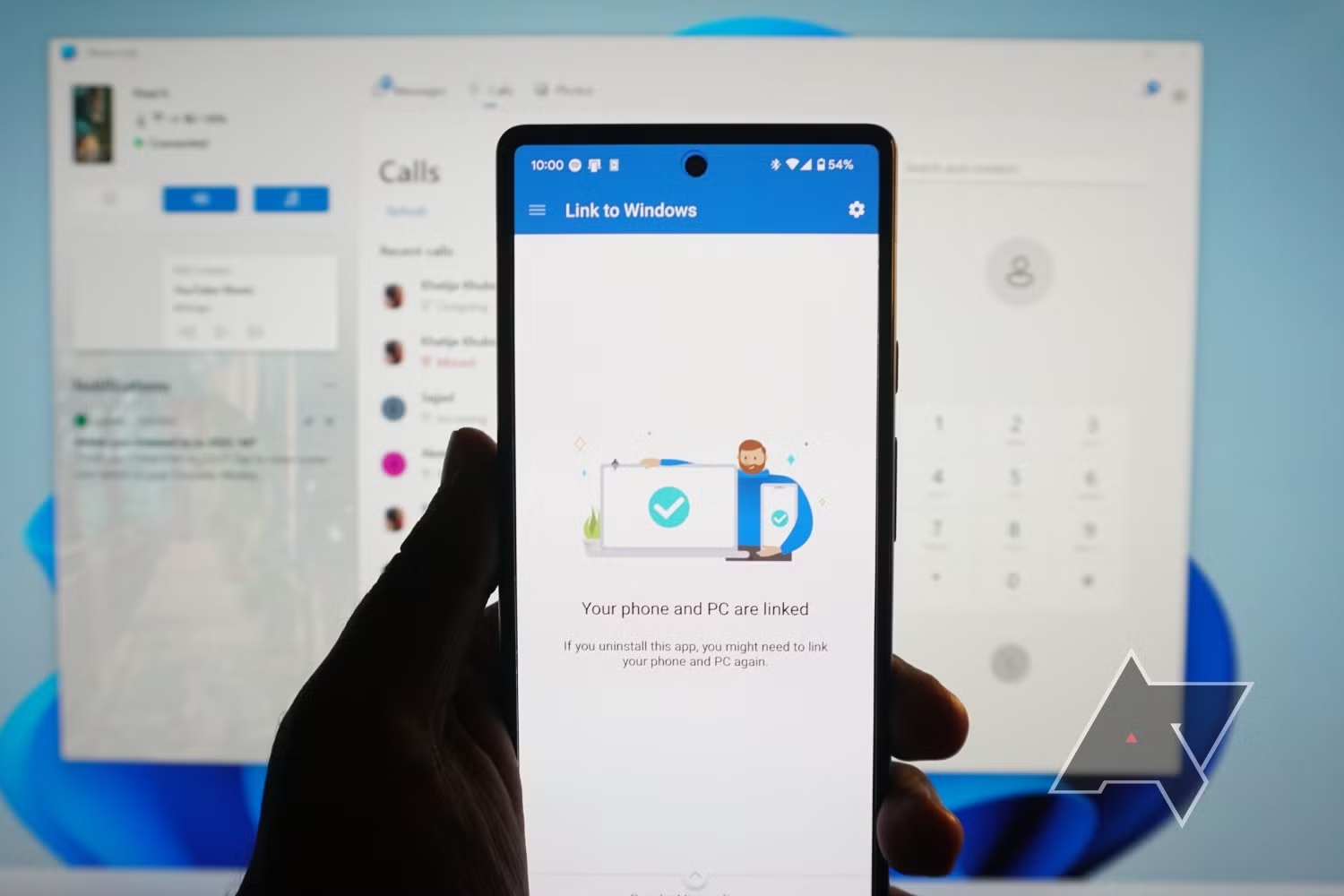
- I-access ang app sa iyong mobile phone at sundin ang mga tagubilin sa screen. Sa maraming pagkakataon hihilingin sa iyo na i-scan ang a QR code nabuo sa PC upang ipares ang parehong device.
- Mag-sign in gamit ang parehong Microsoft account sa mobile at PC. Ito ay mahalaga upang paganahin ang buong pag-synchronize.
- Ibigay ang lahat ng kinakailangang pahintulot kapag hiniling ng app ang mga ito: access sa mga notification, larawan, file, tawag, SMS, atbp. Kung mas maraming pahintulot, mas magiging kumpleto ang operasyon.
- Upang magdagdag ng isa pang Android device, maaari mong ulitin ang proseso mula sa kaukulang seksyon sa mga setting ng app.
NotaKung Samsung, HONOR, OPPO, vivo, o ASUS ang iyong telepono, direktang hanapin ang opsyong “Connect to Windows” sa quick panel o mga setting ng device, at sundin ang setup wizard.
Setup gamit ang iPhone
Para sa mga gumagamit ng iPhone, Ang proseso ay halos kapareho ngunit may ilang mga kakaiba:
- Buksan ang Link ng Telepono sa iyong Windows 11 PC.
- Piliin ang pagpipilian iPhone kapag tinanong ka nito kung anong uri ng device ang ili-link.
- Siguraduhin na Naka-enable ang Bluetooth sa parehong device at ang mobile at ang PC ay malapit sa isa't isa.
- May lalabas na mensahe sa screen ng PC QR code; Gamitin ito kasama ng iPhone camera upang simulan ang pagpapares ng Bluetooth.
- Ibigay ang mga hiniling na pahintulot sa iyong iPhone, lalo na ang access sa mga notification, mensahe, tawag, at contact, para lubos mong ma-enjoy ang pag-sync.
- Kapag kumpleto na ang pagpapares, maaari mong pamahalaan ang mga mensahe, notification, at tawag mula sa iyong computer.
MahalagaPara masulit ang Phone Link sa iPhone, tiyaking mayroon kang kamakailang bersyon ng iOS, paganahin ang Bluetooth visibility, at kung nais, i-download ang Connect to Windows app mula sa App Store (bagaman hindi ito kinakailangan).
Minimum na teknikal na mga kinakailangan at pinakamahusay na posibleng karanasan
Kaya nga Gumagana nang tama ang Phone LinkDapat matugunan ng iyong device at mobile phone ang ilang pangunahing kinakailangan, bagama't mainam na magkaroon ng pinakabagong bersyon ng software upang maiwasan ang mga problema at samantalahin ang lahat ng magagamit na feature.
- PC: Windows 10 (May 2019 Update o mas bago) o Windows 11 Updated. Para sa ilang advanced o eksklusibong feature, kakailanganin mo ng Windows 11 version 22H2 build 22621 o mas bago.
- Android: Android 8.0 o mas mataas (Inirerekomenda ang Android 10+ para sa mas mahusay na compatibility). Para sa mga espesyal na feature, gaya ng paggamit ng iyong telepono bilang webcam, kinakailangan ang Android 9.0 o mas mataas.
- iPhone: iOS 14 o mas mataas. Ang ilang mga opsyon ay nangangailangan ng iOS 15.
- Bluetooth: Kinakailangan sa parehong device para sa ilang partikular na function, lalo na sa iPhone.
- Wi-Fi network: Ang parehong mga aparato ay konektado sa parehong wireless network.
- Koneksyon ng App sa Windows sa mobile: Bersyon 1.23112.189 o mas mataas para sa Android; 1.23031.2 o mas mataas para sa iOS. Sa isip, dapat palaging ang mga ito ang pinakakamakailang na-update na bersyon.
Mga nangungunang feature ng Phone Link sa Windows 11
Nag-evolve ang Phone Link kumpara sa mga nakaraang bersyon (Ang iyong telepono, Ang iyong Telepono), at ngayon ay nagsasama ng isang hanay ng mga pag-andar na sumasaklaw sa halos anumang pangangailangan sa pag-synchronize sa pagitan ng mobile at PC. Suriin natin ang mga pinakatanyag:
1. Pag-access at pamamahala ng mga abiso
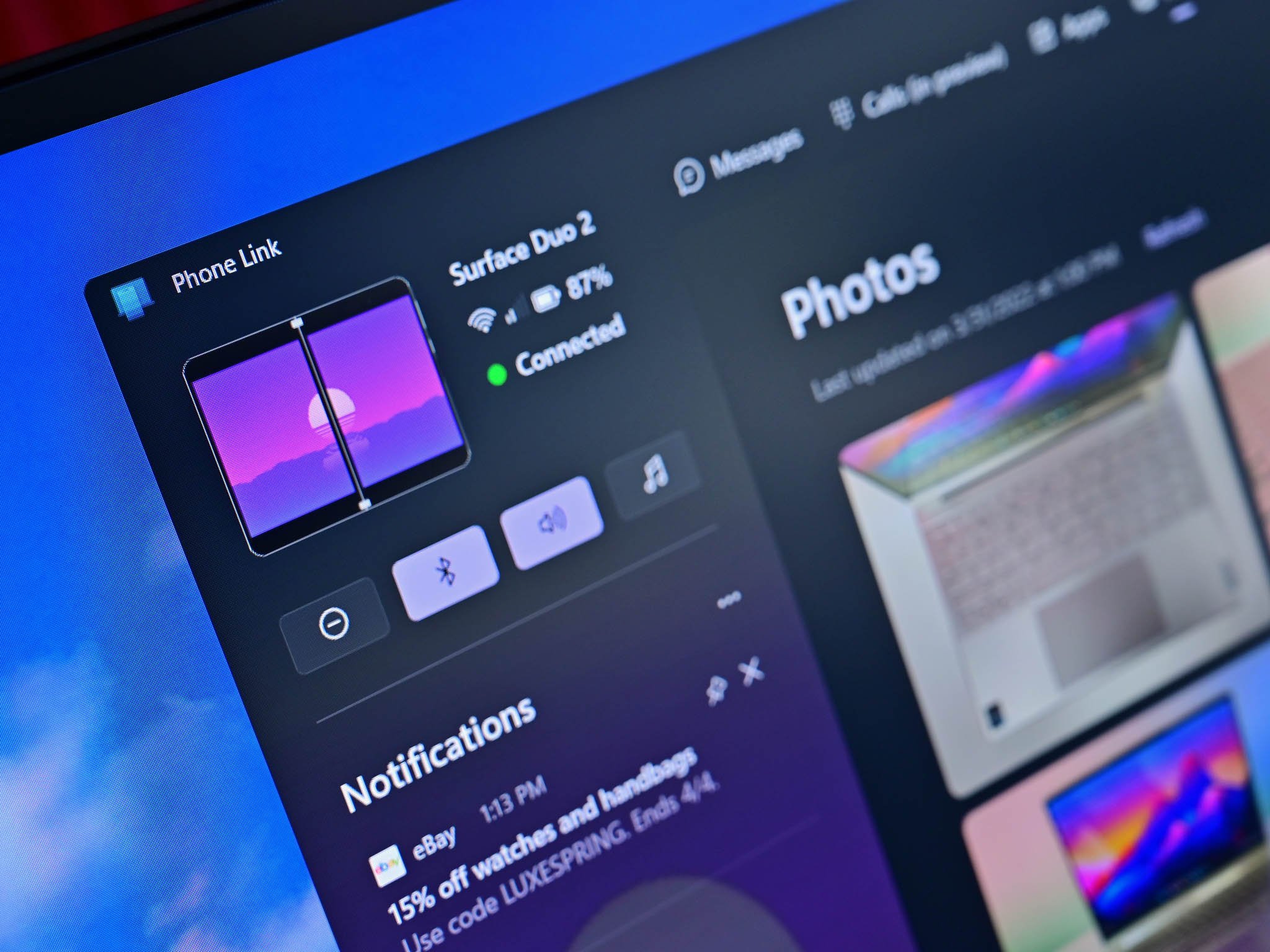
Makatanggap ng mga notification mula sa iyong mobile nang direkta sa iyong PC. Maaari kang tumugon sa mga mensahe, tingnan ang mga alerto sa app, tanggapin, i-dismiss, o pamahalaan ang mga ito mula sa ginhawa ng iyong keyboard at mouse. Ito ay lalong kapaki-pakinabang para sa pananatili sa track sa panahon ng isang araw ng trabaho.
2. Mga tawag at SMS mula sa PC
Gumawa, tumanggap, at mag-alis ng mga tawag mula sa iyong desktop. Binibigyang-daan ka ng Phone Link na gamitin ang mikropono at speaker ng iyong PC para sa mga kumportableng pag-uusap, habang ginagawang simple ang pamamahala ng SMS.
3. Pagtingin at paglilipat ng mga larawan
may Link ng Telepono na maa-access mo kaagad sa pinakabagong mga larawang naka-save sa iyong telepono, tingnan ang mga ito sa isang malaking screen, i-edit ang mga ito, kopyahin ang mga ito, o i-drag ang mga ito nang direkta sa desktop o mga folder ng iyong computer.
4. Paggamit ng mga mobile application sa screen ng PC
Sa mga sinusuportahang Android device (lalo na ang mga mula sa Samsung, HONOR at iba pa na may advanced na pagsasama), Maaari kang magbukas ng mga mobile app sa isang window sa desktop ng Windows. Nagbibigay-daan ito sa iyo, halimbawa, na gamitin ang WhatsApp, Instagram, o ang iyong banking app nang hindi hinahawakan ang iyong telepono.
5. I-drag at i-drop ang mga file sa pagitan ng iyong telepono at PC
Isa sa mga pinaka-hinihiling na function sa komunidad: Maaari mong ilipat ang mga file sa pamamagitan lamang ng pag-drag sa mga ito mula sa iyong telepono patungo sa iyong PC. Instant ang paglipat sa karamihan ng mga katugmang Android device; Sa iPhone, mas limitado ang opsyong ito.
6. Paggamit ng iyong mobile phone bilang webcam para sa iyong PC
Ngayon posible na rin Gamitin ang camera ng iyong telepono bilang webcam sa Windows 11, perpekto para sa mga online na pagpupulong o streaming. Ang iyong Android phone ay dapat na may hindi bababa sa bersyon 9.0 at ang Connect to Windows app ay na-update.
7. Instant Hotspot
Ang isa pang napaka-praktikal na utility ay ang pag-andar Instant na hotspot, eksklusibo sa mga piling Samsung, HONOR, OPPO, OnePlus, Realme at vivo phone. Pinapayagan Gawing Wi-Fi hotspot ang iyong mobile phone upang kumonekta sa iyong PC nang hindi kinakailangang manu-manong ilagay ang password sa bawat pagkakataon, at kung kailangan mong gawin ito, sa Itinuturo sa iyo ng gabay na ito kung paano ikonekta ang mobile hotspot sa Wi-Fi router.
Pamamahala ng Mga Pahintulot at Privacy sa Link ng Telepono
Ang tamang paggana ng Phone Link ay higit na nakasalalay sa mga pahintulot na ibinibigay mo sa iyong mobile. Ang Android 13, halimbawa, ay nagpapakilala ng mga pahintulot sa runtime para sa mga notification na dapat mong tahasang tanggapin. Bukod sa:
- Pahintulot sa mga notification: Mahalaga para sa pagtanggap ng mga mensahe at alerto sa iyong PC.
- Pahintulot sa pag-access ng file: Kinakailangang tingnan, kopyahin, o ilipat ang mga larawan at dokumento.
- Pahintulot sa tawag at SMS: Binibigyang-daan kang pamahalaan ang mga komunikasyon mula sa PC.
Para sa mga gumagamit ng Samsung: May opsyon kang bigyan o bawiin ang buong access sa mga file ng iyong telepono mula sa mga advanced na setting ng Android, sa ilalim ng "Mga Application > Espesyal na access > Lahat ng access sa file." Kung tatanggihan mo ang pahintulot na ito, mawawalan ka ng ilang kakayahan sa pag-sync.
Para sa iPhone, ang pamamahala ng pahintulot ay nakatuon sa mga notification, contact, mensahe, at Bluetooth. Maaari mong palaging baguhin ang mga access na ito mula sa mga setting ng mobile, at kung gusto mong matutunan kung paano ikonekta ang iyong mobile sa telebisyon, inirerekomenda namin Paano ikonekta ang iyong mobile phone sa Internet sa pamamagitan ng isang PC.
Pag-troubleshoot: Pagpares, Pagdiskonekta, at Pahintulot
Kung mayroon kang mga tanong o maliliit na isyu kapag nagpapares ng mga device, kadalasang nakakatulong na tingnan ang ilang pangunahing kaalaman:
- Ang pagpapares sa pamamagitan ng QR code ay hindi gumagana: Tiyaking nasa parehong Wi-Fi network ang parehong device at sapat na malapit. Kung mahirap basahin ang QR code, dagdagan ang liwanag ng screen ng iyong PC o linisin ang lens ng camera ng iyong mobile phone.
- Hindi ako nakakatanggap ng mga notification sa aking PC: Sa Android 13 at mas bago, tiyaking pinayagan mo ang mga notification sa iyong mga setting ng system (> Mga App > Link sa Windows > Mga Notification). Sa iPhone, tingnan ang iyong Bluetooth at mga setting ng pagbabahagi ng notification.
- Hindi lumalabas ang mga mobile na larawan: Suriin ang mga pahintulot sa pag-access ng file at muling i-link kung kinakailangan.
- Hindi gumagana ang mga tawag: Dapat na pinagana ang Bluetooth at maayos na ipinares sa parehong device. Kung walang Bluetooth module ang PC, hindi gagana ang mga tawag.
- Ang app ay hindi mai-install o hindi pinagana: Kung hindi kasama ang iyong computer, hanapin ang Link ng Telepono sa Microsoft Store at tingnan kung tugma ang iyong bersyon ng Windows. Sa Windows 11, maaari mong paganahin ang tampok mula sa menu ng Mga Setting > Paganahin/Huwag Paganahin ang Link ng Telepono.
- I-unpair ang mga device: Maaari mong palaging sirain ang link mula sa Mga Setting > Aking Mga Device sa iyong PC at mobile (Bluetooth > Kalimutan ang Device).
Kung pagkatapos subukan ang lahat ng ito ay hindi pa rin ito gumagana, ang Microsoft at ang mga tagagawa ay karaniwang nag-aalok ng tulong sa kanilang mga opisyal na pahina ng suporta.
Pag-customize at pamamahala ng mga feature mula sa iyong PC
Mula sa seksyong configuration ng Link ng Telepono, posible i-customize kung aling mga feature ang aktibo at kung paano sila nag-synchronize:
- I-on o i-off ang mga notification, mensahe, tawag, larawan, app, at iba pang content batay sa iyong mga kagustuhan.
- Piliin ang lokasyon kung saan mo gustong i-save ang mga file na natanggap mula sa iyong mobile.
- Paganahin ang pag-playback ng mobile audio sa iyong PC.
- I-set up ang kopya at i-paste sa pagitan ng mga sinusuportahang device.
- I-synchronize ang iyong mobile na wallpaper sa iyong PC desktop.
- Payagan ang pag-sync sa mobile data sa halip na Wi-Fi, kung kinakailangan.
Sa advanced na pamamahala ng device, maaari mong pamahalaan ang maraming device nang sabay-sabay at magpasya kung aling mga partikular na feature (pag-access sa file, paggamit sa webcam, mga bagong notification sa larawan, atbp.) ang paganahin para sa bawat device.
Mga Madalas Itanong tungkol sa Phone Link at Windows 11
- Maaari ba akong mag-link ng maramihang mga telepono sa parehong oras? Oo, maaari kang magdagdag at mamahala ng maraming device mula sa seksyong mga setting ng Link ng Telepono. Ulitin lang ang proseso ng pagpapares para sa bawat isa.
- Maaari bang gamitin ang mga account sa trabaho o paaralan? Sa kasalukuyan, ang application ay hindi sumusuporta sa propesyonal o pang-edukasyon na mga account; Mga personal na Microsoft account lang ang pinapayagan.
- Ano ang mangyayari kung palitan ko ang aking telepono? Kakailanganin mong i-unlink ang luma at ulitin ang proseso ng pag-setup gamit ang bago.
- Secure ba ang koneksyon? Ang lahat ng impormasyon ay ipinadala na naka-encrypt at nauugnay lamang sa iyong Microsoft account. Gayunpaman, tulad ng anumang app na nag-a-access sa iyong personal na data, magandang ideya na tiyaking pinagkakatiwalaan mo ang mga naka-link na device at magtanggal ng mga pahintulot kung ibebenta o ibibigay mo ang iyong telepono o computer.
- Maaari ba akong matiktikan sa pamamagitan ng Phone Link? Sumusunod ang app sa mga pamantayan sa privacy ng Microsoft at gagana lang kung naka-sign in ka gamit ang parehong account sa parehong device. Ni ang Microsoft o ang mga ikatlong partido ay hindi maaaring maniktik sa iyong mga komunikasyon sa pamamagitan nito.
- Ano ang mangyayari kung tanggihan ko ang isang pahintulot sa Android? Hindi na magiging available ang kaukulang feature (halimbawa, kung hindi ka magbibigay ng access sa mga notification, hindi mo matatanggap ang mga ito sa iyong PC).
- Gumagana ba ang Phone Link sa Mac o Linux? Hindi, isa itong Windows 10/11 na eksklusibong app.
- Aling mga mobile phone ang pinaka-tugma? Ang mga Samsung, HONOR, OPPO, vivo, at ASUS device ay karaniwang nag-aalok ng pinakamahusay na karanasan, ngunit anumang kamakailang Android ay gagana nang maayos.
Mga tip at trick para masulit ang Phone Link
Pagkatapos ng malawakang pagsubok sa app at pagkonsulta sa maraming opisyal na mapagkukunan, narito ang ilan mga tip para masulit ito isang Link ng Telepono:
- Panatilihing updated ang iyong operating system at mga app. Palaging i-install ang pinakabagong mga bersyon ng Windows, Android/iOS, at Windows Connect.
- Kung may hindi gumana, subukang i-unpair at muling ipares.. Karamihan sa mga problema ay nareresolba sa pamamagitan ng pag-restart ng proseso mula sa simula.
- I-activate ang mga advanced na feature mula sa app. Nakatago ang ilan sa mga setting (gaya ng paggamit ng camera, pag-sync sa background, o nakabahaging clipboard).
- Para sa higit pang privacy, i-customize ang mga pahintulot anumang oras. Kung gusto mo lang makatanggap ng mga notification ngunit hindi magpakita ng mga larawan, huwag paganahin ang mga opsyon na hindi ka interesado mula sa kaukulang menu.
- Samantalahin ang malaking screen para mag-edit ng mga larawan, mahahabang text o tumugon sa mga mensahe, lalo na kung gumugugol ka ng maraming oras sa PC.
Ang pagdating ng Link ng Telepono sa Windows 11 ay nagmarka ng bago at pagkatapos sa pagsasama sa pagitan ng mga smartphone at computer. Ngayon, ang pamamahala sa mga tawag, mensahe, larawan, at notification ay natural na halos hindi mo mapapansin ang paglipat sa pagitan ng mga device. Kung naghahanap ka ng dagdag na pagiging produktibo at kaginhawahan, ito ang app na dapat na mayroon ka sa iyong Windows 11.

Dalubhasa ang editor sa mga isyu sa teknolohiya at internet na may higit sa sampung taong karanasan sa iba't ibang digital media. Nagtrabaho ako bilang isang editor at tagalikha ng nilalaman para sa e-commerce, komunikasyon, online na marketing at mga kumpanya ng advertising. Nagsulat din ako sa mga website ng ekonomiya, pananalapi at iba pang sektor. Ang aking trabaho ay hilig ko rin. Ngayon, sa pamamagitan ng aking mga artikulo sa Tecnobits, sinusubukan kong tuklasin ang lahat ng mga balita at mga bagong pagkakataon na iniaalok sa atin ng mundo ng teknolohiya araw-araw upang mapabuti ang ating buhay.