
Ang text editor ng Microsoft ay puno ng mga tampok na maaaring hindi mo alam, ngunit maaari nitong gawing mas madali ang iyong buhay. Sa post na ito, pag-uusapan natin ang tungkol sa Quick Parts sa Word: kung ano ang mga ito at kung paano makatipid ng oras sa mga paulit-ulit na dokumento. Kaya, kung regular kang nagtatrabaho sa mga dokumento ng Word at madalas ulitin ang ilang mga fragment ng teksto, interesado ka sa mga sumusunod.
Mga Mabilisang Bahagi sa Salita: Ano ang Mga Mabilisang Bahagi?

Parehong sa lugar ng trabaho at sa akademya, Microsoft Word Ito ay isang malawakang ginagamit na tool para sa paglikha at pag-edit ng teksto. Hindi ito nagkataon: nasa office suite ang lahat ng kailangan mo para maghanda ng mga propesyonal na dokumento. At hindi lamang iyon, mayroon din itong iba't ibang mga function na nagpapadali sa pagsasagawa ng mga paulit-ulit na gawainIsa sa mga ito ay Quick Parts in Word.
Ano ang Quick Parts sa Word? Karaniwan, ito ay isang tampok na nagbibigay-daan sa iyo I-save ang mga snippet ng text, mga larawan, mga talahanayan, o nilalaman upang mabilis na maipasok sa iba pang mga dokumentoAng mga elementong ito ay nakaimbak sa isang Quick Part Gallery, na madaling ma-access mula sa tab na Insert.
Kapag nag-save ka ng content sa Quick Parts, Itatago mo ito upang magamit mo ito sa tuwing kailangan mo, ipinapasok ito sa isang pag-clickAt ito ay magagamit hindi lamang sa kasalukuyang dokumento, kundi pati na rin sa anumang mga bagong dokumento na iyong nilikha. Kaya hindi mo na kailangang manu-manong kopyahin ito, na nag-aaksaya ng oras.
Paano ma-access ang Mga Mabilisang Bahagi sa Word?
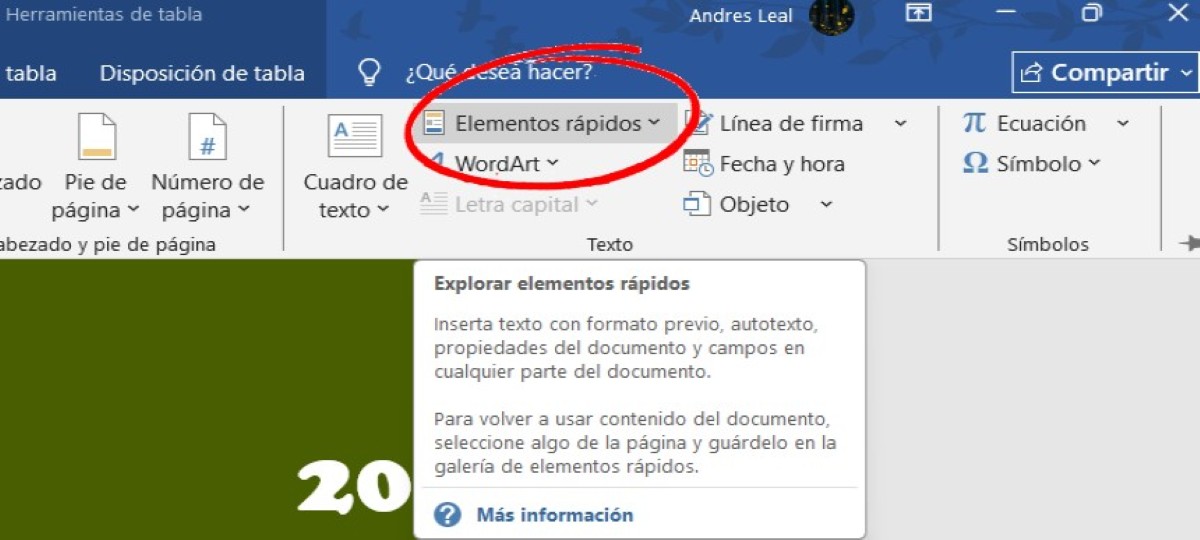
Upang matutunan kung paano gamitin ang Quick Parts sa Word, ang unang bagay na kailangan mong gawin ay hanapin ang function sa ribbonIlang pag-click na lang:
- Buksan ang Word at i-click ang tab Isingit
- Ngayon mag-click sa mabilis na mga item (Mga Mabilisang Bahagi). Makikita mo ang mga sumusunod na opsyon sa pagpasok:
- AutoText: Na-save ang mga bloke ng teksto para sa mabilis na pagpasok.
- Mga Katangian ng Dokumento: Metadata ng dokumento, gaya ng may-akda, pamagat, atbp.
- Mga Patlang: Mga dinamikong elemento gaya ng mga petsa o numero ng pahina
- Building Blocks Gallery: Dito nakaimbak ang iyong Quick Parts sa Word.
Gaya ng nakikita mo, ang Mga Mabilisang Bahagi ay bahagi ng tampok na Building Blocks, na nagbibigay-daan sa iyong magdagdag ng mga paunang natukoy na snippet ng nilalaman sa iyong teksto. Ito ang dahilan kung bakit madalas itong nalilito sa AutoText, ngunit sa huli, maaari ka lamang mag-save at magpasok ng mga snippet ng teksto. gayunpaman, Binibigyang-daan ka ng Quick Parts na i-save ang lahat ng uri ng content (teksto, mga larawan, mga talahanayan, mga patlang, atbp.) upang muling gamitin ang mga ito sa isang pag-click.
Paano gumawa, mag-save, at maglagay ng Mabilis na Bahagi
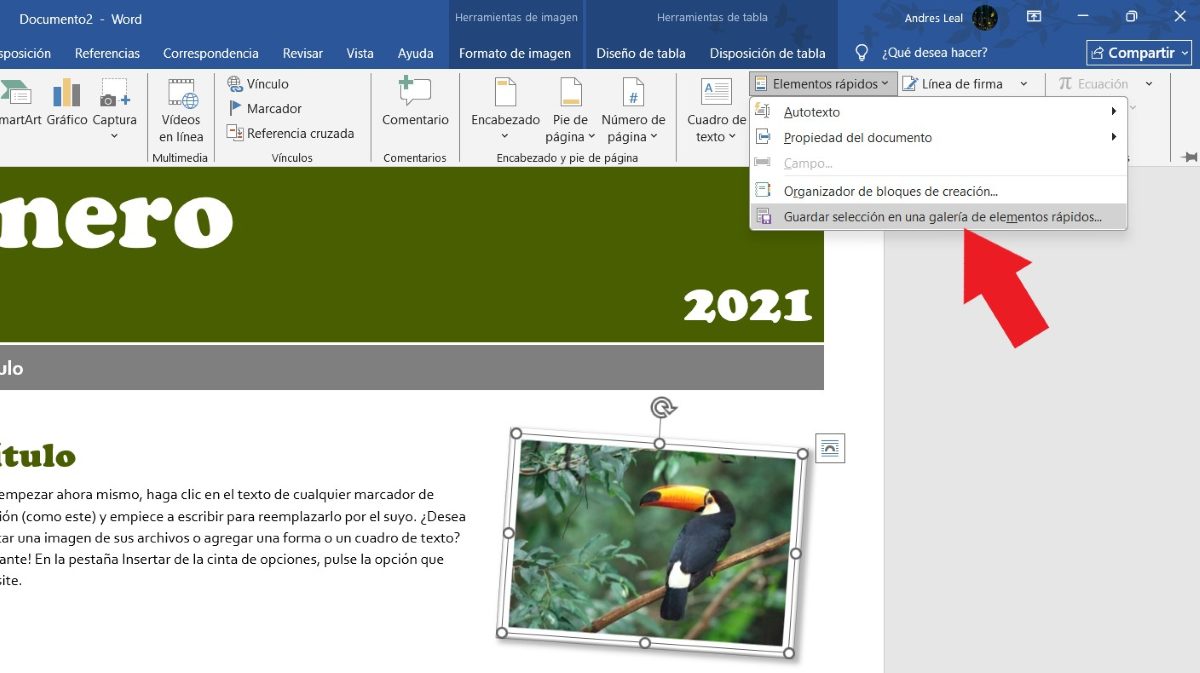
Ipagpalagay na mayroon kang isang email signature, isang header, isang imahe, o isang tugon na parirala na ginagamit mo araw-arawSa halip na kopyahin at i-paste ito sa bawat oras, maaari mo itong i-save bilang isang Mabilis na Bahagi upang ipasok sa tuwing kailangan mo ito. Paano? Napakasimple:
- I-type ang text (o ipasok ang larawan, talahanayan) na gusto mong i-save.
- Mga Highlight o lilim ang teksto.
- Pumunta ka na ngayon Magsingit - mabilis na mga item - I-save ang seleksyon sa Quick Parts gallery.
- Magbubukas ang isang pop-up window kung saan maaari kang magtalaga ng a pangalan sa iyong bagong Quick Element. Halimbawa: Corporate Signature, Logo, atbp.
- Maaari ka ring magtalaga ng a kategorya o gumawa ng bago.
- Opsyonal, maaari kang magdagdag ng a paglalarawan para madaling makilala ito.
- Sa wakas, mag-click sa OK
Tapos na! Nai-save na ang snippet ng nilalaman at magiging available sa gallery para ipasok kapag kinakailangan. Paano magsingit ng Quick Parts sa WordHindi ito maaaring maging mas madali:
- Buksan ang dokumento at ilagay ang cursor kung saan mo gustong ipasok ang mabilis na elemento.
- Ngayon mag-click sa tab Isingit
- Sa ribbon, mag-click sa mabilis na mga item.
- Piliin ang fragment gusto mong ipasok.
Mapapansin mo na kapag na-click mo ang Quick Parts, Maaari mong makita ang mga naka-save na fragment sa anyo ng mga thumbnailGinagawa nitong mas madaling makitang makita ang item na iyong hinahanap, lalo na kung hindi mo matandaan ang pangalang ibinigay mo dito. Ang isang kapaki-pakinabang na tip ay ang paggamit ng mga natatanging pangalan para sa bawat mabilis na item—mga pangalan na madaling matandaan mo.
Mga Mabilisang Bahagi sa Salita: Mga trick para makatipid ng mas maraming oras

Malinaw na ang Quick Parts sa Word ay isang feature na tumutulong sa iyong makatipid ng oras sa mga paulit-ulit na dokumento. Sa halip na manu-manong i-annotate o ipasok ang parehong mga elemento nang paulit-ulit, maaari mong i-save ang mga ito at ilagay ang mga ito sa loob ng dokumento sa isang simpleng pag-click. Pero meron pa rin. Mga advanced na trick para makatipid ka pa ng mas maraming oras. Ito ay:
Gamitin ang F3 para ipasok ang Quick Parts sa Word
Bilang karagdagan sa pagpasok ng Quick Parts mula sa ribbon, magagawa mo ito gamit ang mga keyboard shortcut sa Word. Upang gawin ito, mahalagang tandaan mo ang eksaktong pangalan ng mabilis na elemento na gusto mong ipasok. Samakatuwid, Kapag nagse-save ng iyong Quick Parts sa Word, tiyaking bigyan sila ng natatangi at maiikling pangalan.. Halimbawa:
- Ise-save mo ang isang larawan bilang Quick Asset at pangalanan itong "Logo."
- Sa isang bagong dokumento, i-type ang "Logo" at pindutin ang F3.
- Awtomatikong lalabas ang larawan!
Ayusin ang iyong Mga Mabilisang Bahagi sa mga kategorya
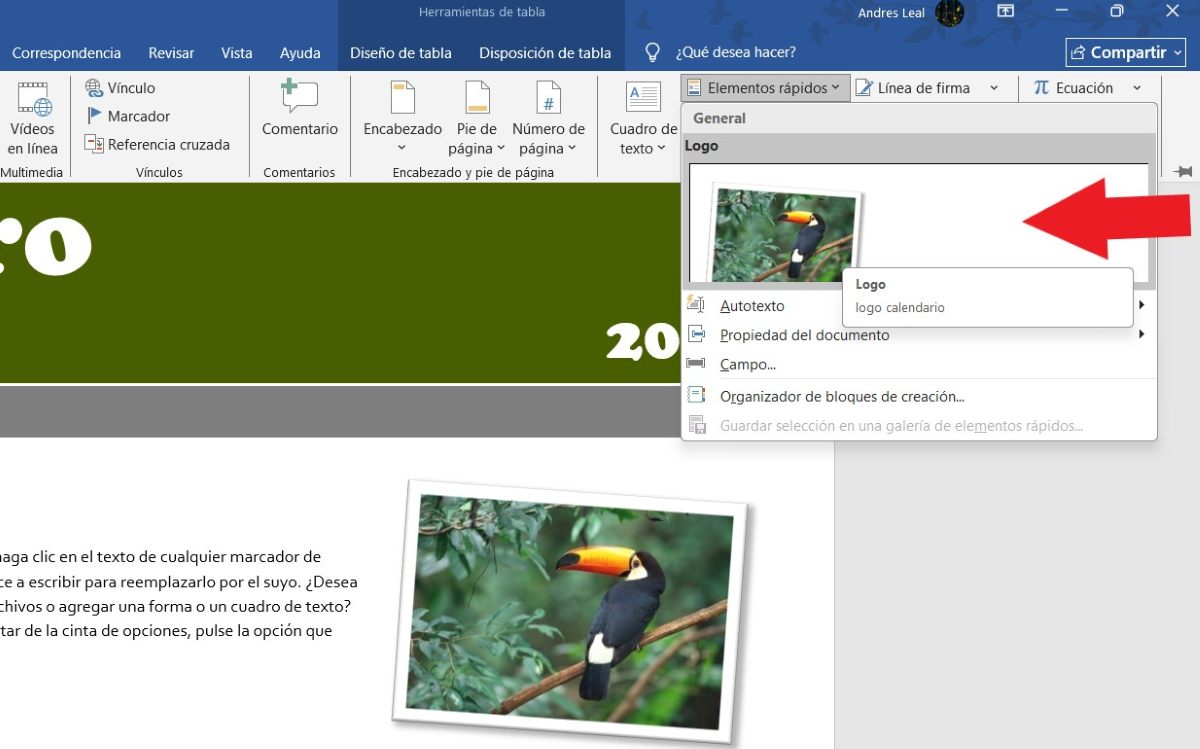
Habang nagse-save ka ng parami nang parami ng Mabilis na Item, maaaring mas mahirap matandaan ang kanilang mga pangalan o hanapin ang mga ito. Para mas mabilis silang mahanap, i-save ang iyong Quick Parts sa ilalim ng mga kategorya (halimbawa: "Legal", "Mga Ulat", "Mga Lagda", "Mga Logo", atbp.).
Gayundin, tandaan na may mga default na kategorya, ngunit maaari ka ring lumikha ng iyong sarili gamit ang mga custom na pangalan. At pwede rin muling magtalaga ng mga kategorya o ilipat ang mga item mula sa isa't isa mula sa opsyong Building Blocks Organizer.
Pagsamahin ang Mga Mabilisang Bahagi sa Mga Dynamic na Field
Maaari mong pagsamahin ang iyong mga mabilisang bahagi sa mga dynamic na field tulad ng petsa, username, o numero ng pahina. Ito ay lalong kapaki-pakinabang kapag nagtatrabaho sa mga template kung saan kailangan nating magpasok ng paulit-ulit na tekstoBilang karagdagan sa pagtitipid ng oras, ang iyong mga template ay magmumukhang mas propesyonal.
Mag-export at Mag-import ng Mabilis na Bahagi sa pagitan ng mga computer
Kung magpapalit ka ng mga computer, hindi mo kailangang mawala ang iyong mga template o Quick Parts. Maaari kang pumunta sa File – Mga Opsyon – Mabilis na Access Toolbar at Mga Setting ng Pag-exportMaaari mo ring kopyahin ang Building Blocks.dotx file, na matatagpuan sa iyong folder ng mga template ng Office, at i-import ito mula sa iyong bagong computer.
Sa konklusyon, ang Quick Parts in Word ay isang hindi kilalang feature, ngunit makakatipid ito ng oras kapag nagtatrabaho sa mga paulit-ulit na dokumento. Malaking tulong ang pag-aaral kung paano gamitin ito sa iyong mga legal na dokumento, ulat ng kumpanya, panukala, o komunikasyon. Gawing mabilis na mga elemento ang mga header, lagda, legal na sugnay, paunang natukoy na talahanayan, o karaniwang pariralaAng lahat ng ito ay isinasalin sa mas kaunting pagsisikap at higit na produktibo.

Mula pa noong bata pa ako ay napaka-curious na ako sa lahat ng bagay na may kaugnayan sa pag-unlad ng siyensya at teknolohiya, lalo na ang mga nagpapadali at nakakaaliw sa ating buhay. Gustung-gusto kong manatiling napapanahon sa mga pinakabagong balita at uso, at ibahagi ang aking mga karanasan, opinyon at payo tungkol sa kagamitan at gadget na ginagamit ko. Ito ang nagbunsod sa akin na maging isang web writer mahigit limang taon na ang nakalipas, na pangunahing nakatuon sa mga Android device at Windows operating system. Natuto akong ipaliwanag sa simpleng salita kung ano ang masalimuot para madaling maintindihan ng mga mambabasa ko.