- Pinapayagan ka ng Windows na ligtas na ilipat ang mga folder ng user (Desktop, Mga Dokumento, Mga Download, atbp.) gamit ang tab na Lokasyon at Mga Setting ng Imbakan.
- Ang mga kritikal na folder tulad ng AppData, ang buong folder ng Program Files, o mga direktoryo ng system ay hindi dapat basta-basta ilipat upang maiwasan ang mga pag-crash at mga problema sa pahintulot.
- Ang pagsasaayos ng download folder ng browser at paggamit ng maaasahang mga tool sa paglipat, kung kinakailangan, ay nakakatulong din na magbakante ng espasyo sa C nang hindi nasisira ang sistema.

Minsan kailangan Ilipat ang mga folder ng Windows system sa ibang system drive Para magbakante ng espasyo, mas maayos na ayusin ang iyong mga file, o para sa anumang iba pang dahilan. Ang problema ay hindi lahat ng folder ay maaaring hawakan nang basta-basta: ang ilan ay mahalaga, at ang iba ay dapat lamang ilipat gamit ang mga naaangkop na pamamaraan.
Sa artikulong ito makikita mo Aling mga folder ng system ang maaaring ilipat nang hindi nagdudulot ng mga problema?alin ang mas mainam na hindi galawin (tulad ng AppData o ilang direktoryo ng programa), at lahat ng ligtas na pamamaraan para sa pagbabago ng mga landas sa Windows: mula sa mga katangian ng folder, mula sa Mga Setting, sa pamamagitan ng Registry, at maging sa pamamagitan ng mga simbolikong link at mga tool ng third-party, o para sa ilipat ang iyong data sa pagitan ng mga lokasyon. Ang ideya ay maaari mong muling isaayos ang iyong PC nang matalino at nang walang anumang nasisira.
Aling mga folder ng system ang maaaring ilipat (at alin ang hindi dapat hawakan)
Sa isang karaniwang instalasyon ng Windows 10 o 11, ang iyong personal na data ay nakaimbak sa C:\Mga Gumagamit\IyongPangalankung saan makikita mo ang mga subfolder tulad ng Desktop, Downloads, Documents, Pictures, Music, at Videos. Ang mga folder na ito ay dinisenyo upang tulungan ang user na ayusin ang kanilang mga file. Iimbak doon ang halos lahat ng iyong personal na nilalaman..
Ang magandang balita ay Pinapayagan ka ng Windows na baguhin ang lokasyon ng marami sa mga folder ng user na iyon. Opisyal at ligtas. Pinag-uusapan natin ang Desktop, Mga Dokumento, Mga Larawan, Musika, Mga Video, at Mga Download, bukod sa iba pa. Ang sistema mismo ay may kasamang tab na "Lokasyon" sa mga katangian nito para madali itong magawa.
Gayunpaman, may iba pang mga bahagi ng sistema, tulad ng C:\Windows, C:\Program Files, C:\Program Files (x86) o ang folder na AppData sa loob ng profileAng mga file na ito ay bahagi ng core ng system at maraming application. Ang paglipat ng mga ito nang walang ingat, o paggamit ng mga command tulad ng mklink / robocopy / rmdir nang hindi lubos na nauunawaan ang iyong ginagawa, ay maaaring magdulot ng mga malulubhang error at problema sa pahintulot. mga update na nabigo o mga programang hindi makapagsimula.
Sa partikular, ang folder AppData (sa loob ng C:\Users\YourName) ay naglalaman ng mahahalagang datos ng configuration, mga cache, at mga profile ng application. Bagama't ang ilan sa mga nilalaman nito ay maaaring teknikal na i-redirect, Hindi inirerekomenda na ilipat ang buong drive sa ibang unit Hindi mo rin ito maaaring tanggalin mula sa system disk: Hindi ka papayagang tanggalin ito ng Windows dahil mahalaga ito, at ang pagpilit sa mga hindi maayos na na-configure na symbolic link ay maaaring magresulta sa mga program na hindi nababasa nang tama ang kanilang data o mga update na nasisira.
Isa pang mahalagang babala: kung magpasya kang ilipat ang mga folder ng system sa isang panlabas na hard drive o drive na hindi laging konektadoKapag binuksan mo ang iyong PC nang hindi nakakonekta ang drive na iyon, maaaring makaranas ka ng walang laman na desktop, mga error sa path, mga mensahe ng system, at isang hindi matatag na sistema ng Windows. Ang pinakaligtas na hakbang ay Palaging gumamit ng mga internal drive (SSD/HDD) na nasa bawat pag-boot.
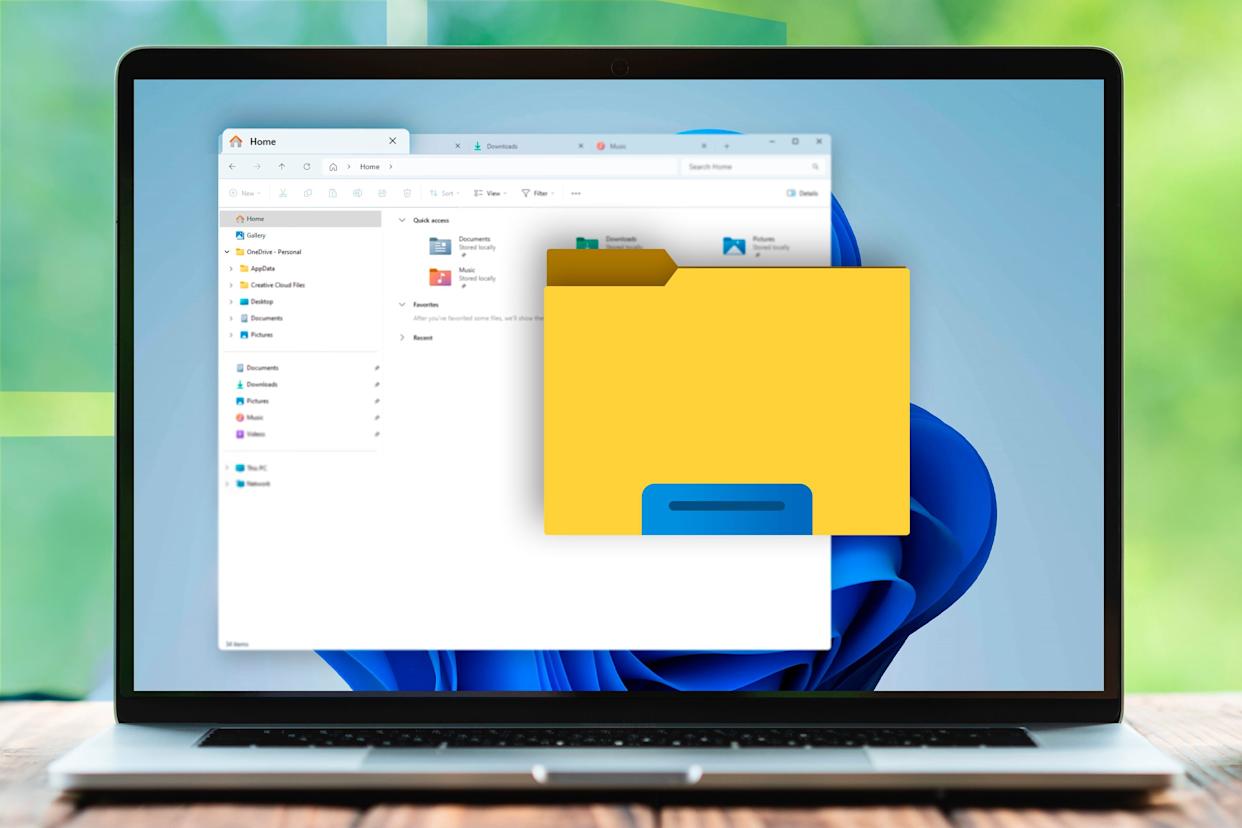
Mga Bentahe ng Paglilipat ng mga Folder ng System sa Isa pang Drive
Kapag nag-install ka ng Windows sa isang mababang kapasidad na SSD (halimbawa, 120 o 250 GB) at mayroon kang malaking 1 o 2 TB na HDD para sa data, normal lang na mabilis mapuno ang C: drive ng mga dokumento, download, o file na naipon sa Desktop. Doon lumalabas ang posibilidad ng ilipat ang mga folder ng user sa ibang disk.
Kapag naglilipat ng mga folder tulad ng Desktop, Documents, Pictures, o Downloads sa isang malaking HDD, Nagbabakante ka ng espasyo sa system driveiniiwan ang SSD para sa kung ano talaga ang nakikinabang sa bilis nito: ang Windows mismo at ang mga pinakamahihirap na application o laro (halimbawa, ang Paunang pagkarga ng ExplorerHindi lamang ito nakakatulong na mapanatili ang pagganap, kundi ginagawang mas matatag din ang sistema sa pamamagitan ng pagpigil sa C: na maubusan ng libreng espasyo.
Bukod pa rito, sa pamamagitan ng pagpapasadya ng mga lokasyon, maaari mong magpasya na ang bawat uri ng file ay napupunta sa isang partikular na folder (Halimbawa, mga dokumento sa trabaho sa isang drive, multimedia sa isa pa, atbp.). Sa ganitong paraan, maiiwasan mo ang paghabol sa mga nawawalang download sa iyong hard drive at lubos na mapapabuti ang organisasyon ng iyong computer.
Isa pang bentahe ay, kung karaniwan mo nang mano-manong sine-save ang iyong mga file sa ibang drive, i-configure ang mga default na folder Nakakatipid ito ng mga hakbang: i-save lang ang lahat "gaya ng dati" sa mga Dokumento, Larawan o Download, alam mong nasa D: o E: talaga ang mga ito, kahit na iniisip na ng Windows na ang mga programa ay "nasa parehong lugar" pa rin.
Baguhin ang lokasyon ng mga folder ng user mula sa Properties
Ang pinakadirekta at pinakaligtas na paraan upang ilipat ang mga folder ng user (Desktop, Mga Dokumento, Mga Larawan, Musika, Mga Video, Mga Download…) ay sa pamamagitan ng paggamit ng Tab ng lokasyon sa mga katangian ng bawat folderAng pamamaraang ito ay isinama sa Windows at inirerekomenda para sa karamihan ng mga gumagamit.
Bago tayo magsimula, magandang ideya ito lumikha ng mga destination folder sa bagong drive gamit ang anumang pangalan na gusto mo (halimbawa, D:\Desktop, D:\Documents, atbp.). Tinitiyak nito na hindi ko-convert ng Windows ang root directory ng drive papunta sa mismong folder, na maaaring mangyari kung direktang pipiliin mo ang drive nang hindi gumagawa ng subfolder.
Upang baguhin ang lokasyon Mula sa File Explorer, gawin ang mga sumusunod:
- Buksan ang Tagapaggalugad ng File mula sa taskbar o sa Start menu.
- Sa kaliwang panel, hanapin ang folder na gusto mong ilipat (halimbawa, Desktop, Documents, o Downloads) sa ilalim ng "This PC" o sa ilalim ng iyong username.
- Mag-right-click sa folder at piliin ang Mga Ari-arian.
- Sa bubukas na window, pumunta sa tab na Lokasyon.
- Pindutin ang buton Ilipat at mag-navigate papunta sa destination folder na iyong nilikha sa kabilang drive (halimbawa, D:\Desktop).
- Piliin ang folder at i-click ang Pumili ng folderat pagkatapos ay sa Mag-apply.
- Tatanungin ka ng Windows kung gusto mo Ilipat ang lahat ng mga file mula sa lumang lokasyon patungo sa bago.Ang pinakalohikal na sagot ay oo, para walang maiwang datos sa lumang ruta.
Pagkatapos tanggapin, makikita mo kung paano ang Windows ilipat ang nilalaman (Minsan ay natatagalan kung maraming file; kung mabagal ang Explorer, kumonsulta sa Bakit ang tagal naman?Kapag tapos na, i-click ang OK at ang folder na iyon ay ililipat na sa bagong drive, bagama't para sa iyo at sa mga programa ay lilitaw pa rin ito bilang "Desktop", "Mga Dokumento", atbp.
Mahalagang ulitin ang proseso para sa bawat folder na gusto mong ilipatWalang opsyon na palitan ang mga ito nang sabay-sabay. Kung ang iyong system drive ay malapit na sa limitasyon ng imbakan nito, mapapansin mo ang isang makabuluhang pagpapabuti pagkatapos ilipat ang pinakamabibigat na mga file.
Kung sakaling magbago ang isip mo, puwede mong gamitin ang button na nasa parehong tab na Lokasyon. "Ibalik ang mga default" Para maibalik ang folder sa orihinal nitong profile path, tatanungin ka ulit ng Windows kung gusto mong ilipat ang mga file, at pagkatapos ay maaari mong ibalik ang lahat sa orihinal nitong estado.
Baguhin ang default na drive mula sa Mga Setting ng Windows
Bukod sa paraang inilarawan sa itaas, ang Windows 10 at 11 ay nag-aalok ng isa pang paraan upang makontrol kung saan ang ilang partikular na uri ng bagong nilalaman ay iniimbak bilang default (mga dokumento, musika, mga larawan, mga video, mga application…). Sa kasong ito, hindi mo iko-customize ang pangalan ng folder, ngunit iko-customize mo ang drive kung saan itatago ang mga ito.
Ang pamamaraang ito ay kapaki-pakinabang kung gusto mo lang ihinto ng system ang paggamit ng C: drive bilang destinasyon para sa mga bagong file, ngunit hindi ka masyadong nag-aalala tungkol sa eksaktong mga pangalan ng folder. Sa madaling salita, sinasabi mo sa Windows na I-save ang bagong nilalaman sa isa pang drive.
Ang mga hakbang ay ang mga sumusunod:
- Buksan ang Konpigurasyon mula sa Windows sa pamamagitan ng pag-click sa gear icon sa Start menu o gamit ang kumbinasyon ng Win + I.
- Ipasok ang seksyon Sistema.
- Sa menu sa kaliwa, piliin ang Imbakan.
- Hanapin ang seksyong tinatawag na parang Mas maraming mga pagsasaayos ng imbakan at i-click ang Baguhin ang lokasyon ng imbakan para sa bagong nilalaman.
- Makakakita ka ng ilang drop-down list para sa mga app, dokumento, musika, mga larawan, video, at mga mapa. Sa bawat isa, maaari mong piliin ang yunit ng destinasyon (C:, D:, E:, atbp.).
- Piliin ang yunit na interesado ka para sa bawat uri ng nilalaman at i-click ang Mag-apply para magkabisa ang mga pagbabago.
Mula sa sandaling iyon, Lahat ng gagawin o ida-download mo bilang bagong nilalaman ay awtomatikong mapupunta sa drive na iyong napili.Inirerekomenda na i-restart ang iyong computer pagkatapos ayusin ang mga parameter na ito upang matiyak na ang lahat ay nailapat nang tama.
Tandaan na ang pamamaraang ito ay hindi nagpapahintulot sa iyo na baguhin ang mga pangalan ng folder o eksaktong mga landas; ire-redirect lamang nito ang destinasyon ng mga bagong file. Kung gusto mo ng ganap na kontrol sa isang partikular na folder, ang tab na Lokasyon sa mga katangian ng bawat folder ay nananatiling mas flexible.
Advanced na paggamit: pagpapalit ng mga path mula sa Registry Editor
Para sa mga bihasang gumagamit na nangangailangan ng mas mahusay na kontrol, posible baguhin ang mga landas ng ilang espesyal na folder direkta mula sa Rehistro ng WindowsGinagawa ito sa pamamagitan ng mga key kung saan iniimbak ng system ang mga path papunta sa mga folder ng user (tulad ng Desktop, Pictures, atbp.).
Ang problema ay ang pagtatrabaho sa Registry ay may mga panganib: ang isang maling pagbabago ay maaaring malubhang pinsala sa operating systemMaaari itong maging sanhi ng pagkabigo ng Windows na mahanap ang ilang partikular na folder o lumikha ng hindi matatag na pag-uugali. Kung magkaroon ng malubhang pagkabigo, maaaring kailanganin mong Pag-ayos ng Windows na ayaw magsimulaSamakatuwid, inirerekomenda lamang ito kung mayroon kang karanasan at alam mo nang eksakto kung ano ang iyong nilalaro.
Bago gumawa ng anuman sa Registry, ipinapayong gumawa ng dalawang pangunahing pag-iingat:
- Gumawa ng system restore pointpara makabalik tayo kung sakaling may mangyaring masama.
- I-export ang isang buong backup ng registry (File > Export sa Registry Editor) at i-save ito sa isang ligtas na lugar.
Kung gusto mo pa ring magpatuloy sa landas na ito, ang pangkalahatang pamamaraan Para baguhin ang mga path ng folder ng user, gagawin mo ang mga sumusunod:
- Buksan ang kahon ng diyalogo na Run gamit ang Manalo + R at magsulat regeditpagkatapos ay i-click ang OK.
- Kapag bumukas ito Editor ng RegistryMag-navigate sa kaliwang panel papunta sa key:
Mga Folder ng HKEY_CURRENT_USER\Software\Microsoft\Windows\CurrentVersion\Explorer\User Shell - Sa listahang iyon, makakakita ka ng mga entry na may mga pangalan tulad ng Desktop, Mga Larawan Ko, Personal, atbp., na tumutugma sa Desktop, My Pictures, Documents, atbp.
- I-double click ang entry na gusto mong baguhin at Isulat ang bagong kumpletong ruta saan mo gustong ilagay ang folder na iyan?
Sa pamamagitan ng pagpapalit ng mga path na ito, sisimulan ng Windows na ituring ang mga bagong lokasyong ito bilang mga "opisyal" para sa bawat espesyal na folder. Gayunpaman, inirerekomenda na Una, gumawa ng mga pisikal na folder sa bagong drive (tulad ng D:\Desktop, D:\Pictures…) at gumamit ka ng mga wastong path.
Muli, ang rekomendasyon para sa karamihan ng mga gumagamit ay gamitin ang tab na Lokasyon o Mga Setting, at iwanan lamang ang Registry Editor para sa mga partikular na kaso o kapag itinatama ang isang nakaraang pagkakamali.
Paglilipat ng Desktop sa ibang drive sa Windows
Ang Desktop ay karaniwang isa sa mga folder na kumukunsumo ng pinakamaraming espasyo, dahil maraming tao ang Doon nito iniipon ang lahat ng uri ng mga file.Mga installer, larawan, dokumento, pansamantalang proyekto… Kung maliit ang SSD mo, ang paglipat ng iyong Desktop sa HDD ay maaaring makapagbakante ng ilang gigabytes.
Sa Windows, ang inirerekomendang pamamaraan ay pareho gaya ng dati: Gamitin ang tab na Lokasyon sa mga katangian ng folder ng DesktopGayunpaman, dapat mong iwasan ang paggawa ng isang karaniwang pagkakamali: direktang pagpili sa root ng drive bilang destinasyon (halimbawa, pagpili sa X: sa halip na X:\Desktop).
Kung pipiliin mo ang root ng drive, ituturing ng Windows ang buong drive na iyon na parang ito ang Desktop folder, na may epekto na Lahat ng kinokopya mo sa desktop ay lilitaw na maluwag sa root directory ng X:At anumang folder na gagawin mo sa X: ay lilitaw na parang nasa Desktop. Ito ay lubhang nakakaabala at maaari ring magdulot ng mga problema kapag sinusubukang i-undo ang pagbabago.
Kung nakakaranas ka ng katulad nito, ang isang posibleng solusyon ay gamitin ang parehong tab na Lokasyon at i-click ang "Ibalik ang mga default na halaga"Minsan, kapag sumasagot "Hindi" Kapag tinanong ka ng Windows kung gusto mong ilipat ang mga file, ibabalik nito ang orihinal na path ng Desktop sa C: at maaari mo itong ilipat muli nang tama, sa pagkakataong ito sa isang partikular na folder sa loob ng kabilang drive (halimbawa, X:\NewDesktop).
Ilipat ang folder ng Program Files sa ibang drive
Maraming tao ang nagtataka kung posible ba ilipat ang folder na "Program Files" sa ibang drive para makatipid ng espasyo sa C:. Ang maikling sagot ay magagawa ito, ngunit ito ay mahirap at hindi palaging inirerekomenda, dahil maraming installer ang nagpapalagay na ang C:\Program Files ang "normal" na lokasyon. Kung kailangan mo ng mga tool para i-audit kung ano ang kumukuha ng espasyo o tukuyin ang mga proseso, sumangguni sa listahang ito ng Mga tool ng NirSoft.
Kung interesado ka pa ring magbakante ng espasyo, may mga tatlong pangunahing pamamaraan na karaniwang ginagamit:
1. Gumamit ng awtomatikong tool sa paglipat
Ang ilang mga espesyalisadong programa ay nagpapahintulot Ilipat ang mga naka-install na application at ang kanilang mga folder ng programa sa ibang drive na medyo awtomatiko. Ang isang tipikal na halimbawa ay ang EaseUS Todo PCTrans, na nag-aalok ng mode na "Application Migration" o "Move Large Folder".
Ang ideya sa likod ng mga tool na ito ay pipiliin mo kung aling mga programa ang gusto mong ilipat. tukuyin ang bagong yunit at hayaan ang software na pangasiwaan ang pagkopya ng mga file, pagsasaayos ng mga path, at pagresolba ng mga internal link. Karaniwang kasama rito ang mga feature tulad ng:
- Paglilipat ng mga aplikasyon at data sa pagitan ng mga drive o sa pagitan ng mga PC.
- Ilipat ang mga laro sa PC nang hindi na muling ini-install ang mga ito.
- Linisin ang malalaki o pansamantalang mga file para magbakante ng espasyo.
- Suporta para sa maraming bersyon ng Windows.
Ang mga ganitong uri ng solusyon ay napaka-maginhawa kung ayaw mo pakikipaglaban gamit ang mga simbolikong link o ang RegistryGayunpaman, ipinapayong gamitin ang mga ito nang matalino, tinitingnan kung aling mga application ang apektado at tinitiyak na patuloy silang gumagana nang maayos pagkatapos ng pagbabago.
2. Manu-manong ilipat ang mga program file gamit ang mga directory merge
Ang isa pang mas teknikal na opsyon ay kinabibilangan ng Kopyahin ang folder ng Program Files sa ibang drive at pagkatapos ay lumikha ng directory junction link upang patuloy na maniwala ang Windows na nasa C: ito, kahit na pisikal itong nasa ibang lugar.
Isang pangkalahatang balangkas Ang pamamaraang ito ay magsasangkot ng:
- Sa destination drive, gumawa ng folder kung saan mo gustong iimbak ang mga programa (halimbawa, D:\Programs).
- Mula sa Explorer, kopyahin ang mga nilalaman ng C:\Mga File ng Programa o mula sa partikular na folder ng programa na gusto mong ilipat, at i-paste ito sa bagong D: folder na iyon.
- Susunod, burahin o palitan ang pangalan ng orihinal na folder (o bahagi nito) sa C:, at mag-ingat na huwag hawakan ang anumang kritikal na ginagamit.
- Magbukas ng command prompt window bilang administrator at gamitin ang command mklink /J upang lumikha ng koneksyon sa pagitan ng luma at bagong mga ruta.
Kung gagawin nang tama, lahat ng nakaturo sa C:\Program Files\YourApp ay mapupunta talaga sa D:\Programs\YourApp. Ngunit kung magkamali ka sa mga path o magbura ng isang bagay na hindi mo dapat, maaari mong iwanang nasa medyo delikadong estado ang sistema, kaya mahalagang maging maingat. Magkaroon ng mga backup at alam mo nang eksakto kung ano ang iyong ginagawa.
3. Gamitin ang opsyong “Ilipat” sa Mga App at feature
Sa Windows 10 at 11, pinapayagan ng ilang application na naka-install mula sa Microsoft Store o naka-package bilang mga modernong app ang Palitan ang drive mula sa Mga Setting > Mga App at featureHindi ito angkop para sa lahat ng bagay, ngunit maaari itong maging kapaki-pakinabang para sa ilang partikular na app na masinsinang gumagamit ng resources.
Kung pinapayagan ito ng app, makakakita ka ng button. "Ilipat" sa entry nito sa listahan ng programa. Ang proseso ay magiging:
- Buksan ang Mga Setting > Sistema > Mga App at feature.
- Hanapin ang application sa listahan at piliin ito.
- Kung lilitaw ang opsyon, i-click ang Ilipat at piliin ang bagong unit.
- Ulitin sa iba pang mga app na sumusuporta sa feature na ito.
Kaya, Huwag ilipat ang buong folder ng Program Fileskundi mga partikular na aplikasyon na sumusuporta sa opisyal na paglipat. Ito ay isang mas ligtas na paraan upang makakuha ng ilang espasyo nang hindi ganap na muling iko-configure ang sistema.

Ano ang hindi dapat hawakan: AppData at iba pang sensitibong folder
Ang tukso na "linisin" C: sa pamamagitan ng paggalaw ng lahat ng bagay sa paligid ay mahusay, ngunit may mga mga folder na hindi dapat hawakan Maliban sa mga partikular na kaso at sa eksaktong pag-alam kung paano ibalik ang mga pagbabago. Dalawa sa mga pinakasensitibo ay ang AppData at ilang direktoryo na naka-link sa system at mga update.
Sa loob ng C:\Users\YourName, ang folder AppData Nag-iimbak ito ng mga setting, cache, profile ng application, at isang grupo ng mga file na kailangang patakbuhin ng mga programa. Hindi ka pinapayagan ng Windows na burahin ito o palitan ang pangalan nito nang may pag-asa dahil mahalaga ito sa sistema.
Subukang ilipat nang buo ang AppData sa ibang drive gamit ang mga kumbinasyon ng mklink, robocopy o rmdir Maaari itong magdulot ng malulubhang problema: hindi pare-parehong lokal na pahintulot, mga program na hindi kayang basahin ang iyong mga setting, mga error kapag ina-update ang Windows, o kahit mga kakaibang mensahe tulad ng isang folder na isang "reanalysis point" na hindi naka-backup sa mga backup.
Mayroon ding mga naidokumentong kaso kung saan ipinakikilala ng mga pangunahing update sa Windows (tulad ng Fall Creators Update) Mga panloob na pag-redirect at symlink sa Program Files (x86)na lalong nagpapakomplikado sa mga bagay-bagay kung naglilipat ka ng mga ruta sa paraang hindi sinusuportahan.
Kung nahirapan ka sa mga simbolikong link o kakaibang paggalaw ng mga folder ng system, ang solusyon ay kadalasang kinabibilangan ng tanggalin o baligtarin ang mga link na iyonSundin ang mga partikular na gabay (halimbawa, mula sa mga forum ng Microsoft) at, kung ang imbakan ay isang paulit-ulit na problema, isaalang-alang ang isang pagpapalawak ng yunit ng sistema sa halip na pilitin ang mga marahas na pagbabago sa istruktura ng Windows.
Mga pangwakas na tip at pinakamahusay na kasanayan kapag naglilipat ng mga folder ng system
Kapag muling inaayos ang iyong PC, pinakamahusay na pagsamahin ang lahat ng mga pamamaraan na ito nang may kaunting sentido komun: Hindi lahat ng bagay na pwedeng ilipat ay dapat ilipatAt mas mainam na gawin ito nang paunti-unti kaysa gumawa ng mga radikal na pagbabago nang sabay-sabay.
Bilang pangkalahatang tuntunin, ligtas na gamitin ang built-in na mga opsyon sa Windows (Location tab, Storage settings, Move button sa Apps & features) para Ilipat ang mga folder ng user at mga katugmang appAng mga tungkuling ito ay sadyang idinisenyo para sa layuning iyon at lubos na binabawasan ang panganib ng pagkasira ng sistema.
Gayunpaman, dapat kang maging lubos na maingat sa AppData, sa buong folder ng Program Files, mga folder ng Windows, at anumang path kung saan ang system ay walang graphical interface para sa paglipat nito. Kung sakaling kailanganin mong baguhin ang mga bagay na ito, malamang na mas interesado ka sa... i-upgrade ang SSD o mag-install ng mas malaking kapasidad kaysa sa paggugol ng maraming oras sa mga posibleng problemang hack.
Kung maingat mong pinaplano kung aling mga folder ang gusto mong ilipat, gagawa ng mga bagong path sa naaangkop na drive, gagamit ng mga opisyal na mekanismo ng Windows, at susuriin ang mga setting ng iyong browser, magagawa mo na Nagbabakante ng maraming espasyo sa C drive, pinapanatiling maayos ang iyong PC, at naiiwasan ang mga error.lahat ng ito nang hindi isinasakripisyo ang katatagan o pagganap.


Dalubhasa ang editor sa mga isyu sa teknolohiya at internet na may higit sa sampung taong karanasan sa iba't ibang digital media. Nagtrabaho ako bilang isang editor at tagalikha ng nilalaman para sa e-commerce, komunikasyon, online na marketing at mga kumpanya ng advertising. Nagsulat din ako sa mga website ng ekonomiya, pananalapi at iba pang sektor. Ang aking trabaho ay hilig ko rin. Ngayon, sa pamamagitan ng aking mga artikulo sa Tecnobits, sinusubukan kong tuklasin ang lahat ng mga balita at mga bagong pagkakataon na iniaalok sa atin ng mundo ng teknolohiya araw-araw upang mapabuti ang ating buhay.