- Itinago ng iOS at Android ang mga pangunahing setting para sa pagiging produktibo, privacy, at pagiging naa-access.
- Pinapahusay ng mga shortcut, Control Center, mga pahintulot at galaw ang pang-araw-araw na paggamit nang walang mga karagdagang app
- Nag-aalok ang Android ng Live Caption, history ng notification, at granular na kontrol

Ang mga mobile phone ay nagtatago ng mga tunay na hiyas na hindi lumalabas sa unang tingin sa mga menu. Parehong iOS at Android ay may mga maingat na feature na, kapag natuklasan, ay nagbabago sa paraan ng paggamit namin ng aming mga telepono araw-araw.
En esta guía práctica reunimos Hindi kilalang mga trick at tweak ng iOS at Android mula sa iba't ibang espesyal na mapagkukunan upang matulungan kang masulit ang iyong iPhone, iPad, o Android smartphone. Ang layunin ay na, nang walang pag-install ng anumang kakaiba, maaari kang magtrabaho nang mas mahusay, makakuha ng privacy, at makatipid ng oras. Alamin natin ang lahat Mga nakatagong feature ng iOS at Android na kakaunti ang alam ng mga user.
iOS: Mga hindi kilalang feature na sulit na i-enable
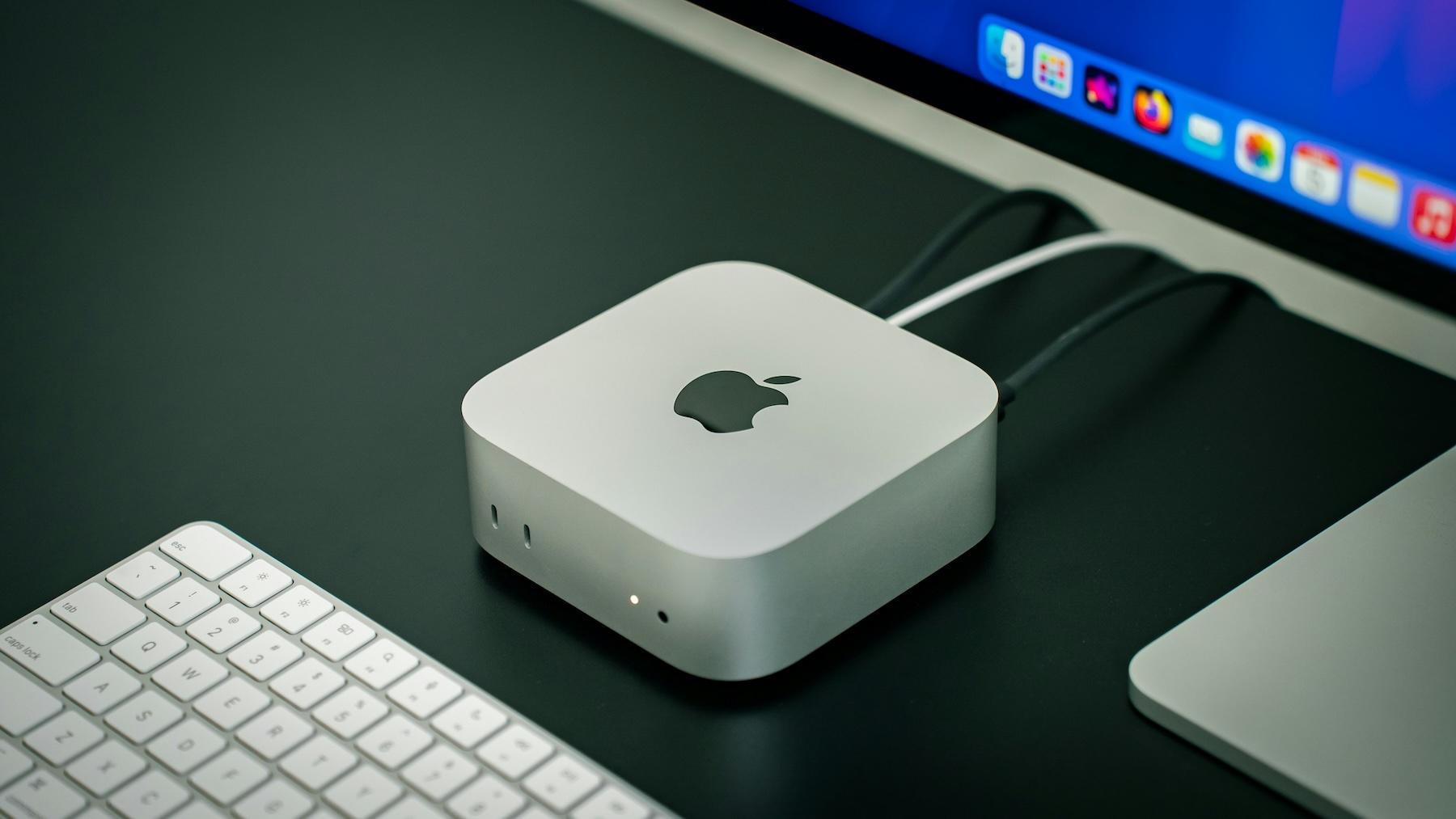
Itinatago ng iOS 18 at mga naunang bersyon ang mga utility Napakapraktikal na mga tool na sumasaklaw sa lahat mula sa pag-unlock hanggang sa pamamahala sa system, musika, at Safari. Narito ang isang kailangang-kailangan na seleksyon.
- Face ID na may pangalawang mukha: Magdagdag ng “alternate look” sa Mga Setting > Face ID at Passcode. Kapaki-pakinabang ito kung madalas mong babaguhin ang iyong hitsura, magsuot ng makapal na pampaganda o gamit (hal., helmet o mask), o kung patuloy na bumabagsak ang system.
- Isara ang maraming app nang sabay-sabay: Sa kamakailang app launcher o mula sa Control Center, mag-swipe gamit ang dalawa o tatlong daliri upang i-dismiss ang maraming app nang sabay-sabay.
- Control Center ayon sa gusto mo: Sa iOS 18, maaari kang magdagdag, mag-alis, mag-ayos muli, at gumawa ng mga seksyon nang matagal. Kabilang dito ang mga shortcut tulad ng Flashlight, Screen Recording, at Pakikinig.
- Pagdinig gamit ang iPhone at AirPods: Nagdaragdag ng Pagdinig sa Control Center upang gamitin ang iyong iPhone bilang isang malayuang mikropono at direktang mag-stream ng audio sa iyong mga AirPod.
- I-record ang screen: Idinaragdag ang kontrol na “Pagre-record ng Screen” sa Control Center at binibigyang-daan ang pag-capture na i-record ang lahat ng nangyayari sa iyong iPhone o iPad.
- Tint para sa mga icon ng app Sa iOS 18, pindutin nang matagal ang isang bahagi ng iyong Home screen, i-tap ang I-customize, at pagkatapos ay kulayan ang mga icon para i-customize ang hitsura.
Mga maliliit na trick na nagpapadali sa pang-araw-araw na buhay sa iOS ay maaaring gumawa ng pagkakaiba kapag gusto mong mag-type, magkalkula, o mag-navigate nang mas mabilis.
- Calculator: tanggalin ang isang digit sa pamamagitan ng pag-slide ng iyong daliri pakaliwa o pakanan sa ibabaw ng lugar ng numero upang itama nang hindi nagsisimula sa simula.
- Magpapatakbo nang hindi binubuksan ang app: I-type ang operasyon sa Spotlight at makukuha mo kaagad ang resulta, nang hindi ipinapasok ang Calculator.
- Isang-kamay na keyboard: Pindutin nang matagal ang icon ng emoji at piliin ang mas maliit na keyboard sa kaliwa o kanan. Ito ay napaka-maginhawa sa mas malalaking modelo.
- AssistiveTouch: I-on ang virtual na button sa Mga Setting > Accessibility > Touch > AssistiveTouch para sa nako-customize na mabilis na pagkilos na laging nakikita.
- Iling para matunawKung hindi mo sinasadyang matanggal ang text, maaalis ng isang mabilis na pag-iling ang huling pagkilos. Ito ay isang klasikong nakalimutan ng maraming tao.
Mga katutubong app na may mga superpower Hindi rin sila napapansin. Ito ay nagkakahalaga ng pag-highlight sa mga ito dahil nalulutas nila ang mga pang-araw-araw na gawain sa ilang segundo.
- Mga sukat at antas: Hinahayaan ka ng Measure app na kalkulahin ang mga distansya at haba, at may kasama ring antas na ginagabayan ng sensor para sa mga nakabitin na larawan nang hindi iniikot ang mga ito.
- Maghanap ng mga kanta sa pamamagitan ng lyrics sa Apple Music: Maglagay ng snippet ng verse o chorus at hanapin ang track, kahit na hindi mo matandaan ang pamagat.
- Mga Favicon sa Safari: I-on ang “Ipakita ang mga icon sa mga tab” sa Mga Setting > Safari upang makilala ang mga site sa isang sulyap.
- I-stack ang mga widget at katalinuhan: Gumawa ng mga manu-manong stack upang mag-swipe sa pagitan ng mga widget o isang "smart stack" na awtomatikong nagbabago batay sa oras at sa iyong paggamit.
- AutoFill gamit ang iCloud Keychain: I-save ang mga password at mag-log in gamit ang Face ID o Touch ID nang hindi inilalagay ang iyong username at password sa bawat pagkakataon.
Ang Safari ay mayroon ding mga nakatagong shortcut kapag nag-iipon ka ng mga tab. Makakatipid ka ng maraming oras kung karaniwan kang nagtatrabaho sa ilan.
- Maghanap sa pagitan ng mga bukas na tab: Sa tab view, mag-scroll sa itaas at gamitin ang search bar upang mag-filter ayon sa keyword.
- Isara lamang ang mga na-filter na tab: Pagkatapos maghanap, pindutin nang matagal ang “Kanselahin” upang isara ang lahat ng mga laban nang sabay-sabay, nang hindi naaapektuhan ang iba.
Siri at Mga Shortcut Ang mga ito ay para sa higit pa sa pagtatakda ng mga timer. Kapag pinagsama-sama, isa silang Swiss Army na kutsilyo para sa iyong pagiging produktibo.
- Piliin ang boses ni Siri: Lumipat sa pagitan ng boses na lalaki o babae sa Mga Setting > Siri at Paghahanap > Siri Voice. Nagsi-sync sa iba mo pang device.
- "Ipaalala sa akin na tingnan ito."- Kung nagbabasa ka ng isang bagay sa Safari at ayaw mong kalimutan ito, tanungin si Siri na may agwat ng oras (hal., "sa kalahating oras").
- Mga nakakakuha ng chain: Kumuha ng maraming screenshot nang sunud-sunod at patuloy na i-edit ang mga ito upang markahan ang mga ito at ibahagi nang hindi umaalis sa stream.
- Panandaliang numeric keypad: Pindutin nang matagal ang button ng numero, i-slide sa numero, at kapag binitawan mo ito, babalik ka sa alphabetic na keyboard.
- Tanggalin pagkatapos ibahagi: Pagkatapos magpadala ng screenshot, i-tap ang OK > “Delete screenshot” para maiwasang magkalat ang iyong camera roll.
- Mga shortcut para mag-download ng mga video: May mga shortcut na nagda-download ng mga video mula sa mga network tulad ng X (Twitter), Facebook o Instagram sa isang tap.
- Siri at mga alarma: Hilingin sa kanya na patayin o tanggalin ang lahat ng mga alarm nang sabay-sabay para hindi mo na kailangang isa-isahin ang mga ito.
- Trackpad sa keyboard: Pindutin nang matagal ang space bar upang ilipat ang cursor nang tumpak; Ang pag-tap gamit ang isa pang daliri ay mabilis na pumipili ng teksto.
Ang camera at gallery ay nagtatago ng mga galaw na nagpapabilis sa pagkuha ng larawan, pagpili at organisasyon.
- Volume button bilang trigger: Pindutin ang volume up upang kumuha ng mga larawan na may mas mahusay na pagkakahawak, na parang ito ay isang compact.
- QuickTake: Mula sa Larawan, pindutin nang matagal ang shutter button upang mag-record ng video, pagkatapos ay mag-swipe pakanan upang i-lock ang pag-record nang hindi kinakailangang hawakan ang iyong daliri.
- Pagpili ng maraming larawan: Magsimula ng pagpili at mag-swipe pakanan at pababa para mabilis na magdagdag ng dose-dosenang mga larawan.
- Panatilihin ang mga setting ng camera: Sa Mga Setting > Camera > Panatilihin ang Mga Setting, i-save ang huling mode at mga parameter para hindi ka palaging magsimula sa "Larawan".
- Ocultar fotos: Ilipat ang mga sensitibong larawan sa nakatagong album upang mapanatili ang iyong privacy kapag ipinapakita ang iyong camera roll.
Pagbabahagi at seguridad Nagdaragdag din sila ng mga maingat na feature na nakakatipid sa iyong mga hakbang kapag may kasama kang ibang tao.
- Ibahagi ang Wi-Fi nang hindi dinidiktahan ang password- Kung may sumubok na sumali sa iyong network at na-unlock ang iyong iPhone, ipo-prompt kang ipadala sa kanila ang iyong password sa isang tap.
- Números bloqueados: Tingnan at i-edit ang listahan sa Mga Setting > Telepono > Pag-block ng Tawag at ID.
- I-block ang promotional SMS: Mula sa Mga Mensahe, maaari mong i-filter at i-block ang mga komersyal na nagpadala upang ihinto ang spam.
- Pagbabahagi ng mga password sa pamamagitan ng AirDrop- Sa Mga Setting > Mga Password, pindutin nang matagal ang isang kredensyal at ipadala ito sa pamamagitan ng AirDrop; ito ay ise-save sa keychain ng tatanggap. Kung mas gusto mong i-encrypt ang iyong koneksyon, isaalang-alang ang isang tulad ng VPN WireGuard.
Android: Mga Nakatagong Setting at Talagang Kapaki-pakinabang na Trick
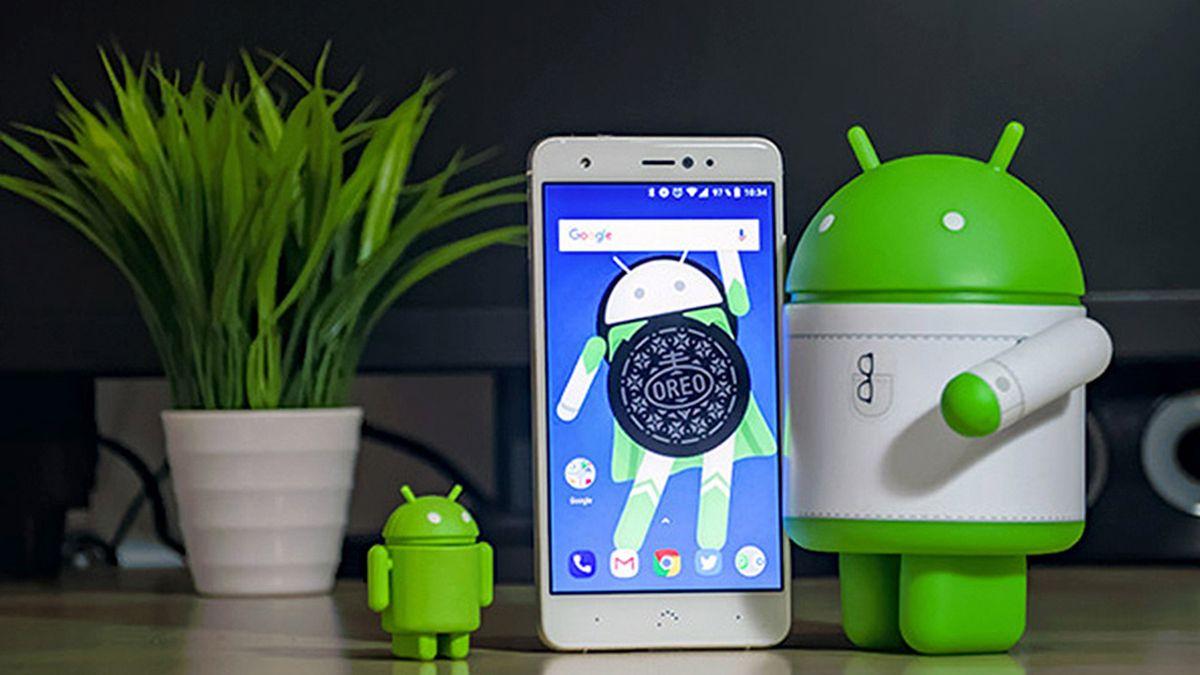
Namumukod-tangi ang Android para sa kakayahang umangkop nito, at ang flexibility na ito ay nagdudulot ng mga kapaki-pakinabang na opsyon na kadalasang nakabaon sa menu ng mga setting. Pansinin ang mga tampok na ito.
- Awtomatikong Wi-Fi: Kumonekta lamang sa mga kilalang network sa pamamagitan ng pagpapagana ng awtomatikong muling pagkonekta. Pumunta sa Connections > Wi-Fi, piliin ang iyong network, at piliin ang “Auto-reconnect.”
- Pagtitipid ng datos: Limitahan ang trapiko sa background at antalahin ang mga mabibigat na larawan sa web mula sa Connections > Data Savings, perpekto para sa masikip na mga rate o mahinang saklaw.
- Mas secure na mga pagbabayad sa NFC: Sa Mga nakakonektang device > Mga kagustuhan sa koneksyon > NFC, i-on ang “Hilingin ang pag-unlock ng device para sa NFC” upang maiwasan ang mga singilin kapag naka-lock ang screen.
- Nagmamaneho sa ngayon: Itakda itong awtomatikong i-on kapag nakakonekta sa Bluetooth ng kotse mula sa Mga konektadong device > Mga kagustuhan sa koneksyon > Driving mode.
- Mga default na application: Sa Mga Setting > Mga App > Mga Default na App, piliin kung aling browser, email, o mga tawag ang gusto mong gamitin bilang default.
- Mga permit na nasa ilalim ng kontrol: Mga Setting > Mga App > Tingnan lahat > > Mga Pahintulot. Suriin, tanggihan, o limitahan ng "lamang kapag ginagamit ang app," at huwag paganahin ang mga partikular na feature (hal., Mga taong malapit sa Telegram) para sa higit na privacy.
- I-pause ang mga pahintulot sa mga hindi aktibong app: Kung hindi ka gumagamit ng app, maaaring awtomatikong bawiin ng Android ang mga pahintulot upang protektahan ang iyong privacy at magbakante ng mga mapagkukunan.
- Historial de notificaciones: Paganahin ang opsyon sa Mga Setting > Mga Notification para mabawi ang mga notification na natanggal nang hindi sinasadya.
- Itago ang mga kumpidensyal na notification: I-off ang “Mga Sensitibong Notification” sa Mga Setting > Mga Notification para ipakita lang ang content nila kapag nag-unlock ka.
- Porcentaje de batería: Ipakita ito sa status bar mula sa Mga Setting > Baterya > Porsyento ng Baterya.
- Aling mga app ang kumukuha ng pinakamaraming espasyo?: Mga Setting > Storage > Ipinapakita ng mga app ang listahang pinagsunod-sunod ayon sa espasyong nagamit para sa mabilis na paggawa ng desisyon.
- Mga real-time na subtitle (Live Caption): Sa ilalim ng Tunog at Vibration, i-on ang awtomatikong offline na transkripsyon para sa mga video at audio.
- Modo invitado: Gumawa ng hiwalay na mga profile sa System > Maramihang User upang ipahiram ang iyong telepono nang hindi inilalantad ang iyong data.
- Medikal na data sa lock screen: Sa Kaligtasan at Emergency, magdagdag ng uri ng dugo, allergy, gamot, o emergency contact.
- I-unlock sa mga pinagkakatiwalaang lokasyon: Sa Seguridad > Mga Advanced na Setting > Smart Lock, itakda ang "Mga Pinagkakatiwalaang Lugar" upang pigilan ang pagpasok ng PIN sa bahay.
- Digital well-being at mga kontrol ng magulang: Subaybayan at limitahan ang paggamit ng app para mabawasan ang mga abala at isaayos ang mga digital na gawain.
Android: Mga di-gaanong halatang trick na gumagawa ng pagkakaiba
Bilang karagdagan sa mga klasikong setting, may mga nakatagong function na nagpapabuti sa pakiramdam ng pagkalikido at kontrol, lalo na kapaki-pakinabang sa "purong" Android.
- Alisin o pabilisin ang mga animation: I-activate ang “Developer options” (sa ilalim ng About phone) at itakda ang “animation scales” sa 0.5x o 0 para magbigay ng mas mabilis na pakiramdam.
- I-customize ang mga shortcut (System UI Tuner): Sa ilang bersyon ng Android, pindutin nang matagal ang settings knob sa notification shade, pagkatapos ay sa ilalim ng Mga Setting, i-access ang UI ng system upang magdagdag o mag-alis ng mga charm.
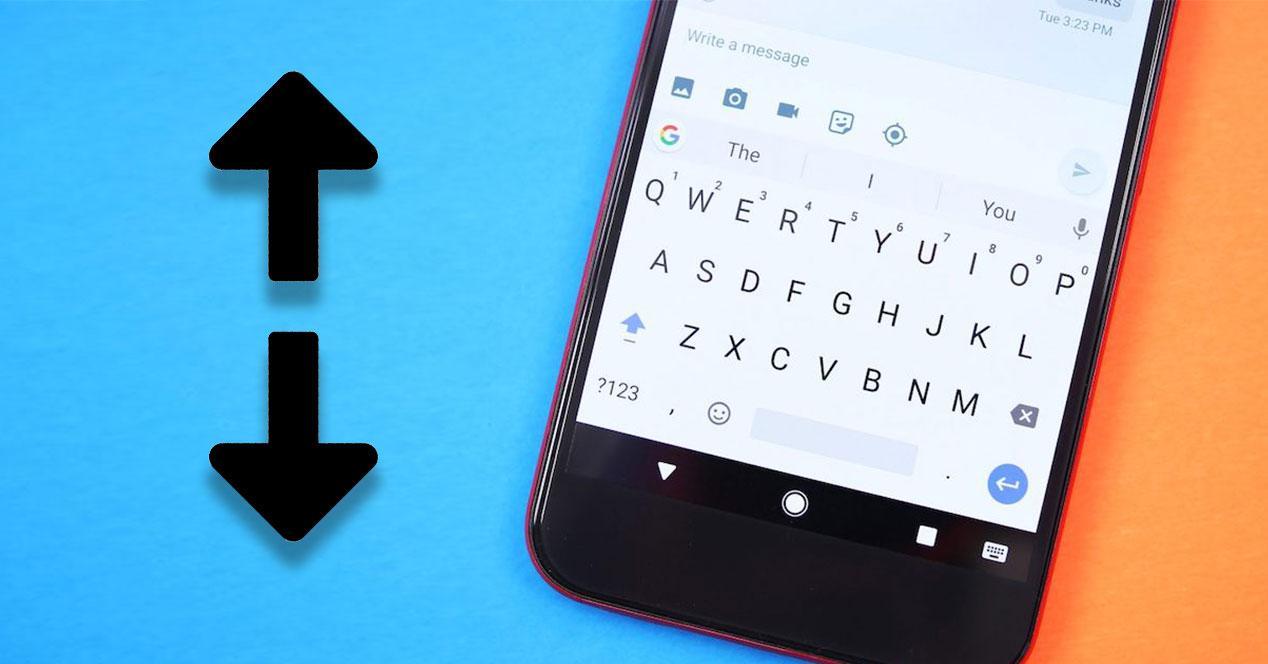
- Isang kamay na Gboard: Pindutin nang matagal ang kuwit at i-tap ang icon ng thumb upang ilipat ang keyboard sa right- o left-handed mode; bumalik sa full screen na may "maximize."
- "Huwag istorbohin" sintunado: Mga Setting > Mga Tunog > Huwag Istorbohin. Tukuyin ang mga puwang ng oras, araw, alarma, at kung aling mga pagkaantala ang pinapayagan mo; perpekto para sa pag-aaral, pagtatrabaho, o paglalaro nang walang abala.
- Mabilis na paglipat sa pagitan ng mga app: I-double tap ang button na "Mga Kamakailan" upang lumipat sa pagitan ng huling dalawang bukas na app, perpekto para sa pagsuri sa iyong calculator o mga tala sa mabilisang.
- Log ng abiso: Idagdag ang widget ng Mga Setting sa iyong screen at i-link ito sa “Notification Log” para suriin ang lahat ng nangyari sa bar.
- Mga channel ng pag-abiso (Android 8.0+): Pindutin nang matagal ang isang notification at granularly i-configure ang vibration, tunog, priyoridad, o display ayon sa uri ng notification sa loob ng bawat app.
Apple Ecosystem: Ibinahagi ang mga feature sa macOS upang gawin itong mas mabilis
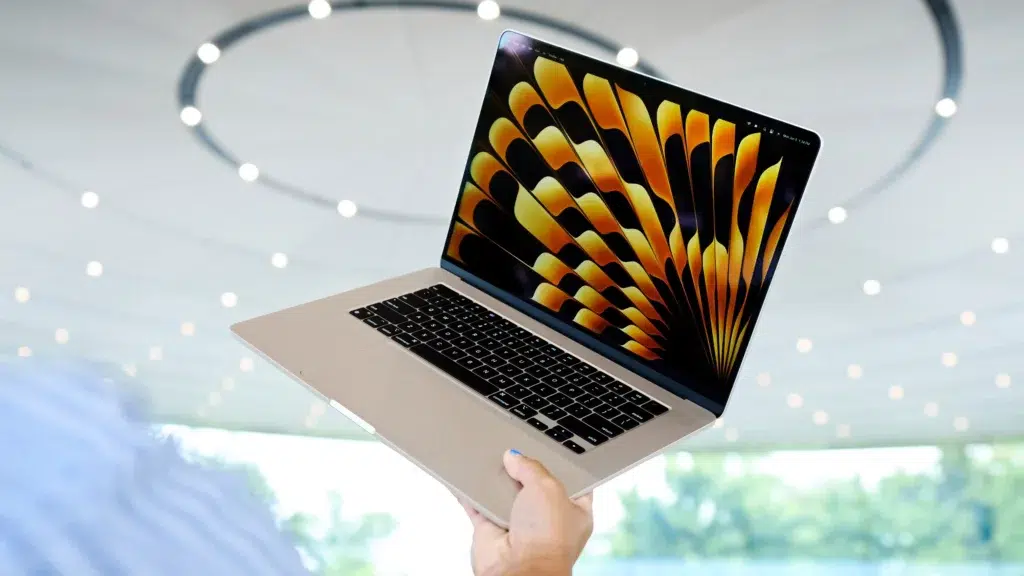
Kung gumagamit ka ng iPhone at Mac, nagtatago ang Apple ng napakalakas na tulay na nagpapabilis ng pagiging produktibo nang hindi nag-i-install ng anumang dagdag.
- Live na TekstoKopyahin, isalin, o maghanap ng text na nakita sa mga larawan, screenshot, o preview sa Safari. Tamang-tama para sa mga numero ng invoice o menu sa ibang mga wika.
- Portapapeles universal: Kopyahin sa iPhone at i-paste sa Mac (o vice versa) na may naka-enable na Handoff at iCloud; gumagana sa teksto, mga larawan, at mga link.
- I-drag at i-drop sa pagitan ng mga app: Direktang ilipat ang mga larawan, text, o mga file sa pagitan ng mga app sa parehong device, lubhang kapaki-pakinabang din sa iPad at Mac.
- I-scan ang mga dokumento gamit ang iPhone at ipasok ang mga ito sa Mga Tala, Mga Pahina o Mail sa iyong Mac nang walang mga tagapamagitan.
- Naka-synchronize na mga mode ng konsentrasyon: Ang Huwag Istorbohin, Trabaho, o Personal ay ginagaya sa lahat ng iyong device upang mapanatili ang parehong focus.
- Pagkakasama sa Android: Gamitin ang Google Drive o WhatsApp para panatilihing naa-access ang mga file at chat sa parehong system kapag nagbahagi ka ng iPhone at Android.
Produktibo, pag-customize, at karagdagang seguridad sa iOS
Bukod sa mabilisang pakulo, isinasama ng iOS ang mga seryosong tool upang i-automate ang mga gawain, mag-collaborate, at ma-secure ang iyong device.
- Mga shortcut: Gumawa ng mga daloy para sa mga paulit-ulit na pagkilos (i-on ang Huwag Istorbohin at magpadala ng notification kung sasali ka sa isang pulong, magbukas ng mga app at mag-adjust ng liwanag, atbp.).
- Nagtutulungan na mga tala: Magbahagi ng mga tala upang i-edit sa real time, perpekto para sa mga listahan o proyekto sa iba.
- Mode ng Pag-focus: I-personalize ang mga notification ayon sa konteksto (trabaho, paglilibang, sports) at unahin ang mahahalagang contact sa bawat isa.
- Mahusay na nakatutok na mga widget: Nagpapakita ng panahon, kalendaryo, o mga paalala na may mahalagang impormasyon na kailangan mong makita sa isang sulyap.
- Tapikin pabalik: Sa Accessibility, magtalaga ng mga aksyon kapag nag-double-o-triple-tap ka sa likod ng iyong iPhone (screenshot, magbukas ng mga app, o maglunsad ng mga shortcut).
- Mas komportable ang Safari: Ayusin ang mga pangkat ng tab at muling iposisyon ang address bar para sa mas mabilis na pag-navigate.
- Mga susi sa pagbawi: Magdagdag ng karagdagang layer ng seguridad sa iyong account para sa mga emergency o hindi awtorisadong pag-access.
- Mga permit na nasa ilalim ng kontrol: Suriin at putulin ang pag-access sa app (camera, lokasyon, mga contact) kapag hindi kinakailangan.
- Llavero de iCloud: Bumuo ng malalakas na password at secure na i-sync ang mga ito sa iyong mga device.
- Paglilipat: Magsimula ng email sa iyong iPhone at tapusin ito sa iyong iPad o Mac nang hindi nawawala ang iyong thread.
- Pagkakasama sa Android: Gamitin ang Google Drive o WhatsApp para panatilihing naa-access ang mga file at chat sa parehong system kapag nagbahagi ka ng iPhone at Android.
- AirDrop at mga alternatiboAng AirDrop ay walang kapantay sa Apple; sa Android, lumiliko ito sa mga solusyon tulad ng Google Files para sa madaling pagbabahagi ng cross-platform.
Sa mga peripheral na pagbanggit Ang ilan sa mga orihinal na text ay tumutukoy sa panlabas na nilalaman (tulad ng mga update sa iOS o mga modelo ng iPhone), ngunit dito kami ay tumutuon sa mga praktikal na tampok na maaari mong i-activate ngayon upang mapabuti ang iyong pang-araw-araw na buhay.
Mga Madalas Itanong
Anong mga kapaki-pakinabang na trick ang mayroon ang iPhone 11? Nagtatampok ito ng Night Mode para sa mga low-light na larawan at QuickTake para sa pag-record ng video nang hindi umaalis sa Larawan, kasama ang mga galaw para sa pag-navigate at pag-edit, at mabilis na pag-charge.
Ano ang mangyayari kung i-type ko ang "::" sa aking iPhone? Bilang default, walang nangyayari; maaari mong i-activate ang isang shortcut kung itinakda mo ito sa Text Replacement o Third-Party Keyboard Shortcuts.
Para saan ang "mansanas" sa likod ng iPhone 13? Hindi ito pisikal na button, ngunit sa pamamagitan ng “Back Tap” maaari kang magtalaga ng mga aksyon sa pamamagitan ng malumanay na pag-tap sa likod nito nang dalawa o tatlong beses.
Ano ang maaari kong gawin sa aking iPhone na maaaring hindi ko ginagamit? Mag-edit ng mga larawan at video gamit ang mga advanced na tool, gumamit ng augmented reality para sukatin, pamahalaan ang iyong tahanan gamit ang Home, i-sync ang mga gawain gamit ang Handoff, at mag-set up ng mga shortcut para i-automate ang mga routine.
Master ang mga nakatagong function na ito Natitipid ka nito sa pag-tap, iniiwasan ang mga abala, at pinapalakas ang iyong privacy. Kapag naka-tab ang iyong Siri at Mga Shortcut, ang naka-personalize na Control Center, mga galaw sa keyboard, mga mode ng focus, at mga naka-fine-tune na setting ng Android (gaya ng Live Caption, history ng notification, o mga naka-pause na pahintulot) ay nagmamarka ng bago at pagkatapos: ang iyong telepono ay napupunta mula sa pagiging "isang app drawer" patungo sa isang device na nababagay sa iyong ritmo, mas mabilis at mas sa iyo. Ngayon alam mo na ang lahat nakatagong mga feature ng iOS at Android na kakaunting user ang nakakaalam.

Mahilig sa teknolohiya mula pa noong bata pa siya. Gustung-gusto kong maging up to date sa sektor at, higit sa lahat, ipaalam ito. Iyon ang dahilan kung bakit ako ay nakatuon sa komunikasyon sa teknolohiya at mga website ng video game sa loob ng maraming taon na ngayon. Makikita mo akong nagsusulat tungkol sa Android, Windows, MacOS, iOS, Nintendo o anumang iba pang nauugnay na paksang naiisip.