Ngayon ay ipapakita namin sa iyo ang ilan Mga trick upang i-customize ang Chrome browser. Anuman ang iyong panlasa o paboritong kulay, maaari mong palaging pumili o magpalit-palit sa iba't ibang opsyon na available ng Google. Bukod pa rito, maaari mo ring isaayos ang mga tool upang gawing mas madali, mas intuitive, at mas mabilis ang iyong nabigasyon.
Kung paanong maaari kaming magtalaga ng wallpaper sa aming mobile phone o PC desktop, mayroon ding mga paraan upang i-customize ang Chrome browser. AT Ang background at mga kulay ay hindi lamang ang mga bagay na maaaring baguhin., maaari ka ring pumili sa pagitan ng light o dark mode, magdagdag ng mga bookmark, item sa toolbar, atbp.
Ilapat ang mga trick na ito upang i-customize ang Chrome browser
Pagdating sa pag-customize ng Chrome browser, sa iyong PC man o mobile device, Mayroong iba't ibang mga opsyon.. Marahil ang unang bagay na nasa isip ay ang pagbabago ng kulay, background, at tema ng iyong browser. At totoo, isa ito sa mga pangunahing setting na ginagawa namin kapag nagbukas kami ng Google account sa isang computer. Gayunpaman, hindi lamang iyon ang maaaring gawin.
Ngayon, may ilang mga pagbabago na maaari naming gawin upang i-customize ang Chrome browser na medyo mas praktikal at gumagana. Halimbawa, kaya hindi mo na kailangang i-type ang pangalan o address ng isang website sa tuwing gagamitin mo ito, maaari mo itong idagdag sa iyong mga paboritong bookmark. O, kung gumagamit ka ng sariling mga tool ng Chrome tulad ng History, Downloads, o iba pa, maaari mo itong idagdag sa Toolbar.
Susunod, makikita natin Paano ilapat ang mga sumusunod na trick upang i-customize ang Chrome browser:
- Baguhin ang browser mode at kulay
- I-customize ang Pahina ng Bagong Tab
- Magdagdag ng mga extension
- I-customize ang search engine
- Piliin kung ano ang lalabas sa home page
- Magdagdag o mag-alis ng mga item mula sa toolbar
- Magdagdag ng mga bookmark sa ilalim ng search bar
Baguhin ang tema at kulay ng browser
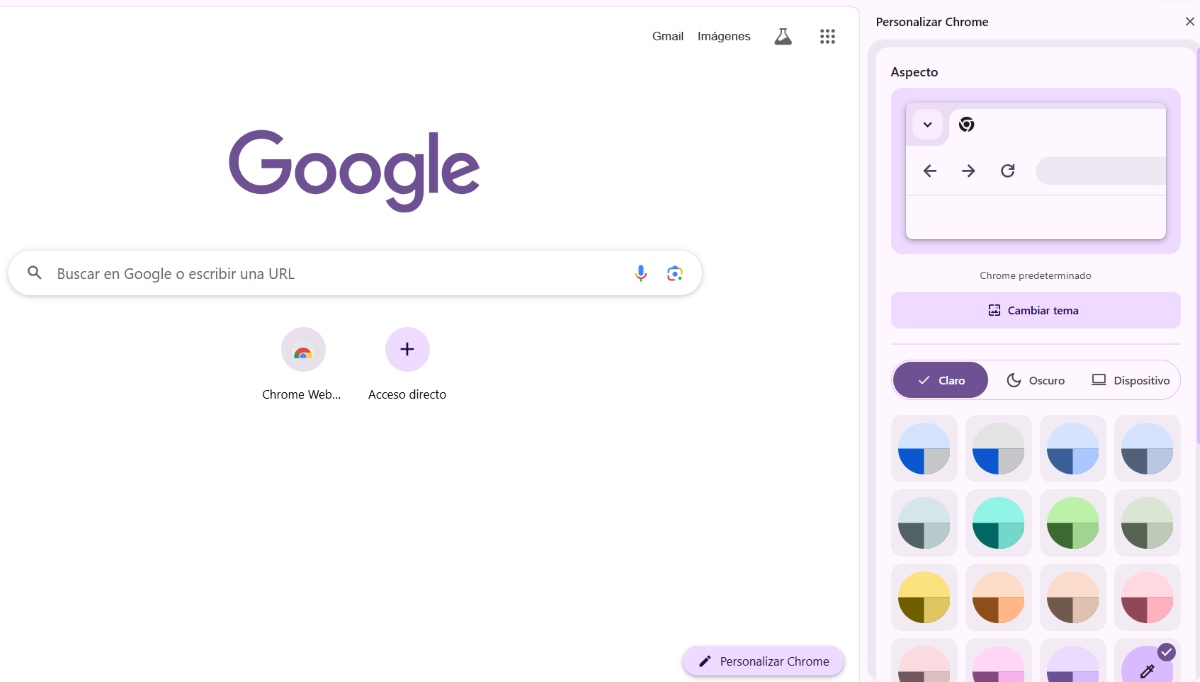
Ang unang bagay na maaari mong gawin upang i-customize ang Chrome browser ay baguhin ang maputlang puti na mayroon ito bilang default. Bagama't totoo na kaakit-akit din ang minimalism, maaari mong bigyan ang iyong browser ng sarili mong personal touch. Paano mo mababago ang tema at kulay ng Chrome mula sa iyong computer? Upang gawin ito, sundin ang mga hakbang sa ibaba:
- Magbukas ng bagong tab sa Chrome.
- Sa kanang sulok sa ibaba, i-tap ang lapis na button na nagsasabing I-customize ang Chrome.
- I-click ang Baguhin ang Tema at piliin ang gusto mo.
- Gayundin, maaari kang pumili sa pagitan ng Banayad, Madilim, at ang default na kulay ng Device.
- Dagdag pa, tulad ng nakikita mo, mayroong maraming iba't ibang mga kumbinasyon ng kulay na magagamit mo upang bigyan ang iyong Chrome browser ng personal at orihinal na ugnayan.
I-customize ang Pahina ng Bagong Tab
Bilang karagdagan sa pagpapasadya ng hitsura ng Chrome browser, maaari mo ring tukuyin ang nilalaman na ipinapakita sa isang bagong tab. Kung iki-click mo ang button na I-customize ang Chrome, makikita mo ang seksyong Mga Shortcut. Doon, maaari mong piliin kung magpapakita ng mga shortcut o hindi. Ito ang mga ipinapakita sa malalaking icon sa ibaba ng Google search bar.
Piliin ang home page
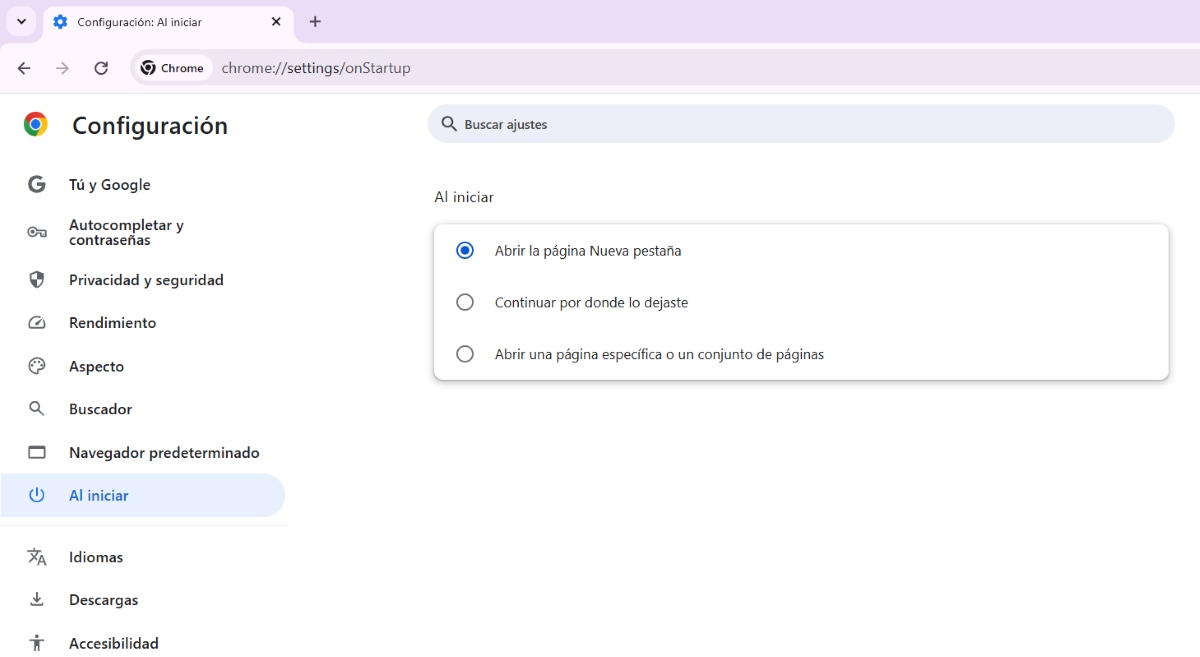
Ang isa pang trick upang i-customize ang Chrome browser na maaaring hindi mo alam ay piliin kung ano ang lalabas sa home page. Sa setting na ito, kapag binuksan mo ang Chrome, makikita mo ang website o social network na pinakamadalas mong gamitin. Sa ganitong paraan, makakatipid ka ng makabuluhang segundo. Ngayon, paano mo mababago ang lumalabas doon? Sa pamamagitan ng pagsunod sa mga simpleng hakbang na ito:
- Buksan ang Google Chrome
- Pindutin ang tatlong tuldok sa kanang sulok sa itaas
- Piliin ang Mga Setting
- Pagkatapos, pumili Sa pagsisimula sa toolbar sa kaliwa
- Pumili mula sa mga opsyon Buksan ang pahina sa isang bagong tab., Magpatuloy kung saan ka tumigil o Magbukas ng partikular na page o hanay ng mga page.
- Kung pipiliin mo ang huli, kakailanganin mong magdagdag ng bagong page o ang kasalukuyang ginagamit mo.
Magdagdag ng mga bagong extension
Ang mga extension ay Mga karagdagang feature na maaari mong idagdag sa iyong Chrome browser at sa gayon ay bigyan ito ng personal na ugnayan. Dagdag pa, ginagawa nilang mas maginhawa, mas mabilis, at mas masaya ang iyong pagba-browse. Maaari kang gumamit ng mga extension para sa mga gawain tulad ng panonood ng mga video, pag-save ng buong web page, pag-aayos ng mga ad sa isang artikulo, pagkakaroon ng real-time na spell checker, at higit pa.
Para magdagdag ng mga extension sa Chrome, i-tap ang puzzle sa address bar. Susunod, i-click ang Pamahalaan ang Mga Extension upang makita ang mga extension na iyong na-install. Ngayon, kung wala ka pa at gusto ng mga bagong extension, mag-tap sa Chrome Web Store para hanapin ang mga gusto mo, i-install ang mga ito at iyon na.
I-customize ang Chrome browser: piliin ang search engine
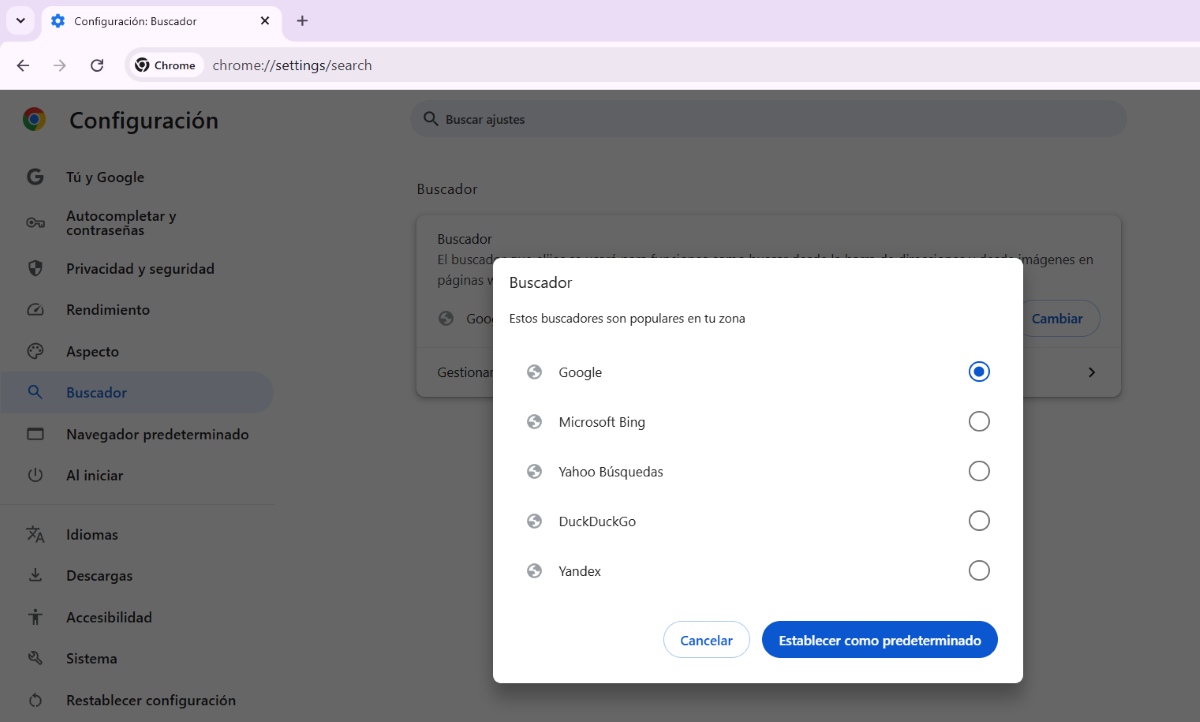
Alam mo bang maaari mong piliin ang search engine na ginagamit ng iyong Chrome browser? Well oo. Bagama't totoo na ang default na search engine ng Chrome ay Google, totoo rin na hindi lang ito ang opsyon. Paano mo kaya pumili ng ibang search engine sa iyong browser? Sundin ang mga hakbang na ito upang i-customize ang Chrome browser:
- Magbukas ng tab ng Chrome
- I-tap ang tatlong tuldok sa kanang bahagi sa itaas at pumunta sa Mga Setting
- Sa kaliwang bahagi, piliin ang Paghahanap, makikita mong lalabas ang Google
- I-click ang Baguhin
- Doon ay magkakaroon ka ng mga opsyon tulad ng Google, Microsoft Bing, DuckDuckGo, atbp. Piliin ang gusto mo at iyon na.
Magdagdag o mag-alis ng mga item sa toolbar
Ang isa pang bagay na maaari mong gawin upang i-customize ang Chrome browser ay magdagdag ng mga item sa toolbar. Ito ang matatagpuan sa tabi mismo ng iyong larawan sa profile sa kanang tuktok ng screen. Upang magdagdag ng mga item sa toolbar na ito, gawin ang sumusunod:
- Muli, mag-click sa I-customize ang Chrome
- Mag-scroll pababa at mag-tap sa Toolbar
- Doon ay makikita mo ang iba't ibang listahan: Navigation, Iyong Chrome, at Tools & Actions.
- I-tap ang switch para piliin kung aling item ang gusto mong lumabas sa toolbar.
- Handa na.
Magdagdag ng mga bookmark sa ilalim ng search bar
Sa wakas, Maaari kang magdagdag ng mga bookmark o paboritong website sa iyong search bar upang i-customize pa ang Chrome browser. Paano ito ginagawa? Upang gawin ito, pumunta sa website na gusto mong i-pin. Pagdating doon, i-tap ang maliit na bituin sa dulo ng search bar. Kapag sinabi nitong "Idinagdag sa mga bookmark," tiyaking nakatakda ang opsyon sa Folder sa "Bookmarks bar," at iyon na.

Mula pagkabata, nabighani na ako sa lahat ng bagay na may kinalaman sa agham at teknolohiya, lalo na sa mga pagsulong na nagpapadali at nagpapasaya sa ating buhay. Gustung-gusto kong manatiling updated sa mga pinakabagong balita at uso, at ibahagi ang aking mga karanasan, opinyon, at mga tip tungkol sa mga device at gadget na ginagamit ko. Ito ang nagtulak sa akin na maging isang web writer mahigit limang taon na ang nakalilipas, na pangunahing nakatuon sa mga Android device at Windows operating system. Natuto akong ipaliwanag ang mga kumplikadong konsepto sa mga simpleng salita upang madaling maunawaan ng aking mga mambabasa.