
Binuksan mo ba ang iyong PC gaya ng dati, ngunit sa pagkakataong ito ay naka-log in ang Windows gamit ang isang pansamantalang profile? Kung nangyayari iyon, makikita mo ang mensahe ng error na "Hindi kami makapag-log in sa iyong account.Nangangahulugan ito na hindi maayos na na-load ng Windows ang iyong pangunahing profile ng user kaya gumawa ito ng pansamantala. Tingnan natin kung ano ang ibig sabihin nito at kung paano i-recover ang iyong account.
Nag-log in ang Windows gamit ang isang pansamantalang profile: ano ang ibig sabihin nito

Kung naka-log in ang Windows gamit ang isang pansamantalang profile, nangangahulugan ito naNabigo itong i-load ang karaniwan mong profile at lumikha ng bago, ngunit walang laman.Nasa user folder mo pa rin ang mga file mo, pero wala ang mga ito sa desktop o sa mga setting. Gayunpaman, tandaan na anumang ise-save mo sa temporary profile ay mawawala kapag nag-log out ka. Kaya hindi magandang ideya na i-save doon ang anumang mahalaga.
Para mapatunayan na naka-save pa rin ang orihinal mong data sa iyong PC, buksan ang File Explorer. Kapag nasa loob na, pumunta sa drive C:, pagkatapos ay sa Users, at pagkatapos ay sa iyong lumang username. Doon mo makikita na naroon pa rin ang iyong personal na impormasyon. Ngunit, Bakit nangyayari ito sa team mo? Ito ang ilan sa mga pinakakaraniwang dahilan:
- Nasira ang profile: Nasira na ang folder ng iyong profile.
- Hindi kumpleto o nabigong mga pag-update: isang pag-update ng Windows Ito ay naantala o na-install nang hindi tama.
- Mga problema sa pagpaparehistroMay mga error sa Windows Registry.
- magkasalungat na softwareMay antivirus o mga application na humahadlang sa wastong paggana ng iyong profile.
Nag-log in ang Windows gamit ang isang pansamantalang profile, paano ko mare-recover ang aking account?
Kapag na-log in ka ng Windows gamit ang isang pansamantalang profile, may ilang mga paraan na maaari mong subukan upang ayusin ang problema at mabawi ang iyong account: pag-restart ng iyong PC, pag-disable ng iyong antivirus software, pagsuri at pagbabago ng Windows registry, at paglikha ng bagong profile. Tingnan natin. kung paano ipatupad ang bawat isa sa mga solusyong ito mula sa pinakamaliit hanggang sa pinakamahirap.
I-restart ang iyong PC sa normal na mode at safe mode
Kung nag-log in ang Windows gamit ang isang pansamantalang profile dahil sa isang pansamantalang error, ang pinakaligtas at pinakamabilis na paraan para ayusin ito ay pag-restart ng iyong PC nang ilang besesPosible na pagkatapos ng isa o dalawang pag-restart, babalik sa normal nitong estado ang iyong PC na parang walang nangyari. Kaya, i-restart ang iyong PC nang ilang beses at tingnan kung nalutas na ang problema.
Sa kabilang banda, maaari mong subukan Pag-restart ng iyong PC sa Safe ModePara gawin ito, pindutin ang Shift habang pinipili ang Restart. Dadalhin ka nito sa menu ng mga advanced na opsyon kung saan kailangan mong piliin ang Troubleshoot – Advanced na mga opsyon – Mga Setting ng Startup – Safe Mode. Kung naglo-load ang iyong profile sa Safe Mode, maaaring ang problema ay sanhi ng isang nakakasagabal na programa o serbisyo.
Pansamantalang i-disable ang iyong antivirus.
Posibleng hinaharangan ng isang antivirus program ang access sa iyong pangunahing profile folder, kaya hindi ito mahanap ng Windows. I-disable mo lang ang antivirus mo para lang masubukan. At kung hindi ito ang salarin, i-activate ito muli mamaya. Para gawin ito, sundin ang mga hakbang sa ibaba:
- Buksan ang app na Mga Serbisyo.
- Humingi ng proteksyon laban sa mga banta mula sa Windows Defender at Microsoft Defender Antivirus.
- Mag-right-click sa bawat isa, piliin ang Properties, at baguhin ang Startup type sa Disabled, at piliin ang OK pagkatapos ng bawat pagbabago.
- I-restart ang iyong device sa normal na mode at mag-log in muli gamit ang iyong orihinal na profile.
- Kung nalutas na ang problema, huwag kalimutang ibalik ang mga serbisyo ng Windows Defender sa Awtomatiko.
Suriin ang Windows Registry Editor

Ang pangalawang dahilan kung bakit maaaring nag-log in ang Windows gamit ang isang pansamantalang profile ay dahil nakakita ng error sa password ng iyong userSa kasong ito, ang pinakamahusay (bagaman medyo mas teknikal) na solusyon ay ang pagsuri sa Windows registry. Ngunit bago ito gawin, mainam na ideya na i-backup ang iyong mahahalagang file. Kapag nagawa mo na iyon, sundin ang mga hakbang na ito:
- Buksan ang Registry Editor: Pindutin ang Windows + R, i-type ang regedit at pindutin ang Enter.
- Mag-navigate sa sumusunod na lokasyon: HKEY_LOCAL_MACHINE\SOFTWARE\Microsoft\Windows NT\CurrentVersion\ProfileList
- Tukuyin ang iyong sirang profile: makakakita ka ng ilang subfolder na may mahahabang pangalan. Hanapin ang isa na nagtatapos sa .bak (ito ang account na hindi sinisingil) at Palitan ang pangalan nito sa pamamagitan ng pag-alis ng .bak extension o burahin lang ang folder na iyon.
- Ngayon, maghanap ng katulad na folder na WALANG .bak, pero may nakasulat na parang C:\Users\TEMP o katulad nito. Kung nahanap mo ito, burahin mo ito.
- Sa wakas, I-restart ang computerKung maayos ang lahat, dapat i-load ng Windows ang iyong orihinal na profile.
Gumawa ng bagong profile
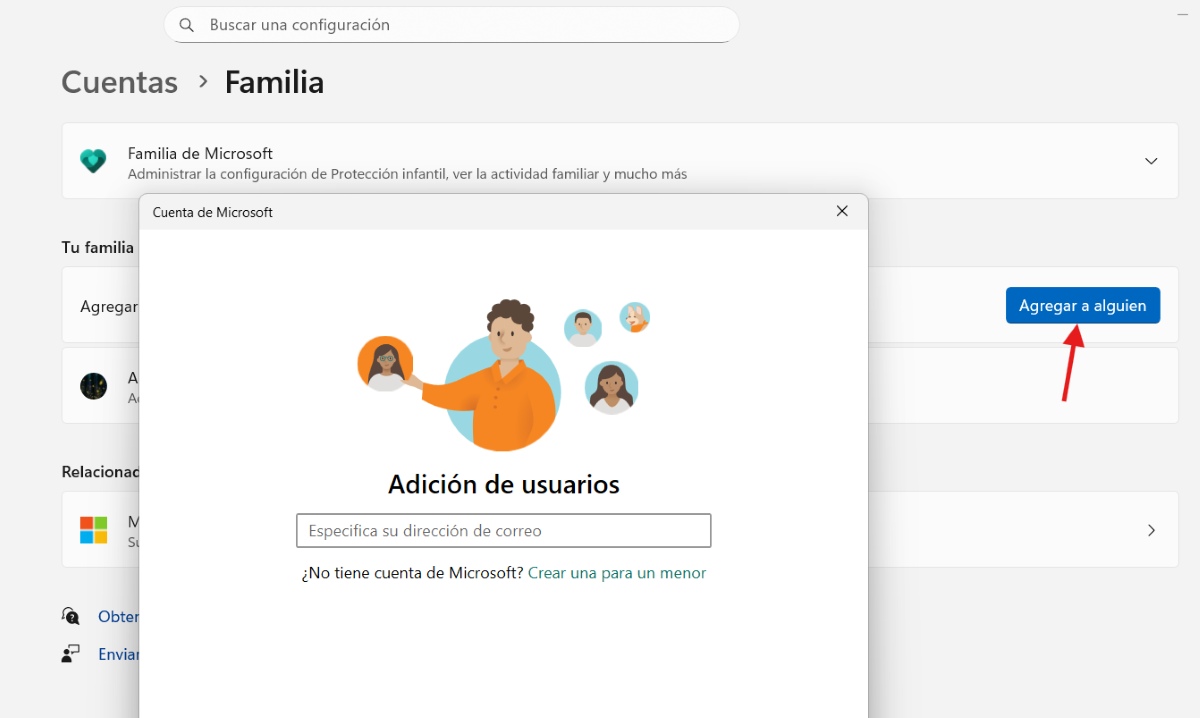
Kapag nag-log in ang Windows gamit ang isang pansamantalang profile dahil ang orihinal ay malubhang nasira at hindi na maaayos, ang pinakamahusay na gawin ay lumikha ng isang bagong profile at kopyahin ang iyong nakaraang data dito. Para lumikha ng isang bagong user account, buksan ang Konpigurasyon – Mga Account – Pamilya at iba pang mga gumagamitMag-click sa Magdagdag ng isa pang tao sa pangkat na ito. Gumawa ng lokal na account o Microsoft at bigyan ito ng mga pribilehiyong administrator.
Kapag nabuo na ang bagong profile, Mag-log out sa pansamantalang profile at mag-log in gamit ang iyong nilikha.Gagawa ang Windows ng malinis at bagong folder ng user. Mula sa bagong account, buksan ang File Explorer at pumunta sa iyong lumang folder ng user. Kopyahin ang mga pinakamahalagang folder at i-paste ang mga ito sa iyong bagong profile. I-install muli ang anumang mga program na nakadepende sa lumang profile upang maibalik ang mga setting na ito.
Kapag nakumpirma mo na ligtas ang iyong data sa iyong bagong account, maaari mo nang burahin ang dating profile na nasiraPara gawin ito, pumunta sa Mga Setting – Mga Account – Iba pang mga user o burahin ang lumang folder. Panghuli, mag-log in muli sa iyong bagong profile at handa ka na.
Nag-log in ang Windows gamit ang isang pansamantalang profile: mahahalagang panganib at pag-iingat
Kung naka-log in ang Windows gamit ang isang pansamantalang profile, may ilang pag-iingat na dapat mong gawin. Una sa lahat, Huwag mong pagtrabahuhan ang profile na iyan, dahil lahat ng gagawin mo ay mawawala kapag nag-log out ka.Mainam na gumawa ng mga backup bago baguhin ang registry. At panghuli, huwag kalimutang i-reactivate ang iyong antivirus software pagkatapos ayusin ang problema.

Mula pagkabata, nabighani na ako sa lahat ng bagay na may kinalaman sa agham at teknolohiya, lalo na sa mga pagsulong na nagpapadali at nagpapasaya sa ating buhay. Gustung-gusto kong manatiling updated sa mga pinakabagong balita at uso, at ibahagi ang aking mga karanasan, opinyon, at mga tip tungkol sa mga device at gadget na ginagamit ko. Ito ang nagtulak sa akin na maging isang web writer mahigit limang taon na ang nakalilipas, na pangunahing nakatuon sa mga Android device at Windows operating system. Natuto akong ipaliwanag ang mga kumplikadong konsepto sa mga simpleng salita upang madaling maunawaan ng aking mga mambabasa.