
Mabilis na gabay sa paggamit ng clipboard sa Android
Kung ikaw ay isang gumagamit ng isang Aparato ng Android, maa-access mo ang clipboard sa pamamagitan ng pagsunod sa mga hakbang na ito:
- Pindutin nang matagal ang field ng text kung saan mo gustong i-paste ang kinopyang nilalaman.
- Sa pop-up menu, piliin ang opsyon "I-paste".
- Kung marami kang nakopya na aytem, a icon ng clipboard sa tabi ng opsyong "I-paste". Kapag hinawakan mo ito, may ipapakitang listahan kasama ang mga huling teksto, larawan o link na iyong kinopya.
- Piliin ang elementong gusto mong i-paste at iyon na.
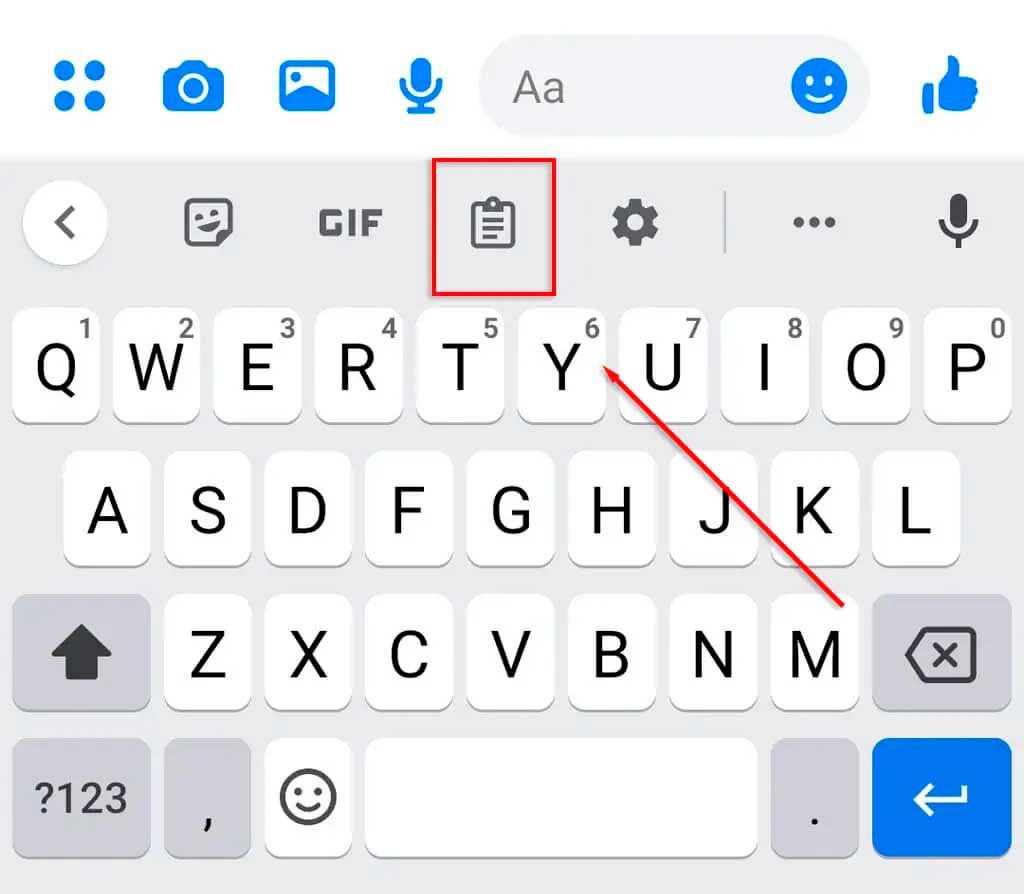
Bukod pa rito, ang ilang mga tagagawa ng Android smartphone, gaya ng Samsung, magsama ng shortcut sa clipboard sa virtual na keyboard. Kailangan mo lang hawakan ang icon ng clipboard na matatagpuan sa tuktok ng keyboard upang ma-access ang iyong mga kamakailang nakopyang item.
Paano hanapin ang clipboard sa mga iOS device
Sa kabilang banda, kung gagamit ka ng a iPhone o iPad, ang proseso upang ma-access ang clipboard ay bahagyang naiiba:
- Pindutin nang matagal ang field ng text kung saan mo gustong i-paste ang content.
- Sa pop-up menu, piliin ang "I-paste".
- Kung nakopya mo ang maramihang mga item, makikita mo ang opsyon "Clipboard" sa tuktok na menu bar. Ang pag-tap dito ay magpapakita ng listahan ng mga pinakakamakailang nakopyang teksto, larawan o link.
- Piliin ang nais na elemento at ito ay magiging handa upang i-paste.
Dapat tandaan na ang mga iOS device ay may tinatawag na function "Kurot"na nagpapahintulot kopyahin at i-paste ang teksto nang mas mabilis at mas tumpak. Gumamit lang ng three-finger pinch gesture para kopyahin at paghiwalayin ang iyong mga daliri para i-paste.
Mga application ng third party para pamahalaan ang clipboard
Kung naghahanap ka ng mas advanced na pamamahala ng clipboard Sa iyong mobile device, may mga third-party na application na makakatulong sa iyo. Binibigyang-daan ka ng mga app na ito na mag-imbak at mag-ayos ng maraming nakopyang item, i-synchronize ang clipboard sa pagitan ng iba't ibang device at kahit na mag-save ng history ng mga nakopyang item. Ang ilan sa mga pinakasikat na application ay:
- Pamputol (Android): Nagbibigay ng kumpletong kasaysayan ng clipboard at nagbibigay-daan sa iyong ayusin ang mga item sa mga folder.
- I-paste (iOS): Binibigyang-daan kang madaling i-save at pamahalaan ang kinopyang teksto, mga larawan at mga link.
- Tagapamahala ng Clipboard (Android): Nag-iimbak ng walang limitasyong kasaysayan ng clipboard at nagbibigay-daan sa iyong maghanap at mag-filter ng mga item.

Ako si Sebastián Vidal, isang computer engineer na mahilig sa teknolohiya at DIY. Higit pa rito, ako ang lumikha ng tecnobits.com, kung saan nagbabahagi ako ng mga tutorial upang gawing mas naa-access at naiintindihan ng lahat ang teknolohiya.