- Binibigyang-daan ka ng OneDrive na gamitin ang mobile app bilang scanner para sa mga whiteboard, dokumento, card, at mga larawan, na direktang sine-save ang lahat sa cloud.
- Maaaring i-edit ang mga scan nang mabilisan (pag-crop, pag-rotate, pag-filter) at ayusin sa mga folder, maaari ka pang lumikha ng isang partikular na inbox.
- Posibleng isama ang mga pisikal na scanner at mga solusyon tulad ng MyQ upang direktang magpadala ng mga dokumento sa OneDrive sa pamamagitan ng cloud storage.
- Ang sentralisadong pag-scan sa OneDrive ay ginagawang mas madali ang pag-access, paghahanap, pag-archive, at pagbabahagi ng mga dokumento mula sa anumang device.
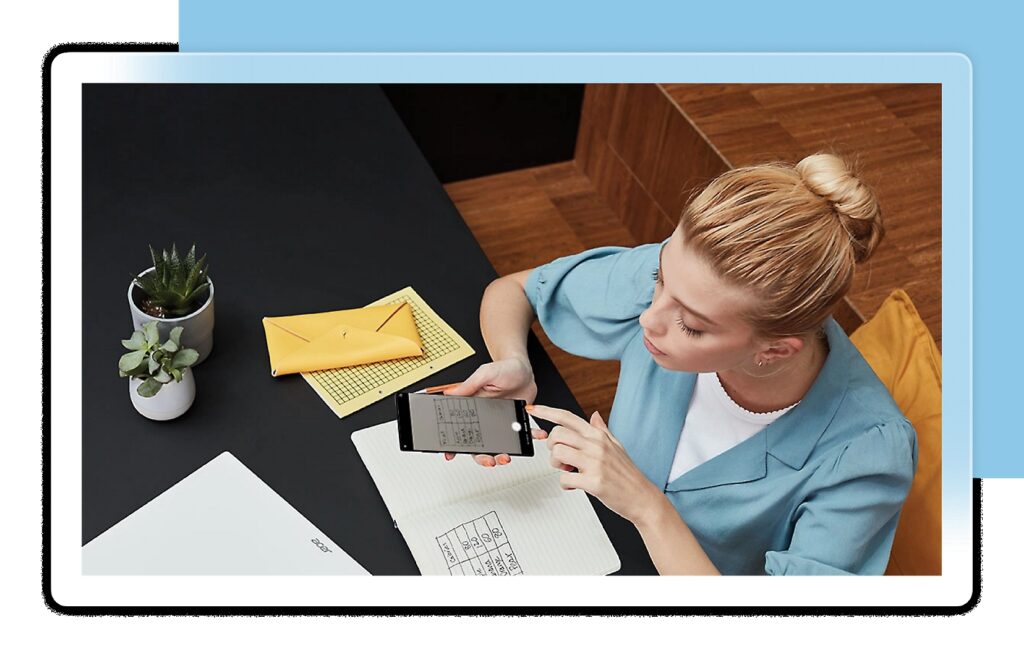
Kabilang sa maraming posibilidad na iniaalok nito OneDriveMaaari rin itong gamitin bilang scanner ng dokumento, larawan, o whiteboardMayroong ilang mga paraan para gawin ito, kapwa gamit ang opisyal na OneDrive mobile app at sa pamamagitan ng mga third-party na solusyon na direktang nagkokonekta sa iyong scanner o multifunction printer sa cloud.
Sa artikulong ito, titingnan natin kung paano gamitin ang OneDrive bilang isang scanner sa iyong mobile deviceAnong mga opsyon ang mayroon ka para sa pag-scan mula sa isang pisikal na scanner o nakakonektang printer, at kung paano mag-set up ng isang uri ng "inbox" sa OneDrive para ayusin ang lahat ng iyong di-digitize.
I-scan gamit ang OneDrive mobile app
Ang pinakamabilis at pinakamadaling paraan upang magamit ang OneDrive bilang isang scanner ay ang samantalahin ang tampok na "Suriin" (I-scan) sa mobile appAng opsyong ito ay sadyang dinisenyo upang gawing maayos at madaling mabasang digital file ang iyong pinagtutuunan ng pansin gamit ang camera, na handa nang i-save sa iyong cloud.
Mula mismo sa app, maaari mo gawing digital ang mga whiteboard, dokumento, business card at mga larawanInaasikaso ng OneDrive ang pagsasaayos ng perspective, pagpapabuti ng contrast, at paghahanda ng file. Mainam ito para sa mabilisang tala at pag-save ng mahahalagang dokumento nang hindi umaasa sa isang pisikal na scanner.
Mga hakbang para magamit ang built-in na scanner sa OneDrive
Medyo simple lang ang proseso ng pag-scan gamit ang OneDrive, ngunit makakatulong na malaman ang lahat ng hakbang at opsyon na inaalok nito. sulitin mo ito at huwag mag-iwan ng anumang kapaki-pakinabang na tampok.
- Buksan ang OneDrive app sa iyong mobile device at i-tap ang opsyon "Suriin" (Scan), na karaniwang lumalabas bilang icon ng camera o scanner sa home screen. Direktang ina-activate ng function na ito ang camera ng device sa scanning mode.
- Bago kumuha ng litrato, ayusin muna ang paraan ng pagkislap depende sa iyong mga pangangailangan. Maaari kang pumili sa pagitan ng on, off, automatic, o kahit flashlight mode sa pamamagitan ng pag-tap sa icon ng lightning bolt sa kanang sulok sa itaas. Nagbibigay-daan ito sa iyong mapabuti ang visibility kapag madilim ang kapaligiran. hindi sapat na liwanag o napakaraming repleksyon.
- Susunod, piliin kung anong uri ng nilalaman ang iyong i-scan: Whiteboard, Dokumento, Business Card o LarawanAng bawat isa sa mga mode na ito ay gumagamit ng iba't ibang paraan ng pagproseso: halimbawa, ang "Whiteboard" ay karaniwang nagpapataas ng contrast at nag-aalis ng mga reflection, habang ang "Document" ay naglalayong gawing mas matalas ang hitsura ng teksto. Sa mas maliliit na screen, maaaring kailanganin mong mag-swipe pakaliwa upang makita ang lahat ng mga opsyon, kabilang ang Larawan.
- Kapag handa na ang frame, pindutin ang icon ng puting bilog Para makuha ang larawan, awtomatikong tinutukoy ng OneDrive ang mga gilid at inaayos ang na-scan na nilalaman. Kung nagdi-digitize ka ng isang bagay na malaki (tulad ng isang buong whiteboard), siguraduhing nasa loob ng frame ang lahat bago kumuha ng larawan.
- Pagkatapos maisagawa ang pag-scan, magagawa mo na i-edit ang resulta Direkta mula sa app: i-crop ang mga gilid, i-rotate ang larawan, baguhin o pinuhin ang napiling filter (Whiteboard, Dokumento, Card, Larawan), at kahit na, sa ilang bersyon, magdagdag ng teksto o i-highlight ang mga partikular na bahagi. Kung hindi ka nasiyahan sa resulta, maaari mong i-tap ang icon na pabalik na arrow o ang button na isara (X, depende sa interface) sa kaliwang sulok sa itaas upang burahin ang screenshot at madaling makuha itong muli.
- Kapag nasiyahan ka na sa na-scan, pindutin ang "Handa na"Sa puntong iyon, hihilingin sa iyo ng app na maglagay ng pangalan ng file; magsulat ng isang bagay na naglalarawan para madaling mahanap sa ibang pagkakataon sa iyong OneDrive. Panghuli, i-click ang "Panatilihin" at ang dokumento ay awtomatikong maiimbak sa iyong napiling folder na OneDrive.
Ginagawang isang... ang iyong mobile phone sa isang... laging available ang scannerPerpekto para sa pag-digitize ng lahat mula sa iyong singil sa kuryente hanggang sa isang whiteboard na puno ng mga ideya sa isang meeting. Dagdag pa rito, lahat ay direktang sine-save sa cloud, para ma-access mo ito mula sa iyong computer, tablet, o anumang iba pang device na nakakonekta sa iyong account.
Anong mga uri ng nilalaman ang maaari mong i-scan gamit ang OneDrive?
Ang function ng pag-scan ng OneDrive ay dinisenyo para sa iba't ibang pang-araw-araw na sitwasyon, kaya naman nag-aalok ito ng ilang mga mode depende sa uri ng nilalaman. Ang bawat mode ay gumagamit ng iba't ibang paraan ng pagproseso upang matiyak ang ang resulta ay madaling basahin at gamitin.
Ang modo Lupon Mainam ito kapag gusto mong itala ang mga talang ginawa sa whiteboard habang nasa isang meeting, klase, o brainstorming session. Karaniwan nitong pinapabuti ang contrast, pinapadilim ang teksto at pinaliliwanag ang background, para mas makita ang mga marker stroke at mabawasan ang mga repleksyon o anino.
Kung gusto mong i-save ang mga naka-print na dokumento, invoice, kontrata, o liham, ang mode Dokumento Ito ang pinakaangkop. Inaayos ng mode na ito ang imahe upang gawing mas matalas ang teksto, itinutuwid ang mga gilid, at inaalis ang pinakamaraming ingay sa background hangga't maaari, na ginagawang halos kapareho ng isang... klasikong flatbed scanner na nag-scan.
Para sa mga business card o propesyonal na business card, kasama sa OneDrive ang mode na Kard ng negosyoDinisenyo ang format na ito upang matiyak na ang card ay ganap na nakikita at nababasa, na tumutulong sa iyong mapanatiling nakaayos ang iyong impormasyon sa pakikipag-ugnayan sa isang digital na file. Ito ay isang mabilis na paraan upang maiwasan ang pagkawala ng mga pisikal na card at mapanatili ang mga ito na madaling magamit sa iyong telepono o computer.
Sa wakas, ang modus Larawan Ito ay nakatuon sa mas pangkalahatang mga imahe, tulad ng mga nakalimbag na litrato o mga eksena na gusto mong i-save nang walang pagbabago. Dito, ang diin ay hindi gaanong nasa teksto kundi sa pagpapanatili ng mga biswal na detalye, kulay, at komposisyon. Ito ay kapaki-pakinabang, halimbawa, para sa gawing digital ang mga lumang larawan o kumuha ng dokumentong may kasamang mahahalagang elementong grapiko.
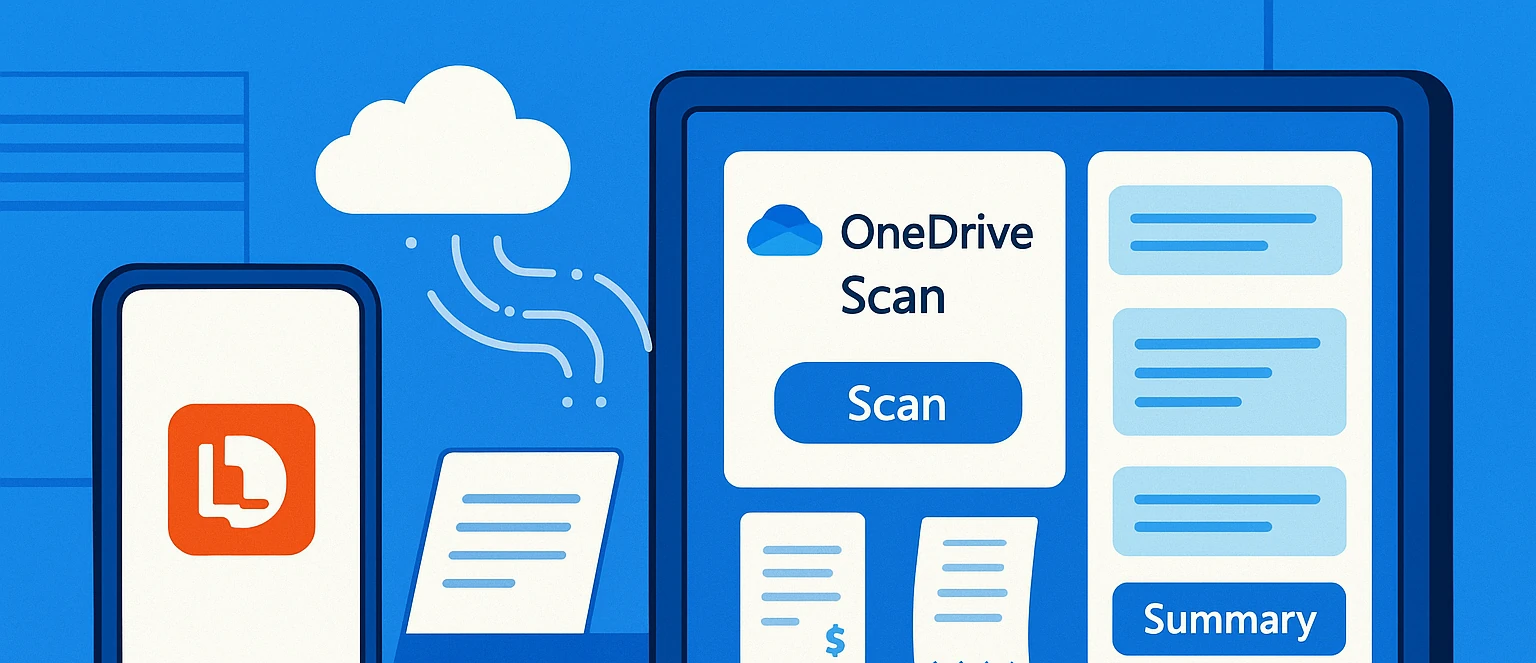
Pangunahing pag-edit ng iyong mga scan bago i-save ang mga ito
Ang isang mahalagang bahagi ng paggamit ng OneDrive bilang isang scanner ay ang mabilisang pag-eedit na magagawa mo pagkatapos mong makuha ang larawan. Hindi ito isang advanced na editor, ngunit kasama rito ang lahat ng kailangan mo para maging maganda ang hitsura ng file. presentable at madaling basahin bago ito i-upload sa cloud.
Ang unang bagay ay ang Awtomatiko at manu-manong pagpuputol ng gilidSinusubukan ng OneDrive na matukoy ang balangkas ng dokumento o whiteboard at inaayos ang mga hangganan, ngunit maaari mong manu-manong ilipat ang mga sulok upang pinuhin ang resulta. Mahalaga ito para sa pag-aalis ng mga hindi gustong bahagi, tulad ng talahanayan o background na nakapalibot sa papel.
Maaari mo ring paikutin ang imahe Kung ang dokumento ay baluktot o kung na-scan mo ito nang pahalang at kailangan itong patayo, maaari mong itama ang oryentasyon sa pamamagitan ng ilang pag-tap upang mas madaling basahin sa iyong computer o mobile device.
Bukod pa rito, mayroon kang opsyon na baguhin ang uri ng filter o scan Kahit na nakuha mo na ang larawan. Kung nagsimula ka sa Photo mode at nakita mong mas mainam na iproseso ito bilang isang Dokumento, maaari kang lumipat sa Document mode nang mabilisan at hayaan ang app na muling kalkulahin ang pagproseso. Sa ilang bersyon ng app, maaari ka ring magdagdag ng maliliit na pagsasaayos tulad ng karagdagang teksto o i-highlight ang ilang partikular na bahagi, na lubhang kapaki-pakinabang para sa pagbibigay-diin sa mahahalagang impormasyon.
Kung hindi ka pa rin nasiyahan sa resulta, hindi mo kailangang kuntento sa isang pangkaraniwang scan. Maaari mong gamitin ang icon ng arrow pabalik o buton na X para burahin ang screenshot na iyon at ulitin ito. Magandang kasanayan ito kapag mahalaga ang dokumento (halimbawa, isang kontrata) at gusto mong siguraduhing malinaw itong nababasa.
Maaari ba akong direktang mag-scan mula sa isang pisikal na scanner papunta sa OneDrive?
Bukod sa kanilang mga cellphone, maraming tao ang mayroon flatbed scanner o multifunction printer na kinabibilangan na ng pag-scan sa email, network, FTP, o iba pang destinasyon. Ang lohikal na tanong ay kung posible bang gumawa ng katulad ng "Ipadala sa OneDrive" nang direkta, nang hindi kinakailangang gumamit ng mobile device o manu-manong maglipat ng mga file.
Ang isang opsyon na matagal nang ginagamit sa ecosystem ng Microsoft ay ang pagpapadala ng mga email sa mga serbisyong tulad ng OneNote gamit ang mga uri ng address [email protected]Sa ganitong kaso, tuwing magpapadala ka mula sa rehistradong email address, awtomatikong darating ang nilalaman sa iyong OneNote notebook. Gayunpaman, ang OneDrive ay hindi nag-aalok ng karaniwang katumbas na sistemang "magpadala ng email at ito ay sine-save bilang isang file" na may ganitong address. [email protected].
Ang maaari mong gawin ay gumamit ng mga pansamantalang solusyon, tulad ng i-scan sa email sa PDF formatPagkatapos, gumamit ng mga panuntunan sa email, mga automation, o iba pang mga tool (tulad ng mga serbisyo o script ng third-party sa iyong PC) upang ilipat ang mga attachment na iyon sa isang partikular na folder ng OneDrive. Hindi ito kasing simple ng isang opisyal na feature, ngunit pinapayagan ka nitong unti-unting lapitan ang ideya ng "pag-scan sa OneDrive" nang hindi pisikal na hinahawakan ang device sa bawat pagkakataon.
Gumawa ng folder na "INBOX" sa OneDrive para sa iyong mga scan
Isang napaka-praktikal na estratehiya para sa pag-oorganisa ng lahat ng digitized na dokumento ay ang paglikha ng isang sistema ng inbox sa loob ng OneDriveSimple lang ang ideya: lahat ng ini-scan mo ay palaging napupunta sa iisang folder, at pagkatapos ay gumugugol ka ng ilang minuto paminsan-minsan sa pagrerepaso at paglilipat ng mga file na iyon sa kanilang huling destinasyon.
Halimbawa, maaari kang mag-iwan ng Naka-on ang PC nang naka-synchronize ang folder ng OneDrive At sa loob nito, gumawa ng subfolder na tinatawag na INBOX. Pagkatapos, i-configure ang iyong scanner o multifunction printer para i-save ang mga scan sa isang shared folder sa computer na iyon, at tiyaking ang shared folder na ito ay nasa loob ng folder na naka-sync sa OneDrive.
Sa ganitong paraan, sa tuwing gagamitin mo ang pisikal na scanner, awtomatikong lilitaw ang mga file sa INBOX folder ng iyong OneDrive. Sa ibang pagkakataon, mula sa anumang device, maaari mo nang i-drag and drop ang mga PDF o larawan sa iba pang mga folder (mga invoice, legal na dokumento, proyekto, atbp.) kung kinakailangan. Katulad ito ng iyong email inbox: doon muna dumarating ang lahat, at pagkatapos ay inaayos mo ito.
Ang downside ay kailangan mong magkaroon ng kagamitang pinapagana at nag-synchronize halos permanente, na nagpapahiwatig ng kaunting pagkonsumo at pagpapanatili ng resource: mga pag-update ng system, mga posibleng pag-restart, atbp. Ngunit bilang kapalit, makakakuha ka ng isang napaka-flexible na paraan upang gawing direktang entry sa iyong OneDrive ang anumang scanner na maaaring mag-save sa network.

OneDrive Scan kumpara sa Google Lens
Bagama't parehong nagbibigay-daan sa iyo ang parehong tool na i-digitize ang teksto at mga imahe mula sa iyong mobile phone, ang totoo ay tumutugon ang mga ito sa ibang-iba ang mga pangangailanganBagama't madalas silang pinagkukumpara, hindi sila eksaktong naglalaban sa iisang larangan.
Mga Highlight ng OneDrive Scan
Ang OneDrive Scan ay dinisenyo bilang isang tool sa pag-scan ng dokumento. Ito ay kasama na sa Microsoft OneDrive app. Ang tungkulin nito ay: gawing organisado at nababasang mga digital na file ang mga pisikal na dokumentoBukod sa awtomatikong pag-crop, pagwawasto ng perspektibo, pagpapahusay ng contrast, atbp., mayroon din itong karagdagang bentahe na... OCR (Pagkilala sa Optikal na Karakter).
Ang kanyang dakilang mga batayan integrasyon sa ekosistema ng MicrosoftAng mga dokumento ay direktang nakaimbak sa cloud, madaling maibabahagi, at maisasama sa Word, Outlook, o Teams.
Mga Kalakasan ng Google Lens
Hanggang ngayon (ipapaliwanag namin kung bakit mamaya) ang Google Lens ay isang matalinong kagamitan sa pagkilala ng biswalHindi ito masyadong nakatuon sa pag-iimbak ng mga dokumento. Mas direkta at agaran ang mga tungkulin nito: pagtukoy ng mga teksto at pagsasalin ng mga ito agad, pagkilala ng mga bagay, pagbibigay ng impormasyong kontekstwal sa totoong oras, atbp.
Ang malaking bentahe ng Google Lens ay ang kagalingan sa maraming bagay at bilisGayunpaman, hindi ito nagsisilbing kumpletong solusyon para sa pamamahala ng dokumento dahil kulang ito ng mga advanced na opsyon para sa organisasyon, pag-edit ng PDF, o pangmatagalang daloy ng trabaho sa pag-archive.
Bakit pipiliin ang OneDrive Scan?
Bagama't parehong nag-aalok ng napakatibay at tumpak na pagkilala sa teksto, pagdating sa privacy, ang OneDrive ay nagbibigay ng mas kontrolado at propesyonal na pakiramdam. Ngunit higit sa lahat, may isang tiyak na dahilan para gumawa ng desisyon: Kamakailan ay inanunsyo ng Google na ititigil na nila ang paggamit ng Lens feature nito.Kaya wala nang masyadong masasabi pa tungkol dito.
Mga Bentahe ng Pag-centralize ng Iyong mga Scan sa OneDrive
Ang pagsentro ng lahat ng iyong mga digitized na dokumento sa OneDrive, gamit man ang mobile app, isang pisikal na scanner na nakakonekta sa isang naka-synchronize na folder, o mga solusyon tulad ng MyQ, ay... ilang mga bentahe na higit pa sa simpleng kaginhawahan ng hindi pagkawala ng mga file.
Sa isang banda, mas pinapadali nito ang mga bagay-bagay paghahanap at pagkuha ng impormasyonKung pinapanatili mo ang isang minimal na istraktura ng folder at maayos na pinapangalanan ang mga file kapag sine-save ang mga ito (halimbawa, kasama ang petsa at uri ng dokumento), ang paghahanap ng isang partikular na invoice o kontrata mula ilang buwan na ang nakalipas ay maaaring malutas sa loob ng ilang segundo salamat sa integrated search engine ng OneDrive.
Sa kabilang banda, dahil lahat ay nasa cloud, maaari mong I-access ang iyong mga scan mula sa anumang device Gamit ang koneksyon sa internet: mobile phone, laptop, desktop computer, o tablet. Hindi ka na kailangang umasa sa opisina o sa bahay para ma-access ang dokumentong na-scan mo gamit ang iyong multifunction printer. Lalo na itong kapaki-pakinabang kung nagtatrabaho ka bilang isang freelancer, naglalakbay sa iba't ibang lokasyon, o nakikipagtulungan sa iba.
Bukod pa rito, hinahayaan ka ng OneDrive na madaling ibahagi ang iyong mga scan Makipag-ugnayan sa iba gamit ang mga link o imbitasyon, nang hindi kinakailangang maglakip ng malalaking file sa mga email. Sa ganitong paraan, maaari kang magpadala ng isang nilagdaang kontrata, isang kopya ng isang dokumento, o isang whiteboard para sa pulong na may simpleng link, na kumokontrol kung sino ang maaaring tumingin o mag-edit nito.
Panghuli, pinapasimple rin ng sentralisadong mga pag-scan ang iyong mga backup at ang iyong digital archiveSa halip na magkalat ang mga dokumento sa hard drive, email, mga lokal na folder, at mga USB drive ng scanner, pinagtutuon mo ang mga ito sa iisang serbisyo na nagsasama na ng mga mekanismo ng redundancy at pagbawi laban sa mga aksidenteng pagbura.
Ang paggamit ng OneDrive bilang isang scanner, mobile app, koneksyon mula sa mga pisikal na scanner, o mga platform tulad ng MyQ, ay nagbibigay-daan sa iyo na magtayo ng isang medyo kumpletong sistema para i-digitize ang mga whiteboard, card, dokumento at larawan, i-save nang maayos ang lahat sa cloud at i-access ito anumang oras na kailanganin mo nang walang masyadong abala.


Dalubhasa ang editor sa mga isyu sa teknolohiya at internet na may higit sa sampung taong karanasan sa iba't ibang digital media. Nagtrabaho ako bilang isang editor at tagalikha ng nilalaman para sa e-commerce, komunikasyon, online na marketing at mga kumpanya ng advertising. Nagsulat din ako sa mga website ng ekonomiya, pananalapi at iba pang sektor. Ang aking trabaho ay hilig ko rin. Ngayon, sa pamamagitan ng aking mga artikulo sa Tecnobits, sinusubukan kong tuklasin ang lahat ng mga balita at mga bagong pagkakataon na iniaalok sa atin ng mundo ng teknolohiya araw-araw upang mapabuti ang ating buhay.