- Ang error sa BAD POOL HEADER ay sanhi ng mga isyu sa pamamahala ng memory sa Windows.
- Kasama sa mga sanhi ang hindi tugmang software, mga lumang driver, o mga pagkabigo ng RAM.
- Maaayos mo ito sa pamamagitan ng pag-uninstall ng mga kamakailang program, pag-update ng mga driver, at pagpapatakbo ng mga diagnostic.
- Kung magpapatuloy ang error, maaaring kailanganin ang pagsuri sa iyong hardware at pagpapanumbalik ng Windows.
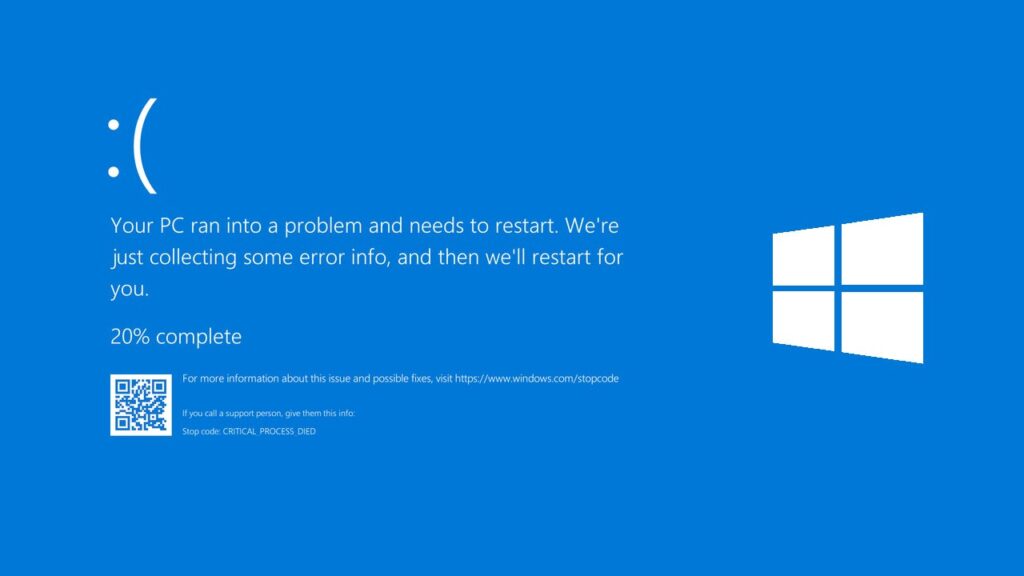
Kung ang kinatatakutang error ay lumitaw sa iyong computer BAD POOL HEADER, Huwag kang mag-alala. Ito ay isang medyo karaniwang problema sa Windows at kadalasang nauugnay sa mga error sa pamamahala ng memorya ng system. Sa artikulong ito, ipapaliwanag namin kung ano ang ibig sabihin ng error na ito, bakit ito nangyayari, at kung paano ito ayusin gamit ang iba't ibang paraan.
Ang error sa BAD POOL HEADER ay nagpapakita mismo ng a pantalla azul de la muerte (BSOD), na pumipigil sa iyo na gamitin nang normal ang iyong kagamitan. Maaaring ito ay dahil sa Mga pagkabigo ng RAM, mga tunggalian sa software, problemas con los controladores o kahit na hardware defectuoso.
¿Qué es el error BAD POOL HEADER?
Ang BAD POOL HEADER ay isang error sa Windows na nagpapahiwatig na ang system ay nakaranas ng mga problema sa pamamahala ng memorya. Ang "memory pool" ay isang espasyo ng memorya na inilalaan ng Windows para sa ilang partikular na proseso, at kung may mali sa administrasyong ito, nag-crash ang system na nagpapakita ng kritikal na error na ito.
Ang pinakakaraniwang sanhi ng error sa BAD POOL HEADER ay kinabibilangan ng:
- Mga hindi napapanahon o corrupt na driver: Ang isang lipas na o may sira na driver ay maaaring magdulot ng mga salungatan sa system.
- Mga sira na hardware device: Ang isang may sira na hard drive o hindi tugmang peripheral ay maaari ding maging sanhi ng problemang ito.
- Errores en la RAM: Kung nasira ang RAM, maaaring itapon ng Windows itong BSOD error.
- Incompatibilidad de software: Ang ilang mga programa sa seguridad o antivirus ay maaaring makagambala sa pamamahala ng memorya.

Mga paraan upang malutas ang error sa BAD POOL HEADER
Sa ibaba, ipinapakita namin sa iyo ang ilang solusyon na makakatulong sa iyong ayusin ang error na ito sa Windows:
1. I-restart ang sistema
Minsan, isang simpleng simulan muli kayang lutasin ang problema. Maaaring ayusin ng Windows ang error pagkatapos ng pag-restart kung ito ay a fallo temporal sa pamamahala ng memorya.
2. Magsimula sa ligtas na mode
Kung nagpapatuloy ang error at hindi mo ma-access nang normal ang system, subukang i-boot ang Windows sa safe mode sa pamamagitan ng mga hakbang na ito:
- I-restart ang iyong PC at pindutin nang paulit-ulit F8 hanggang sa lumitaw ang menu ng Advanced na Mga Pagpipilian.
- Piliin Ligtas na Mode at pindutin ang Enter.
Kung gumagana nang tama ang system sa safe mode, malamang na ang ilan software o driver nagdudulot ng problema.
3. I-uninstall ang kamakailang naka-install na software
Kung ang BAD POOL HEADER error ay nangyari kamakailan pagkatapos mag-install ng program, maaaring ito ang may kasalanan. Upang maalis ito, maaari nating gawin ang mga sumusunod:
- Pindutin Windows + R, nagsusulat appwiz.cpl at pindutin ang Enter.
- Hanapin ang kamakailang naka-install na programa, piliin ito at mag-click sa I-uninstall.
4. Huwag paganahin ang mabilis na pagsisimula
El inicio rápido Maaaring bumuo ng mga error ang Windows pagkakatugma. Upang i-disable ito, sundin ang mga hakbang na ito:
- Buksan ang Panel ng Kontrol at pumunta sa Mga opsyon sa enerhiya.
- Mag-click sa Elegir lo que hacen los botones de encendido.
- Piliin Hindi available ang pagbabago ng mga setting sa kasalukuyan at huwag paganahin ang opsyon Paganahin ang mabilis na pagsisimula.
5. Suriin at i-update ang mga driver
Ang isa pang karaniwang dahilan na humahantong sa error na ito ay ang pagkakaroon ng mga lumang driver. Upang i-update ang mga ito kailangan mong gawin ito:
- Pindutin Windows + X at pumili Tagapamahala ng Device.
- Maghanap ng mga device na may mga babala at mag-right click sa mga ito.
- Piliin I-update ang driver.
6. Patakbuhin ang Windows Memory Diagnostic
Para comprobar si ang RAM ay nagdudulot ng mga problema at pagbuo ng BAD POOL HEADER error, maaari kang magpatuloy bilang mga sumusunod:
- Pindutin Windows + R at magsulat mdsched.exe.
- Piliin Reiniciar ahora y comprobar si hay problemas.
7. Huwag paganahin ang mga serbisyong may problema
Ang ilang mga serbisyo ng Windows, tulad ng servicio de indexación, maaaring ang dahilan ng error. Narito ang kailangan mong gawin upang hindi paganahin ito:
- Pindutin Windows + R at magsulat mga serbisyo.msc.
- Naghahanap Serbisyo sa Paghahanap o Pag-index sa Windows, i-double click at piliin Huwag paganahin.
8. Ejecutar el Comprobador de archivos del sistema (SFC)
Para verificar si hay mga sirang file Sa Windows, maaari mong gamitin ang SFC command:
- Buksan ang Command Prompt bilang administrator.
- Nagsusulat sfc /scannow at pindutin ang Enter.
9. Ibalik ang sistema
Kung nakagawa ka ng mga pagbabago sa system at nagpapatuloy ang error, maaari mong subukan ang a pagpapanumbalik ng sistema:
- Nagsusulat rstrui sa Windows search engine at pindutin ang Enter.
- Pumili ng isa punto ng pagpapanumbalik bago ang problema at sundin ang mga hakbang.
10. Suriin ang hard drive
Kung ang problema ay sanhi ng hard drive, maaari mong gamitin ang Windows error checking tool (CHKDSK):
- Buksan ang Command Prompt bilang administrator.
- Nagsusulat chkdsk /f /r at pindutin ang Enter.
- I-restart ang iyong computer para tumakbo ang tseke.
Kung pagkatapos subukan ang mga solusyong ito ay lilitaw pa rin ang BAD POOL HEADER error, maaaring mayroong a problema sa hardware. Sa ganitong kaso, ipinapayong makipag-ugnayan sa Suporta sa teknikal na Microsoft o isaalang-alang palitan ang RAM o hard drive.

Dalubhasa ang editor sa mga isyu sa teknolohiya at internet na may higit sa sampung taong karanasan sa iba't ibang digital media. Nagtrabaho ako bilang isang editor at tagalikha ng nilalaman para sa e-commerce, komunikasyon, online na marketing at mga kumpanya ng advertising. Nagsulat din ako sa mga website ng ekonomiya, pananalapi at iba pang sektor. Ang aking trabaho ay hilig ko rin. Ngayon, sa pamamagitan ng aking mga artikulo sa Tecnobits, sinusubukan kong tuklasin ang lahat ng mga balita at mga bagong pagkakataon na iniaalok sa atin ng mundo ng teknolohiya araw-araw upang mapabuti ang ating buhay.