- Ipinapakita ng Autoruns ang lahat ng mga entry sa pagsisimula ng Windows, kabilang ang mga nakatago at nalalabi, na nagbibigay-daan sa iyong hanapin ang mga phantom na proseso na gumagamit ng mga mapagkukunan.
- Ang color coding at mga filter tulad ng "Itago ang Microsoft Entries" ay nakakatulong na makilala ang software ng system mula sa mga third-party na application bago i-disable o alisin ang mga ito.
- Binibigyang-daan ka ng tool na huwag paganahin o tanggalin ang mga program na awtomatikong nagsisimula, mula sa mga karaniwang kagamitan hanggang sa mga serbisyo at driver, na may karagdagang pagsusuri at mga opsyon sa paghahanap.
- Ginamit nang may pag-iingat, ang Autoruns ay susi sa advanced na pagpapanatili ng Windows upang bawasan ang bloatware at pagbutihin ang pagganap nang hindi muling ini-install ang system.

¿Paano ko gagamitin ang Autoruns upang alisin ang mga program na awtomatikong nagsisimula nang walang pahintulot? Sinimulan mo ang iyong computer, buksan ang iyong browser... at mapansin na ang lahat ay tumatakbo nang mas mabagal kaysa karaniwan. Lumilitaw ang mga icon na hindi mo natatandaang na-install, lumilitaw ang mga kakaibang proseso, at nagsimulang tumakbo ang iyong PC fan nang walang maliwanag na dahilan. Kadalasan, ang problema ay nasa mga… mga program na awtomatikong nagsisimula nang wala ang iyong pahintulot at naiwan iyon bilang "mga labi" pagkatapos i-uninstall ang mga application o baguhin ang mga setting.
Ang ganitong uri ng software waste ay maaari tumatakbo sa background na gumagamit ng mga mapagkukunanPinapahaba nito ang oras ng pagsisimula at, sa ilang mga kaso, nagdudulot ng mga error o kahit na kahina-hinalang gawi. Sa artikulong ito, matututunan mo kung paano hanapin ang mga elementong ito, kung ano ang ibig sabihin ng kanilang mga kulay, kung ano ang dapat at hindi mo dapat hawakan, at higit sa lahat... Paano gamitin ang Autoruns upang alisin ang mga program na awtomatikong nagsisimula nang hindi mo ito napagdesisyunan.
Bakit patuloy na nagsisimula ang mga programa pagkatapos ng pag-uninstall?
Kapag inalis mo ang isang application mula sa panel ng pag-uninstall ng mga programa sa WindowsKaraniwan, dapat itong ganap na mawala. Gayunpaman, maraming mga uninstaller ang nag-iiwan ng ilang mga bakas. mga entry sa pagsisimula, mga nakaiskedyul na gawain, o mga serbisyo na nananatiling aktibo kahit na ang pangunahing programa ay wala na.
Ang mga labi na ito ay maaaring mahayag bilang mga prosesong multo na patuloy na sinusubukang magsimula Sa tuwing magla-log in ka, sinusubukan ng Windows na magpatakbo ng isang file na wala na, na nagreresulta sa "sirang" mga entry, mga babala, pagkaantala, at, higit sa lahat, isang dagdag na pagkonsumo ng mapagkukunan nang walang anumang pakinabang.
Bilang karagdagan, ang iba't ibang mga tagagawa ng hardware at software ay may posibilidad na magdagdag mga utility na nagsisimula sa Windows (para sa mga printer, graphics card, cloud application, game store, atbp.). Sa paglipas ng panahon, kung hindi mo makokontrol ang mga ito, ang iyong system ay magtatapos sa isang startup na overload ng mga serbisyo, driver, at maliliit na module na hindi mo palaging kailangan.
Unang filter: suriin ang startup gamit ang Task Manager
Bago sumisid sa Autoruns, maaari mong tingnan muna ang mga prosesong naglo-load kapag sinimulan mo ang iyong computer gamit ang parehong tool. Windows Task ManagerIto ay isang mas simpleng layer na nagbibigay-daan sa iyo na huwag paganahin ang maraming karaniwang mga programa nang hindi sinisilip ang pagpapatala.
Upang buksan ito, pindutin ang CTRL + Shift + ESCSa Windows 10, lalabas ang isang window na may ilang tab sa itaas; sa Windows 11, makakakita ka ng side panel na may menu sa kaliwa. Sa parehong mga kaso, ang seksyon kung saan kami interesado ay ang para sa pagtanggap sa bagong kasapi o Mga boot application.
Sa loob ng seksyong iyon makikita mo ang isang listahan na may lahat ng mga application na na-configure upang magsimula sa systemKaraniwang makikita doon ang mga office suite, cloud synchronization tool, game launcher, printer software, at iba pang application. pabagalin ang pagsisimula at pagpapatakbo ng PCBagama't totoo rin na ang ilan ay komportable kung patuloy mong ginagamit ang mga ito.
Mula sa panel na ito maaari mong hindi paganahin ang awtomatikong pagsisimula sa isang simple Mag-right-click sa application at piliin ang I-disableSa ganitong paraan, mananatiling naka-install ang application, ngunit hindi na ito awtomatikong magsisimula kapag binuksan mo ang iyong computer.
Ang problema ay lumitaw kapag nakakita ka ng mga kahina-hinalang elemento, halimbawa isang entry na tinatawag "Programa" na walang icon o malinaw na impormasyonSa maraming pagkakataon, kahit na subukan mong huwag paganahin o tanggalin ito doon, patuloy itong muling lilitaw o magiging hindi na mapapamahalaan. Eksakto sa mga sitwasyong ito na kulang ang Task Manager at kailangan ng ibang diskarte. mas malalim na antas ng tool.
Ano ang Autoruns at bakit ito napakalakas
Ang Autoruns ay isang Libreng application na nilikha ng SysinternalsAutoruns, isang dibisyon ng Microsoft na dalubhasa sa mga advanced na utility para sa Windows. Ito ang parehong kumpanya na bumuo ng Process Explorer, ang sikat na advanced na kapalit para sa Task Manager. Ang Autoruns ay naging isang Reference tool para sa pagkontrol sa lahat ng bagay na nagsisimula sa Windows.
Hindi tulad ng mga pangunahing opsyon sa system, ang Autoruns ay nagpapakita ng mga detalye lahat ng registry at mga lokasyon ng system Kung saan maaari kang maglunsad ng mga programa, serbisyo, driver, Office add-in, extension ng browser, naka-iskedyul na gawain, at marami pang iba.
Ang tool ay ipinamahagi bilang a Nada-download na ZIP file mula sa opisyal na website ng Microsoft SysinternalsKapag na-download na, kunin lamang ang mga nilalaman at patakbuhin autoruns.exe o autoruns64.exe Kung gumagamit ka ng 64-bit na bersyon ng Windows. Hindi ito nangangailangan ng tradisyunal na pag-install, kaya maaari mo itong dalhin sa isang pagpapanatili ng USB drive para gamitin sa iba't ibang device.
Sa bawat bersyon, ang Autoruns ay may kasamang mga pagpapabuti. Idinagdag ang bersyon 13, halimbawa, ang pagsusuri ng mga elemento sa VirusTotal upang suriin kung ang mga file ay potensyal na nakakahamak. Ang bersyon 14 ay isinama ang madilim na modena maaari mong i-activate mula sa Options > Theme > Dark. Ang interface ay nananatiling napaka klasiko, ngunit para sa mga gumugugol ng maraming oras sa pagtatrabaho dito, ang dark mode ay isang welcome feature.
I-download at patakbuhin nang tama ang Autoruns
Una sa lahat, palaging i-download ang Autoruns mula sa kanilang opisyal na pahina sa Microsoft Sysinternals Upang maiwasan ang manipulahin o malware-infected na mga bersyon. Sa ibaba ng pahina makikita mo ang link upang makuha ang ZIP file kasama ang tool.
Kapag na-download na, i-extract ang ZIP file sa isang folder na gusto mo. Makakakita ka ng ilang mga file, ngunit ang pinakamahalaga ay: Autoruns.exe at Autoruns64.exeKung ang iyong system ay 64-bit (na karaniwan na ngayon), patakbuhin ang 64-bit na bersyon para sa mas tumpak na mga resulta.
Inirerekomenda na buksan ang Autoruns gamit ang pribilehiyo ng administratorMag-right-click sa executable file at piliin ang "Run as administrator." Papayagan nito ang tool na ma-access lahat ng mga entry sa startup, kabilang ang mga nakakaapekto sa iba pang mga user na ang mga bahagi ng system.
Pangkalahatang-ideya ng Autoruns at mga pangunahing tab
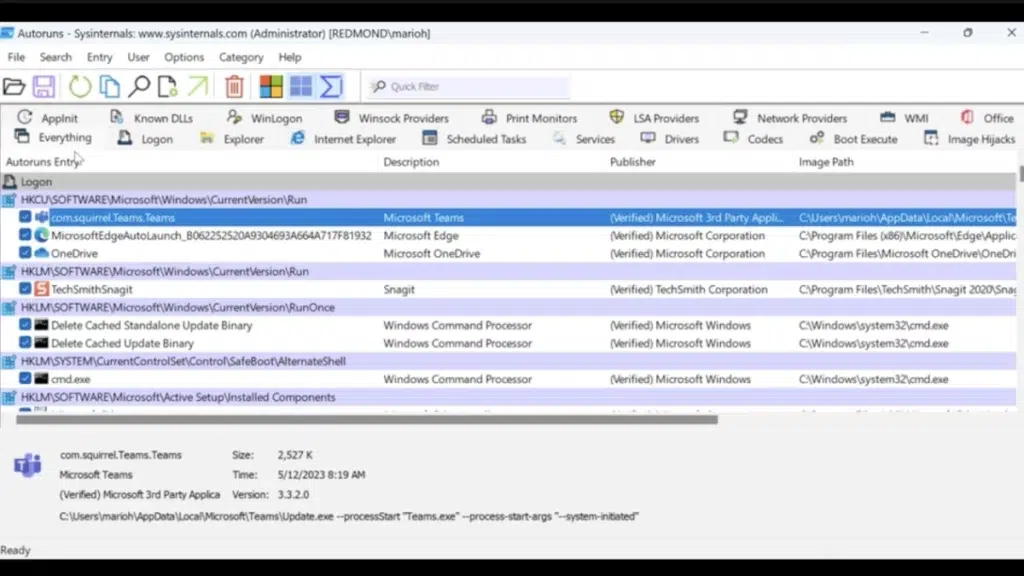
Kapag binuksan, ang Autoruns ay tumatagal ng ilang segundo upang i-scan ang system. Pagkatapos ay ipinapakita nito ang isang malaking listahan ng mga entry, na sinamahan ng mga tab sa itaas na nagpapahintulot sa pag-filter ng impormasyon ayon sa mga kategorya.
Tab Lahat Literal na ipinapakita nito ang lahat ng mga lokasyon ng pagsisimula na kilala sa tool. Ito ay lubhang kapaki-pakinabang para sa pagkuha ng isang pangkalahatang-ideya, ngunit maaari itong maging napakalaki sa simula. Kaya naman, kung bago ka sa Autoruns, pinakamahusay na magsimula sa tab Logon (Login), na nagpapakita lamang ng mga program na tumatakbo kapag nag-log in ka gamit ang iyong username.
Bilang karagdagan sa mga ito, makakahanap ka ng iba pang napakakapaki-pakinabang na mga seksyon: mga tab para sa mga serbisyo, driver, naka-iskedyul na mga gawain, mga bahagi ng opisina, mga provider ng network, mga snap-in sa pag-print (Epson, HP, atbp.). Ang paghihiwalay na ito ay tumutulong sa iyong mas maunawaan. Anong uri ng elemento ang hindi mo pinapagana? hindi na hinahawakan ang mga kritikal na bahagi nang hindi nalalaman.
Ang isang partikular na praktikal na tampok ay ang kakayahang piliin ang user na susuriinMula sa isang drop-down na menu, maaari kang pumili ng iba't ibang mga system account upang makita kung ano ang na-load para sa bawat isa, na mahalaga kung namamahala ka ng maraming profile sa parehong computer o kung nagsasagawa ka ng pagpapanatili sa isang nakabahaging computer.
Mga kulay at kahulugan ng bawat entry sa Autoruns
Habang nagba-browse ka sa listahan, makikita mo na ang Autoruns ay gumagamit ng a color code upang i-highlight ang ilang partikular na entryAng pag-unawa sa mga kulay na ito ay nakakatulong sa iyong magpasya kung ano ang maaari mong alisin nang may higit na kapayapaan ng isip.
Ang mga entry na lalabas naka-highlight sa dilaw ipahiwatig na ang nauugnay na file Wala ito sa inaasahang rutaIto ay karaniwang nangangahulugan na na-uninstall mo ang application sa nakaraan, ngunit ang startup entry ay natigil pa rin. Ang mga ito ay karaniwang... "Ghost" na mga proseso ng naalis na software, mga awtomatikong gawain o mga labi ng mga lumang programa.
Mga tiket sa rojo karaniwang tumutugma sa mga elemento na Hindi sila digital na nilagdaan o na-verify ng MicrosoftHindi ito nangangahulugan na sila ay mapanganib, ngunit ito ay nangangahulugan na sila ay dapat upang suriing mabuti ang sariliMaraming maaasahang tool, tulad ng 7-ZipMaaaring markahan ang mga ito ng pula kahit na sila ay ganap na ligtas, habang ang iba pang hindi kilala ay maaaring magpahiwatig ng posibleng banta.
Mula dito, ang lansihin ay Bigyang-pansin kung ano ang nasa dilaw (nananatili) at kung ano ang nasa pula (hindi na-verify)Kabaligtaran ito sa alam mong na-install mo. Ang mga normal na kulay na elemento na kinikilala mo bilang bahagi ng iyong pang-araw-araw na hardware o software ay kadalasang hindi gaanong problema, bagama't maaari din silang hindi paganahin upang mapabuti ang pagganap.
Paano i-disable ang mga program na awtomatikong nagsisimula sa Autoruns
Ang pinakamadaling paraan upang pigilan ang isang programa mula sa paglulunsad sa startup Kasama sa Autoruns ang pag-alis ng checkmark mula sa kahon na lalabas sa kaliwa ng bawat entry. Ang "tik" na iyon ay nagpapahiwatig kung ang item ay pinagana o hindi.
Upang gumana nang mas ligtas, pumunta sa menu Mga Pagpipilian at i-activate ang "Itago ang Mga Entri ng Microsoft"Itinatago ng opsyong ito ang lahat ng direktang nauugnay sa Windows at iniiwan lamang ang mga entry na nauugnay dito. mga programa ng third partyBinabawasan nito ang panganib ng hindi pagpapagana ng isang bagay na mahalaga sa system.
Kapag na-activate na ang filter, suriin ang tab Mag-log sa o ang tab Lahat Kung mas komportable ka, hanapin ang mga program na kinikilala mo na hindi mo gustong awtomatikong magsimula (halimbawa, mga kliyente ng laro tulad ng Steam o Epic, mga serbisyo sa pag-sync na hindi mo ginagamit, mga software launcher mula sa mga manufacturer, atbp.) at alisan ng tsek ang kahonPagkatapos ng susunod na pag-restart, hindi na sila tatakbo kapag naka-on ang computer.
Ang pamamaraang ito ay perpekto kung gusto mo lamang i-deactivate nang hindi tinatanggal ang anumanNaka-install pa rin ang program, at kung magbago ang isip mo, bumalik lang sa Autoruns at muling lagyan ng check ang kahon upang muling i-activate ang awtomatikong pagsisimula.
Ganap na alisin ang natitirang mga entry sa boot
Minsan kung ano ang interesado ka ay hindi lamang pag-deactivate, ngunit tanggalin ang boot entry dahil nabibilang ito sa isang program na na-uninstall na o isang bagay na hindi mo gustong manatili sa system.
Ang isang tipikal na halimbawa ay ang mga programa tulad ng Corel WordPerfectKahit na pagkatapos na alisin ang mga ito mula sa "Magdagdag o Mag-alis ng Mga Programa," mananatili ang ilang bahagi. Sa Autoruns, makakakita ka pa rin ng mga sanggunian sa Corel, mga nauugnay na serbisyo, o mga partikular na driver ng pag-print. Ang parehong ay totoo para sa maraming iba pang mga application na na-install sa iyong computer sa paglipas ng mga taon.
Upang tanggalin ang isang entry, gawin Mag-right-click sa item at piliin ang "Tanggalin"Hihingi ng kumpirmasyon ang Autoruns, at sa pagtanggap, tatanggalin nito ang kaukulang key mula sa registry o kung saan man ito tinukoy. Mula sa sandaling iyon, hindi na umiral ang entry, at hindi na susubukan ng Windows na patakbuhin ito.
Maaari mo ring gamitin ang menu ng konteksto Kopyahin ang pangalan ng item, mag-navigate sa lokasyon nito sa system, suriin ito laban sa mga online na serbisyo ng antivirus tulad ng VirusTotal, o maghanap ng impormasyon sa internet.Mahalaga ang mga opsyong ito kapag nakatagpo ka ng input na hindi mo nakikilala at gustong tiyaking hindi ito bahagi ng kritikal na driver o component na kailangan mo.
Paggamit ng Autoruns para magtanggal ng mga partikular na item tulad ng Microsoft Teams
Ang isang medyo karaniwang kaso ay ang mga application na iyon Sila ay muling lumitaw sa simula kahit na hindi mo pinagana ang mga ito mula sa Task Manager. Microsoft Teams, lalo na kapag kasama ito Mga pakete ng Office 365, ay isang magandang halimbawa, dahil maaari itong mag-install ng maramihang mga entry sa boot.
Sa ilang system, lumilitaw ang Mga Koponan nang higit sa isang beses sa Autoruns, halimbawa, na nauugnay sa Office PROPLUS o iba pang mga bersyon ng suite. kaya mo Huwag paganahin ang entry ng Mga Koponan mula sa Task Manager (Home tab) gamit ang right click > I-disable, ngunit kung gusto mong alisin ang lahat ng paglitaw nito, binibigyan ka ng Autoruns ng mas kumpletong view.
Sapat na sa gamitin ang panloob na search engine ng Autoruns (o i-filter ayon sa pangalan) upang mahanap ang lahat ng mga entry na nauugnay sa Mga Koponan, suriin ang mga ito nang paisa-isa, at magpasya kung idi-disable o tatanggalin ang mga ito nang buo. Kung gusto mo lamang pigilan ito sa pagtakbo, ang pinakamatalinong paraan ng pagkilos ay alisan ng tsek ang kahonKung sigurado kang hindi mo ito kailangan, maaari mong tanggalin ang entry sa pamamagitan ng pag-right-click sa > Tanggalin.
Advanced na alternatibo: Tanggalin ang mga entry mula sa Windows Registry
Kung sa anumang kadahilanan ay ayaw mong gumamit ng Autoruns o kailangan mo ng higit pang manu-manong kontrol, palaging may opsyon na direktang baguhin ang Windows RegistryGayunpaman, ito ay isang advanced na paraan na nangangailangan ng mahusay na pangangalaga, dahil ang isang pagkakamali ay maaaring magdulot ng mga problema sa pagsisimula o kawalang-tatag ng system.
Upang buksan ang pagpapatala, i-type regedit Sa Windows search bar, i-right-click ang resulta at piliin ang «Tumakbo bilang tagapangasiwaSa modernong mga bersyon ng Windows maaari mong kopyahin at i-paste ang mga kumpletong ruta sa address bar ng Registry Editor, na ginagawang mas madali ang pag-navigate.
Ang ilan sa mga ruta kung saan karaniwang matatagpuan ang mga entry ng boot ng gumagamit ay:
- HKEY_CURRENT_USER \ Software \ Microsoft \ windows \ CurrentVersion \ Run
- HKEY_CURRENT_USER \ Software \ Microsoft \ Windows \ CurrentVersion \ RunOnce
- HKEY_CURRENT_USER\Software\Microsoft\Windows\CurrentVersion\Explorer\StartupApproved\Run
- HKEY_CURRENT_USER\Software\Microsoft\Windows\CurrentVersion\Explorer\StartupApproved\Run32 (Maaaring wala ang sangay na ito)
- HKEY_CURRENT_USER\Software\Microsoft\Windows\CurrentVersion\Explorer\StartupApproved\StartupFolder
- HKLM\SOFTWARE\WOW6432Node\Microsoft\Windows\CurrentVersion\Run
Sa mga key na ito maaari mong mahanap ang mga entry para sa mga program na tumatakbo sa startup. Kung malinaw mong natukoy ang gusto mong alisin (halimbawa, isang sanggunian sa Mga Koponan o ibang program na hindi mo na ginagamit), maaari mong tanggalin lamang ang entry na iyonSa isip, dapat mo lang i-edit ang registry kung malinaw ka sa kung ano ang iyong tinatanggal, at mas mabuti pagkatapos ng unang paglikha ng backup. registry backup o restore point.
Kontrolin ang mga serbisyo, driver, at iba pang bahagi gamit ang Autoruns
Higit pa sa mga nakikitang programa, namumukod-tangi ang Autoruns dahil ito rin Binibigyang-daan ka nitong pamahalaan ang mga serbisyo, driver, at iba pang bahaging mababa ang antas. na puno ng Windows. Napakasensitibo ng mga lugar na ito, ngunit maaari silang maging susi kung gusto mo ng malalim na pag-optimize o kung nag-iimbestiga ka ng kahina-hinalang gawi.
Sa tab mga serbisyo Makakakita ka ng mga prosesong nauugnay sa antivirus software, mga kagamitan sa awtomatikong pag-update, mga tool sa tagagawa ng hardware, mga server ng pag-print, at higit pa. Marami ang kailangan, ngunit ang iba ay hindi. mga serbisyo ng accessory na nagdaragdag lamang sa pagkonsumo ng memorya nang hindi nagbibigay sa iyo ng anumang bagay na kapaki-pakinabang.
Ang tab Driver Ipinapakita nito ang mga driver na naglo-load kapag nagsimula ang system. Ang mga bahagi mula sa [hindi malinaw - posibleng "ang mga sumusunod"] ay karaniwang matatagpuan dito. Intel, NVIDIA, AMD at iba pang mga tagagawapati na rin ang mga driver para sa mga konektadong device (mga printer, advanced na keyboard, webcam, atbp.). Ang pagpindot sa bahaging ito nang hindi nalalaman kung ano ang iyong ginagawa ay maaaring magdulot ng mga problema. pagkawala ng pag-andar, pagganap, o kahit na kawalang-tatag.
Samakatuwid, kapag hindi ka sigurado kung ano ang ginagawa ng isang partikular na serbisyo o driver, palaging gamitin ang mga opsyon ng maghanap ng impormasyon online o suriin ito gamit ang antivirus software. Mula sa menu ng konteksto ng Autoruns. Huwag paganahin o alisin lamang ang anumang bagay na maaari mong kumpiyansa na matukoy bilang hindi kailangan o nalalabi.
Mga kalamangan ng paggamit ng Autoruns sa isang diskarte sa pagpapanatili
Ang Autoruns ay naging halos mandatoryong tool sa alinman pagpapanatili ng USB drive o technical support kitDahil portable at libre, maaari mo itong dalhin at gamitin sa anumang Windows PC nang hindi kinakailangang mag-install ng kahit ano.
Ang kakayahan nitong masusing suriin ang registry at lahat ng lokasyon ng pagsisimula ay ginagawa itong perpekto para sa Linisin ang paunang naka-install na bloatware, huwag paganahin ang mga hindi kinakailangang kagamitan ng tagagawa At, higit sa lahat, upang mahanap ang mga masasamang programang iyon na patuloy na tumatakbo kahit na sa tingin mo ay inalis mo na ang mga ito.
Kung ayaw mong gumamit ng mga marahas na solusyon tulad ng a "nuke at aspaltado" (pag-format at muling pag-install ng lahat), hinahayaan ka ng Autoruns na gumamit ng diskarte ng scalpel, paggawa ng pino at piling mga pagsasaayosMaaari mong i-disable ang mga elemento nang paunti-unti, sinusuri ang epekto sa pagsisimula at pagganap, nang hindi kinakailangang ganap na muling i-install ang Windows.
Sa kumbinasyon ng mga platform tulad ng PortableApps, na nag-aalok ng isang malaking katalogo ng mga portable na kagamitan, posible na bumuo ng isang kapaligiran sa pagtatrabaho kung saan halos alisin ang pag-asa sa mga tradisyonal na pasilidadBinabawasan nito ang epekto sa pagpapatala at pinapanatili ang system na mas malinis sa paglipas ng panahon.
Sa lahat ng ito sa isip, malinaw na ang Autoruns ay isa sa mga tool na gumagawa ng pagkakaiba sa pagitan ng "pag-iiwan sa PC bilang ay" at pagkakaroon ng isang sistema na talagang nasa ilalim ng kontrol: ginagawang madali upang matukoy ang mga proseso ng phantom na minarkahan ng dilaw, hanapin ang mga hindi na-verify na programa sa pula, i-filter ang mga produkto ng Microsoft, huwag paganahin o alisin ang mga rogue na entry tulad ng Mga Koponan, at kahit na suriin ang mga serbisyo at driver, palaging mag-ingat; ginamit nang matalino, ito ay nagiging isang kailangang-kailangan na kaalyado para sa Alisin ang mga program na awtomatikong nagsisimula nang walang pahintulot. at panatilihing mas magaan at mas mabilis ang iyong Windows. Para sa karagdagang impormasyon, tingnan ang Pahina ng pag-download ng Microsoft.


Mahilig sa teknolohiya mula pa noong bata pa siya. Gustung-gusto kong maging up to date sa sektor at, higit sa lahat, ipaalam ito. Iyon ang dahilan kung bakit ako ay nakatuon sa komunikasyon sa teknolohiya at mga website ng video game sa loob ng maraming taon na ngayon. Makikita mo akong nagsusulat tungkol sa Android, Windows, MacOS, iOS, Nintendo o anumang iba pang nauugnay na paksang naiisip.