- Binibigyang-daan ka ng WhatsApp na mag-transcribe ng mga tala ng boses upang mag-text nang lokal sa iyong device.
- Dapat na pinagana ang transkripsyon sa mga setting ng app bago gamitin.
- Sa kasalukuyan, ang mga bagong voice message lang na natanggap ang maaaring manu-manong i-transcribe.
- Inaasahan na sa hinaharap ay magkakaroon ng opsyon na awtomatikong i-transcribe ang mga natanggap na audio.

Ipinatupad ng WhatsApp ang isa sa mga pinaka-inaasahang feature ng mga user: ang Awtomatikong transkripsyon ng mga tala ng boses sa teksto. Sa bagong feature na ito, hindi na kailangang makinig sa bawat audio na natanggap, na kumakatawan sa isang malaking kalamangan sa iba't ibang sitwasyon, gaya ng kapag tayo ay nasa maingay na kapaligiran o hindi lang makapagpatugtog ng mensahe nang malakas. Sa artikulong ito, tatalakayin natin nang detalyado Paano i-activate at gamitin ang feature na ito, anong mga limitasyon mayroon ito, at anong mga wika ang sinusuportahan.
Paano gumagana ang transkripsyon ng voice note sa WhatsApp?

Ang WhatsApp ay bumuo ng isang transcription system na i-convert ang mga voice message sa lokal na text sa device, nang hindi ipinapadala ang mga ito sa mga panlabas na server. Ito tinitiyak na nananatiling buo ang privacy ng mga user, dahil walang sinuman, kahit ang WhatsApp, ang maaaring makinig o mag-imbak ng mga audio na ito.
Ang tampok na ito ay kapaki-pakinabang para sa mga patuloy na tumatanggap ng mahabang audio at ayaw maglaan ng oras sa pakikinig sa kanila. Sa halip, kaya nila basahin nang mabilis ang nilalaman ng mensahe at tumugon nang naaayon episyente.
Paano i-activate ang transkripsyon ng voice note sa WhatsApp
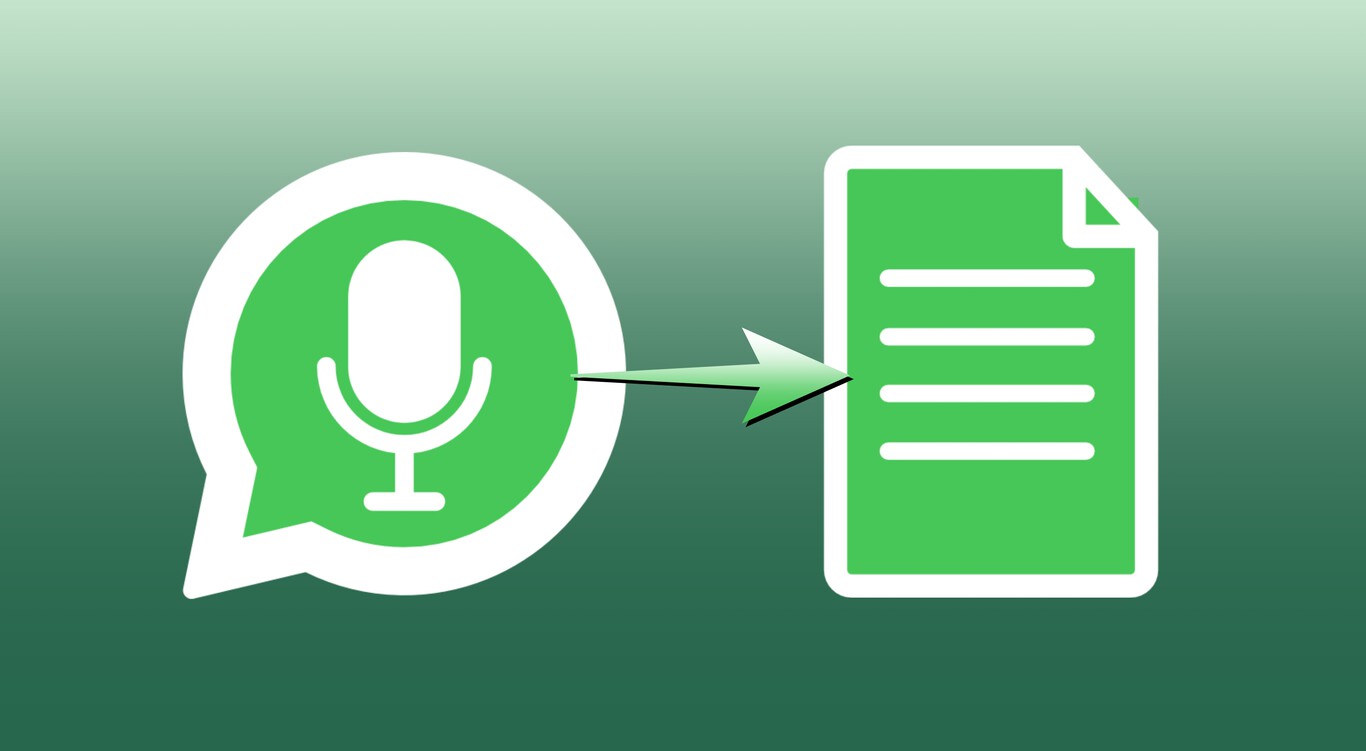
Upang magamit ang tampok na ito, kinakailangan upang i-activate ito. nang manu-mano sa mga setting ng application. Narito ang mga hakbang para gawin ito:
- Buksan ang WhatsApp at pumunta sa setting (sa Android) o configuration (sa iOS).
- Piliin ang pagpipilian Chats.
- Hanapin at i-activate ang opsyon Mga transcript ng voicemail.
- Piliin ang wika kung saan quieres na gawin ang mga transkripsyon.
- I-download ang kaukulang language pack, na tinatayang . 100-130MB.
Kapag nakumpleto na ang prosesong ito, Ang tampok na transkripsyon ay magiging handa nang gamitin sa app.
Paano mag-transcribe ng voice message sa WhatsApp
Ang pag-on sa transkripsyon ay hindi nangangahulugan na ang mga mensahe ay awtomatikong mako-convert sa text. Upang makagawa ng isang manu-manong transkripsyon, sundin ang mga hakbang:
- Pindutin nang matagal ang isang voice message sa usapan.
- Sa lalabas na menu, i-tap ang opsyon Transcribe.
- El Ang na-transcribe na text ay ipapakita sa ibaba mula sa audio message.
- Kung ang teksto ay napakahaba, maaari mong i-tap ito upang ipakita ang transkripsyon. matapos.
Mga sinusuportahang wika at limitasyon
sa kasalukuyan, Sinusuportahan ng WhatsApp ang transkripsyon sa maraming wika, bagama't nag-iiba-iba ang availability ayon sa platform:
- En Android: Ingles, Espanyol, Portuges at Ruso.
- En iOS: Bilang karagdagan sa itaas, available din ang French, German, Italian, Japanese, Korean, Turkish, Chinese, Arabic, Danish, Finnish, Hebrew, Malay, Norwegian, Dutch, Swedish at Thai.
Mahalagang tandaan na ang transkripsyon Gumagana lang sa mga bagong voice message, na nangangahulugan na ang audio na natanggap bago i-activate ang function ay hindi maaaring i-transcribe.
Gaano katumpak ang transkripsyon?
La katumpakan ng transkripsyon ay depende sa ilang mga kadahilanan, tulad ng claridad mula sa audio at pagbigkas ng tagapagsalita. Sa pangkalahatan, ang sistema ng WhatsApp ay gumagawa ng isang mahusay na trabaho sa pagtukoy ng nilalaman ng mga mensahe, bagaman ang mga error ay maaaring mangyari kung mayroong masyadong maraming ingay sa background o kung ang speaker ay may malakas na accent.
Bilang karagdagan, ang system ay may posibilidad na laktawan ang ilang mga salita kapag binibigkas nang masyadong mabilis at maaaring nahihirapan kilalanin ang mga wastong pangalan o teknikal na termino.
Awtomatikong transkripsyon vs. manwal
sa kasalukuyan, Ang transcription function sa WhatsApp ay manu-mano, na nangangahulugang iyon Dapat itong i-activate ng user sa tuwing gusto niyang i-convert ang voice message sa text.. Gayunpaman, ang kumpanya ay gumagawa ng isang bagong opsyon na magbibigay-daan sa awtomatikong transkripsyon para sa lahat ng mga tala ng boses na natanggap.
Kapag available ang opsyong ito, makakapili ang mga user sa pagitan ng tatlong kagustuhan:
- Awtomatiko: Ang lahat ng mga audio ay isasalin nang walang anumang interbensyon ng user.
- manwal: dapat piliin ng user ang bawat audio para i-transcribe ito.
- Hindi kailanman: Hindi magiging available ang opsyon sa transkripsyon.
Ang pagpapahusay na ito ay gagawing mas madaling gamitin ang function at Pipigilan ang mga user na mag-transcribe ng tala sa pamamagitan ng tala.
Ang pagdating ng transkripsyon ng voice note sa WhatsApp ay kumakatawan sa isang makabuluhang pagbabago sa paraan ng pakikipag-ugnayan ng mga user sa mga audio message. Salamat sa functionality na ito, Posibleng makatipid ng oras, pagbutihin ang accessibility at i-optimize ang komunikasyon sa loob ng platform.
Bagama't hindi perpekto ang transkripsyon at nakadepende sa ilang salik para sa katumpakan nito, ang pagpapatupad nito ay isa nang mahusay na hakbang pasulong para sa mga mas gustong magbasa kaysa makinig sa mahahabang audio clip.

Isa akong mahilig sa teknolohiya na ginawang propesyon ang kanyang mga "geek" na interes. Ako ay gumugol ng higit sa 10 taon ng aking buhay sa paggamit ng makabagong teknolohiya at pag-iisip sa lahat ng uri ng mga programa dahil sa purong kuryusidad. Ngayon ay nagdadalubhasa na ako sa teknolohiya ng kompyuter at mga video game. Ito ay dahil sa higit sa 5 taon na ako ay sumusulat para sa iba't ibang mga website sa teknolohiya at mga video game, na lumilikha ng mga artikulo na naglalayong ibigay sa iyo ang impormasyong kailangan mo sa isang wika na naiintindihan ng lahat.
Kung mayroon kang anumang mga katanungan, ang aking kaalaman ay mula sa lahat ng nauugnay sa Windows operating system pati na rin ang Android para sa mga mobile phone. At ang aking pangako ay sa iyo, lagi akong handang gumugol ng ilang minuto at tulungan kang lutasin ang anumang mga katanungan na maaaring mayroon ka sa mundo ng internet na ito.