- Pinapalitan ng mga passkey sa Windows 11 ang mga tradisyunal na password ng mas secure at maginhawang pamamaraan.
- Pinapayagan nila ang biometric o PIN authentication, pinatataas ang proteksyon laban sa phishing at pagnanakaw ng data.
- Sumasama ang mga ito sa mga serbisyo at tagapamahala ng password, na ginagawang madaling gamitin ang mga ito sa iba't ibang device.
La seguridad ng digital ay naging isang mahalagang aspeto ng ating pang-araw-araw na buhay. Cyberattacks, sa pamamagitan man ng pagnanakaw ng password o pagtatangkang pag-hack, Phishing, ay ang pagkakasunud-sunod ng araw. Upang protektahan ang aming personal at propesyonal na impormasyon, hindi na sapat na gumawa ng mga lalong mahaba at kumplikadong mga password. Ang Microsoft ay gumawa ng isang hakbang pasulong sa Mga Passkey sa Windows 11. Para ma-access mo ang iyong mga serbisyo nang mas maginhawa, secure, at hindi kinakailangang tandaan ang mahihirap na password.
Naiisip mo ba ang pag-access sa iyong mga paboritong website o app gamit lang ang iyong mukha, fingerprint, o PIN? Well, iyon mismo ang pinapayagan ng Passkeys, isang system na nag-aalis ng mga tradisyonal na password at gumagamit ng mga modernong teknolohiya kaya ikaw lang ang makaka-access sa iyong mga account.
Ano ang mga Passkey at paano nila binabago ang pag-login?
Ang mga passkey ay isang bagong paraan upang mag-log in sa mga app at website, pagpapalit ng mga password ng biometric authentication (gaya ng fingerprint, facial recognition) o isang simpleng PIN. Ang bawat passkey ay natatangi para sa bawat serbisyo, na makabuluhang binabawasan ang mga panganib ng muling paggamit, pagtagas o pagnanakaw na nakakaapekto sa mga tradisyonal na password.
Ang mga susi na ito ay nabuo at lokal na iniimbak sa iyong device, at protektado ng mga sistema ng seguridad ng Windows Hello, kaya ikaw lang ang makakapag-unlock sa kanila at magagamit ang iyong pagkakakilanlan upang ma-access ang mga serbisyo, nang hindi kinakailangang mag-type ng anuman.
Sa pamamagitan ng pag-asa sa mga protocol ng FIDO Alliance at teknolohiya ng WebAuthn, ang mga passkey ay gumagamit ng isang pares ng cryptographic key (isang pampubliko at isang pribado). Ang pribadong key ay hindi kailanman umaalis sa iyong device at ang biometrics ay hindi kailanman naglalakbay sa network., na ginagawang halos imposible para sa isang tao na nakawin ito sa pamamagitan ng phishing o brute force na pag-atake.
Mga kalamangan ng paggamit ng mga Passkey kaysa sa mga password
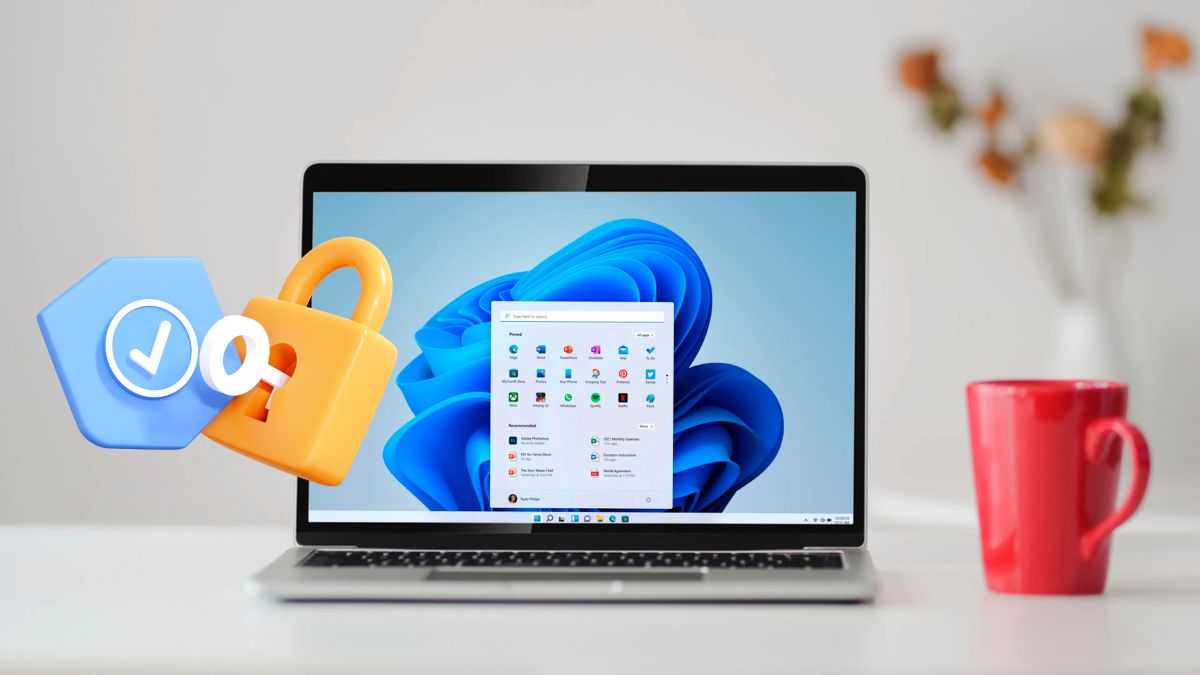
Gamitin Mga Passkey sa Windows 11 kumakatawan sa isang malaking hakbang sa seguridad at karanasan ng user. Narito ang ilang mahahalagang punto:
- Kalimutan ang tungkol sa pag-alala ng mga password: Kailangan mo lang ang iyong fingerprint, mukha o PIN upang makapasok.
- Mas ligtas: Lumalaban sila sa mga pag-atake ng phishing, pagnanakaw, at hindi mahulaan o magagamit muli sa iba pang mga serbisyo.
- Natatangi para sa bawat website o app: Walang makakagamit ng parehong passkey sa maraming site.
- Proteksyon ng biometric data: Lahat ng biometric na impormasyon ay nakaimbak sa iyong device at hindi kailanman ibinabahagi online.
Paano gumagana ang mga Passkey sa Windows 11?
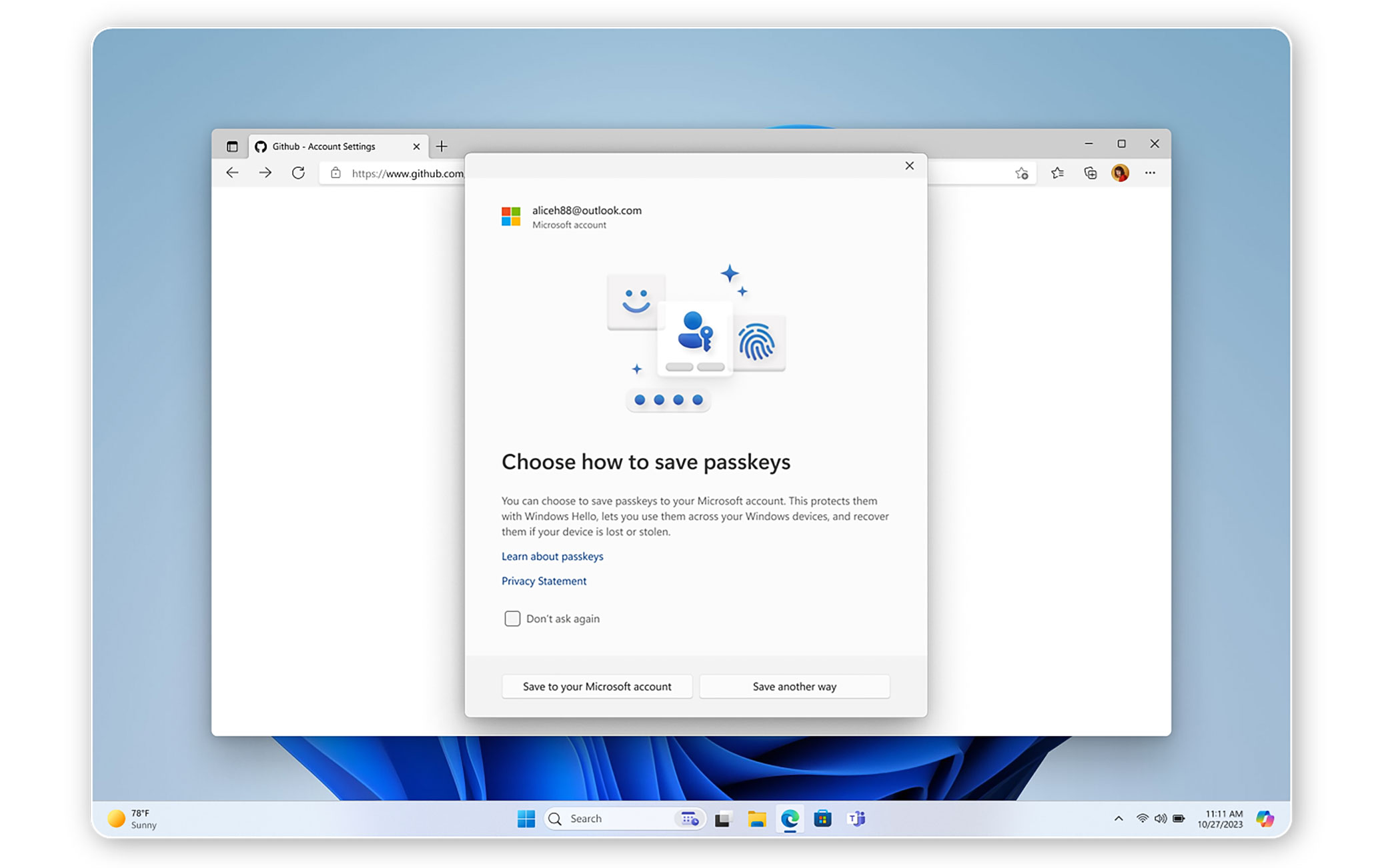
Ang passkey system ay batay sa direktang pagsasama sa Windows Hello. Kapag nag-access ka ng website o app na sumusuporta sa mga passkey, maaari kang gumawa ng passcode na protektado ng iyong biometric identity, o PIN.
Halimbawa, kapag nag-log in ka sa mga platform tulad ng Google, Microsoft, Amazon, LinkedIn, WhatsApp, X, o Apple mula sa Windows 11, maaari mong gawin at i-save ang iyong passkey sa iyong computer. Sa susunod na gusto mong pumasok, kailangan mo lang gamitin ang iyong mukha, iyong fingerprint o ilagay ang iyong PIN, depende sa paraan na iyong pinili noong nililikha ang susi.
Ang proseso ay katugma din sa mga mobile device, tablet o FIDO2 security key. Maaari ka ring mag-scan ng QR code o gumamit ng Bluetooth na koneksyon upang mag-authenticate mula sa iyong telepono kung ikaw ay nasa ibang computer o walang fingerprint reader sa iyong PC. Kaya, ang karanasan ay umaangkop sa mga pangangailangan ng bawat user at device.
Mga sinusuportahang device at browser
Ang pagiging tugma ng mga passkey ay lumalaki at hindi limitado sa Windows lamang. Sa kaso ng Windows 11, maaari kang gumamit ng mga passkey kung mayroon kang:
- Windows 11 o Windows 10
- macOS Ventura o mas mataas
- iOS 16 o mas mataas / Android 9 o mas mataas
- ChromeOS 109 o mas mataas
- Mga device na may katugmang FIDO2 security key
Tulad ng para sa mga browser, Microsoft Edge, Google Chrome, Mozilla Firefox at Safari payagan ang paggamit ng mga passkey, kahit na ang karanasan ay maaaring bahagyang mag-iba depende sa platform at kamakailang mga update.
Paano i-activate ang mga Passkey sa Windows 11 hakbang-hakbang
Ang pag-activate sa feature na ito ay talagang simple at tatagal lamang ng ilang minuto. Maaari mong gawin ito nang direkta mula sa anumang serbisyong tumatanggap ng mga Passkey (hal. Google o Microsoft) o mula sa mga setting ng iyong account sa Windows 11. Narito ang mga pangunahing hakbang:
- I-access ang isang katugmang website o app na nag-aalok ng opsyong "Mag-sign in gamit ang isang password" o katulad nito.
- Sundin ang mga tagubilin para gawin ang passkey. Karaniwan, hihilingin sa iyo ng system na pumili sa pagitan pagkilala sa mukha, fingerprint o PIN sa pamamagitan ng Windows Hello.
- Kumpirmahin ang pagpapatunay gamit ang napiling paraan.
- Awtomatikong ise-save at iuugnay ang passkey sa serbisyo at sa iyong device.
Ngayon, sa susunod na pagpasok mo sa website o app na iyon, kung na-configure mo ang passkey, awtomatikong imumungkahi ng system na mag-log in ka gamit ang Windows Hello. Kakailanganin mo lang magpatotoo gamit ang isang kilos at iyon na.
Pamahalaan at tanggalin ang mga Passkey sa Windows 11
Sa isang punto, maaaring gusto mong tingnan, baguhin, o tanggalin ang iyong mga naka-save na passkey sa iyong PC o Microsoft account. Ginagawang napakadali ng Windows 11:
- Pag-access sa Mga Setting > Mga Account > Mga Passkey.
- Dito makikita mo ang isang listahan ng lahat ng mga passkey na nakaimbak sa device.
- Upang tanggalin ang anumang passkey, i-click ang tatlong tuldok sa tabi nito at piliin ang "Delete Passkey."
Ang prosesong ito ay pareho sa Spanish at English, at maaari mong ayusin ang mga setting para pamahalaan ang mga key batay sa iyong operating system na wika.
Ligtas bang gamitin ang mga Passkey? Mga hakbang sa proteksyon at privacy
Ang seguridad ay isa sa mga dakilang bentahe ng sistemang ito. Ang lahat ng biometric na impormasyong ginamit ay hindi umaalis sa iyong device.. Bilang karagdagan, ang pribadong key na nagpapatotoo sa session ay nananatiling secure na naka-imbak sa device, na protektado ng mga teknolohiya tulad ng TPM (Trusted Platform Module) at end-to-end na pag-encrypt.
Wala alinman sa mga online na serbisyo, o ang mga application mismo, o maging ang Microsoft ay magkakaroon ng access sa iyong biometric data o pribadong key. Ang pampublikong susi, na ibinabahagi, ay hindi magagamit upang ma-access ang iyong mga account nang walang pribadong key. Kaya naman ang mga Passkey ay napakalaban sa mga pag-atake ng phishing, pagpapanggap, o pagnanakaw ng maraming kredensyal.
Aling mga serbisyo at application ang sinusuportahan na?
Bagama't lumalaki pa rin ang Passkeys adoption, Parami nang parami ang mga platform na nagsasama sa kanila. Maaari mo na ngayong gamitin ang mga Passkey sa mga serbisyo tulad ng:
- Google at ang ecosystem nito (Gmail, YouTube, Drive…)
- Microsoft (personal, trabaho, at mga account sa paaralan)
- Apple, Amazon, LinkedIn, WhatsApp, X (dating Twitter)
- Access sa mga banking application at mga serbisyo ng gobyerno na sumusuporta sa FIDO2/WebAuthn
At tandaan, ang bawat Passkey ay independyente at nauugnay sa bawat serbisyo, na nagdaragdag ng karagdagang layer ng proteksyon.
Anong mga lisensya at bersyon ng Windows ang sinusuportahan?
Wala kang problema sa paggamit ng mga passkey sa karamihan ng mga bersyon ng Windows 11, mayroon ka man ng mga edisyong Pro, Enterprise, Education, o Pro Education/SE. Ang mga passkey ay kasama bilang pamantayan at hindi nangangailangan ng karagdagang bayad o espesyal na lisensya maliban sa mga umiiral na.
- Windows 11 Pro
- Windows 11 Enterprise (E3 at E5)
- Windows 11 Pro Education/SE
- Windows 11 Education (A3, A5)
Maaaring samantalahin ng kahit sino ang teknolohiyang ito, dahil ang kailangan mo lang ay isang account at isang serbisyong tugma sa mga Passkey.
Ang mga Passkey Sila ang kasalukuyan at hinaharap ng digital na seguridad sa Windows 11. Maaari mo na ngayong kalimutan ang stress ng pag-alala sa mga imposibleng password at takot sa napakalaking paglabag. Ang kailangan mo lang ay ang iyong ID, isang galaw, at iyon lang: secure, maginhawa, at walang problemang pag-access sa lahat ng iyong paboritong device at serbisyo. Huwag palampasin ang pagkakataong i-activate ang mga ito at ganap na pumasok sa bagong panahon ng digital na proteksyon.

Dalubhasa ang editor sa mga isyu sa teknolohiya at internet na may higit sa sampung taong karanasan sa iba't ibang digital media. Nagtrabaho ako bilang isang editor at tagalikha ng nilalaman para sa e-commerce, komunikasyon, online na marketing at mga kumpanya ng advertising. Nagsulat din ako sa mga website ng ekonomiya, pananalapi at iba pang sektor. Ang aking trabaho ay hilig ko rin. Ngayon, sa pamamagitan ng aking mga artikulo sa Tecnobits, sinusubukan kong tuklasin ang lahat ng mga balita at mga bagong pagkakataon na iniaalok sa atin ng mundo ng teknolohiya araw-araw upang mapabuti ang ating buhay.