- Pinagsasama ng Windows 11 ang makapangyarihang mga utility tulad ng Task Scheduler at Power Automate upang pasimplehin ang mga pang-araw-araw na daloy ng trabaho.
- Hinahayaan ka ng Power Automate na lumikha ng mga kumplikado, visual na automation na may kaunting kaalamang teknikal, na gumagamit ng mga advanced na template at konektor.
- Pinapataas ng automation ang pagiging produktibo, binabawasan ang mga error, at umaangkop sa parehong mga user sa bahay at mga kapaligiran ng negosyo.
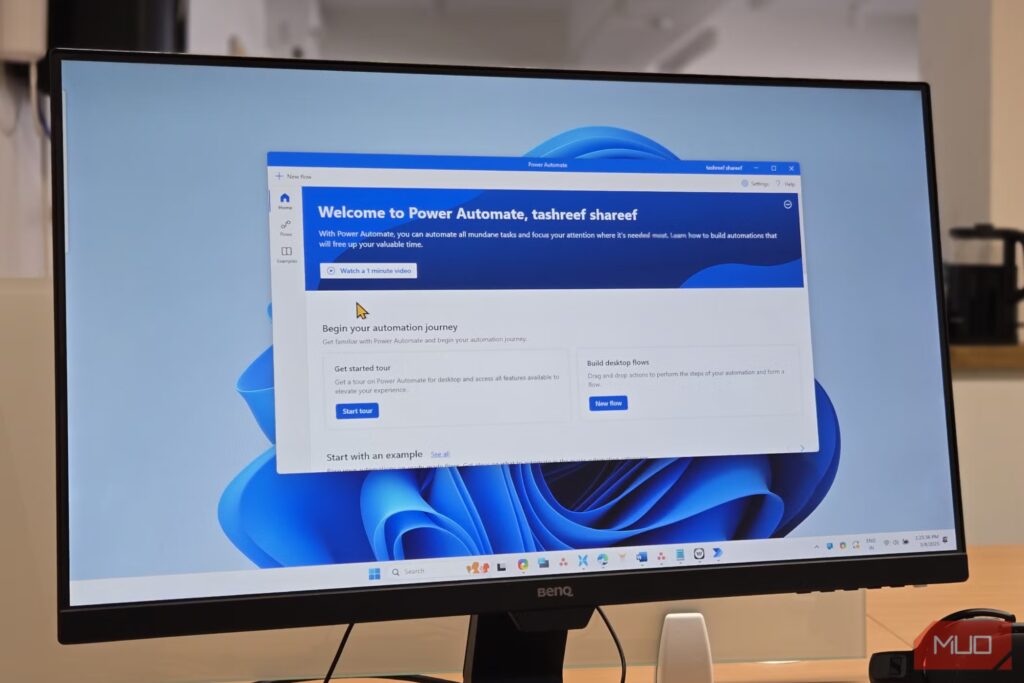
Naiisip mo ba na huminto sa pag-uulit ng parehong mga aksyon sa iyong computer at hayaan ang Windows na gawin ang lahat para sa iyo nang hindi mo kailangang iangat ang isang daliri? I-automate ang mga gawain sa Windows 11 Ito ay isa sa mga pinakamahalagang mapagkukunan na mayroon kami sa aming pagtatapon: pagtatalaga ng mga gawain sa operating system.
Tulad ng kaya namin Master automation sa Windows 11? Ipinapaliwanag namin ito sa iyo sa artikulong ito: salamat, halimbawa, sa mga application tulad ng Power Automate at iba pang mga trick.
I-automate gamit ang Task Scheduler: Ang built-in, libreng opsyon
El Task scheduler Ito ay isang libreng tool na kasama sa operating system ng Microsoft sa loob ng mga dekada, at sa Windows 11 ito ay nakakuha sa kadalian ng paggamit at mga advanced na opsyon. Binibigyang-daan ka nitong mag-iskedyul ng anumang aksyon na maaaring isagawa ng system o isang application, sa oras na magpasya ka at sa ilalim ng napaka-flexible na mga kondisyon.
Paano mo masusulit at i-automate ang mga gawain sa Windows 11?
- Iskedyul ang pagpapatupad ng mga programa sa isang tiyak na oras ng araw, naroon ka man o wala.
- Magpadala ng mga email o magpakita ng mga awtomatikong mensahe kapag natugunan ang ilang mga kundisyon.
- Magpatakbo ng mga script o command, i-shut down o awtomatikong i-restart ang computer depende sa oras o araw ng linggo.
- Ilunsad ang mga paulit-ulit na proseso tulad ng mga backup, mga pag-download o mga gawain sa pagpapanatili nang hindi kinakailangang tandaan ang mga ito araw-araw.

Advanced Automation: Galugarin ang buong potensyal ng Task Scheduler
Upang magamit ang Task scheduler kailangan mo lang hanapin ito mula sa start bar. Mula doon maaari kang:
- Gumawa ng mga bagong folder upang manatiling maayos.
- Mag-set up ng pangunahing gawain sa wizard: pumili ng pangalan, trigger (oras, simula, kaganapan, atbp.), aksyon (magbukas ng program, magpadala ng email, magpakita ng mensahe), at tapos ka na.
- Isaayos ang anumang mga advanced na detalye mula sa mga property (pangkalahatan, mga trigger, mga aksyon, kundisyon, mga karagdagang setting...).
Kung gusto mong mag-edit o magtanggal ng mga gawain, basta i-right-click ang mga ito sa library at piliin ang opsyon na kailangan mo. Nagbibigay-daan ito sa iyo na laging magkaroon ng kumpletong kontrol at iakma ang mga automation habang nagbabago ang iyong mga pangangailangan.
Ngunit ang Task Scheduler ay hindi lamang para sa mga pangunahing kaalaman: kung pipiliin mo lumikha ng mga advanced na gawain, maaari kang mag-set up ng napakatumpak na kundisyon, magsama ng maraming trigger at pagkilos, at tumukoy ng mga variable gaya ng mga pahintulot, pag-uulit, pag-expire, o pagkakasunud-sunod ng mga gawain sa queue. Halimbawa:
- Magtalaga ng mga pangalan at detalyadong paglalarawan upang madaling matukoy ang bawat gawain.
- Tukuyin kung dapat tumakbo ang gawain kahit na hindi naka-log in ang user at kung nangangailangan ito ng mataas na mga pribilehiyo, perpekto para sa pagpapanatili o mga gawaing pang-administratibo.
- Magtakda ng maraming trigger: Halimbawa, ang isang gawain ay maaaring tumakbo sa iba't ibang oras depende sa araw ng linggo, o bilang tugon sa iba't ibang mga kaganapan.
- I-configure ang mga pagkaantala, paulit-ulit na mga agwat, maximum na limitasyon sa tagal, at pag-expire ng mga gawain.
- Iugnay ang maraming pagkilos sa isang gawain, na nagbibigay-daan sa iyong ilunsad ang mga pagkakasunud-sunod ng mga awtomatikong proseso sa pagkakasunud-sunod.
Power Automate: Ang moderno, walang problemang solusyon
I-automate ang Kuryente ay Microsoft automation tool para sa bahay at negosyo na kapaligiran. Binago ng pagdating nito ang paraan ng pakikipag-ugnayan namin sa Windows 11. Ang malaking bentahe nito ay hindi mo kailangang malaman ang anumang code: gumagana ito sa isang visual na interface at daan-daang pre-built na aksyon na maaari mong i-drag at i-drop at i-configure.
Ano ang maaari mong i-automate gamit ang Power Automate?
- Mga nakagawiang proseso gaya ng paglilipat ng mga file, pag-aayos ng mga folder, pagpapadala ng mga email o pag-convert ng mga dokumento.
- I-extract at iproseso ang impormasyon mula sa mga website, gumawa ng mga kopya ng data, ihambing ang mga presyo o pamahalaan ang mga database.
- Isama ang mga aksyon sa pagitan ng mga Microsoft app (Word, Excel, Outlook, Teams, atbp.) at gayundin sa pagitan ng mga third-party na application.
- Magsagawa ng mga gawain sa iyong desktop, tulad ng pagbubukas ng mga programa, pagmamanipula ng mga bintana, pagpuno ng mga form, o kahit na pakikipag-ugnayan sa mga web page.
Ang Power Automate ay magagamit nang libre para sa Windows 10 at 11 y maaaring i-download mula sa Microsoft Store. Kung hindi mo pa ito na-pre-install, pumunta lang sa Store, hanapin ang "Power Automate," at i-click ang "Kunin" para i-install ito.
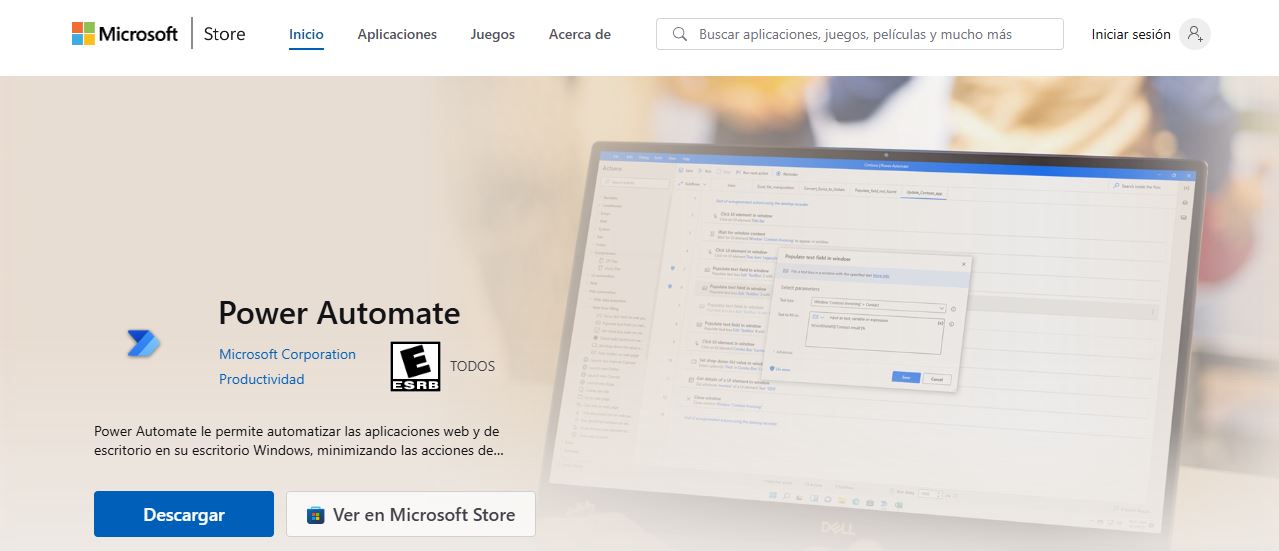
Pagsisimula sa Power Automate sa Windows 11
Kapag naka-install I-automate ang Kuryente, ang proseso upang lumikha ng iyong unang daloy upang i-automate ang mga gawain sa Windows 11 ay simple at napaka-visual:
- Buksan ang Power Automate at mag-sign in gamit ang iyong Microsoft account.
- Mula sa pangunahing panel, lumikha ng "bagong daloy" at magbigay ng pangalan ng kinatawan sa gawaing gusto mong i-automate.
- Magdagdag ng "mga aksyon" sa pagkakasunud-sunod: Ang bawat hakbang ay tumutugma sa isang hakbang sa loob ng automation. Halimbawa, "magbukas ng Word file," "convert sa PDF," "ipadala sa pamamagitan ng email," atbp.
- Punan ang mga kinakailangang field para sa bawat aksyon (halimbawa, lokasyon ng file o tatanggap ng email).
- Maaari kang magdagdag ng maraming hakbang hangga't kailangan mo upang bumuo ng mga kumplikadong daloy.. Halimbawa, pagkatapos mag-convert ng isang dokumento, maaari mo itong awtomatikong i-upload sa cloud at ibahagi.
- Subukan ang daloy gamit ang button na "I-play" at gumawa ng anumang mga pagsasaayos na sa tingin mo ay angkop..
- I-save ang automation at magkakaroon ka ng mabilis na access dito mula sa "My Flows" sa app.
Maaari kang lumikha ng isang library ng mga custom na automation at makatipid ng higit at mas maraming oras sa trabaho.
Mga uri ng daloy na maaari mong gawin gamit ang Power Automate
Binibigyang-daan ka ng Power Automate na magkaiba iba't ibang uri ng daloy depende sa gusto mong i-automate:
- Mga daloy ng ulap: Tumatakbo ang mga ito sa cloud at maaaring iiskedyul, awtomatiko (na-trigger ng mga kaganapan), o madalian (pinasimulan ng user sa isang pag-click). Tamang-tama para sa .
- Mga Daloy ng Desktop: I-automate nila ang mga aksyon na paulit-ulit na nakakaapekto sa mga program at proseso sa iyong PC. Mula sa paglipat ng mga file, pag-aayos ng mga dokumento, pamamahala ng data na nakuha mula sa mga website, o pagsasagawa ng mga gawain sa mga partikular na application.
- Mga daloy ng proseso ng negosyo: Ginagabayan nila ang mga gumagamit sa pamamagitan ng mga gawain o proseso na tinukoy ng isang organisasyon, na tinitiyak na ang mga naitatag na hakbang ay sinusunod sa bawat sitwasyon.
Gayundin, maaari kang pumili paunang na-configure na mga daloy gamit ang mga opisyal na template, na lubos na nagpapabilis sa paglikha ng mga karaniwang automation, o bumuo ng sarili mong mga automation mula sa simula.
Gumawa ng mga daloy gamit ang mga template: mabilis at madali
Bilang tool para sa pag-automate ng mga gawain sa Windows 11, nag-aalok ang Power Automate ng malaking gallery ng mga template para sa malawakang ginagamit na mga automation.. Halimbawa, maaari kang lumikha ng isang daloy na nagpapadala sa iyo ng isang abiso at email sa tuwing may na-upload na bagong file sa OneDrive.
Ang proseso ay magiging ganito:
- I-access ang seksyon ng mga template sa Power Automate.
- Piliin ang template na pinakaangkop sa iyong mga pangangailangan (halimbawa, "Magpadala ng notification at email kapag may na-upload na bagong file sa OneDrive").
- Mag-sign in sa iyong mga account para sa mga serbisyong kasangkot (hal., OneDrive).
- I-customize ang mga kinakailangang parameter: folder na susubaybayan, tatanggap ng email, uri ng notification, atbp.
- I-save ang template at i-activate ang daloy.
Sa "My Flows," magkakaroon ka ng direktang access para i-activate, i-edit, o tanggalin ang anumang automation na hindi mo na kailangan. Napaka-intuitive ng system na, kapag na-master mo na ang mga template, maaari mong ipasadya ang mga ito o lumikha ng ganap na orihinal na mga daloy.

Mga karagdagang feature at administrative connectors sa Power Automate
Pinagsasama rin ng Power Automate ang isang serye ng mga konektor na idinisenyo para sa advanced na pamamahala ng mga kapaligiran, user, at mga pahintulot., na idinisenyo para sa mga user ng negosyo, IT department at system administrator.
- Power Automate Management Connectors: Nagbibigay-daan sa iyo ang mga ito na pamahalaan ang mga daloy, connector at i-access ang data mula sa buong platform.
- Mga konektor para sa mga administrator ng Power Apps: kapaki-pakinabang para sa pamamahala ng mga pahintulot ng mga application at connector na ginamit.
- Power Platform para sa mga Admin: pamahalaan ang mga database, lumikha ng mga kapaligiran, magtakda ng mga patakaran, at mag-automate ng mga kumplikadong gawaing pang-administratibo.
- Microsoft 365 at Microsoft Enter: upang i-automate ang pamamahala ng mga user, grupo, at mga configuration ng seguridad sa cloud.
- Mga partikular na konektor para sa mga pag-apruba at mga form: mangalap ng impormasyon, magsagawa ng malawakang pag-apruba o pamahalaan ang mga collaborative na daloy sa organisasyon.
mga function na ito palawakin ang potensyal ng Power Automate sa kabila ng domestic sphere, na nagpapahintulot sa mga kumpanya at propesyonal na i-automate ang mataas na antas ng mga proseso ng kumpanya.
Mga karagdagang tip para masulit ang automation sa Windows 11
- Huwag matakot na mag-eksperimento: Magsimula sa mga simpleng daloy at gawing mas kumplikado ang mga ito habang kumportable ka. Pinapayagan ka ng system na i-undo ang mga pagbabago at subukan nang walang panganib.
- Ayusin ang iyong mga gawain at daloy: Gumamit ng malinaw na mga pangalan at paglalarawan upang maiwasan ang pagkalito kapag marami kang mga automation. Lumikha ng mga pampakay na folder at pangkatin ang mga ito ayon sa uri ng gawain.
- Suriin ang iyong mga automation sa pana-panahon upang iakma ang mga ito sa iyong nagbabagong pangangailangan sa paglipas ng panahon. Huwag paganahin o tanggalin ang mga hindi na kailangan para maiwasan ang labis na pagkarga sa system.
- Pagsamahin ang Task Scheduler at Power Automate kapag kinakailangan: Kung ang isang aksyon ay nangangailangan ng mga espesyal na pahintulot o nakikipag-ugnayan sa system sa isang malalim na antas, maaaring mas mahusay ang Scheduler. Kung naghahanap ka ng integration sa pagitan ng mga app, template, at visual na proseso, ang Power Automate ay ang perpektong pagpipilian.
- Samantalahin ang komunidad: Kumonsulta sa mga gabay, forum, at tutorial para sa inspirasyon at mga sagot sa mga tanong. Mayroong dumaraming bilang ng mga halimbawa at mapagkukunan na magagamit sa Espanyol na makakatulong sa iyong makabisado ang tool.
Ang pag-automate ng mga gawain sa Windows 11 ay abot-kamay ng lahat salamat sa libre, built-in na mga tool tulad ng Task Scheduler at makapangyarihan at maraming nalalaman na solusyon tulad ng Power Automate. Kung hindi mo pa nasusubukan ang mga feature na ito, ngayon ang pinakamagandang oras para gawin ito—papasalamatan ka ng iyong bagong hinaharap na sarili para dito.

Dalubhasa ang editor sa mga isyu sa teknolohiya at internet na may higit sa sampung taong karanasan sa iba't ibang digital media. Nagtrabaho ako bilang isang editor at tagalikha ng nilalaman para sa e-commerce, komunikasyon, online na marketing at mga kumpanya ng advertising. Nagsulat din ako sa mga website ng ekonomiya, pananalapi at iba pang sektor. Ang aking trabaho ay hilig ko rin. Ngayon, sa pamamagitan ng aking mga artikulo sa Tecnobits, sinusubukan kong tuklasin ang lahat ng mga balita at mga bagong pagkakataon na iniaalok sa atin ng mundo ng teknolohiya araw-araw upang mapabuti ang ating buhay.