- Ang Windows 11 ay nangangailangan ng GPT disk para sa suporta ng UEFI at mas mahusay na pamamahala ng storage.
- Suriin kung ang iyong disk ay MBR o GPT gamit ang tool sa Pamamahala ng Disk.
- Ang paggamit ng MBR2GPT.EXE ay nagbibigay-daan sa conversion nang walang pagkawala ng data sa karamihan ng mga kaso.
- Ito ay kinakailangan upang paganahin ang UEFI sa BIOS pagkatapos ng conversion para sa tamang boot.
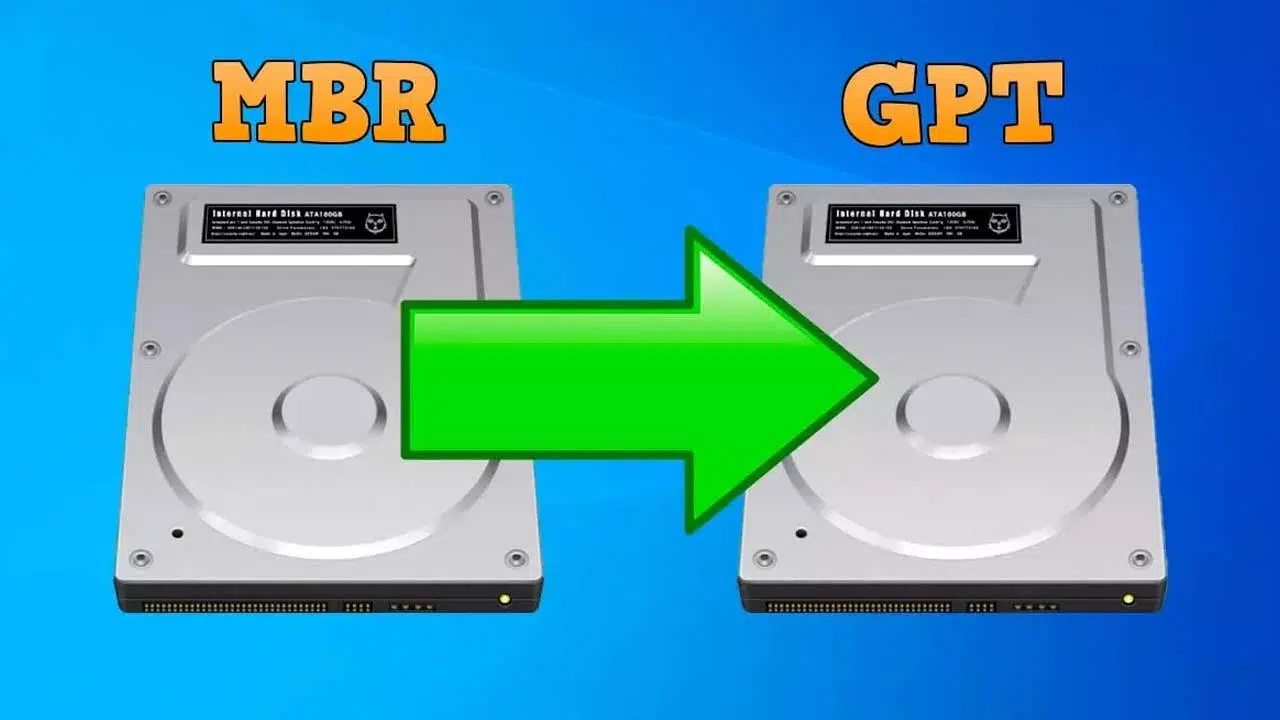
Tanungin mo sarili mo cPaano i-convert ang MBR sa UEFI sa Windows 11.? Pagdating sa pag-upgrade ng system sa Windows 11, isa sa mga mahahalagang kinakailangan ay ang paggamit ng GPT partition system sa halip na MBR. Ang pagbabagong ito ay mahalaga dahil ang GPT ay tugma sa UEFI, na nagpapahusay sa pagganap ng boot at nagbibigay-daan para sa paggamit ng mas malalaking kapasidad ng disk. Gayunpaman, maraming mga gumagamit ang nahahanap ang kanilang sarili na kailangang i-convert ang kanilang disk mula sa MBR patungo sa GPT nang hindi nawawala ang data.
Sa artikulong ito, ipapaliwanag namin nang detalyado kung paano isagawa ang conversion na ito nang ligtas at epektibo. Titingnan namin ang iba't ibang mga pamamaraan, mula sa mga tool na binuo sa Windows hanggang sa mga solusyon ng third-party na nagbibigay-daan sa iyong gawin ang proseso nang hindi na-format ang disk. Bukod, Gagabayan ka namin sa proseso ng pagpapagana ng UEFI sa BIOS pagkatapos ng conversion.. Magsimula tayo sa artikulo kung paano i-convert ang MBR sa UEFI sa Windows 11.
Ano ang MBR at GPT?
MBR (Master Boot Record) y GPT (Gabay sa Paghahati ng Gabay) ay dalawang uri ng mga partition scheme na ginagamit sa mga hard drive. MBR Ito ay isang mas lumang pamantayan na may ilang mga limitasyon, tulad ng isang maximum na laki ng disk ng 2 TB at ang posibilidad na lumikha ng nag-iisa apat na partisyon primarya. sa halip, GPT Ito ay isang modernong format na nag-aalok ng compatibility sa mas malalaking disc at nagbibigay-daan hanggang sa 128 particiones.
Bakit kailangang mag-convert mula sa MBR patungong GPT?

Kung nais mong mai-install Windows 11, kakailanganin mo ng GPT disk. Ang partition system na ito ay mahalaga dahil ang Windows 11 ay nangangailangan ng pag-boot sa UEFI mode, at ang MBR ay sinusuportahan lamang ng legacy na BIOS. Kasama sa iba pang mga pakinabang ng paglipat sa GPT higit na pagiging maaasahan, mas mahusay na pamamahala ng partisyon y suporta para sa mga disk na mas malaki sa 2 TB. Ngayong alam mo na ito, magpatuloy tayo sa kung paano i-convert ang MBR sa GPT sa Windows 11 nang hindi nawawala ang data, ngunit una, isa pang hakbang.
Paano suriin kung ang iyong disk ay MBR o GPT

Bago magpatuloy sa conversion, mahalagang matukoy ang uri ng partition ng iyong disk. Magagawa mo ito sa mga simpleng hakbang na ito:
- Pindutin Windows + R, nagsusulat diskmgmt.msc at pindutin Magpasok.
- Sa window ng Disk Management, i-right-click ang disk at piliin Katangian.
- Pumunta sa tab Dami at suriin ang field Estilo ng pagkahati. Kung ipinahiwatig MBR, kakailanganin mong i-convert ito sa GPT.
Sa susunod na hakbang, ituturo namin sa iyo kung paano i-convert ang MBR sa GPT sa Windows 11. Magbayad ng pansin.
Mga paraan upang i-convert ang MBR sa GPT nang walang pagkawala ng data
1. Gamit ang tool na MBR2GPT.EXE
Windows may kasamang tool na tinatawag MBR2GPT na nagpapahintulot sa conversion nang walang pagkawala ng data. Upang gamitin ito, sundin ang mga hakbang na ito:
- Buksan ang Command agad bilang tagapangasiwa.
- Patakbuhin ang utos
mbr2gpt /validateupang suriin kung ang disc ay angkop para sa conversion. - Kung matagumpay ang pagpapatunay, isagawa
mbr2gpt /convertupang maisagawa ang conversion.
2. I-convert gamit ang software ng third-party
May mga kagamitang tulad ng Master ng EaseUS Partition y MiniTool Partition Wizard, na nag-aalok ng simpleng paraan para mag-convert MBR a GPT nang hindi tinatanggal ang data. Ang mga program na ito ay perpekto para sa mga gumagamit na naghahanap ng isang friendly na graphical na interface.
Kung mas gusto mo ang isang mas malawak na opsyon sa pamamahala ng disk, maaari mong tingnan kung paano gamitin ang Windows Disk Manager para sa higit pang impormasyon sa pamamahala ng iyong mga partisyon.
3. Gamitin ang DiskPart (Tatanggalin ang lahat ng data)
Kung hindi mo iniisip na mawala ang data sa disk, maaari mong gamitin ang command line tool DiskPart:
- Buksan ang Command agad bilang tagapangasiwa.
- Escribe
diskpartat pindutin Magpasok. - Tumakbo
list diskat hanapin ang iyong disk number. - Piliin ang disk na may
select disk X(pinapalitan X sa tamang numero). - Escribe
cleanupang tanggalin ang lahat ng mga partisyon. - I-convert ang disk gamit ang
convert gpt.
Gayundin, kung interesado ka sa kung paano matukoy ang uri ng partition na mayroon ang iyong hard drive, inirerekumenda namin na tingnan mo ang aming artikulo sa Paano malalaman kung anong uri ng partition ang mayroon ang aking hard drive. Ngayon at sa wakas ay nagpapatuloy kami sa proseso ng MBR sa UEFI, iyon ay, kung ano ang hinahanap mo tungkol sa cPaano i-convert ang MBR sa UEFI sa Windows 11.
Paano i-convert ang MBR sa UEFI sa Windows 11: Paganahin ang UEFI pagkatapos ng conversion

At dito papasok ang mahika kung paano i-convert ang MBR sa UEFI sa Windows 11. Kaya iyon Windows 11 boot nang tama, dapat mong i-activate UEFI sa BIOS:
- I-restart ang iyong PC at ipasok ang BIOS (karaniwan ay sa pamamagitan ng pagpindot F2, F12 o Del sa pagsisimula).
- Hanapin ang mga setting para sa boot at magpalit sa UEFI.
- I-save ang mga pagbabago at i-restart ang computer.
Mag-update ng disk MBR a GPT Ito ay isang mahalagang proseso kung plano mong mag-install Windows 11. Gamit ang mga pamamaraang inilarawan, maaari mong piliin ang solusyon na pinakaangkop sa iyong antas ng karanasan at mga pangangailangan. Gumamit ng pinagsama-samang mga tool tulad ng MBR2GPT ay ang pinakaligtas na opsyon upang maiwasan ang pagkawala ng data, ngunit maaari ka ring mag-opt para sa third-party na software kung mas gusto mo ang a Interface ng grapiko. Tiyaking paganahin UEFI sa BIOS upang makumpleto ang paglipat at matiyak ang pagiging tugma sa Windows 11. Inaasahan namin na ang artikulong ito ay nagturo sa iyo kung paano i-convert ang MBR sa UEFI sa Windows 11, bukod sa maraming iba pang mga bagay.

Mahilig sa teknolohiya mula pa noong bata pa siya. Gustung-gusto kong maging up to date sa sektor at, higit sa lahat, ipaalam ito. Iyon ang dahilan kung bakit ako ay nakatuon sa komunikasyon sa teknolohiya at mga website ng video game sa loob ng maraming taon na ngayon. Makikita mo akong nagsusulat tungkol sa Android, Windows, MacOS, iOS, Nintendo o anumang iba pang nauugnay na paksang naiisip.