- Pinalawak ng SteamOS ang suporta para sa mga AMD laptop tulad ng Legion Go
- Pinapabuti ang pagganap at buhay ng baterya kumpara sa Windows sa mga laro
- Ang pag-install ay nangangailangan ng hindi pagpapagana ng Secure Boot at paggamit ng panlabas na USB
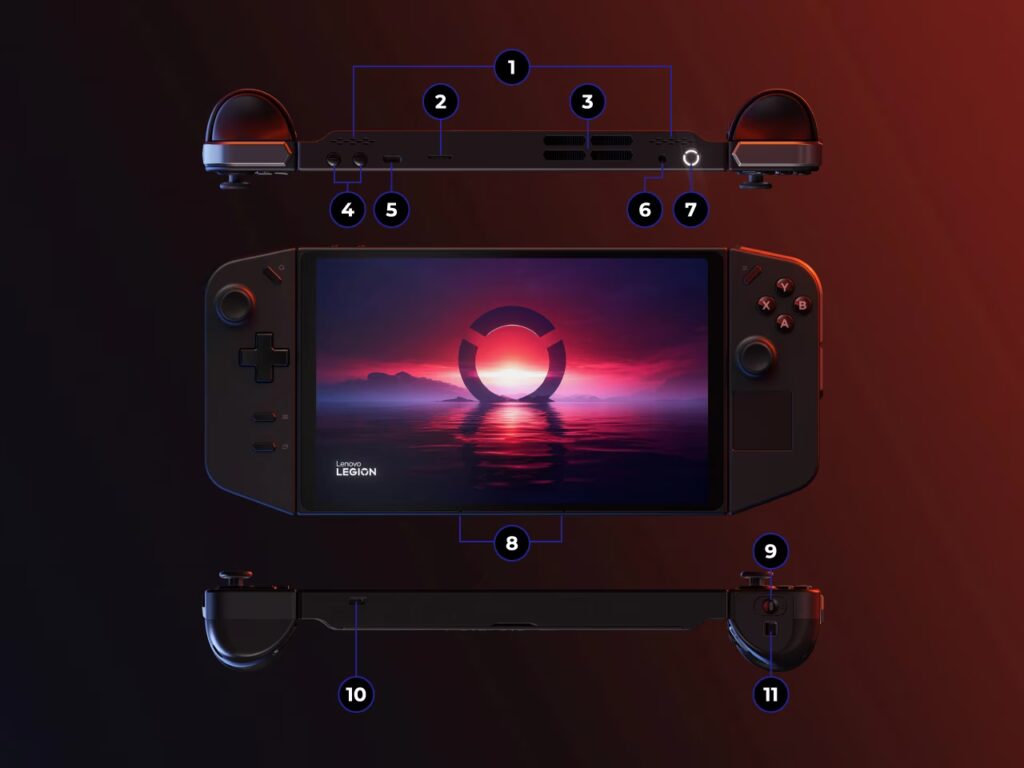
¿Paano mag-install ng SteamOS sa Legion Go? Sa mga nakalipas na taon, ang eksena ng handheld console ay nakaranas ng rebolusyon sa pagdating ng mga device tulad ng Lenovo Legion Go at ang lumalagong katanyagan ng mga operating system na nakatuon sa paglalaro tulad ng SteamOS.. Parami nang parami ang mga user na naghahanap ng mga alternatibo sa Windows upang masulit ito. Sulitin ang iyong hardware, pagbutihin ang performance, at i-optimize ang iyong baterya. Ang pag-install ng SteamOS sa Legion Go ay naging isa sa mga madalas itanong sa komunidad ng paglalaro, at dito ay ibibigay namin sa iyo ang tiyak na gabay sa pagkamit nito.
Kung narinig mo na ang tungkol sa potensyal ng SteamOS sa mga device na lampas sa Steam Deck at gusto mong malaman kung paano ito paandarin sa iyong Legion Go, ang artikulong ito ay para sa iyo. Dito namin sasabihin sa iyo ang lahat ng kailangan mong malaman, mula sa pagiging tugma, mga kinakailangan, mga hakbang sa pag-install, at mga tip upang masulit ang iyong karanasan sa paglalaro. Kasama rin namin ang mga real-world na obserbasyon at karanasan ng user, na nagbibigay ng isang sulyap sa kasalukuyang konteksto ng pag-develop at pagpapalawak ng SteamOS para sa mga AMD laptop tulad ng Legion Go.
SteamOS sa Legion Go: Ang pagpapalawak ng isang system na idinisenyo para sa paglalaro

Matagal nang itinutulak ng Valve ang proprietary operating system nito, ang SteamOS, na lumampas sa Steam Deck console nito at maabot ang iba pang portable na device, lalo na ang mga nilagyan ng AMD hardware, gaya ng Lenovo Legion Go. Ang pambungad na ito ay kumakatawan sa a milestone para sa komunidad at kumakatawan sa parehong hamon para sa Microsoft at isang pagkakataon para sa mga manlalaro na makaranas ng isang mas streamlined at bukas na kapaligiran.
Ang Legion Go, na nag-debut bilang isa sa pinaka kumpletong alternatibo sa Steam Deck, ay native na tumatakbo sa Windows, ngunit unti-unti. Ang SteamOS ay nagiging isang tunay, matatag at kaakit-akit na opsyon para sa hardware na ito.. Ang kamakailang pag-unveil ng Legion Go S, ang unang third-party na modelo na isama ang SteamOS sa labas ng kahon, ay nakumpirma ang suporta ng Valve para sa Lenovo, na minarkahan ang isang pagbabago sa merkado ng handheld console.
Tungkol sa opisyal na roadmap, Ang Valve ay hudyat ng pagdating ng isang SteamOS beta na sumusuporta sa Legion Go at iba pang mga AMD-based na device pagkatapos ng Marso 2025.. Samantala, ang mga advanced na user ay nakapag-install na ng mga gumaganang bersyon ng system, na nag-uulat ng mga makabuluhang pagpapabuti sa pagganap at buhay ng baterya.
Compatibility at mga kinakailangan para sa pag-install ng SteamOS sa Legion Go
Bago ka pumunta sa pag-install ng SteamOS sa iyong Legion Go, mahalagang suriin mo ang ilang partikular na kinakailangan sa hardware at tiyaking nauunawaan mo ang proseso. Nilinaw ng Valve na, sa ngayon, ang buong compatibility ay ginagarantiyahan lamang sa Steam Deck at Legion Go S. Gayunpaman, ang paunang pagsubok sa mga karaniwang modelo ng Legion Go ay nagbubunga ng napakapositibong resulta.
- Prosesor ng AMD: Ang arkitektura ng SteamOS ay partikular na na-optimize para sa AMD chips, na tinitiyak ang nangungunang suporta at pagganap ng driver.
- Imbakan ng NVMe: isa pang mahalagang kinakailangan, dahil kailangan ng SteamOS ang bilis at kapasidad ng mga NVMe drive para i-load ang system at mga laro nang walang mga bottleneck.
- Panlabas na USB drive: Ang pag-install ay dapat gawin mula sa isang USB drive (pendrive o external disk), kaya dapat ay mayroon kang device na hindi bababa sa 8 GB at mas mabuti ang USB 3.0 upang mapabilis ang proseso.
- Huwag paganahin ang Secure Boot: Sa parehong Legion Go at iba pang mga AMD device, ipinag-uutos na huwag paganahin ang pagpipiliang ito sa BIOS bago i-install ang SteamOS.
Mahalagang tandaan na pinapanatili ng Valve ang babala na maaaring hindi pangwakas ang compatibility at maaaring lumitaw ang mga maliliit na bug o kakulangan, lalo na sa mga advanced na feature. Gayunpaman, ang karanasan ng komunidad ay nagmumungkahi na ang sistema ay gumagana nang husto likido at nag-aalok ng maraming mga pakinabang sa paggamit ng Windows, partikular para sa mga laro ng Steam.
SteamOS vs. Windows sa Legion Go: Mga Dahilan ng Pagbabago
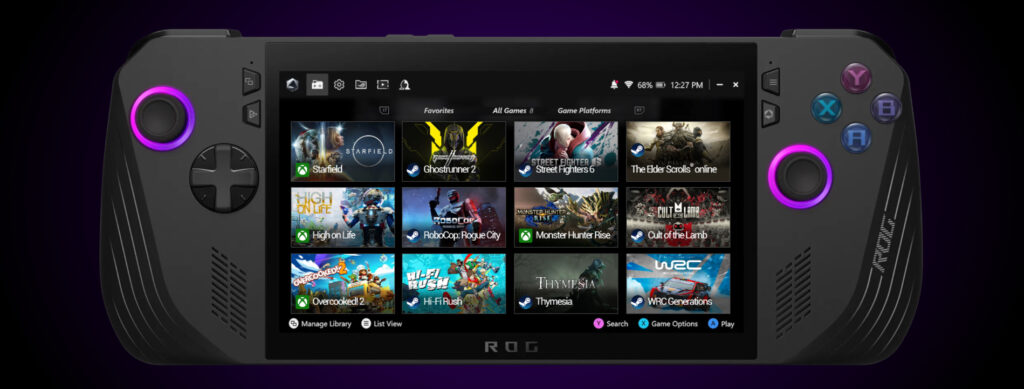
Ang pangunahing dahilan kung bakit hinahanap ng mga user na i-install ang SteamOS sa Legion Go ay upang makamit ang mas mahusay na pag-optimize sa paglalaro at buhay ng baterya. Bagama't ang Windows ay nagbibigay ng napakalaking flexibility—lalo na para sa mga gustong gumamit ng Game Pass o mga third-party na app—maaari din nitong pabagalin ang pagganap at pataasin ang paggamit ng mapagkukunan.
Ang SteamOS, batay sa Linux, ay idinisenyo mula sa simula na may iniisip na paglalaro. Ang mga pag-optimize sa antas ng driver, shader pre-caching, at mahusay na pamamahala ng kuryente ay nagbibigay-daan sa mga laro na tumakbo nang mas matatag at may mas kaunting pagtaas ng temperatura..
Ang mga tunay na user ay nag-ulat, halimbawa, na ang mga pamagat ay kasing-kamakailan lamang ng Clair Obscur: Expedition 33 reach Solid 60 FPS sa Legion Go sa ilalim ng SteamOS, kahit na nalampasan ang mga resulta sa Steam Deck mismo. Ang Mega Man 11 at iba pang mga classic ay nakikinabang din sa katatagan at pagkalikido ng system, at ang mode ng pagtulog at pangkalahatang buhay ng baterya ay makabuluhang napabuti.
Maraming mga manlalaro na unang bumili ng Legion Go para sa pagiging tugma nito sa Windows ay ngayon isinasaalang-alang ang pag-aalis ng Microsoft system upang piliin ang SteamOS bilang tiyak na solusyon, lalo na kung ang pangunahing gamit ay maglaro ng mga pamagat ng Steam at samantalahin ang portability.
Hakbang sa Hakbang: Paano Mag-install ng SteamOS sa Lenovo Legion Go
Ang pag-install ng SteamOS sa Legion Go ay nangangailangan ng pagsunod sa isang serye ng mga maingat na hakbang, dahil ito ay isang proseso na, bagama't lalong naa-access, nangangailangan ng ilang partikular na pag-iingat at pangunahing kaalaman.
- I-download ang opisyal na imahe ng SteamOS: Bagama't hindi pa opisyal na inilalabas ang pampublikong beta para sa lahat ng device, nagpo-post ang Valve ng mga screenshot at update sa page ng suporta nito. I-download ang pinakabagong ISO na katugma sa mga AMD device.
- Maghanda ng bootable USB: Gumamit ng program tulad ng Rufus, BalenaEtcher, o Ventoy para gumawa ng bootable USB drive mula sa imahe ng SteamOS. Tiyaking naka-format nang tama ang flash drive at mayroon kang stable na koneksyon sa internet para sa mga pag-download.
- Kopyahin ang iyong mahahalagang datos: Kung mayroon kang mahahalagang laro o file, i-back up ang mga ito. Ang pag-install ng SteamOS ay maaaring ma-overwrite ang umiiral na data o mga partisyon.
- I-access ang Legion Go BIOS: : I-off nang buo ang console, pindutin nang matagal ang volume at power button nang sabay-sabay upang ma-access ang UEFI/BIOS menu. Hanapin ang opsyon na huwag paganahin ang Ligtas na Boot (safe boot) at i-save ito bago umalis.
- Mag-boot mula sa USB: Ipasok ang bootable USB, i-reboot ang Legion Go at piliin na mag-boot mula sa USB drive. Ang menu ng pag-install ng SteamOS ay lilitaw sa screen.
- Sundin ang mga tagubilin ng SteamOS: Gagabayan ka ng installer sa mga hakbang na kinakailangan para i-install ang system sa NVMe drive ng device. Maaaring tumagal ng ilang minuto ang proseso, depende sa bilis ng USB at storage drive.
- I-configure ang SteamOS pagkatapos ng pag-install: Kapag kumpleto na ang proseso, i-restart ang console, alisin ang USB at gawin ang paunang configuration (Steam account, rehiyon, wika, atbp.).
- I-update at subukan ang system: Magandang ideya na tingnan kung may mga update sa system o driver sa pamamagitan ng interface ng SteamOS bago i-install ang iyong mga paboritong laro.
Ang proseso, bagama't mukhang teknikal ito, ay lalong naa-access, at maraming komunidad at forum kung saan maaari mong lutasin ang mga tanong o magbahagi ng mga karanasan.
Mga tip at trick pagkatapos i-install ang SteamOS sa Legion Go

Kapag mayroon kang SteamOS na tumatakbo sa iyong Legion Go, Mayroong ilang mahahalagang rekomendasyon para ma-maximize ang performance at karanasan ng user:
- Itakda ang pagtitipid ng enerhiya: Nagbibigay ang system ng mga nako-customize na profile ng kuryente, na nagbibigay-daan sa iyong balansehin ang lakas at buhay ng baterya batay sa iyong mga pangangailangan.
- Galugarin ang Big Picture at Desktop Mode: Kasama sa SteamOS ang desktop mode na nakabatay sa Linux, perpekto para sa pag-install ng mga karagdagang application o pamamahala ng mga file.
- Samantalahin ang mga update sa driver: Madalas na naglalabas ang Valve ng tuluy-tuloy na pagpapahusay sa driver, lalo na para sa mga AMD device. Manatiling nakatutok at mag-update nang regular upang lubos na mapakinabangan ang potensyal.
- I-install ang Steam Deck Tools at Community Utility: Bagama't hindi lahat ng mga programa ay tugma, maraming mga utility na idinisenyo para sa Steam Deck ay gumagana din sa Legion Go sa ilalim ng SteamOS.
- Kung sakaling makakatulong ito, mayroon din kaming tutorial Paano i-install ang SteamOS sa Rog Ally.
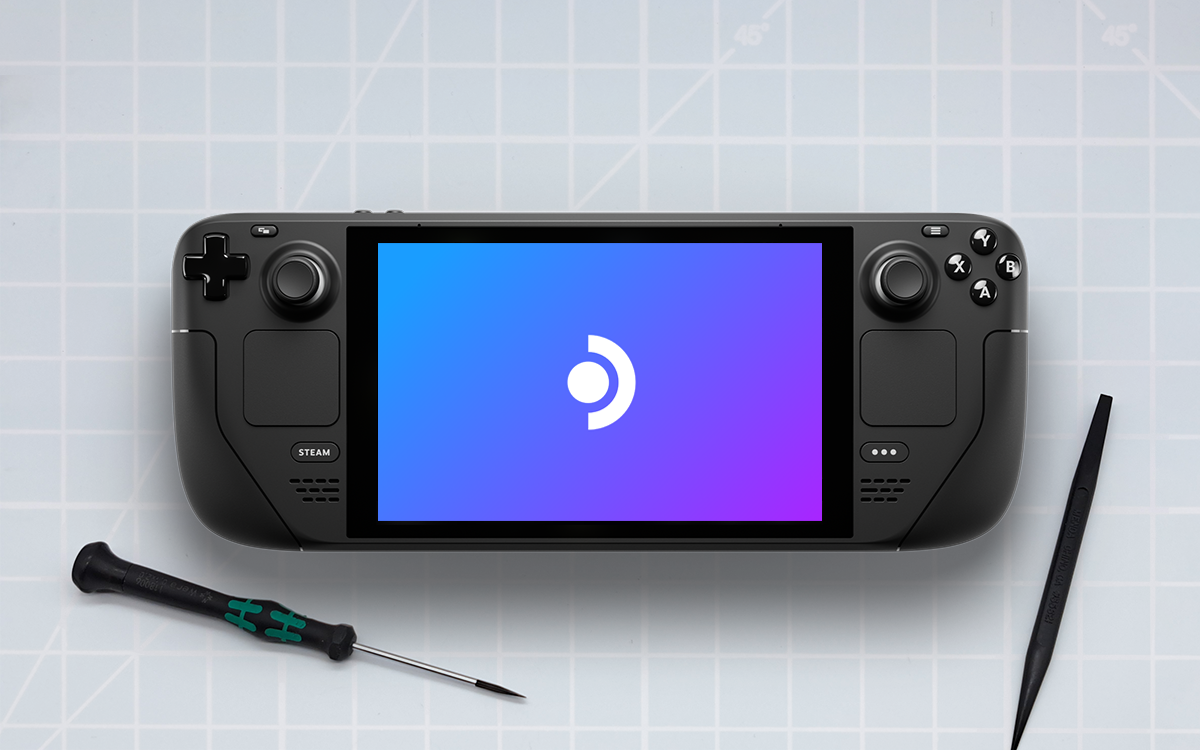
Inirerekomenda din ng maraming user ang paggamit ng mga side project tulad ng Bazzite habang naghihintay sila ng mga opisyal na update, dahil nakatutok sila sa pag-optimize ng gaming sa Linux-based na portable hardware.
Ano ang susunod para sa SteamOS sa Legion Go at iba pang mga laptop?
Ang 2025 ay nakatakdang maging taon ng tiyak na pagsabog ng SteamOS sa mga third-party na device.. Hindi lamang pinalakas ng Valve ang pakikipagsosyo nito sa Lenovo sa Legion Go S, ngunit ipinahayag din nito na bukas ito sa pakikipagtulungan sa mas maraming mga tagagawa upang mapalawak ang pagiging tugma.
Ang SteamOS public beta para sa mga AMD laptop, na binalak pagkatapos ng Marso 2025, ang magiging panimulang punto para sa malawakang paglulunsad ng system sa mga portable console tulad ng Legion Go, Asus ROG Ally, at marami pang iba. Ito ay magbibigay-daan sa mga user na ma-access ang isang pinag-isang karanasan sa paglalaro, magkaparehong mga update, at katulad na teknikal na suporta bilang Steam Deck, anuman ang tagagawa.
Ayon sa mga pahayag ng Valve, ang layunin ay hindi upang makipagkumpitensya nang direkta sa Microsoft, ngunit sa halip na mag-alok ng isang maaasahan at bukas na alternatibo para sa sinumang naghahanap upang masulit ang kanilang makina. Kapag available na ang beta, inaasahang regular na ilalabas ang isang opisyal na nada-download na imahe para sa madaling pag-install ng SteamOS sa anumang katugmang laptop.
Hanggang sa panahong iyon, ang Valve mismo ay nagrerekomenda na ang mga hindi gustong maghintay ay tuklasin ang mga solusyon tulad ng Bazzite, isang sistema ng komunidad na batay sa Fedora at inangkop para sa portable gaming. Bagama't hindi katulad ng opisyal na SteamOS, napatunayang ito ay matatag at gumagana sa Legion Go at iba pang mga console, na may suporta mula sa komunidad at mga developer ng Valve.
Ang pag-install ng SteamOS sa Legion Go ay isa nang katotohanan para sa marami, at ito ay magiging mas madali at mas matatag salamat sa paparating na mga update mula sa Valve. Ang operating system ay nag-aalok ng isang na-optimize na karanasan sa paglalaro, mas mahabang buhay ng baterya, pinahusay na pagganap ng paglalaro, at isang pagtuon sa portable na kasiyahan nang walang mga limitasyon ng mga tradisyonal na system.. Kung wala ka pa ring Legion Go, iiwan ka namin nito opisyal na website upang makuha ito.

Mahilig sa teknolohiya mula pa noong bata pa siya. Gustung-gusto kong maging up to date sa sektor at, higit sa lahat, ipaalam ito. Iyon ang dahilan kung bakit ako ay nakatuon sa komunikasyon sa teknolohiya at mga website ng video game sa loob ng maraming taon na ngayon. Makikita mo akong nagsusulat tungkol sa Android, Windows, MacOS, iOS, Nintendo o anumang iba pang nauugnay na paksang naiisip.