- Ang pag-alam sa mga pagkakaiba sa pagitan ng flexible at taunang mga plano ng Gemini AI sa Google Play ay susi bago magkansela.
- Ang pagkansela ay nagreresulta sa agarang pagkaantala ng pag-access at, sa ilang mga kaso, mga karagdagang singil depende sa uri ng subscription.
- Nag-iiba-iba ang proseso para sa mga indibidwal na user at administrator ng Google Workspace, kabilang ang pamamahala ng mga lisensya at pahintulot.
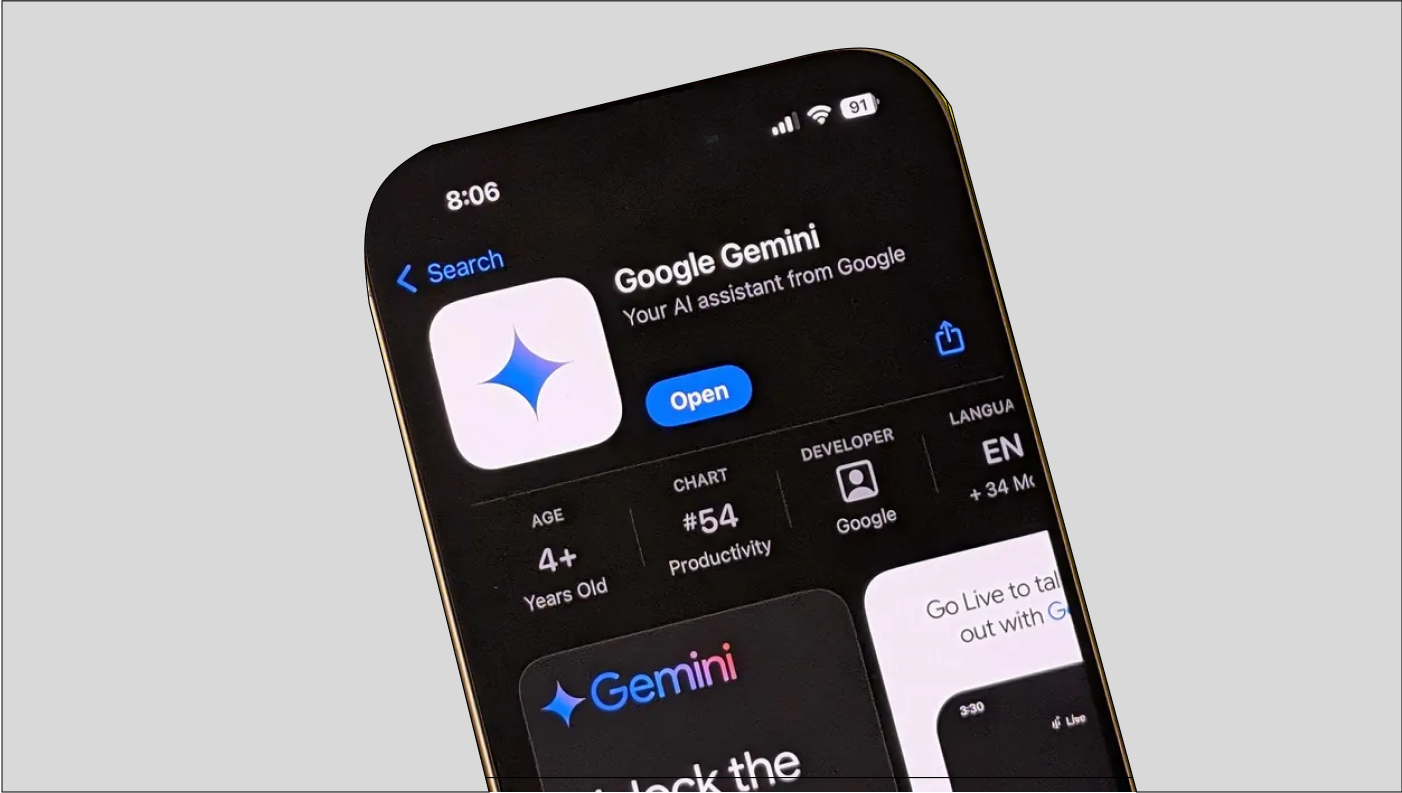
¿Paano kanselahin ang isang subscription sa Gemini AI mula sa Google Play? Kung napagpasyahan mo na ang pag-subscribe sa Gemini AI sa iyong Google Play account ay hindi na ang kailangan mo, malamang na iniisip mo kung paano ito kanselahin, anong mga hakbang ang gagawin, at kung ano ang susunod na mangyayari. Mahalagang malaman ang tamang proseso upang maiwasan ang mga hindi pagkakaunawaan o karagdagang mga singil. Maaaring nakakalito ang pamamahala sa mga plano, tuntunin sa pagsingil, at pag-access sa mga feature ng Gemini kung hindi ka sigurado kung paano magpapatuloy.
Sa artikulong ito tinutulungan ka naming linawin ang lahat ng iyong mga pagdududa. sa kung paano kanselahin ang iyong subscription sa Gemini AI mula sa Google Play, mayroon ka man ng Flexible o Taunang plano, isang indibidwal na user, o bahagi ng isang organisasyon na may Google Workspace. Narito ang lahat ng mahahalagang impormasyon, na ipinaliwanag sa isang simple, sunud-sunod na paraan, upang hindi ka mawala at kumpletuhin ang proseso nang walang mga hindi kinakailangang komplikasyon.
Ano ang Gemini AI at paano gumagana ang subscription nito?

Gemini AI Ito ang artificial intelligence ng Google na walang putol na pinagsama sa parehong mga application at serbisyo sa cloud. Ang subscription nito ay maaaring mabili nang direkta sa pamamagitan ng Google Play, na nagbibigay-daan sa pag-access sa mga premium na feature, at available din para sa mga organisasyong account sa pamamagitan ng Google Workspace.
Sa mga subscription maaari kang pumili sa pagitan ng dalawang uri ng mga plano: ang nababaluktot na plano, na sinisingil buwan-buwan at maaaring kanselahin anumang oras, at ang plan anual, na nagsasangkot ng pangako na magbayad sa isang nakapirming panahon. Kanselahin Ang bawat isa ay may iba't ibang implikasyon na dapat mong isaalang-alang nang maaga.
Bakit mo gustong kanselahin ang Gemini AI?
Mayroong ilang mga dahilan kung bakit maaaring gusto mong kanselahin ang isang Gemini AI subscription mula sa Google Play. Minsan hindi mo na kailangan ang mga premium na feature, ang ibang mga user ay naghahanap upang makatipid ng mga gastos, o maaaring nakakita ka ng a alternatibong mas angkop sa iyong mga pangangailanganSa mga kapaligiran ng negosyo, ang mga pagbabago sa kagamitan o diskarte ng AI ay humahantong din sa mga pagkansela.
Antes de cancelar Inirerekomenda namin ang pagsusuri sa uri ng iyong plano at mga partikular na tuntunin, dahil maaaring magkaroon ng mga karagdagang singil sa ilang partikular na sitwasyon. Tandaan na kung mayroon kang mga serbisyong naka-link sa iyong Gemini account sa Workspace, ang pagkansela sa Gemini AI ay makakaapekto sa lahat ng nauugnay na lisensya.
Mga pagsasaalang-alang bago ang pagkansela
Upang maiwasan ang mga sorpresa, tandaan ang ilang mahahalagang detalye bago magpatuloy:
- Suriin kung ang iyong subscription ay indibidwal o pinamamahalaan ng isang organisasyon. Kung gumagamit ka ng Google Workspace, maaaring pamahalaan ng isang administrator ang iyong account, at maaaring kailanganin mong sundin ang ibang proseso.
- Tingnan kung na-access mo ang Gemini AI sa pamamagitan ng isang reseller. Kung ganoon, kakailanganin mong makipag-ugnayan sa kanila o tingnan ang page na ibinibigay ng Google para sa mga distributor.
- Suriin ang uri ng iyong subscription: Ang flexible na plano ay nagbibigay-daan sa agarang pagkansela, habang ang taunang plano ay nangangailangan ng pagbabayad ng natitirang halaga kung nagpasya kang magkansela nang maaga.
- Nasa kamay ang iyong mga detalye sa pag-log in At kung isa kang administrator, tiyaking mayroon kang sapat na mga pahintulot upang pamahalaan ang mga subscription at pagsingil.
Step-by-step na gabay sa pagkansela ng Gemini AI subscription mula sa Google Play
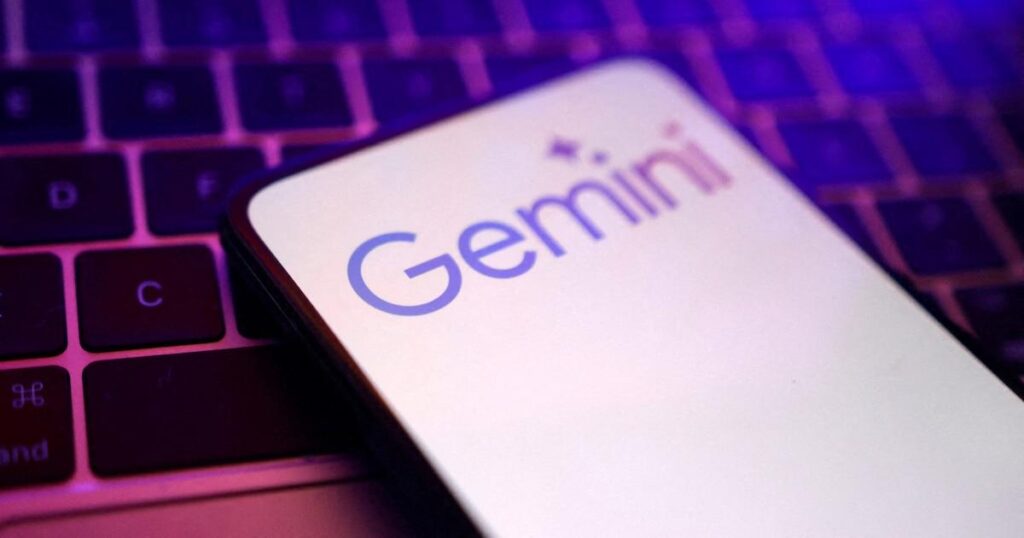
Ang proseso ng pagkansela Gemini AI Sa Google Play, ito ay katulad ng iba pang mga subscription, ngunit may mga partikular na detalye na dapat mong malaman:
- Accede a Google Play mula sa iyong device (app o web).
- Pumunta sa menu ng iyong account at piliin ang seksyon Mga Subscription.
- Hanapin ang aktibong subscription sa Gemini AI at i-click ito para makita ang mga detalye.
- Mag-click sa Cancelar suscripciónTatanungin ka ng system ng dahilan; piliin ito at magpatuloy.
- Mangyaring basahin nang mabuti ang impormasyong ipinapakita, dahil maaaring alertuhan ka nito posibleng mga kasunod na singil sa pagkansela, lalo na sa mga taunang plano.
- Kumpirmahin ang pagkansela at, kung hiniling, ilagay ang iyong nauugnay na email address upang makumpleto.
Después de cancelar, kailangan mong tandaan na mawawalan ka ng access sa mga premium na feature at karagdagang pagsasama kung pinagana mo ang mga ito.
Ano ang mangyayari pagkatapos kong kanselahin ang aking subscription?
Pagkatapos ng pagkansela, hindi na aktibo ang subscription at mga naka-link na lisensyaSa kaso ng mga flexible na plano, ang pagsususpinde ay kadalasang agaran, ngunit kung ito ay taunang plano, dapat mong bayaran ang natitirang halaga hanggang sa makumpleto ang pangako.
Sa mga kapaligiran ng negosyo at kung gagamitin mo Google Workspace, awtomatikong makakansela ang mga lisensya ng Gemini, bagama't patuloy na gagana nang normal ang iba pang serbisyo ng Google Workspace.
Pagkansela mula sa Google Workspace (para sa mga administrator)
Kung namamahala ka ng isang organisasyon at gusto mong kanselahin ang Gemini AI para sa iyong team, ang proseso ay ginagawa mula sa admin console, hindi sa Google Play. Narito ang mga pangunahing hakbang:
- I-access ang Google Admin console.
- Selecciona la suscripción de Google Workspace con Gemini.
- Mag-click sa Cancelar suscripción.
- Kumpirmahin sa pamamagitan ng pagsasabi ng dahilan at pagtanggap sa mga tuntunin.
- Ilagay ang iyong administrator email at tapusin sa Cancelar mi suscripción.
Ano ang gagawin kung binili mo ang Gemini AI sa pamamagitan ng isang reseller
Si adquiriste Gemini AI sa pamamagitan ng isang awtorisadong reseller, hindi ginagawa ang pagkansela sa Google Play o sa admin console. Kakailanganin mong direktang makipag-ugnayan sa suporta ng retailer o bisitahin ang nakatuong page ng Google para sa mga pamamaraang ito.
Upang i-verify kung ang iyong kontrata ay mula sa isang reseller, tingnan ang iyong mga setting ng account o tanungin ang iyong IT team kung nagtatrabaho ka sa isang kumpanya.
Magagamit na Mga Modelong Gemini at Paano Lumipat
Nag-aalok ang Gemini ng iba't ibang modelo ng AI depende sa iyong mga pangangailangan:
- 2.5 Flash
- 2.5 Pro
Upang pumili o magpalit ng modelo sa gemini.google.comSundin ang mga hakbang na ito:
- Pumunta sa website at hanapin ang template sa tuktok ng chat o sa interface.
- Mag-click dito at piliin ang modelong gusto mong gamitin.
Tandaan na ang kasalukuyang modelo ay palaging ipinapakita sa tuktok ng pag-uusap, na ginagawang madaling makilala bago magsimula.
Pamamahala at mga pagbabago sa plano
Bilang karagdagan sa pagkansela, maaari mong baguhin ang modelo o plano na iyong binili upang umangkop sa iyong mga pangangailangan. Available ang opsyong ito sa seksyon ng pamamahala ng iyong account o subscription.
Paano i-disable ang Gemini AI sa mga partikular na produkto ng Google Cloud
Kung gumagamit ka ng Gemini sa iba pang mga produkto tulad ng BigQuery, Colab Enterprise, o Looker, nag-iiba ang proseso. Narito ang isang mabilis na gabay:
I-disable ang Gemini Cloud Assist o Code Assist
- Mag-log in sa Google Cloud console at pumunta sa Gemini Administrator.
- Piliin Productos comprados at ang account sa pagsingil.
- I-access ang pahina ng administrator ng Gemini.
- I-off ang auto-renewal at i-save ang mga pagbabago.
- Opsyonal, i-disable ang Gemini API para i-disable ang lahat ng feature nito.
I-disable ang Gemini sa BigQuery
- Sa Google Cloud console, pumunta sa BigQuery.
- Hanapin ang seksyon Kambal at inaalis ang kaugnay na pagpapagana o mga pahintulot.
- Alisin ang mga pahintulot ng IAM mula sa mga hindi awtorisadong user.
Huwag paganahin ang Gemini sa Colab Enterprise
- I-access ang pahina ng Mga Colab Enterprise Notebook en Google Cloud.
- Magbukas ng notebook at huwag paganahin ang mga feature ng Gemini mula sa mga opsyon sa notebook.
- Mula sa admin, piliin ang mga biniling produkto at i-deactivate ang Gemini.
I-disable ang Gemini sa Looker and Looker Studio
- En Looker, baguhin ang mga setting ng Kambal at alisan ng tsek ang aktibong opsyon.
- En Looker Studio Pro, pumunta sa mga setting at huwag paganahin ang Gemini mula sa kaukulang tab.
FAQ sa Pagkansela ng Gemini AI
- Maibabalik ko ba ang aking pera kung magkansela ako sa kalagitnaan ng buwan? Gamit ang flexible na plano, magbabayad ka lang mula sa puntong iyon. Gamit ang taunang plano, kailangan mong bayaran ang natitira.
- Ano ang nangyayari sa mga kapaligiran ng negosyo? Mawawalan kaagad ng access ang mga user, at kakailanganin mong pamahalaan ang mga bagong subscription kung kinakailangan.
- Maaari ko bang muling i-activate ang aking subscription pagkatapos itong kanselahin? Oo, dapat kang mag-subscribe muli, at kung mag-expire ang palugit, malamang na mawala sa iyo ang mga nakaraang setting.
- Ano ang mangyayari kung gagamitin ko Kambal sa Google Cloud? Maaari mong i-disable ang mga partikular na feature o i-disable ang API kung kinakailangan.
Kapag nalaman mo na ito, inirerekomenda naming tingnan mo ang aming mga gabay, dahil mamamangha ka sa dami ng mga bagay na magagawa mo sa Gemini: Paano gumawa ng mga video gamit ang Gemini: Ang bagong feature ng Google para sa paggawa ng mga larawan sa mga animated na clip
Ang wastong pamamahala sa pagkansela ng Gemini AI mula sa Google Play ay nangangailangan ng maingat na pagsasaalang-alang at kaalaman sa iyong kasalukuyang plano. Tinitiyak ng pagsusuri sa proseso, pag-unawa sa mga implikasyon, at pagsunod sa mga tamang hakbang na maayos mong maisasaayos ang iyong mga serbisyo at mapanatiling nakaayon ang iyong digital na kapaligiran sa iyong mga kasalukuyang pangangailangan.

Mahilig sa teknolohiya mula pa noong bata pa siya. Gustung-gusto kong maging up to date sa sektor at, higit sa lahat, ipaalam ito. Iyon ang dahilan kung bakit ako ay nakatuon sa komunikasyon sa teknolohiya at mga website ng video game sa loob ng maraming taon na ngayon. Makikita mo akong nagsusulat tungkol sa Android, Windows, MacOS, iOS, Nintendo o anumang iba pang nauugnay na paksang naiisip.