- Ang opisyal na Windows 11 25H2 ISO ay magagamit para sa mga Insider at tumitimbang ng humigit-kumulang 7GB.
- Nakatuon sa katatagan at suporta, na may mga pagpapahusay sa pagganap, pagkakakonekta, at UI.
- Mag-download sa pamamagitan ng Web Insider o sa pamamagitan ng UUP Dump kung walang pampublikong ISO sa panahong iyon.
- x64 na kinakailangan at mga babala sa pagiging tugma; pinakamahusay na i-validate ang mga driver at i-back up ang mga ito.
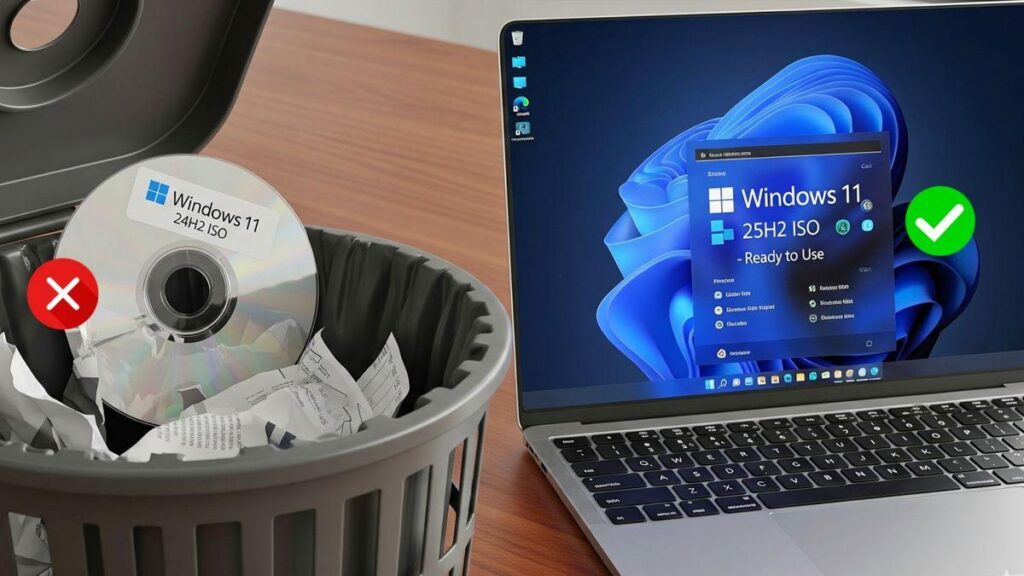
Kung naghahanap ka para sa pinaka maaasahang paraan upang i-download ang imahe ng pag-install, dapat mong malaman iyon Available na ang opisyal na Windows 11 25H2 ISO mga user, na may priority availability sa pamamagitan ng Microsoft test channels. Ang taunang release na ito ay naglalayong palakasin ang katatagan at pagganap, at pinapadali din ang malinis na pag-install at pag-deploy sa mga virtual machine o mga third-party na computer na may daluyan ng boot.
Ito ay maginhawa upang ilagay ito sa konteksto: Dumating ang 25H2 pagkatapos ng ups and downs ng 24H2 at ipinakita bilang isang konserbatibong release sa mga tuntunin ng mga nakikitang feature, ngunit matatag sa mga tuntunin ng pag-aayos, pagpapanatili, at pagpapalawak ng suporta. Ang ISO file ay humigit-kumulang 7 GB (depende sa wika) at, depende sa oras, inihain ito ng Microsoft mula sa channel ng Release Preview ng Insider program, habang sa ibang pagkakataon, ang mga alternatibo tulad ng UUP Dump ay inirekomenda upang makabuo ng semi-opisyal na ISO mula sa sariling mga server ng Microsoft.
Ano ang Windows 11 25H2 at ano talaga ang pagbabago nito?
Kinumpirma iyon ng Microsoft 25H2 Ito ang malaking taunang pag-update ng Windows 11 para sa cycle na ito. Sa teknikal, ito ay ibinahagi bilang isang enablement package batay sa 24H2, na nagpapahiwatig ng hindi gaanong nakakagambalang transition at mas nakatuon sa pagiging maaasahan kaysa sa isang barrage ng mga ganap na bagong feature.
Kabilang sa mga naka-highlight na pagpapabuti, mayroong usapan isang mas maliksi at pinagsama-samang Copilot, na may mas natural na mga tugon at mas mahusay na pag-tune sa mga setting ng system. Ang diskarte na ito ay gumagamit ng paggamit ng mga NPU para sa lokal na pagproseso kapag pinapayagan ng hardware, na naglalayong bawasan ang latency at cloud dependency.
Sa mga tuntunin ng pagkakakonekta at multimedia, nagdaragdag ang bersyon Native na suporta para sa Wi‑Fi 7 at Bluetooth LE Audio, pati na rin ang mga background ng HDR kapag sinusuportahan sila ng display. Ito ay hindi isang cosmetic revolution, ngunit ito ay isang hakbang pasulong para sa mga may bagong hardware na gustong samantalahin ito nang hindi umaasa sa mga patch o beta driver.
Ang pagganap ay nakakakuha din ng ilang pag-ibig: ito ay ipinakilala Pag-throttling ng CPU habang idle Upang makatipid ng enerhiya, ang mga pag-aayos sa pamamahala ng memorya, at mga menor de edad na pag-optimize ay nagpapabuti sa pangkalahatang pagkalikido. Walang magarbong, ngunit kapansin-pansing mga pagpapabuti sa mga laptop at pang-araw-araw na workstation.
Kinokolekta ng interface ang mga paulit-ulit na kahilingan: Bumalik ang maliliit na button sa taskbarMayroong mga pag-aayos sa Start menu at higit pang visual consistency sa Mga Setting. Maliit na pagbabago, oo, ngunit kapaki-pakinabang para sa mga taong gumagamit ng system sa buong araw at pinahahalagahan ang bawat pag-click.

Availability ng opisyal na Windows 11 25H2 ISO
Ina-unblock ng Microsoft ang pag-download ng opisyal na 25H2 ISO na mga imahe para sa mga tagasubok ng Channel Preview ng Paglabas, ang huling hakbang bago ang Stable na Channel. Nagbibigay-daan ito para sa malinis na pag-install o manu-manong pag-update nang hindi naghihintay ng Windows Update. Depende sa wikang pinili, ang laki ng file ay nasa paligid 7 GB.
Ngayon, ang larawan ay nagbago sa mga yugto. Sa ilang mga oras, ang kumpanya ay hindi pinapayagang mag-download ng mga partikular na build (hal. maagang pagbuo mula sa sangay ng Dev), at ang alternatibong inirerekomenda ng marami ay ang UUP Dump, na kumokonekta sa mga server ng Microsoft, nagda-download ng mga pakete at gumagawa ng semi-opisyal na ISO gamit ang mga script.
Nagkaroon din ng pagkalito sa daan: mga sagot sa mga forum ng suporta Isinaad nila na ang pinakabagong "opisyal" na bersyon ay 24H2 at hinimok ang lahat na maghintay para sa Windows Update. Gayunpaman, iniulat ng mga dalubhasang media outlet na ang 25H2 ISO ay nailabas na sa Insiders, isang malinaw na senyales na ang pag-unlad ay umuusad patungo sa huling yugto para sa pangkalahatang deployment.
Kaayon, makikita mo ang mga sanggunian sa mga compilation tulad ng O 26200.5074 26200.5670 nauugnay sa 25H2 sa loob ng mga channel ng Insider Dev at Release Preview. Ang mahalaga para sa end user ay hindi ang eksaktong build number, ngunit ang gateway: kung papaganahin ng Microsoft ang ISO sa pahina ng Insider Preview Downloads, makukuha mo ito mula doon gamit ang iyong account; kung hindi, magkakaroon ka ng opsyong UUP Dump.
Mga kinakailangan, pagkakatugma at mahahalagang babala
Bago ka pumasok, tiyaking nasasaklaw mo ang mga pangunahing kaalaman: Kailangan mo ng wastong lisensya sa Windows o isang Windows 10 computer na kwalipikado para sa pag-upgrade. Kailangan din ng koneksyon sa internet at sapat na espasyo sa imbakan sa PC o sa medium kung saan mo ise-save ang file.
Gumagana lang ang Windows 11 64 bit na CPUKung hindi ka sigurado tungkol sa processor ng iyong computer, pumunta sa Settings > System > About, o buksan ang System Information at suriin ang "System type." Ang Windows 11 Media Creation Tool ay bumubuo lamang ng mga installer para sa x64; Ang mga arm-based na computer ay dapat maghintay ng abiso sa pamamagitan ng Windows Update kapag naging available na ito.
Ito ay nagkakahalaga ng pagpuna: Hindi lahat ng Windows 10 PC ay nakakatugon sa mga kinakailangan para sa update. Kumonsulta sa mga opisyal na detalye para sa mga Windows 11 device at tingnan ang portal ng manufacturer para sa compatibility ng hardware at driver. Ang ilang mga tampok ay nangangailangan ng mga karagdagang bahagi (hal., TPM 2.0), at ang pagpilit sa pag-install sa mga hindi sinusuportahang device ay maaaring pumigil sa iyong makatanggap ng suporta at mga update sa hinaharap.
Kung nag-burn ka sa DVD, pumili ng blangkong disc na hindi bababa sa 8 GB. Kung lalabas ang mensahe "masyadong malaki ang imahe ng disk", isaalang-alang ang paggamit ng dual-layer na DVD. Gayunpaman, ang pinakapraktikal na opsyon ngayon ay lumikha ng isang bootable USB, dahil mas mabilis ito at binabawasan ang mga error sa pagbabasa.
Tandaan na ito ay maginhawa gumamit ng parehong wika ng system sa pag-install. Maaari mong kumpirmahin ang kasalukuyang wika sa Mga Setting > Oras at Wika o Control Panel > Rehiyon. Pipigilan nito ang mga hindi pagkakatugma sa mga pack ng wika at keyboard pagkatapos ng pag-install.
- Koneksyon at imbakan: Tiyaking mayroon kang internet access at sapat na espasyo upang i-download ang ISO (≈7 GB) at i-unzip at ihanda ang media.
- Mga driver at firmware: Bisitahin ang website ng gumawa para mag-download ng mga na-update na driver. Para sa mga Surface device, makikita ang mga driver sa kanilang opisyal na page ng suporta.
- Paunawa sa legal at suporta: Ang pag-install sa mga hindi tugmang PC ay maaaring magresulta sa kakulangan ng suporta at mga update; ang pinsala dahil sa hindi pagkakatugma ay hindi sakop ng warranty.
Mga Maaasahang Paraan para Mag-download ng Windows 11 25H2 ISO
Ngayon ay mayroon kang dalawang malinaw na ruta, at parehong nagtatapos sa isa Handa nang i-install o i-mount ang ISOAng "opisyal" na bersyon ay nag-iiba-iba depende sa time window at kung ano ang pinapagana ng Microsoft sa website nito, habang ang "alternatibong" bersyon ay UUP Dump, na hindi nakadepende sa isang pampublikong pahina para sa partikular na build na iyon.
Mag-download mula sa opisyal na pahina ng Insider Preview Downloads
Kapag binuksan ng Microsoft ang mga floodgate, ang pinakamalinis na paraan ay ang pumasok kasama ang iyong Microsoft account at pagpaparehistro ng Insider sa portal ng Insider Preview Downloads. Doon ay maaari mong piliin ang "Windows 11 Insider Preview (Release Preview) Build 26200," piliin ang iyong wika (halimbawa, Spanish), at bumuo ng link sa pag-download.
- Bisa ng link: Ang nabuong link ay karaniwang nag-e-expire pagkatapos ng 24 na oras. Inirerekomendang mag-download sa loob ng timeframe na iyon para maiwasang maulit ang proseso.
- Sino ang maaaring mag-download: Makakakita ka ng mga gabay na nagsasaad na kailangan mo lang i-access ang page at i-download ang ISO, at iba pa na nagpapahiwatig na dapat kang naka-subscribe sa Insider program. Sa pagsasagawa, para sa opisyal na pahinang iyon, ang pag-log in at pagrehistro bilang isang Insider ay ang inaasahang pag-uugali.
Alternatibong pag-download sa pamamagitan ng UUP Dump
Kung ang iyong build ay hindi nakalista sa opisyal na website, ang UUP Dump community tool ay kumokonekta sa Mga server ng Microsoft, nagda-download ng mga pakete ng UUP at bumubuo ng isang semi-opisyal na ISO. Ito ay isang karaniwang solusyon kapag ang isang partikular na build mula sa Dev o Release Preview channel ay hindi available bilang pampublikong ISO.
- Pumunta sa UUP Dump at hanapin ang entry na "Windows 11 Insider Preview 10.0.26200.5670 (ge_release_upr) amd64” (o available sa susunod na 25H2 build). Piliin ang wikang Espanyol.
- Piliin ang mga edisyon (Ang Home at Pro ay karaniwang minarkahan bilang default) at lagyan ng tsek ang “I-download at i-convert sa ISO"At"Isama ang mga update".
- I-click ang "Gumawa ng Download Package" at i-download ang ZIP file (ito ay tumitimbang ng ilang kilobytes). Sa loob ay makikita mo ang script. uup_download_windows.cmd.
- Patakbuhin ang script. Ida-download nito ang mga build package at lilikha ng ISO. Depende sa iyong koneksyon at disk, ang proseso Maaaring tumagal ng ilang minuto.
Ano ang pagkakaiba sa opisyal na ISO? Karaniwan, ang paraan ng UUP Dump ay lumilikha ng imahe sa iyong computer mula sa mga pakete na ini-publish ng Microsoft, habang ang opisyal na pag-download ay nagbibigay sa iyo ng pre-assembled na ISO mula sa mga server ng kumpanya. Sa parehong mga kaso ang pinagmulan ay Microsoft, ngunit nagbabago ang daloy ng paglikha.
Lumikha ng media sa pag-install: USB o DVD, at mga opsyon sa boot
Sa iyong pagmamay-ari ng ISO, maaari mong i-install sa pamamagitan ng pag-mount nito sa kasalukuyang system o sa pamamagitan ng paglikha ng a bootable media (USB o DVD)Inirerekomenda ng Microsoft ang Media Creation Tool nito para sa pagbuo ng isang bootable USB drive sa may gabay na paraan at pag-iwas sa mga karaniwang error.
Gamit ang Media Creation Tool
- Mag-download at patakbuhin ang tool bilang tagapangasiwa. Tanggapin ang mga tuntunin ng lisensya.
- Sa ilalim ng "Ano ang gusto mong gawin?", piliin ang "Lumikha ng media sa pag-install para sa isa pang PCI-click ang Susunod.
- Pumili ng wika, edisyon at arkitektura (64 bits) ng Windows 11.
- Piliin ang medium na ihahanda:
- USB Flash Drive: Maglagay ng blangkong USB drive na hindi bababa sa 8 GB. Ang lahat ng nilalaman dito ay mabubura.
- ISO file: I-save ang ISO sa iyong PC upang i-burn ito sa DVD sa ibang pagkakataon gamit ang opsyong "Open DVD Burner". Kung babalaan ka ng system na ito ay masyadong malaki, gumamit ng dual-layer na DVD.
Kapag nagawa na ang media, handa ka nang mag-install. Gayunpaman, bago mo hawakan ang anumang bagay, gumawa ng backup ng iyong mga file at isara ang anumang nakabinbing gawain upang maiwasan ang mga sorpresa.
Mag-boot mula sa USB o DVD
Ikonekta ang USB o ipasok ang DVD at i-restart ang iyong PC. Kung ang iyong computer ay hindi awtomatikong nag-boot mula sa media, maaaring kailanganin mong buksan ang boot menu (F2, F12, Del o Esc) o baguhin ang boot order sa BIOS/UEFI. Kumonsulta sa dokumentasyon ng iyong tagagawa para sa eksaktong susi, dahil nag-iiba ito sa pagitan ng mga tatak at modelo.
- Kung hindi mo nakikita ang USB/DVD bilang isang opsyon, maaaring kailanganin mo pansamantalang huwag paganahin ang Secure Boot sa UEFI.
- Kung ang PC ay palaging nagbo-boot sa nakaraang sistema, siguraduhin na ito ay naging ganap na pagsara (power button sa login screen o mula sa Start menu > Shut down).
Sa installation wizard, piliin wika, format ng oras at keyboard, i-click ang Susunod, at pagkatapos ay piliin ang “I-install.” Kung binago mo ang pagkakasunud-sunod ng boot upang magsimula mula sa USB/DVD, tandaan na ibalik ang setting na iyon kapag tapos ka na upang ang iyong PC ay mag-boot muli mula sa panloob na drive.
I-install sa isang virtual machine o gamit ang mga karagdagang tool
Kung mas gusto mong subukan ang 25H2 nang hindi hinahawakan ang iyong pangunahing kagamitan, maaari mong gamitin ang ISO sa a virtual machine (VirtualBox o VMware)Ito ay isang ligtas na kapaligiran upang galugarin ang mga pagbabago, nang walang panganib sa iyong sistema ng trabaho.
Para sa mga pisikal na pag-install, Rufus 4.10 (nasa beta sa ilang partikular na oras) nagbibigay-daan sa iyo na lumikha ng USB at kahit na laktawan ang mga kinakailangan gaya ng TPM 2.0 o Microsoft account sa wizard, at bumuo ng mga pag-install ng lokal na account. Gumamit nang may pag-iingat: ang pag-install sa hindi sinusuportahang hardware ay maaaring mag-iwan sa iyo ng walang suporta o opisyal na mga update.
Kung ang katatagan at pagsisimula sa susunod na yugto ng Windows 11 ang iyong priyoridad, ang bersyon na ito ay isang mahusay na akma. Maaari mong i-install ito mula sa simula o i-update, subukan ito sa virtual reality, o maghanda ng bootable media at dalhin ito sa iyo upang i-deploy sa maraming computer. At kung mas gusto mong maghintay para sa stable na channel, gagawin ng Windows Update ang trabaho para sa iyo kapag oras na.

Dalubhasa ang editor sa mga isyu sa teknolohiya at internet na may higit sa sampung taong karanasan sa iba't ibang digital media. Nagtrabaho ako bilang isang editor at tagalikha ng nilalaman para sa e-commerce, komunikasyon, online na marketing at mga kumpanya ng advertising. Nagsulat din ako sa mga website ng ekonomiya, pananalapi at iba pang sektor. Ang aking trabaho ay hilig ko rin. Ngayon, sa pamamagitan ng aking mga artikulo sa Tecnobits, sinusubukan kong tuklasin ang lahat ng mga balita at mga bagong pagkakataon na iniaalok sa atin ng mundo ng teknolohiya araw-araw upang mapabuti ang ating buhay.