- Binibigyang-daan ka ng Microsoft Edge na mag-install ng mga extension mula sa tindahan nito at sa Chrome Web Store.
- Posibleng pamahalaan ang mga extension: i-disable o alisin ang mga ito nang madali.
- Maaari ka ring mag-load ng mga custom na extension nang lokal sa developer mode.
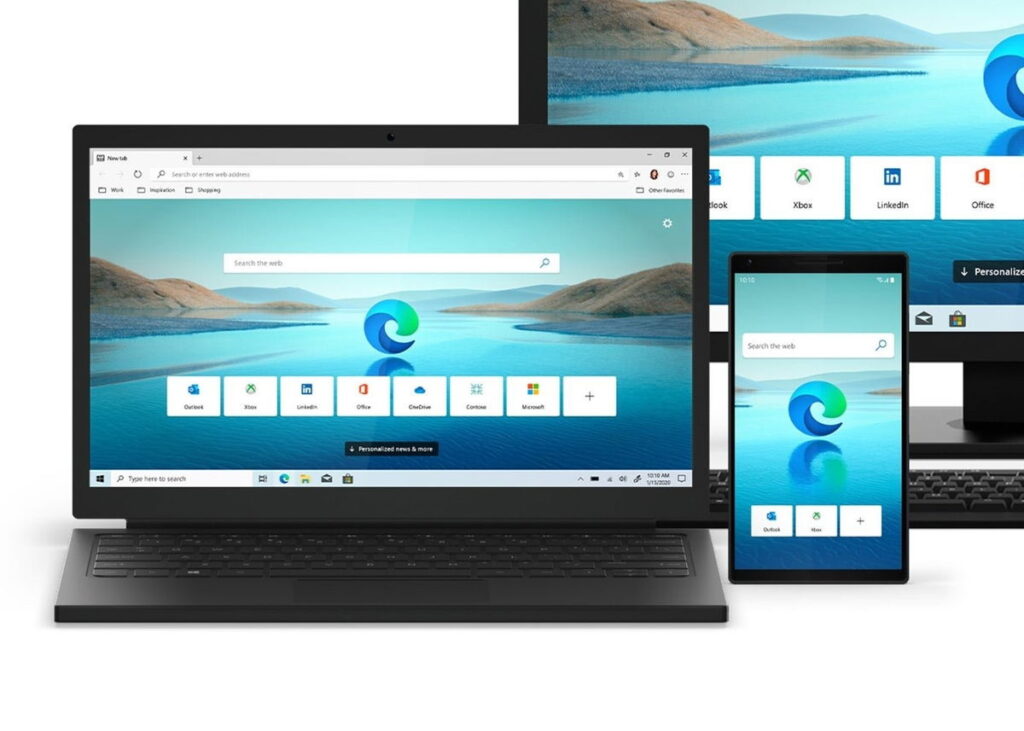
Microsoft Edge, batay sa Chromium, ay nag-aalok ng panibagong karanasan na nagbibigay-daan sa mga user na mag-enjoy ng maraming bagong feature, kabilang ang pag-install ng mga extension. Kung naisip mo na kung paano i-customize at pagbutihin ang iyong karanasan sa browser na ito, napunta ka sa tamang lugar. Ngayon ipinapaliwanag namin sa iyo nang detalyado Paano maghanap, mag-alis, mamahala at mag-install ng mga extension sa Microsoft Edge.
ang Mga Extension ay mga tool na maaaring magdagdag ng kamangha-manghang paggana sa iyong browser. Mula sa pamahalaan ang mga password pataas hadlangan ang mga ad, ang mga posibilidad ay walang katapusan. Bilang karagdagan, salamat sa arkitektura na nakabatay sa Chromium, posibleng mag-install Mga Extension parehong mula sa opisyal na tindahan ng Microsoft at mula sa iba pang mga mapagkukunan tulad ng Chrome Web Store. Alamin natin kung paano ito gagawin hakbang-hakbang.
Paano maghanap at mag-install ng mga extension sa Microsoft Edge

Upang simulan ang pagtamasa ng Mga Extension sa iyong browser, kailangan mong malaman kung saan hahanapin ang mga ito at kung paano idagdag ang mga ito. Sa pamamagitan ng pagsunod sa mga hakbang na ito, maihahanda mo ito sa loob ng ilang minuto:
- Buksan ang Microsoft Edge at mag-click sa menu. setting (ang tatlong tuldok sa kanang sulok sa itaas ng browser).
- Piliin ang "Mga Extension". Dito makikita mo ang isang listahan na may opsyong makuha Mga Extension direkta mula sa Microsoft Store.
- Mag-click sa "Kumuha ng mga extension mula sa Microsoft Store" at i-browse ang tindahan upang mahanap ang extension. extension na interesado ka. Kapag napili, i-click ang pindutang "Kunin".
- Suriin ang pahintulot na extension humiling at mag-click sa “Add extension» upang kumpirmahin ang pag-install.
Mabilis at madali ang proseso, at sa pagkumpleto, makikita mo ang icono ng bago mo extension sa tabi ng address bar.
Paano mag-install ng mga extension mula sa Chrome Web Store?

Ang isa sa pinakamalaking bentahe ng paggamit ng Microsoft Edge na nakabase sa Chromium ay suporta para sa Chrome Web Store. Ito ay lubos na nagpapalawak ng saklaw ng Mga Extension magagamit:
- Buksan ang Microsoft Edge at pumunta sa opsyon «Extension» sa menu ng mga setting.
- Sa kaliwang ibaba ng screen, i-activate ang «Payagan ang mga extension mula sa iba pang mga tindahan«. May lalabas na mensahe ng babala, kumpirmahin lamang sa pamamagitan ng pagpindot sa «Payagan".
- I-access ang Chrome Web Store at hanapin ang extension ano ang gusto mo
- Mag-click sa "Idagdag sa Chrome«. Kahit na gumagamit ka ng Edge, idaragdag ng button na ito ang extension sa iyong browser nang walang anumang problema.
- Kumpirmahin ang pahintulot hiniling at piliin ang «Magdagdag ng extension» upang tapusin ang pag-install.
Sa ganitong paraan, maaari mong samantalahin ang buong ecosystem ng Mga Extension de kromo sa Microsoft Edge, isang bagay na dati ay hindi posible.
Paano pamahalaan at alisin ang mga extension sa Microsoft Edge
Pamamahala Mga Extension ay kasinghalaga ng pag-install nito. Sa ilang mga punto ay maaaring kailanganin mong pansamantalang i-disable ang mga ito o ganap na tanggalin ang mga ito. Narito kung paano ito gawin:
- Buksan ang Microsoft Edge at pumunta sa "Extension» mula sa menu ng mga setting.
- Sa seksyong ito makikita mo ang listahan ng lahat ng Mga Extension naka-install. Kung nais mong huwag paganahin ang a extension, huwag paganahin ang lumipat nararapat
- Upang tuluyan itong maalis, piliin ang "Tanggalin" sa ilalim ng pangalan ng extension at kumpirmahin sa pamamagitan ng pag-click sa «Alisin»Sa pop-up window.
Paano mag-install ng mga extension nang lokal?

Kung mayroon kang isang extension custom na app na gusto mong subukan, pinapayagan ka rin ng Microsoft Edge na mag-upload Mga Extension lokal. Sundin ang mga hakbang na ito:
- I-activate ang «Mode ng developer» sa seksyon ng pangangasiwa ng Mga Extension.
- Mag-click sa "Load unpacked» at piliin ang folder kung saan matatagpuan ang file extension (siguraduhing magsama ng file manifest.json sa loob nito).
- Kapag na-load, ang extension ay handa nang gamitin sa iyong browser.
Ang prosesong ito ay kapaki-pakinabang para sa mga developer na gumagawa o nagbabago ng mga extension at gustong subukan ang mga ito.
Ang pag-customize ng iyong browser gamit ang mga extension ay maaaring ganap na baguhin ang iyong karanasan sa Internet. Ngayong alam mo na kung paano mag-install at mamahala ng mga extension mula sa iba't ibang source, huwag mag-atubiling galugarin ang mga available na opsyon at i-optimize ang Microsoft Edge ayon sa iyong mga pangangailangan.

Isa akong mahilig sa teknolohiya na ginawang propesyon ang kanyang mga "geek" na interes. Ako ay gumugol ng higit sa 10 taon ng aking buhay sa paggamit ng makabagong teknolohiya at pag-iisip sa lahat ng uri ng mga programa dahil sa purong kuryusidad. Ngayon ay nagdadalubhasa na ako sa teknolohiya ng kompyuter at mga video game. Ito ay dahil sa higit sa 5 taon na ako ay sumusulat para sa iba't ibang mga website sa teknolohiya at mga video game, na lumilikha ng mga artikulo na naglalayong ibigay sa iyo ang impormasyong kailangan mo sa isang wika na naiintindihan ng lahat.
Kung mayroon kang anumang mga katanungan, ang aking kaalaman ay mula sa lahat ng nauugnay sa Windows operating system pati na rin ang Android para sa mga mobile phone. At ang aking pangako ay sa iyo, lagi akong handang gumugol ng ilang minuto at tulungan kang lutasin ang anumang mga katanungan na maaaring mayroon ka sa mundo ng internet na ito.