- Nakakatulong ang mga pagbubukod sa Defender na ma-optimize ang performance sa pamamagitan ng pag-iwas sa hindi kinakailangang pag-scan ng mga pinagkakatiwalaang file o proseso.
- Mayroong iba't ibang uri ng mga pagbubukod: mga file, folder, uri ng file, at mga proseso, bawat isa ay may partikular na paggamit.
- Mahalagang regular na i-audit at suriin ang mga aktibong pagbubukod upang matiyak na hindi makompromiso ang seguridad ng system.

Paano magdagdag ng mga pagbubukod sa Windows Defender? Ang Windows Defender ay ang tool sa seguridad na binuo sa Windows na nagpoprotekta laban sa mga banta gaya ng mga virus, malware, at iba pang panganib sa computer. Gayunpaman, may mga pagkakataon kung kailan ito kinakailangan magdagdag ng mga pagbubukod para sa ilang partikular na file, folder, application, o proseso na alam naming ligtas at na, sa iba't ibang dahilan, ay hinaharang o pinabagal ng pag-scan ng Defender. Samakatuwid, ang pag-aaral kung paano pamahalaan at magdagdag ng mga pagbubukod ay mahalaga sa pagpapanatili ng balanse sa pagitan ng seguridad at functionality.
Sa artikulong ito, ipapakita namin sa iyo sa isang detalyado at praktikal na paraan Paano magdagdag ng mga pagbubukod sa Windows Defender, na nagpapaliwanag sa iba't ibang paraan na magagamit mula sa graphical na interface ng system at sa pamamagitan ng mga advanced na tool gaya ng Intune, PowerShell, o pamamahala ng Windows Firewall mismo. Bilang karagdagan, isasama namin ang mga pangunahing tip upang matiyak na ilalapat mo ang mga pagbubukod na ito nang ligtas at responsable, pinapaliit ang mga panganib at i-maximize ang pagganap ng iyong koponan.
Bakit magdagdag ng mga pagbubukod sa Windows Defender?

Ang pangunahing layunin ng Windows Defender ay protektahan ang iyong computer mula sa anumang malisyosong software. Gayunpaman, may mga partikular na sitwasyon kung saan ang isang pinagkakatiwalaang file, gumaganang folder, partikular na extension, o lehitimong proseso ay maaaring mapagkakamalang matukoy bilang isang banta o maaaring maging sanhi lamang ng pagbaba ng pagganap ng system dahil sa patuloy na pag-scan. Madalas itong nangyayari sa mga hindi pangkaraniwang application, development tool, o custom na program.
Magdagdag ng exception Nagbibigay-daan sa Windows Defender na huwag pansinin ang mga item na ito sa panahon ng pag-scan nito, na pumipigil sa mga hindi inaasahang pag-crash, hindi kinakailangang mga mensahe ng babala, o kabagalan habang nagtatrabaho ka.
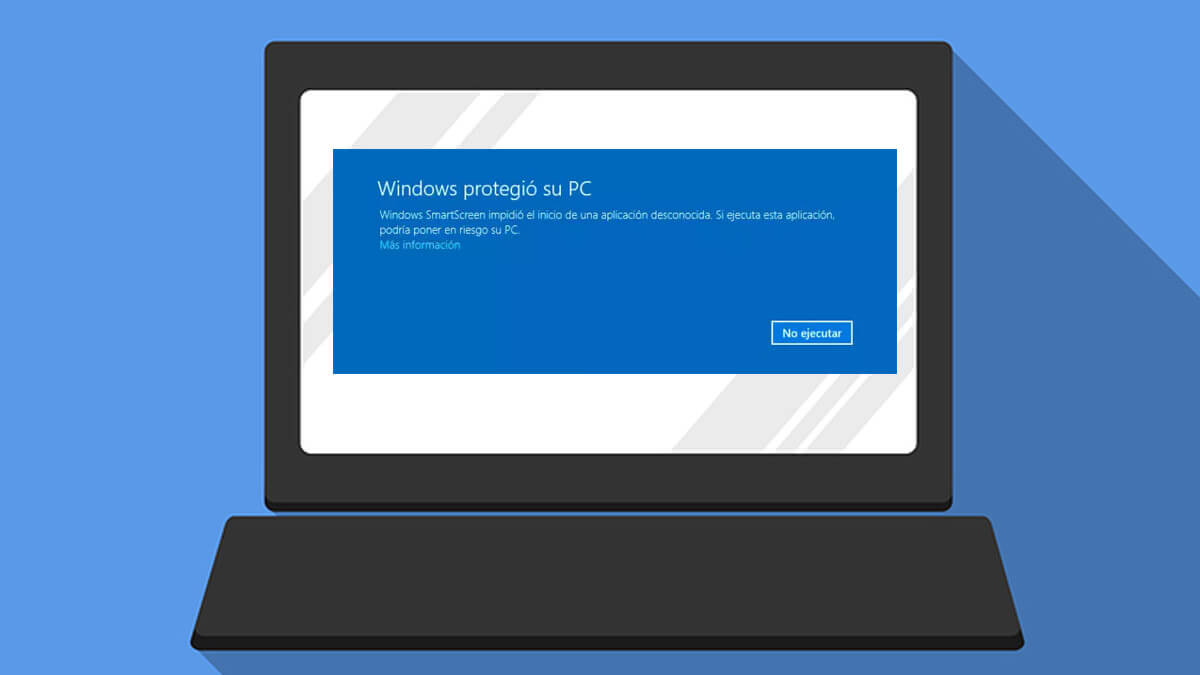
Mga uri ng mga pagbubukod na maaari mong idagdag sa Windows Defender
Nag-aalok ang Windows Defender ng kakayahang tumukoy apat na pangunahing uri ng mga pagbubukod:
- Archive: Ibinubukod ang isang partikular na file, perpekto kung isang partikular na item lang ang nagdudulot ng mga problema.
- Binder: Pinapayagan ang lahat ng mga file sa loob ng isang folder na hindi ma-scan, kapaki-pakinabang para sa software na kailangang gumana nang malaya.
- Uri ng file: Binibigyang-daan kang ibukod ang lahat ng mga file ng isang partikular na extension, gaya ng .docx o .pdf.
- Proceso: Ang mga file na binuksan ng prosesong iyon ay hindi mai-scan sa real time, na inirerekomenda para sa mga application na sensitibo sa pagganap.
Ang bawat uri ng exception ay may mga gamit nito. Ito ay mahalaga gamitin ang mga ito nang responsable, dahil hindi mo rin isinasama ang mga elementong iyon mula sa aktibong proteksyon sa pagbabanta.
Bago magpatuloy, maaari mo ring i-disable ang lahat at ipinapaliwanag namin ito sa gabay na ito saPaano hindi paganahin ang Windows Defender?
Paano magdagdag ng exception mula sa Windows Security app

Microsoft Defender Antivirus nagdadala ng isang simpleng interface upang magdagdag ng mga pagbubukod hakbang-hakbang. Sundin ang mga hakbang na ito upang gawin ito:
- Buksan ang Windows security mula sa start menu o sa pamamagitan ng paghahanap para sa “Windows Security.”
- Pumunta sa Proteksyon laban sa mga virus at pagbabanta.
- Mag-click sa Pamahalaan ang mga setting sa loob ng mga setting ng proteksyon sa Virus at pagbabanta.
- Mag-scroll pababa sa seksyon Mga pagbubukod at piliin Magdagdag o mag-alis ng mga pagbubukod.
- Piliin ang uri ng pagbubukod: Archive, Folder, Uri ng file o Paraan.
- Piliin o ilagay ang item na gusto mong ibukod at kumpirmahin.
At handa na! Ang iyong file, folder, extension, o proseso ay hindi isasama sa real-time na pag-scan ng Defender.
Mga praktikal na halimbawa ng mga pagbubukod
- Hindi kasama ang isang file: Kung mayroon kang file sa pag-install na kinikilala ng Defender bilang kahina-hinala ngunit alam mong ligtas ito, idagdag ito bilang isang pagbubukod mula sa opsyon Archive.
- Hindi kasama ang isang buong folder: Kung gumagamit ka ng program na patuloy na bumubuo ng mga pansamantalang file at nagpapabagal sa pag-scan, idagdag ang folder kung saan gumagana ang program na iyon bilang isang exception.
- Pagbubukod ayon sa uri ng file: Kung nagtatrabaho ka sa mga file ng hindi karaniwang extension na hindi kailanman naglalaman ng malware sa iyong kaso (halimbawa, Xyz), maaari mong ibukod ang extension na iyon.
- Pagbubukod ng mga proseso: Ito ay kapaki-pakinabang kapag ang ilang mga application ay kailangang mag-access ng maraming mapagkukunan nang hindi naaabala ng antivirus.
Mga advanced na opsyon para sa pamamahala ng mga pagbubukod
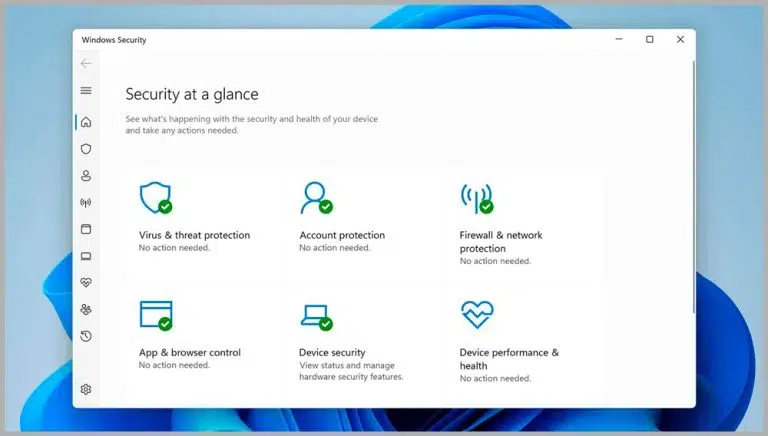
Sa mga propesyonal na kapaligiran o kumpanya, karaniwan nang gumamit ng mga sentralisadong kagamitan sa pangangasiwa tulad ng Microsoft Intune, Group Policy o kahit PowerShell upang pamahalaan ang mga pagbubukod nang maramihan.
I-configure ang mga pagbubukod gamit ang Microsoft Intune
Kung namamahala ka ng maraming computer sa iyong organisasyon, maaari mong tukuyin ang mga patakaran sa pagbubukod sa pamamagitan ng Intune:
- I-access ang Intune Admin Center.
- Buksan Endpoint Security > Antivirus.
- Sa isang umiiral nang patakaran (o gumawa ng bago), i-edit ang mga opsyon at palawakin Mga Pagbubukod ng Microsoft Defender Antivirus.
- Doon maaari mong tukuyin ang mga pagbubukod ayon sa extension, path, o proseso.
- I-save at italaga ang patakaran sa mga apektadong user o device.
Ang pamamaraang ito ay partikular na inirerekomenda para sa mga negosyo, dahil nagbibigay-daan ito para sa sentralisadong pamamahala, iniiwasan ang mga manu-manong pagbabago ng user-by-user, at pinapadali ang mga pana-panahong pag-audit at pagsusuri.

Mga pagbubukod sa Group Policy o PowerShell
Para sa mga advanced na administrator, Patakaran ng Grupo y PowerShell ay makapangyarihang mga pagpipilian. Halimbawa, maaari mong ilista ang mga kasalukuyang pagbubukod sa pamamagitan ng pagpapatakbo ng command Kumuha-MpPreference sa PowerShell. Bukod pa rito, maaari kang magdagdag ng mga bagong pagbubukod na may mga command tulad ng:
Add-MpPreference -ExclusionPath "C:\Folder\Path"
Nag-aalok ang mga pamamaraang ito butil na kontrol at malawakang ginagamit sa mga server o computer na nangangailangan ng mga custom na configuration ng seguridad.
Paano gumagana ang mga pagbubukod sa Defender at mga pangunahing pagsasaalang-alang
Ang mga pagbubukod na inilapat sa Windows Defender ay nakakaapekto sa parehong pagtatasa ng real-time pati na rin ang manu-mano o naka-iskedyul na mga pag-scan, depende sa uri ng pagbubukod at configuration. Halimbawa:
- Mga pagbubukod ng file, folder, at uri ng file: Nalalapat ang mga ito sa lahat ng pagsusuri (real-time at naka-iskedyul).
- Mga pagbubukod sa proseso: Nalalapat lamang ang mga ito sa real-time na pag-scan, na nagbibigay-daan sa mga file na binuksan ng mga naturang proseso na pansamantalang balewalain.
Mahalagang maunawaan iyon Ang bawat pagbubukod ay kumakatawan sa isang potensyal na pagbawas sa proteksyon. Maipapayo na idagdag lamang ang mga kinakailangan at mahusay na makatwiran.
- Iwasang magdagdag ng mga pagbubukod "kung sakali". Gamitin lamang ang mga ito kapag mahigpit na kinakailangan.
- Pana-panahong suriin ang listahan ng mga pagbubukod at alisin ang mga hindi na kailangan.
- I-audit ang mga pagbabago at idokumento ang mga dahilan para sa bawat pagbubukod, lalo na sa mga organisasyon.

Mga pagbubukod sa Windows Defender Firewall
Bilang karagdagan sa antivirus, ang Windows Defender Firewall Maaari mo ring i-block ang ilang partikular na application na kailangang makipag-ugnayan sa network. Ang pagdaragdag ng mga pagbubukod sa firewall ay nagbibigay-daan sa mga partikular na programa na gumana nang maayos nang hindi naghihigpit sa pag-access sa Internet.
Upang magdagdag ng pagbubukod sa firewall sa mga modernong bersyon ng Windows:
- Buksan ang Control panel at pag-access System at Seguridad > Windows Defender Firewall.
- Piliin Payagan ang isang app o feature sa pamamagitan ng Windows Defender Firewall.
- Lilitaw ang isang listahan ng mga naka-install na programa. Lagyan ng check ang mga kahon sa tabi ng app na gusto mong payagan, piliin kung maa-access nito ang pribado, pampubliko, o parehong network.
- Mag-click sa tanggapin upang mai-save ang mga pagbabago.
Tandaan na dapat ka lang magdagdag ng mga kilala at pinagkakatiwalaang application, na iniiwasan ang pagbubukas ng mga hindi kinakailangang pinto sa iyong firewall.
Paggamit ng mga wildcard at mga variable ng kapaligiran sa mga pagbubukod
Ang isang kawili-wiling tampok ng mga pagbubukod ng Defender ay iyon maaari kang gumamit ng mga wildcard (bilang *) at mga variable ng kapaligiran ng Windows upang tukuyin ang mas nababaluktot na mga pagbubukod.
- Sa mga uri ng file: Kung gumagamit ka ng asterisk sa extension (*st), ibubukod mo ang anumang file na ang extension ay nagtatapos sa mga titik na iyon (gaya ng .test, .past, .invest...).
- Sa mga proseso: Maaari mong ibukod ang mga buong path na may mga wildcard (halimbawa, C:\MyProcess\*) o sa pamamagitan ng pangalan (patunay.*), kaya lahat ng mga proseso na may ganoong pangalan, anuman ang extension, ay hindi papansinin para sa real-time na pag-scan.
- Maaari mo ring samantalahin ang mga variable ng kapaligiran ng Windows upang sumangguni sa mga path na nagbabago sa pagitan ng mga computer, gaya ng % ProgramFiles% o % APPDATA%.
Gamitin nang mabuti ang mga opsyong ito upang maiwasan ang labis na malawak na mga pagbubukod na maaaring magdulot ng panganib sa seguridad.
Pag-audit at mahusay na mga kasanayan sa pamamahala ng exception
Ang inirerekomendang pagsasanay ay pana-panahong pagbubukod sa pag-audit. Mahalaga ito sa mga kapaligiran ng korporasyon at lalo na kapag ang mga kritikal na direktoryo o prosesong nauugnay sa software ng server ay hindi kasama, gaya ng Microsoft Exchange. Inirerekomenda ng Microsoft na suriin kung kinakailangan pa rin ang mga pagbubukod na ito, dahil maaari silang magdulot ng paglabag sa seguridad.
Ang mga tool tulad ng PowerShell o ang Windows Security application mismo ay nagbibigay-daan sa iyong suriin anumang oras kung aling mga elemento ang hindi kasama. Higit pa rito, ang panloob na dokumentasyon ng kumpanya ay dapat isama ang mga dahilan sa likod ng bawat pagbubukod at kung ang pagpapanatili nito ay makatwiran pagkatapos ng bawat teknikal na pagsusuri.
Mga partikular na pagsasaalang-alang para sa mga administrator ng system
Kung ikaw ay isang administrator na namamahala ng isang fleet ng kagamitan, dapat mong:
- Lubusang idokumento ang bawat pagbubukod idinagdag sa mga device na nasa ilalim ng iyong responsibilidad.
- Regular na nagbabago ang audit at suriin na walang mga hindi kinakailangang pagbubukod pagkatapos ng mga pag-update ng software o proseso ng paglipat.
- Sanayin ang mga gumagamit upang maunawaan nila kung kailan kinakailangan na humiling ng eksepsiyon at kapag hindi.
- Iwasang buksan ng sobra ang iyong kamay; Ang bawat pagbubukod ay nangangahulugan ng mas kaunting proteksyon para sa folder, file, o prosesong iyon.
Mga karaniwang pagkakamali kapag nagdaragdag ng mga pagbubukod at kung paano maiiwasan ang mga ito
Kapag nagtatrabaho sa mga pagbubukod sa Windows defender, karaniwang pagkakamali sila ay karaniwang:
- Mga pagbubukod na masyadong malawak: Halimbawa, ibukod ang lahat ng folder ng dokumento sa halip na isang partikular na subfolder. Maaari nitong iwanang malantad ang buong system sa mga maiiwasang banta.
- Hindi madalas na sinusuri ang listahan ng mga pagbubukod: Karaniwan para sa mga pagbubukod na idaragdag sa panahon ng pag-install ng bagong software at pagkatapos ay hindi na kailangan.
- Paggamit ng mga wildcard na walang kontrol: Ang pagdaragdag ng mga wildcard sa isang file o extension ng proseso ay maaaring mag-iwan ng higit pang mga item na hindi maabot ng antivirus.
- Nakakalimutang idokumento ang mga exceptionSa mga negosyo, maaari itong magdulot ng pagkalito at maging ng mga hindi awtorisadong butas sa seguridad.
Upang maiwasan ang mga kabiguan na ito, siguraduhing ikaw dokumento at bigyang-katwiran ang bawat pagbabago, at pana-panahong sinusuri ang lahat ng aktibong pagbubukod sa parehong lokal at sentralisadong antas.
Hindi ka dapat magdagdag ng mga pagbubukod kung mayroon kang mga pagdududa tungkol sa pagiging maaasahan ng item o kung hindi mo alam ang pinagmulan nito. Ang paglilimita sa mga pagbubukod sa mahigpit na kinakailangang mga kaso ay nakakatulong na mapanatili ang matatag na proteksyon at mabawasan ang mga potensyal na panganib sa iyong system. Umaasa kaming alam mo na ngayon kung paano magdagdag ng mga pagbubukod sa Windows Defender.

Mahilig sa teknolohiya mula pa noong bata pa siya. Gustung-gusto kong maging up to date sa sektor at, higit sa lahat, ipaalam ito. Iyon ang dahilan kung bakit ako ay nakatuon sa komunikasyon sa teknolohiya at mga website ng video game sa loob ng maraming taon na ngayon. Makikita mo akong nagsusulat tungkol sa Android, Windows, MacOS, iOS, Nintendo o anumang iba pang nauugnay na paksang naiisip.