
Paano tingnan ang buong specs ng PC sa Windows 10? Ang pag-alam sa hardware at software ng iyong personal na computer ay mahalaga upang ma-optimize ang pagganap nito at makakuha ng mas mahusay na operasyon.
Kung nagtaka ka cPaano tingnan ang buong detalye ng iyong PC sa Windows 10, dito makikita mo ang mga simpleng paraan para malaman ang mga detalye ng iyong kagamitan, mula sa processor hanggang sa RAM at storage sa anumang bagay na gusto mong malaman.
Bakit mahalagang malaman ang mga detalye ng iyong PC?
Ang pag-alam sa mga katangian ng iyong personal na computer ay nagpapahintulot sa iyo na:
- Suriin ang pagiging tugma sa mga programa at laro dahil ang lahat ay patuloy na nagbabago at kailangan mong manatiling napapanahon.
- I-optimize ang pagganap pagsasaayos ng mga setting batay sa hardware, pag-alam kung ano ang maaari mong idagdag at kung saan itutulak o kung saan tiyak na hindi hihingi sa PC ng higit sa maibibigay nito sa iyo.
- I-update ang mga bahagi tulad ng RAM o hard drive nang mahusay upang maaari kang pumili para sa mas mahusay na pagganap.
- Mag-diagnose ng mga problema kapag ang kagamitan ay nabigo o hindi maganda ang pagganap. Mahalagang malaman ang iyong hardware para malaman mo kung ano ang maaaring mangyari.
- Suriin ang arkitektura ng processor upang i-install ang naaangkop na bersyon ng mga program at operating system.
- Iwasan ang sobrang init pagsubaybay sa paggamit ng CPU at graphics card sa mga mahirap na gawain.
Ngayong alam mo na kung bakit ito mahalaga, magpatuloy tayo sa cPaano tingnan ang kumpletong mga detalye ng iyong PC sa Windows 10 upang masundan mo ang sunud-sunod na mga tagubilin upang makuha ang impormasyong kailangan mo at hinahanap mo sa iyong PC.
Mga paraan upang tingnan ang buong detalye ng iyong PC
Ano ang hinihintay mo, kung paano makita ang kumpletong mga detalye ng iyong PC sa Windows 10. At mayroong ilang mga paraan upang makakuha ng detalyadong impormasyon tungkol sa iyong computer. Sa ibaba ay ipinapaliwanag namin ang pinaka-epektibong pamamaraan:
- Mula sa Mga Setting ng Windows
Ito ang pinakamabilis na paraan upang malaman ang mga pangunahing katangian ng iyong system:
- Buksan ang start menu at mag-click sa "Mga Setting".
- Piliin ang "System" at pagkatapos ay "About".
- Sa seksyong "Mga detalye ng device," makikita mo ang pangalan ng processor, RAM, at bersyon ng operating system.
- Maaari mo ring makita kung ang iyong system ay 32-bit o 64-bit, na susi para sa pag-install ng ilang partikular na program.
- Gamit ang Task Manager
Ang isa pang simpleng opsyon ay suriin ang mga mapagkukunang ginagamit:
- Pindutin ang Ctrl + Shift + Esc upang buksan ang Task Manager.
- Pumunta sa tab na "Pagganap".
- Dito maaari mong suriin ang mga detalye ng CPU, RAM, mga disk at graphics card sa real time.
- Maaari mo ring tingnan ang kasalukuyang paggamit ng system upang makita ang mga potensyal na isyu sa sobrang paggamit ng mapagkukunan.
Sa lahat ng mga pamamaraan kung paano tingnan ang buong detalye ng iyong PC sa Windows 10, maaaring ito ang pangalawang pinakamadaling opsyon. Ngayon sabihin natin kung ano ang sa tingin natin ay ang pinakamahusay.
- Sa pamamagitan ng Control Panel
Para sa mas detalyadong mga pagtutukoy:
- Buksan ang start menu at hanapin ang "Control Panel".
- Piliin ang "System and security" at pagkatapos ay "System."
- Makakahanap ka ng impormasyon tungkol sa bersyon ng Windows, processor, RAM naka-install at uri ng system (32 o 64 bit).
- Mula dito maaari mong ma-access ang mga advanced na setting ng system upang pamahalaan ang pagganap at virtual memory. Para sa amin, ito ay isa sa mga pinakamahusay na paraan na magagamit mo upang sagutin kung paano tingnan ang buong detalye ng iyong PC sa Windows 10.
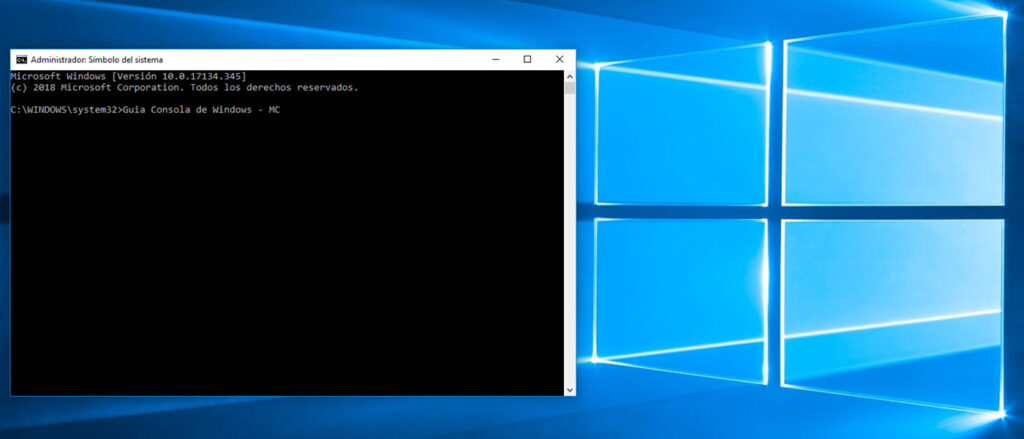
- Gamit ang Command Prompt (CMD)
Kung mas gusto mo ang isang mas teknikal na opsyon:
- Pindutin ang Win + R, i-type ang cmd at pindutin ang Enter.
- Sa window na lilitaw, ipasok ang systeminfo command.
- Magpapakita ang Windows ng listahan ng data ng system, kabilang ang bersyon ng operating system, arkitektura ng processor, at higit pa.
- Maaari mong kopyahin ang impormasyong ito upang mapanatili ang isang detalyadong talaan ng iyong kagamitan.
- Gamit ang DirectX Diagnostic Tool
Ang tool na ito ay kapaki-pakinabang upang malaman ang mga detalye ng graphics at sound card:
- Pindutin ang Win + R, i-type ang dxdiag at pindutin ang Enter.
- Sa tab na "System", makikita mo ang bersyon ng processor, RAM at DirectX.
- Sa tab na "Display," ipapakita ang mga detalye ng naka-install na graphics card.
- Kung mayroon kang mga problema sa mga graphics sa mga laro o programa, maaari mong matukoy ang mga hindi pagkakatugma dito.
- Gamit ang application na "System Information".
Ang Windows 10 ay may advanced na tool upang tingnan ang detalyadong impormasyon:
- Pindutin ang Win + R, i-type ang msinfo32 at pindutin ang Enter.
- Magbubukas ang window ng "System Information".
- Dito makikita mo ang mga detalye tungkol sa hardware, BIOS, at mga bahagi ng iyong computer.
- Maaari mo ring tingnan ang status ng system at mga setting ng boot.
- Gamit ang software ng third party
Kung gusto mo ng mas detalyadong impormasyon, mayroong mga espesyal na programa tulad ng:
- CPU-Z: Nagpapakita ng data tungkol sa processor, RAM at motherboard.
- Speccy: Nagbibigay ng kumpletong impormasyon tungkol sa mga sensor ng hardware at temperatura.
- HWMonitor: perpekto para sa pagsubaybay sa katayuan ng hardware sa real time.
- GPU-Z: Nakatuon sa mga graphics card, na nagbibigay ng mga detalye sa kanilang pagganap at pagiging tugma.
At ito ang lahat ng mga pamamaraan na mayroon ka sa iyong pagtatapon upang malaman cPaano tingnan ang buong mga detalye ng iyong PC sa Windows 10. Dapat sabihin na hindi ito gaanong nag-iiba kumpara sa iba pang mga operating system, kaya kahit na dumating ka dito na naghahanap ng isa pang operating system, maaari itong maging kapaki-pakinabang sa iyo. Sa anumang kaso tulad ng sa Tecnobits Kami ay nasa lahat ng ito, gumawa kami ng isa pang custom na gabay sa tutorial para sa Windows 11. Ito ay tinatawag na Paano tingnan ang buong specs ng iyong PC sa Windows 11.
Ano ang gagawin sa impormasyon ng iyong PC?
Ngayong alam mo na kung paano makita ang buong mga detalye ng iyong PC sa Windows 10, sundan natin ang impormasyong makikita mo. Kapag mayroon ka nang access sa mga detalye ng iyong kagamitan, maaari mong gawin ang mga sumusunod na pagkilos:
- I-update ang mga bahagi:Kung nakita mong mababa ang iyong RAM o puno na ang iyong storage, maaari mong i-upgrade ang iyong hardware.
- I-optimize ang system: Ayusin ang mga setting batay sa mga magagamit na mapagkukunan upang mapabuti ang pagganap.
- Maghanap ng mga na-update na driver: Tingnan ang mga mas bagong driver para mapanatiling maayos ang pagtakbo ng iyong computer.
- Suriin ang pagiging tugma sa bagong software: Bago mag-install ng mga hinihinging programa, tingnan kung natutugunan ng iyong PC ang pinakamababang kinakailangan.
Ngayong alam mo na cPaano tingnan ang buong detalye ng iyong PC sa Windows 10, maaari mong suriin ang pagganap ng iyong kagamitan at gumawa ng mga pagpapabuti batay sa mga katangian nito. Sa mga pamamaraang ito, Ang pag-access sa impormasyon ng iyong system ay magiging mas madali at mas mahusay. Bukod pa rito, ang pag-alam sa mga detalye ng iyong hardware ay magbibigay-daan sa iyong i-troubleshoot ang mga problema, pagbutihin ang compatibility, at i-optimize ang paggamit ng mga mapagkukunan ng iyong computer. Umaasa kami na nagustuhan mo ito at higit sa lahat naunawaan mo kung paano makita ang buong detalye ng iyong PC sa Windows 10. Magkita-kita tayo sa susunod na artikulo Tecnobits!

Mahilig sa teknolohiya mula pa noong bata pa siya. Gustung-gusto kong maging up to date sa sektor at, higit sa lahat, ipaalam ito. Iyon ang dahilan kung bakit ako ay nakatuon sa komunikasyon sa teknolohiya at mga website ng video game sa loob ng maraming taon na ngayon. Makikita mo akong nagsusulat tungkol sa Android, Windows, MacOS, iOS, Nintendo o anumang iba pang nauugnay na paksang naiisip.