- Palaging suriin ang opisyal na listahan ng mga sinusuportahang CPU at ang minimum na bersyon ng BIOS na kinakailangan para sa iyong processor.
- Ito ay nagkakahalaga lamang ng pag-update ng BIOS para sa pagiging tugma, seguridad, o katatagan, hindi sa isang kapritso.
- Ang pinakaligtas na paraan ay ang pag-flash mula sa BIOS mismo gamit ang isang FAT32 USB drive at pagsunod sa mga tagubilin ng gumawa.
- Hindi binubura ng bagong BIOS ang iyong data, ngunit maaari nitong i-reset ang mga setting tulad ng overclocking o memory profile.
Kung gumagawa ka ng bagong PC o nag-iisip tungkol sa pagpapalit ng iyong processor, napakanormal na magtaka kung Kailangan ng iyong motherboard ng BIOS updateSa pagitan ng mga socket, henerasyon ng CPU, at kakaibang pangalan ng modelo, madaling malito at hindi alam kung magbo-boot up ang computer sa unang pagsubok o kung magiging itim ang screen.
Sa mga kamakailang henerasyon ng mga processor ng Intel at AMD, maraming user ang nakaranas din ng parehong problema: Ang motherboard ay theoretically "sinusuportahan" ang CPU, ngunit hindi ito mag-boot hanggang sa ang BIOS ay na-update.Nangyari ito sa mga processor ng serye ng Ryzen 5000 sa mga motherboard na B450/B550 at sa mga processor ng Intel sa ika-13 at ika-14 na henerasyon sa Z690, B760, at mga katulad na chipset. Sa artikulong ito, makikita mo nang detalyado kung kailan talagang kinakailangan ang pag-upgrade, kung paano suriin nang hindi nalulula, at kung ano ang mga panganib at benepisyo. Tingnan natin ang lahat tungkol dito. Paano malalaman kung ang iyong motherboard ay nangangailangan ng pag-update ng BIOS.
Ano nga ba ang BIOS (at anong papel ang ginagampanan ng UEFI sa lahat ng ito)?
Kapag binuksan mo ang iyong computer, ang unang bagay na tumatakbo ay hindi Windows o anumang iba pang operating system, ngunit isang maliit na programa na naitala sa motherboard: ang BIOS o ang modernong kahalili nito, ang UEFIAng firmware na ito ay responsable para sa pag-on at pagsuri sa pangunahing hardware at pagpasa ng kontrol sa operating system.
Sa mas lumang mga desktop computer at maraming beteranong PC, ang firmware na iyon ay kilala bilang BIOS (Basic Input/Output System)Ang function nito ay upang simulan ang processor, memorya, graphics, storage at peripheral, at magbigay ng intermediate layer upang ang operating system ay hindi kailangang direktang makipag-ugnayan sa hardware sa mababang antas.
Sa unang ilang segundo ng pagsisimula, ang BIOS ay nagpapatupad ng tinatawag na POST (Power-On Self Test)Sa hakbang na ito, sinusuri nito na ang lahat ng pinakamababang bahagi ay naroroon at gumagana: CPU, RAM, GPU, pangunahing storage, atbp. Kung may mabibigo, maaaring mag-beep ang system, magpakita ng mga error code, o tumanggi na mag-boot.
Pagkatapos makumpleto ang POST, ang firmware ang bahala pamahalaan ang daloy ng data sa pagitan ng operating system at mga konektadong deviceMga hard drive o SSD, dedikado o pinagsama-samang graphics card, keyboard, mouse, printer, atbp. Sa ganitong paraan, hindi na kailangang malaman ng Windows (o anumang sistemang ginagamit mo) ang mga pisikal na address ng bawat device, dahil na-abstract na ng BIOS/UEFI ang mga detalyeng iyon.
Sa modernong mga PC, ang lumang maginoo na BIOS ay halos ganap na napalitan ng UEFI (Pinag-isang Extensible Firmware Interface)Bagama't tinatawag pa rin ito ng maraming tao na "BIOS," ang UEFI ay isang ebolusyon na may mas madaling gamitin na interface, suporta sa mouse, mas mahusay na compatibility sa malalaking disk, at mga advanced na feature ng seguridad tulad ng Ligtas na Boot.
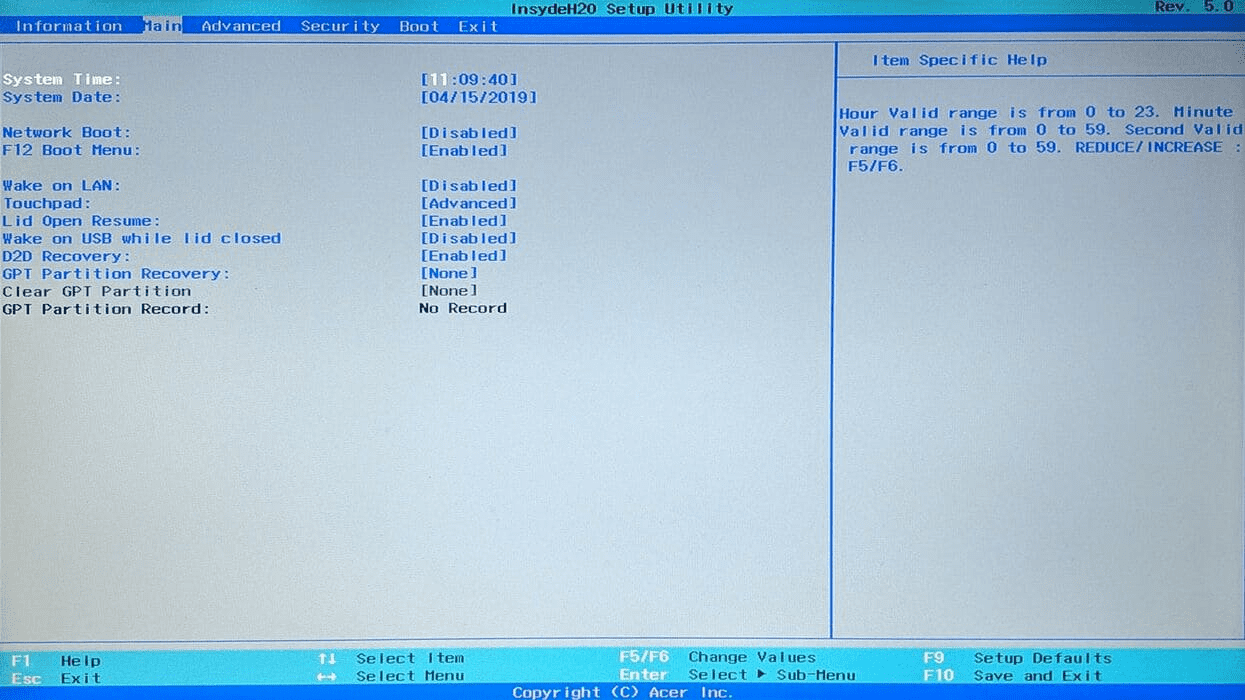
Sa isang praktikal na antas, para sa karaniwang gumagamit ay hindi mahalaga kung ito ay teknikal na "purong" BIOS o UEFI, dahil Ang konsepto ay pareho: ito ang motherboard firmwareLahat ng nauugnay sa overclocking, mga profile ng RAM, pagkakasunud-sunod ng boot, boltahe, fan, o compatibility ng CPU ay dumaan doon.
Kailan mo dapat isaalang-alang ang pag-update ng BIOS ng iyong motherboard?
Hindi tulad ng nangyayari sa Windows, mga graphics driver, o iba pang application, Ang pag-update ng BIOS ay hindi isang bagay na regular na ginagawa.Ito ay hindi palaging "mas bago ay mas mahusay," at ang pagpilit ng pag-upgrade nang walang dahilan ay maaaring magdulot ng mas maraming problema kaysa sa nalulutas nito.
Karaniwang inirerekomenda ng mga tagagawa na mag-update ka lang kung kailan May malinaw na dahilan.Maaaring kasama sa update na ito ang pagiging tugma sa bagong hardware, mga patch ng seguridad, o mga pag-aayos para sa mga pangunahing bug. Kung ang iyong PC ay tumatakbo nang maayos, nag-boot nang maayos, at wala kang planong palitan ang mga pangunahing bahagi, hindi mo kailangang baguhin ang anuman.
Ngayon, may ilan napakakaraniwang mga senaryo kung saan may katuturan ang pag-update:
- Pag-install ng bagong henerasyong CPU sa isang mas lumang motherboard (halimbawa, Ryzen 5000 sa B450/B550 motherboards, o Intel 13th/14th gen sa Z690/B760 motherboards).
- I-patch ang mga kilalang kahinaan sa seguridad na nakakaapekto sa firmware ng motherboard.
- Pahusayin ang compatibility ng RAM, NVMe, o lutasin ang mga isyu sa stability (mga pag-crash, random na pag-restart, mga problema sa paglabas ng sleep mode, atbp.).
- I-unlock ang mga bagong feature na idinagdag ng manufacturer sa firmware (halimbawa, suporta para sa mga bagong overclocking na teknolohiya o power management).
Sa mga nakalipas na taon, maraming kaso sa totoong mundo kung saan mahalaga ang pag-upgrade. Halimbawa, ang mga user na bumili ng a MSI B550-A PRO na may Ryzen 5 5600 Noong medyo bago ang serye ng Ryzen 5000, ang ilang motherboard ay nagmula sa pabrika na may lumang BIOS na hindi nakilala ang mga processor na iyon. Kung wala ang pag-update ng BIOS, ang PC ay mai-stuck sa isang itim na screen.
May katulad na nangyari at patuloy na nangyayari sa ika-12 at ika-13/14 na henerasyong Intel system. Mga motherboard tulad ng a Gigabyte Z690 AERO G DDR4 o MSI MAG B760 TOMAHAWK WIFI DDR4 Maaari nilang opisyal na suportahan ang mga Intel Core i7-13700K o i7-14700 na mga CPU, ngunit mula lamang sa isang partikular na bersyon ng BIOSKung ang motherboard ay nasa storage nang ilang buwan at may mas lumang bersyon, hindi ito maaaring mag-POST gamit ang ika-13 o ika-14 na henerasyong processor hangga't hindi ito na-flash.
Paano malalaman kung ang BIOS ng iyong CPU ay nangangailangan ng pag-update
Ang pinaka-madalas itanong kapag nag-assemble ng bagong team ay ito: Magbo-boot ba ang aking motherboard sa CPU na binili ko, o kailangan ko bang i-update muna ang BIOS?Upang maiwasang mabulag, pinakamahusay na sundin ang ilang hakbang sa pag-verify.
1. Kumonsulta sa listahan ng compatibility ng CPU ng manufacturer
Halos lahat ng mga tagagawa (MSI, ASUS, Gigabyte, ASRock, atbp.) ay nag-publish ng a Detalyadong listahan ng mga katugmang processor para sa bawat modelo ng motherboardIto ang pinaka-maaasahang mapagkukunan ng impormasyon na mayroon ka.
Ang pangkalahatang proseso ay katulad sa lahat ng mga tatak: hanapin ang eksaktong modelo ng iyong motherboard (halimbawa, “Gigabyte Z690 AERO G DDR4 rev. 1.1” o “MSI MAG B760 TOMAHAWK WIFI DDR4”), pumunta sa page ng suporta at hanapin ang seksyong “CPU Support” o “Processor Compatibility”.
Sa talahanayang iyon makikita mo ang isang column na may mga modelo ng CPU at isa pang may minimum na bersyon ng BIOS kinakailangan para gumana sila. Doon maaari mong suriin kung ang iyong processor (halimbawa, isang Intel Core i7-13700K o isang i7-14700) ay nangangailangan ng isang partikular na update. Kung orihinal na idinisenyo ang iyong motherboard para sa mga processor ng ika-12 henerasyon, karaniwang ililista ang mga CPU ng ika-13 o ika-14 na henerasyon na may mas bagong bersyon ng BIOS.
Kung ang talahanayan ay nagpapahiwatig na ang iyong CPU ay sinusuportahan lamang mula sa, sabihin nating, BIOS F22, ngunit ang iyong motherboard ay nagmula sa pabrika na may F5 o F7, Halos tiyak na kailangan mong mag-flash upang ito ay mag-boot sa bagong CPU na iyon.
2. Suriin ang bersyon ng BIOS na ginagamit ng iyong kasalukuyang computer sa Windows
Kung mayroon ka nang gumaganang PC (halimbawa, na may mas lumang CPU) at iniisip mong i-upgrade ito, maaari mong Madaling suriin ang iyong bersyon ng BIOS mula sa loob ng Windows bago gumawa ng kahit ano.
Doon dalawang napakasimpleng paraan:
Gamit ang Command Prompt
- Pindutin ang Windows + R, nagsusulat cmd at tanggapin upang buksan ang console.
- Isulat ang utos nakakakuha ng smbiosbiosversion ang wmic bios at pindutin ang Enter.
- Ang kadena na makikita sa tabi SMBIOSBIOSBersyon Ito ang eksaktong bersyon ng iyong BIOS. Isulat ito upang ihambing ito sa tinukoy ng tagagawa.
Mula sa Impormasyon ng System
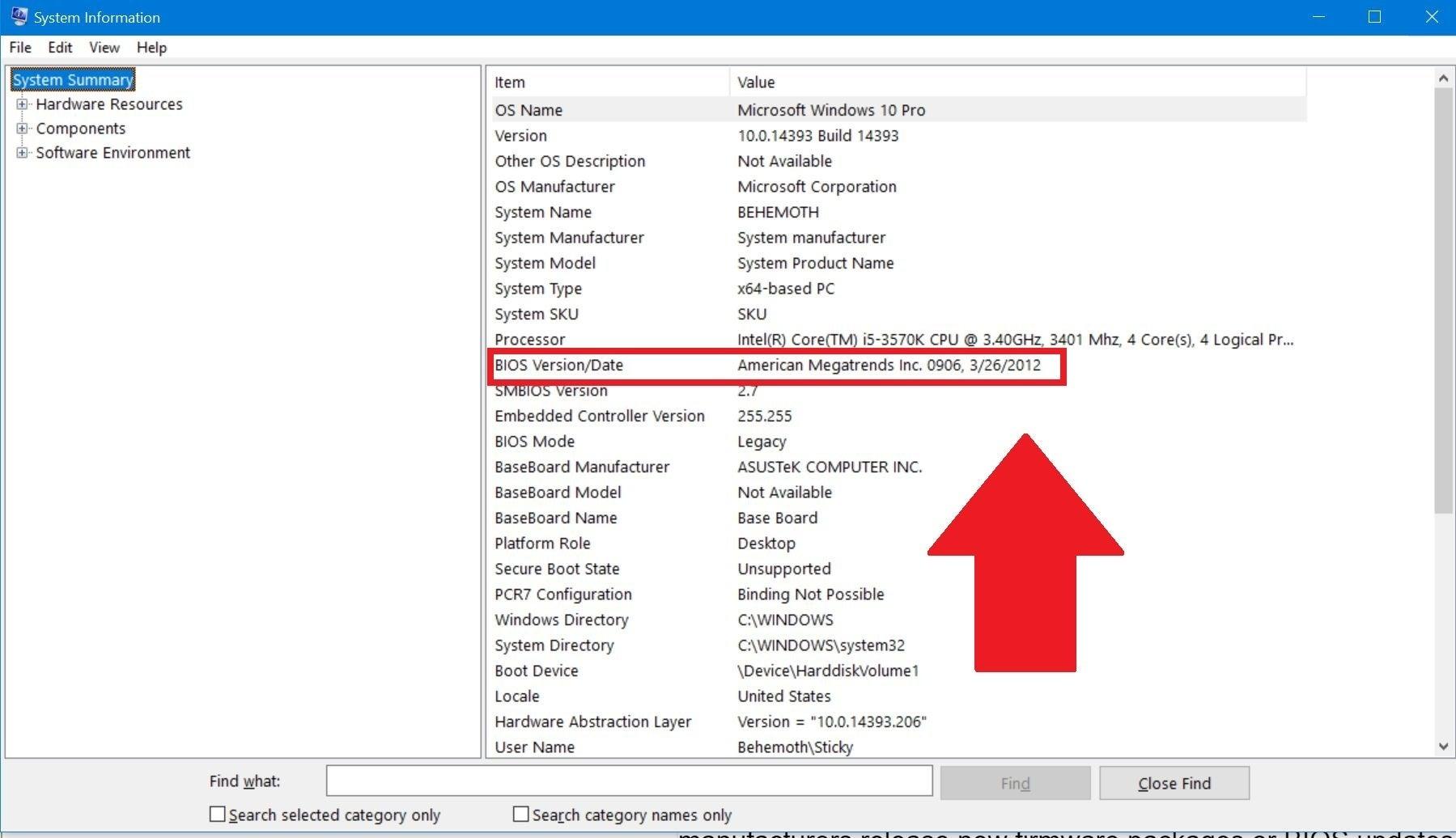
- Pindutin Windows + R, nagsusulat msinfo32 at tanggapin.
- Sa window na bubukas makikita mo pareho ang modelo ng motherboard bilang bersyon/petsa ng BIOS.
Gamit ang impormasyong iyon, kailangan mo lang bumalik sa compatibility chart o sa seksyon ng mga download para sa iyong motherboard at tingnan kung ang bersyon na mayroon ka nang suporta para sa CPU na gusto mong i-installKung tumugma o lumampas ito sa minimum na kinakailangan, hindi mo na kailangang mag-update para magsimula ito.
3. Posible bang matukoy ang bersyon ng BIOS nang walang naka-install na CPU?
Ito ay isang pangkaraniwang tanong kapag gumagawa ng isang PC mula sa simula: "Bumili lang ako ng motherboard at processor, Maaari ba akong mag-boot nang walang CPU para lang makita kung anong BIOS ang mayroon ang motherboard?Ang sagot ay hindi: kung walang naka-install na processor, hindi isasagawa ng motherboard ang POST o magpapakita ng video, kaya hindi ka makapasok sa BIOS.
Ang magagawa mo, sa maraming modernong modelo, ay samantalahin ang mga tampok tulad ng USB BIOS Flashback o katumbas mula sa bawat tagagawa. Pinapayagan ng mga teknolohiyang ito i-update ang BIOS nang hindi kinakailangang naka-install ang CPU o RAMgamit lang ang power supply na konektado sa board at USB drive na may tamang file.
Lalo na kapaki-pakinabang ang opsyong ito kapag bumili ka ng bagong CPU para sa mas lumang chipset (halimbawa, isang 13th-generation Intel CPU sa Z690 motherboard na may kasamang launch BIOS na idinisenyo para sa ika-12 henerasyon). Sa mga kasong ito, kinailangan ng ilang user na humiram ng CPU, ngunit pinagana ang Flashback. Ang "panlinlang" na iyon ay hindi na kailangan sa maraming modelo.
Mga nakakahimok na dahilan para i-update (o hindi) ang iyong BIOS
Kapag alam mo na kung aling bersyon ang ginagamit mo at kung ano ang kailangan ng iyong hardware, oras na para sa malaking desisyon: Ito ba ay nagkakahalaga ng pag-update ng BIOS?Ang sagot ay depende sa iyong dahilan kung bakit mo ito ginagawa.
Pagkakatugma sa mga bagong CPU: ang bituin na dahilan
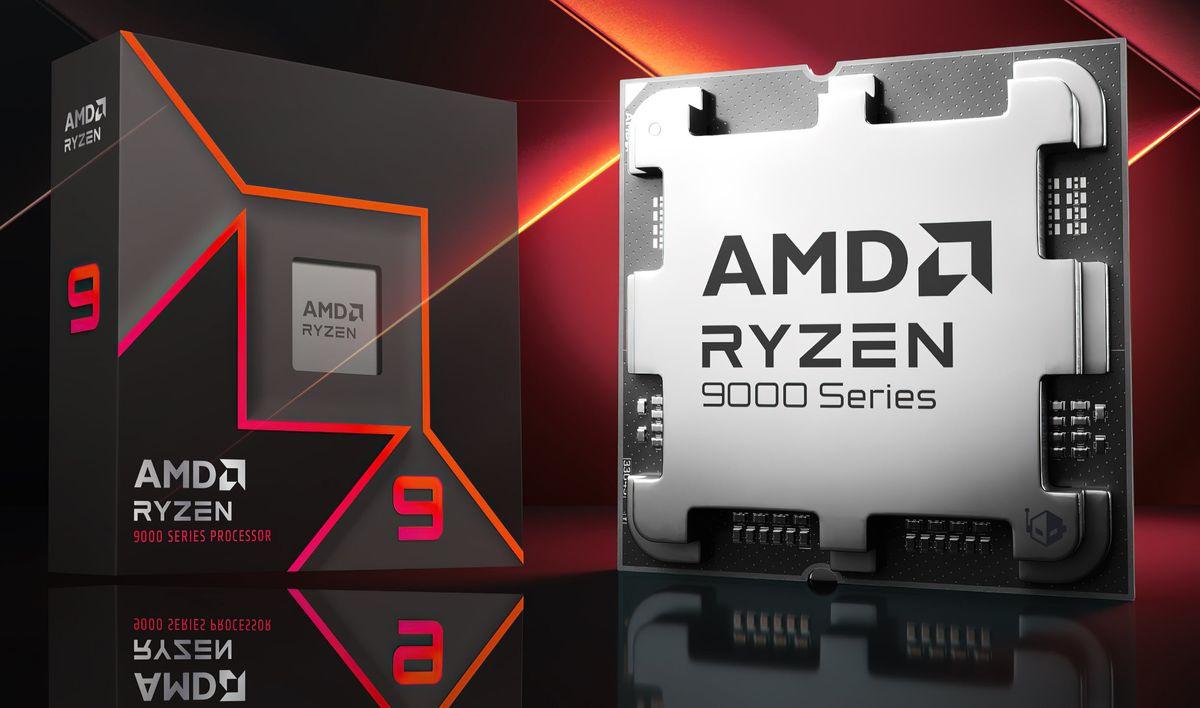
Ang pinakakaraniwang dahilan, at halos ipinag-uutos sa ilang mga kaso, ay tiyaking nakikilala ng motherboard ang mga susunod na henerasyong processor noong inilunsad ang motherboard. Ito ay napakalinaw sa AMD AM4 ecosystem at patuloy na nangyayari sa AM5 at Intel LGA1700.
Ang AMD ay may posibilidad na manatili sa parehong socket sa loob ng maraming taon (AM4, AM5), ibig sabihin, ang isang motherboard sa kalaunan ay makakasuporta sa ilang henerasyon ng mga Ryzen processor. gayunpaman, Ang isang katugmang socket ay hindi ginagarantiyahan na ang CPU ay gagana kung ang BIOS ay hindi na-update upang maunawaan ang bagong henerasyon.
Ang Intel, sa bahagi nito, ay may posibilidad na magpalit ng mga socket nang mas madalas, ngunit kahit na sa loob ng parehong socket (tulad ng LGA1700) isang motherboard na idinisenyo para sa ika-12 henerasyon Maaaring talagang kailangan mo ng bagong BIOS para mag-boot gamit ang ika-13 o ika-14 na henerasyon ng chip.Iyan mismo ang nangyari sa mga user na may Z690 o B760 motherboard kapag nag-i-install ng i7-13700K o i7-14700 na mga processor.
Sa mga partikular na kaso na ito, kung ipinahiwatig ng manufacturer sa kanilang talahanayan ng suporta na ang iyong CPU ay sinusuportahan lamang mula sa isang partikular na bersyon, i-update ang BIOS. Ito ay hindi isang opsyonal na pag-upgrade: ito ay isang kinakailangan para sa kagamitan upang gumana..
Seguridad at pag-aayos ng bug
Ang isa pang mahalagang dahilan upang isaalang-alang ang pag-upgrade ay ang mga kahinaan sa seguridad na nakita sa firmwareKung paanong ang mga depekto ay matatagpuan sa mga operating system o browser, maaari ding magkaroon ng mga butas sa BIOS/UEFI mismo na nagpapahintulot sa mga napakababang antas ng pag-atake.
Kapag nangyari ito, karaniwang naglalabas ang mga tagagawa ng bagong bersyon ng BIOS na nag-aayos ng problema at ipinapahiwatig ito sa paglalarawan ng pag-update. Kung apektado ang iyong motherboard, Ang pag-install ng patch na ito ay inirerekomenda upang palakasin ang seguridad ng computer.lalo na kung ito ay isang work PC o isa na madalas na kumokonekta sa mga hindi mapagkakatiwalaang network.
Bilang karagdagan sa mga patch ng seguridad, maraming mga bersyon ng BIOS ang kasama mga solusyon sa mga error sa katataganMga asul na screen, mga kabiguang ipagpatuloy mula sa pagtulog, mga problema sa ilang partikular na NVMe drive, hindi pagkakatugma sa mga partikular na module ng RAM, atbp. Kung nakakaranas ka ng mga ganitong uri ng mga error at nakikita ang mga ito na binanggit sa BIOS changelog, ang pag-update ay gumagawa ng isang mahusay na desisyon.
Mga bagong feature at menor de edad na pagpapahusay sa performance
Bagama't hindi ito ang pinakakaraniwang bagay, minsan ay isang bagong bersyon ng BIOS nagbubukas ng mga karagdagang feature ng board o pinapahusay ang pagganap ng ilang partikular na teknolohiyaIto ay nakita, halimbawa, sa mga awtomatikong overclocking na teknolohiya tulad ng PBO (Precision Boost Overdrive) sa mga processor ng Ryzen, o sa suporta ng mas mataas na dalas at kapasidad ng RAM sa mga mas bagong platform.
Ang isang kakaibang kaso ay ang ilang mga modelo tulad ng Ryzen 7 5800X3DAng mga processor na ito ay unang dumating na may overclocking na hindi pinagana para sa mga kadahilanang pangkaligtasan. Sa paglipas ng panahon, salamat sa mga pag-update ng BIOS, pinagana ng ilang mga tagagawa ang mga tampok na nagbibigay-daan para sa bahagyang mas mataas na bilis ng orasan, sa kondisyon na mahawakan ito ng sistema ng paglamig.
Sa pangkalahatan, ang mga pagpapahusay na ito ay hindi magdodoble sa pagganap, hindi sa isang mahabang pagbaril, ngunit magagawa nila upang pinuhin ang pagganap ng motherboard gamit ang ilang partikular na memorya, mga NVMe SSD, o mga advanced na feature ng CPUIto ay totoo lalo na sa mga unang ilang buwan pagkatapos ng paglunsad ng isang bagong platform, kapag ang paunang firmware ay karaniwang hindi gaanong mature.
Kailan pinakamahusay na HINDI hawakan ang BIOS?
Kung magsisimula ang iyong computer nang walang problema, hindi ka nakakaranas ng mga hindi pangkaraniwang error, hindi mo kailangang suportahan ang bagong hardware, at walang mga isyu... kagyat na mga alerto sa seguridad Mula sa pananaw ng tagagawa, ang pinaka-maingat na bagay na dapat gawin ay karaniwang iwanan ang BIOS kung ano ito.
Ang pag-update ay laging may kaunting panganib: isang pagkawala ng kuryente sa pinakamasama posibleng sandali o pag-flash ng maling file Maaari nilang gawing hindi magagamit ang motherboard, kahit na maraming modernong motherboard ang may kasamang mga mekanismo sa pagbawi. Kaya naman madalas na binibigyang-diin ng mga manufacturer na kung gumagana nang maayos ang system, hindi sapilitan ang pag-update para lang magkaroon ng "pinakabagong" bersyon.
Paano ligtas na i-update ang BIOS nang hakbang-hakbang
Kung napagpasyahan mo na na ang isang pag-update ay kapaki-pakinabang sa iyong kaso (para sa pagiging tugma, seguridad, o upang matugunan ang mga bug), mahalagang gawin ito sa isang partikular na pagkakasunud-sunod. bawasan ang mga panganibKahit na ang bawat tatak ay may sariling mga partikularidad, ang pangkalahatang proseso ay karaniwang sumusunod sa isang katulad na istraktura.
1. Tumpak na tukuyin ang bersyon ng motherboard at BIOS
Bago mag-download ng anuman, tiyaking naiintindihan mo ang eksaktong modelo ng iyong motherboard at ang kasalukuyang bersyon ng BIOS/UEFI. Gaya ng nakita na natin, maaari mo itong i-extract mula sa Windows gamit ang msinfo32 o sa utos ng WMIC.
Suriin din ang mga bagay tulad ng inspeksyon ng plato (rev 1.0, rev 1.1, atbp.), dahil ang ilang mga tagagawa ay nakikilala sa pagitan ng iba't ibang pisikal na bersyon ng parehong modelo na gumagamit ng ibang firmware. Nangyayari ito, halimbawa, sa ilang Gigabyte motherboards, kung saan ang rev. 1.0 at rev. 1.1 ibahagi ang parehong pangalan ng tatak ngunit hindi ang parehong BIOS.
2. I-download ang update mula sa opisyal na website
Habang hawak ang modelo, pumunta sa website ng gumawa at ilagay ang seksyon sa Suporta / Mga Pag-download / BIOS ng iyong motherboard. Doon ay makikita mo ang isang listahan ng mga available na bersyon, karaniwang nakaayos mula sa pinakabago hanggang sa pinakaluma.
Basahin nang mabuti ang paglalarawan ng bawat bersyon upang maunawaan kung ano ang inaalok nito: suporta para sa mga bagong CPU, pag-aayos ng seguridad, pagpapahusay sa katatagan, atbp.Karaniwang direktang i-download ang pinakabagong bersyon, maliban kung hayagang ipahiwatig ng tagagawa na kailangan mo munang dumaan sa isang intermediate na bersyon.
I-download ang BIOS file (karaniwan itong naka-compress sa ZIP format) at i-extract ito sa isang folder na gusto mo. Sa loob ay makikita mo ang firmware file (na may partikular na extension ng gumawa) at kadalasan ay maliit manual ng pagtuturo sa PDF o TXT na format na dapat mong basahin.
3. Maghanda ng USB flash drive na naka-format bilang FAT32
Upang mag-flash mula sa BIOS/UEFI mismo, ang pinaka-maginhawang paraan ay ang paggamit ng a Ang memorya ng USB ay nai-format sa FAT32Maaari mong gamitin muli ang isa na mayroon ka sa bahay, ngunit tandaan na ang pag-format ay mabubura nito ang lahat ng nilalaman nito.
- Ikonekta ang USB sa PC at buksan ang File Explorer.
- Mag-right click sa unit at pumili Format.
- Sa "File system", piliin FAT32 at tanggapin.
- Kapag na-format na, kopyahin ang unzipped BIOS file sa root ng USB drive.
Sa ilang mga board na may mga function tulad ng USB BIOS FlashbackKailangan din Palitan ang pangalan ng BIOS file na may napakatukoy na pangalan (halimbawa, X299A.CAP sa ilang partikular na motherboard ng ASUS). Ang eksaktong pangalan na iyon ay palaging nakasaad sa mga tagubilin ng tagagawa, kaya i-double check ito.
4. Ipasok ang BIOS/UEFI upang simulan ang pag-update
Kapag handa na ang USB drive, i-restart ang iyong PC at ipasok ang BIOS/UEFI sa pamamagitan ng pagpindot sa kaukulang key sa panahon ng startup. Ang pinakakaraniwang mga susi ay: Del, F2, F10 o F12bagaman maaari itong mag-iba depende sa tatak at modelo.
Kung hindi ka sigurado kung alin ito, maaari mong hanapin ang “BIOS key + ang iyong motherboard model o PC manufacturerMayroon ka ring opsyon, sa Windows 10 at 11, upang mag-log in Mga Setting > Update at Seguridad > Pagbawi > Advanced na pagsisimula at mula doon, piliin ang "Mga Advanced na Opsyon" at "Mga Setting ng Firmware ng UEFI".
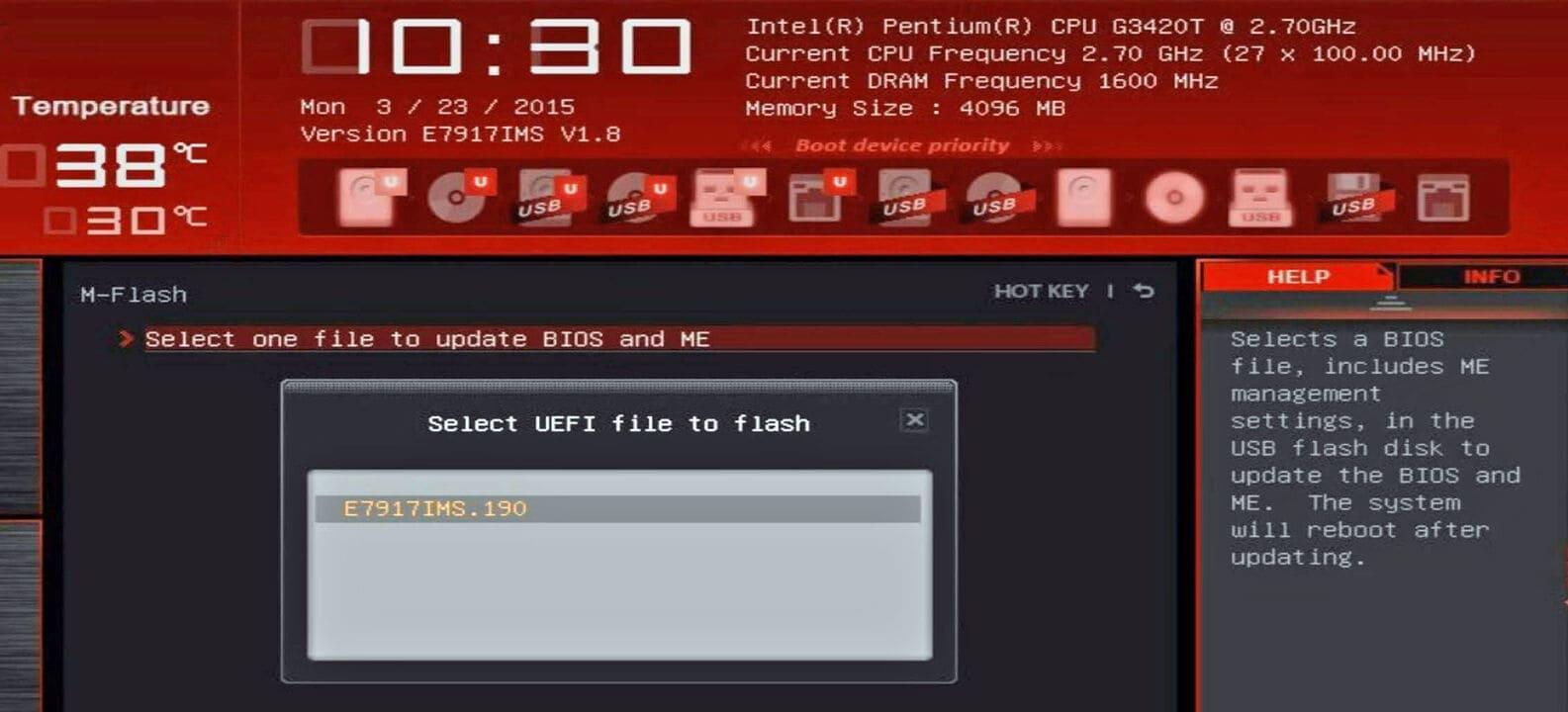
Sa sandaling nasa loob ng BIOS, kailangan mong hanapin ang pag-andar ng pag-update. Ang pangalan ay nag-iiba depende sa tagagawa. M-FLASH sa MSI, Q-Flash sa Gigabyte, EZ-Flash Sa ASUS, atbp. Karaniwan itong lumalabas sa isang tab na "Tools", "Advanced" o katulad na tab.
Piliin ang flashing utility, piliin ang BIOS file sa USB drive, at kumpirmahin na gusto mong simulan ang proseso. Mula dito, ito ay mahalaga. Huwag hawakan ang anumang bagay o patayin ang kagamitan hanggang sa matapos ito. Maaaring tumagal ang pag-update kahit saan mula sa ilang minuto hanggang sa mas matagal, depende sa modelo at laki ng firmware.
5. Iba pang mga paraan: mula sa Windows, Flashback at sa pamamagitan ng Internet
Bilang karagdagan sa klasikong paraan gamit ang isang USB drive mula sa BIOS mismo, nag-aalok ang ilang mga tagagawa mga alternatibong pagpipilian na maaaring mas komportable sa ilang mga sitwasyon.
- Mga tool sa pag-update ng WindowsIto ay mga programa mula sa tagagawa na nagbibigay-daan sa iyo upang i-flash ang BIOS nang hindi lumalabas sa operating system. Ang mga ito ay napakadaling gamitin, ngunit nagdadala sila ng karagdagang panganib na ang isang Windows crash o freeze sa panahon ng proseso ay maaaring makapinsala sa motherboard.
- USB BIOS Flashback at katulad: pinapayagan nila i-update ang BIOS nang walang naka-install na CPU o RAMPaggamit ng nakalaang USB port sa motherboard at isang pisikal na button. Tamang-tama kapag mayroon kang CPU na hindi pa nakikilala ng motherboard.
- Direktang pag-update mula sa InternetAng ilang modernong UEFI system ay may kasamang opsyon na kumonekta sa internet at mag-download at mag-install ng pinakabagong BIOS nang hindi nangangailangan ng USB drive. Ito ay napaka-maginhawa, ngunit ito ay nakasalalay sa pagkakaroon ng isang matatag at maaasahang koneksyon sa internet.
Sa lahat ng kaso, ang payo ay pareho: Sundin ang mga tagubilin ng tagagawa ng iyong motherboard sa lihamAng bawat modelo ay maaaring may kaunting mga nuances, at ito ay pinakamahusay na huwag mag-improvise.
Mga pangunahing pag-iingat bago i-update ang BIOS

Bagama't karaniwang maayos ang pag-update, ipinapayong magsagawa ng ilang pag-iingat bawasan ang mga pagkakataong magkaroon ng maliHindi kailangang maging obsessive, ngunit kailangan mong maging maingat.
- Tinitiyak ang isang matatag na suplay ng pagkain sa buong proseso. Kung nakatira ka sa isang lugar na may madalas na pagkawala ng kuryente, isaalang-alang ang paggamit ng UPS (uninterruptible power supply) o gawin ang pag-upgrade sa oras na mas mababa ang panganib.
- Isara ang lahat ng mga application Kung gumagamit ka ng tool sa pag-update mula sa Windows, at huwag hawakan ang PC habang ito ay kumikislap.
- I-back up ang iyong mahalagang data Kung gusto mong maging ligtas. Bagama't hindi dapat maapektuhan ng pag-update ng BIOS ang iyong SSD o HDD, kung may malalang problema, maaari kang magkaroon ng problema sa pag-access sa system.
- I-double check ang na-download na fileGamitin ang tamang modelo, rebisyon, at bersyon. Huwag gumamit ng BIOS mula sa isa pang "katulad" na modelo.
Sa pagsasagawa, ang mga pagkakataon ng isang mahusay na naisakatuparan na pag-update ng BIOS na "pagpatay" ng isang PC ay mababa. Ang mga seryosong problema ay kadalasang nagmumula sa I-off ang device sa gitna ng pag-flash o paggamit ng maling fileKung iiwasan mo ang dalawang bagay na iyon, dapat na maayos ang lahat.
Mga karaniwang tanong tungkol sa mga update sa BIOS at ang epekto nito
Bilang karagdagan sa kung kinakailangan o hindi ang pag-upgrade para sa iyong CPU, Ang parehong mga katanungan ay karaniwang lumalabas. sa paligid ng proseso. Magandang ideya na linawin ang mga ito para magkaroon ka ng buong larawan.
Ang pag-update ba ng BIOS ay nagpapabuti sa pagganap ng computer?
Walang garantiya na ang isang bagong BIOS ay magpapatakbo ng iyong PC nang mas mabilis. sa pang-araw-araw na paggamit. Sa maraming mga kaso, ang pagganap ay halos pareho. Kung saan maaari mong mapansin ang pagkakaiba ay nasa:
- Pag-optimize ng mga bagong CPU o chipset bagong labas, na sa una ay hindi masyadong maayos.
- Mga pagpapabuti sa pagiging tugma at katatagan ng RAMlalo na sa mga high-frequency o high-capacity kit.
- Pagwawasto ng mga error na humahadlang sa pagganap sa ilang partikular na sitwasyon (halimbawa, mga NVMe SSD na hindi gumanap ayon sa nararapat hanggang sa isang partikular na bersyon ng firmware).
Gayunpaman, ang pangunahing motibasyon para sa pag-update ay dapat pagiging tugma, seguridad o katataganHuwag asahan ang napakalaking pagtaas sa mga marka ng FPS o benchmark.
Mabubura ba ang aking data o "i-reset" ang aking PC sa panahon ng pag-update?
Isang pag-update ng BIOS Hindi nito tinatanggal ang iyong mga file o muling i-install ang operating systemAng iyong mga hard drive (HDD o SSD) ay nananatiling hindi nagalaw. Gayunpaman, maaaring i-reset ang ilang setting ng BIOS: boot order, XMP memory profile, overclocking setting, atbp.
Kung mayroon kang manu-manong CPU o RAM na overclock, malamang na pagkatapos ng pag-update ay kakailanganin mo Suriin at muling ilapat ang mga setting na iyondahil maraming mga board ang naglo-load ng mga default na halaga pagkatapos mag-flash ng firmware.
Gaano kadalas inirerekomenda na i-update ang BIOS?
Walang nakapirming dalas. Ang BIOS ay hindi itinuturing na parang isa pang driver na kailangang panatilihing napapanahon.Sa maraming device, madali kang mananatili sa parehong bersyon sa loob ng maraming taon nang walang anumang problema.
Ang isang mahusay na diskarte ay upang suriin ang seksyon ng suporta ng iyong motherboard paminsan-minsan (halimbawa, bawat ilang buwan o kung kailan mo papalitan ang iyong CPU) upang makita kung mayroong anumang mga update. mahalagang pag-updateKung lilitaw lamang ang mga maliliit na pagbabago at gumagana nang maayos ang iyong PC, maaari mo itong iwanan. Kung nabanggit ang suporta para sa isang processor na gusto mong i-install o mga patch ng seguridad, makatuwirang mag-update.
Ligtas ba ang mga update sa BIOS?
Sa ilalim ng normal na mga kondisyon, at pagsunod sa mga rekomendasyong tinalakay, Sila ay makatwirang ligtasAng mga malulubhang problema ay bihira at halos palaging nauugnay sa pagkawala ng kuryente, sapilitang pagsasara sa gitna ng proseso, o paggamit ng mga maling file.
Bilang karagdagan, maraming modernong motherboard ang nagsasama ng mga sistema para sa Dual BIOS, backup o awtomatikong pagbawi Nagbibigay-daan sa iyo ang mga tool na ito na ibalik ang gumaganang firmware kung may mali. Gayunpaman, pinakamahusay na tratuhin ang operasyon nang may pag-iingat, hindi tulad ng isang simpleng pag-update ng app.
Maaari ba akong bumalik sa isang nakaraang bersyon kung ang bago ay nagbibigay sa akin ng mga problema?
Sa maraming mga modelo posible mag-downgrade sa mas naunang bersyon ng BIOSGayunpaman, ang pamamaraan at mga limitasyon ay ganap na nakasalalay sa tagagawa. Hindi ka pinapayagan ng ilang motherboard na mag-install ng mas lumang bersyon, habang ginagawang madali ng iba.
Kung pinaghihinalaan mo ang isang kamakailang pag-update ay nagdulot ng kawalang-tatag, tingnan ang website ng gumawa o ang manwal. kung pinapayagan nila ang pagbabalik sa mga nakaraang bersyon At anong mga hakbang ang inirerekomenda nila? Kung kinakailangan, ang pagkakaroon ng lumang BIOS na naka-save sa isang USB drive ay makakatipid sa iyo ng oras.
Kung ang iyong motherboard ay katugma lamang sa iyong CPU mula sa isang partikular na bersyon ng BIOS, kung ang manufacturer ay naglabas ng mahahalagang security patch, o kung nakakaranas ka ng mga nakakainis na bug na binanggit sa mga tala sa pag-update, Ang pag-update ng BIOS ay isang napaka-kapaki-pakinabang na tool upang mapahaba ang buhay ng iyong PC at panatilihin itong matatag.Hangga't sinusunod mo ang mga opisyal na alituntunin at iginagalang ang ilang pangunahing pag-iingat, ang proseso ay mas simple at mas ligtas kaysa sa una.

Mahilig sa teknolohiya mula pa noong bata pa siya. Gustung-gusto kong maging up to date sa sektor at, higit sa lahat, ipaalam ito. Iyon ang dahilan kung bakit ako ay nakatuon sa komunikasyon sa teknolohiya at mga website ng video game sa loob ng maraming taon na ngayon. Makikita mo akong nagsusulat tungkol sa Android, Windows, MacOS, iOS, Nintendo o anumang iba pang nauugnay na paksang naiisip.