- Ang pagkilala sa mga USB port sa Windows ay nagpapabuti sa mga paglilipat at pagiging tugma.
- Ang mga kulay, simbolo, at software ay nagpapakita ng bersyon at bilis ng bawat connector.
- Ang wastong paggamit ng bawat port ay nag-o-optimize sa parehong pagsingil at pagganap.
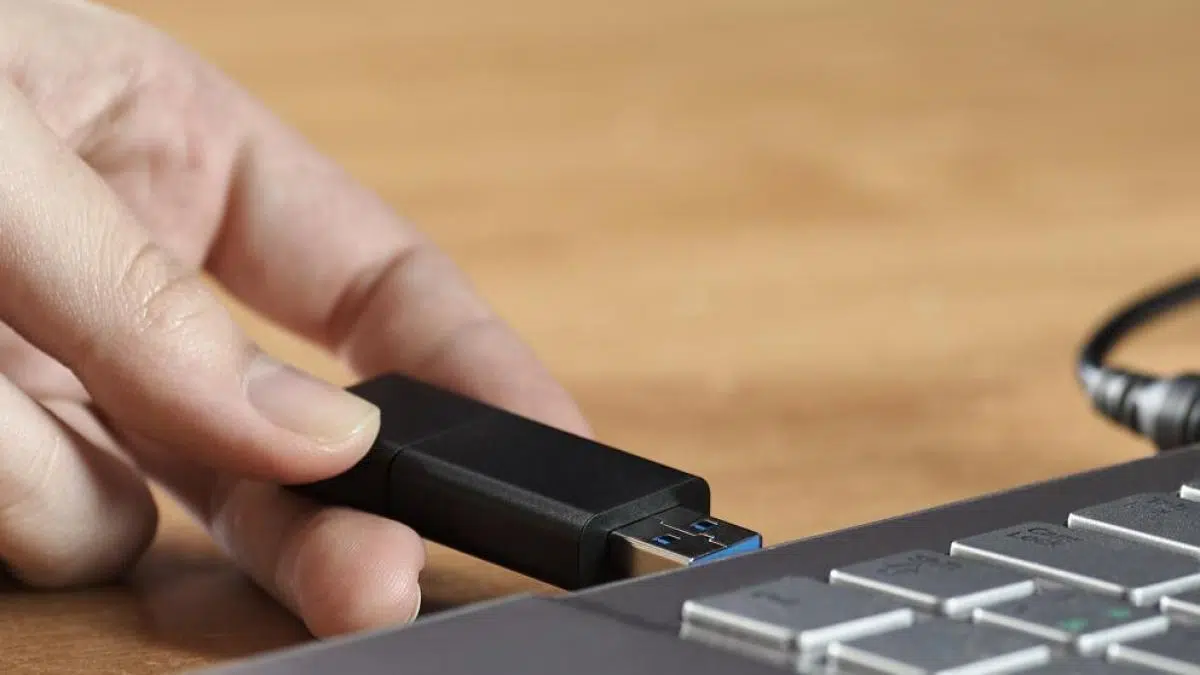
Naisip mo na ba kung anong uri ng mga USB port ang mayroon ang iyong Windows computer at kung paano paghiwalayin ang mga ito? Ang USB connectivity ay isa sa mga pinakamahalagang bahagi ng anumang PC, laptop o workstation tulad nito Ang pagtukoy sa uri ng port ay maaaring makaapekto sa parehong bilis ng paglilipat ng data bilang kapasidad sa pag-charge ng device at pagiging tugma sa mga modernong accessoriesGayunpaman, hindi laging madaling matukoy ang henerasyon o bilis ng bawat connector sa isang sulyap, lalo na kung hindi ka pamilyar sa mga pamantayan at katawagan na lumitaw sa mga nakaraang taon.
Sa artikulong ito tatalakayin namin ang detalye tungkol sa kung paano mo malalaman, sa simple o advanced na paraan, kung anong uri ng USB port ang mayroon ang iyong Windows computer.Titingnan din natin ang iba't ibang pamantayan, ang mga natatanging kulay, ang mga simbolo na makikita mo sa mga pisikal na port, ang tulong na ibinigay ng Device Manager, at ilang libreng program na nagbibigay ng mga teknikal na detalye para sa bawat port sa iyong computer. Ang layunin ay tulungan kang malinaw na matukoy kung saan isaksak ang iyong mga peripheral upang ma-maximize ang kanilang bilis at functionality.
Ang ebolusyon ng mga USB port: higit pa sa isang simpleng koneksyon

Nag-debut ang USB (Universal Serial Bus) standard noong 1996 upang palitan ang mas lumang serial at parallel port.. Simula noon, ito ay nawala mula sa pagiging isang simpleng interface na nagpapahintulot sa pagkonekta ng mga pangunahing peripheral tulad ng mga keyboard o printer upang maging ang pangunahing paraan ng paghahatid ng data, pagsingil at komunikasyon sa pagitan ng mga deviceAng pag-unlad ng iba't ibang henerasyon at anyo ng connector ay naging posible para sa atin na makahanap ngayon isang malawak na hanay ng mga USB port sa anumang modernong computer.
Ang panlabas na anyo ay maaaring magkatulad, ngunit Ang panloob na teknolohiya at bilis ay lubhang nag-iiba sa bawat henerasyon. Halimbawa, mula sa USB 1.0, na halos hindi umabot sa 12 Mbps, hanggang sa modernong USB 4, na may bilis na hanggang 80 Gbps. Sa paglipas ng panahon, lumitaw ang mga bersyon gaya ng USB 2.0, 3.0, 3.1, at 3.2, bawat isa ay may iba't ibang feature sa mga tuntunin ng bilis, pamamahala ng kuryente, at pagkakakonekta.
Bilang karagdagan sa henerasyon, mayroong iba't ibang mga kadahilanan sa anyo (Uri A, Uri B, Mini, Micro, Uri C). Ang pinakakaraniwang port sa mga desktop at laptop na computer ay Type A at Type C pa rin., bagama't may mga device na may Mini o Micro USB port, mas karaniwan sa mga portable na device, camera o tablet.
Bakit mahalagang malaman kung aling mga USB port ang mayroon ang iyong Windows computer?
Ang kahalagahan ng pagtukoy sa uri ng USB port ay higit pa sa teknikal na kuryusidad.. Sa katunayan, ang pag-alam kung ang isang connector ay 2.0, 3.0, 3.1, 3.2 o kahit na USB 4, ay tutukuyin:
- Ang maximum na bilis ng paglipat ng file (mahalaga para sa mga panlabas na hard drive, SSD, flash drive o video camera).
- Ang kakayahang mag-charge ng ilang device nang mas mabilis, lalo na ang mga mobile phone at tablet na tugma sa mabilis na pag-charge.
- Pagkatugma sa mga modernong accessories at peripheral, pag-iwas sa mga bottleneck o mga problema sa pagkilala.
- Pinakamainam na paggamit ng mga mapagkukunan ng koponan, dahil hindi palaging malinaw na ipinapahiwatig ng Windows kung aling port ang tumutugma sa bawat pamantayan.
Ang tamang pagkilala sa mga port ay nagbibigay-daan ilaan ang pinakamakapangyarihan para sa mga gawaing nangangailangan ng mga ito, habang ang mga mas luma ay maaaring gamitin para sa mga device gaya ng mga mouse o keyboard, kaya na-optimize ang pang-araw-araw na performance.
Version nomenclature: isang maliit na kaguluhan ng mga pangalan at bilis
Ang pag-numero ng mga pamantayan ng USB ay hindi rin nagpapadali sa mga bagay.Sa paglipas ng mga taon, nagbago ang pangalan at pinalitan ng pangalan ang mga henerasyon, na lumilikha ng ilang kalituhan:
- USB 1.0/1.1: Hanggang 12 Mbps (Megabits per second)
- USB 2.0: Hanggang sa 480 Mbps
- USB 3.0 (tinatawag na ngayong USB 3.2 Gen 1): Hanggang 5Gbps
- USB 3.1 (ngayon ay USB 3.2 Gen 2): Hanggang 10Gbps
- USB 3.2 Gen 2×2: Hanggang 20Gbps
- USB 4: Hanggang 40 o 80 Gbps, na may Type C connector lang
Kung ang isang device ay may label na "SuperSpeed" o may simbolo na "SS", nangangahulugan ito na sinusuportahan nito ang USB 3.x, ngunit upang malaman ang eksaktong bilis, kailangan mong tumingin sa higit pang mga detalye, na ipinapaliwanag namin sa ibaba.
Paano malalaman kung anong uri ng USB port ang mayroon ka sa iyong Windows PC? Simple at advanced na mga pamamaraan
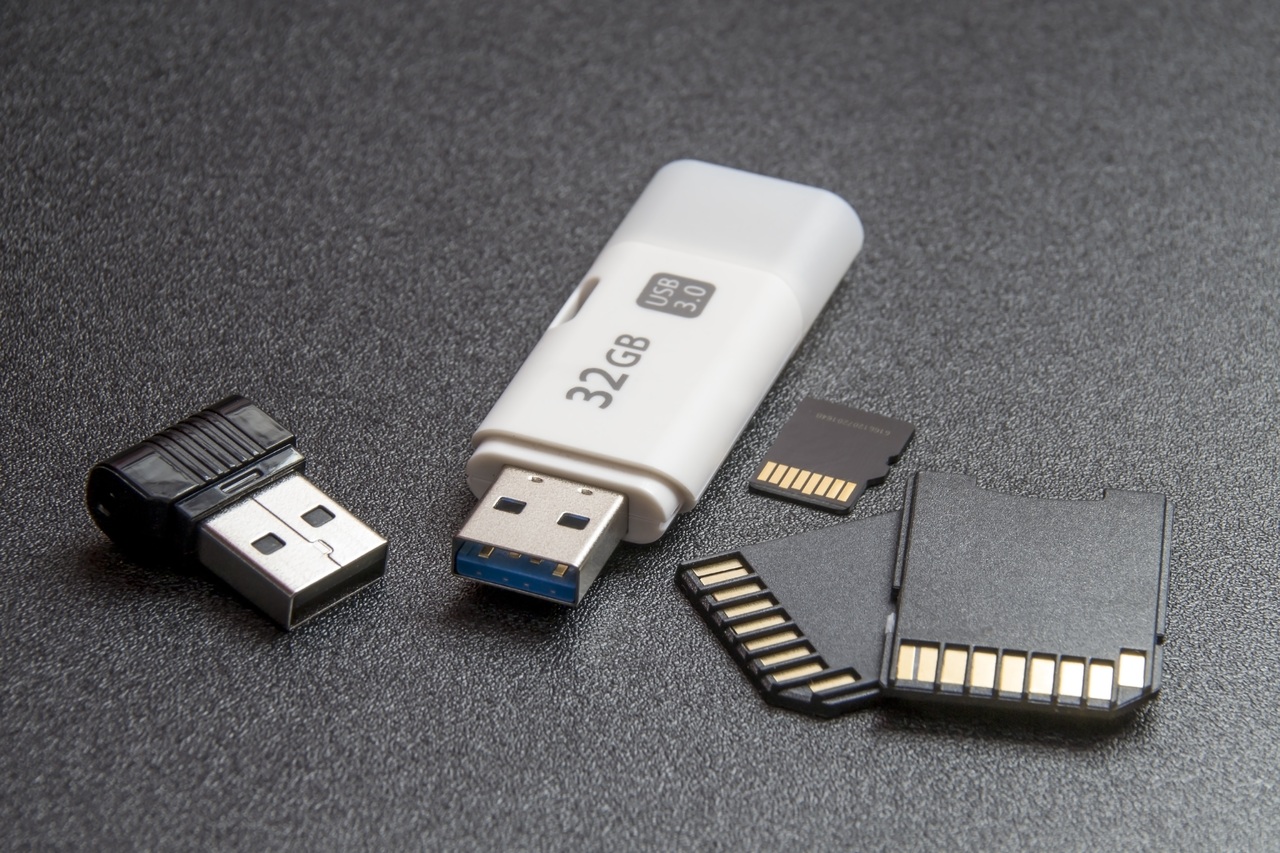
Mayroong ilang mga paraan upang malaman ang eksaktong uri ng bawat USB port sa iyong computer.Ang ilan ay nangangailangan lamang ng visual na inspeksyon, habang ang iba ay nangangailangan ng pagkonsulta sa mga setting ng Windows o paggamit ng mga karagdagang tool:
1. Tingnan ang kulay sa loob ng USB port
Ang pinakamabilis at pinakasikat na paraan ay ang pagtingin sa kulay ng plastic na "separator" sa loob ng USB Type A connector.:
- Puti: Karaniwan itong nagpapahiwatig ng USB 1.0 o 1.1 (halos lipas na).
- Black: Ang karaniwan sa USB 2.0.
- Asul: Brand name para sa USB 3.0 at mas mataas. Natagpuan sa karamihan sa mga modernong motherboard at laptop.
- Berde, pula o mga variant: Ginagamit ng ilang manufacturer ang mga kulay na ito para sa USB 3.1/3.2 o mga fast charging port.
- Dilaw: Karaniwan para sa mga port na nag-aalok ng mabilis na pag-charge kahit na naka-off ang device.
OjoAng kulay ay hindi palaging 100% maaasahan, dahil ang ilang mga tagagawa ay hindi sumusunod sa karaniwang code. Gayunpaman, ito ay isang kapaki-pakinabang na visual na sanggunian sa karamihan ng mga device.
2. Maghanap ng mga simbolo at logo sa mga port
Maraming device ang may kasamang mga simbolo na nakaukit o naka-silkscreen sa tabi ng USB port. na nag-aalok ng malinaw na impormasyon:
- Ang simbolo ng "SS" (SuperSpeed): Isinasaad na ang port ay hindi bababa sa USB 3.0 (5 Gbps).
- Ang simbolo na "SS+" o "10": Lumilitaw ito sa ilang USB 3.1/3.2 port, upang i-highlight ang mas mabilis.
- Isang lightning bolt o simbolo ng baterya: Isinasaad na ang port ay sumusuporta sa mabilis na pagsingil.
Ang mga simbolo na ito ay lalong kapaki-pakinabang kung ang kulay ay hindi makakatulong, tulad ng sa ilang mga laptop o custom na mga kaso.
3. Tingnan ang pagkakaayos ng mga panloob na pin
Ang isang teknikal na inspeksyon ay binubuo ng pagbibilang ng mga "pin" (mga metal na contact) sa loob ng connector:
- USB 1.0 at 2.0: Sila ay karaniwang may 4 na pin.
- USB 3.0, 3.1, 3.2: Nagsasama sila ng hanggang 9 na pin (isang pangalawang set para sa mas mataas na bilis).
Ang pamamaraang ito ay mas teknikal, ngunit napaka maaasahan sa mga Type A port. Para sa USB Type C, mas kumplikado ang visual identification dahil sa simetriko at maliit na hugis nito.
4. Gamitin ang Windows Device Manager
Binibigyang-daan ka ng Windows na suriin kung aling mga port ang mayroon ka at kung aling bersyon ang mga ito ay tumutugma.:
- Mag-right click sa start button at piliin ang "Device Manager".
- Palawakin ang “Universal Serial Bus Controllers.”
- Tingnan ang mga pangalan: Kung nakalista ang "USB 3.0" o "USB 3.1", ang mga port ay moderno, mga high-speed na port. Tanging "Pinahusay na Host Controller" ang nagpapahiwatig ng USB 2.0, at ang "Universal Host" ay tumutugma sa USB 1.x.
Binibigyang-daan ka ng paraang ito na matukoy ang mga naka-install na driver at bersyon sa Windows.. Gayunpaman, hindi ito palaging nagpapahiwatig kung aling pisikal na port ang tumutugma sa bawat controller.
5. Libreng mga programa upang malaman ang tungkol sa teknolohiya ng bawat port
Para sa higit na katumpakan, Maaari kang gumamit ng mga utility tulad ng "USB Device Tree Viewer", portable at libreng programa:
- I-download ito, patakbuhin ito, at magpapakita ito sa iyo ng isang puno na may lahat ng USB port sa iyong computer.
- Pumili ng anumang port para matutunan ang mga eksaktong detalye nito, kabilang ang bilis at suporta sa mabilis na pag-charge.
Ang pamamaraang ito ay teknikal at kumpleto upang malaman nang detalyado ang bawat connector kung wala kang manwal ng motherboard.
Paano gamitin ang bawat USB port ayon sa iyong mga pangangailangan

Matapos matukoy ang mga port, maginhawang magtalaga sa kanila ng mga tiyak na pag-andar:
- Gumamit ng USB 3.x (asul o may SS na logo) para sa mga hard drive, SSD, memory stick at device na nangangailangan ng maximum na bilis.
- Magreserba ng mga USB 2.0 port (karaniwan ay itim) para sa mga accessory gaya ng mouse, keyboard, webcam, mga audio device at mga peripheral na may mababang kapangyarihan..
- Ikonekta ang mga mobile phone at tablet sa mga dilaw na port o sa mga may simbolo ng pag-charge para samantalahin ang mabilis na pag-charge..
- Sumangguni sa iyong manual para matukoy ang mga USB-C o Thunderbolt port na may mas mataas na bilis at advanced na feature..
Tandaan na ang Windows ay pabalik na katugma: Maaari mong ikonekta ang isang USB 2.0 device sa isang 3.0 o mas mataas na port, ngunit ang bilis ay magiging limitado sa mas mabagal na pamantayan. Kung ang iyong panlabas na drive ay USB 3.0 at ikinonekta mo ito sa isang 2.0 port, hindi mo makukuha ang buong bilis.
USB Type-C at ang mga bagong pamantayan: kasalukuyan at hinaharap
Sa nakalipas na mga taon, Binago ng USB Type C ang pagkakakonekta: Maliit na sukat, nababaligtad, bumibilis hanggang sa USB 3.2, USB 4, Thunderbolt 3 at 4, at mataas na pagganap na pag-charge sa isang port. gayunpaman, Ang connector ay hindi palaging nagpapahiwatig ng suportadong bilis. Maaaring may mga USB 2.0 Type C port lang o hanggang USB 4.
Para makasigurado, suriin ang iyong manwal ng kagamitan o gumamit ng mga tool sa software. Bigyang-pansin ang mga logo sa tabi ng port: Thunderbolt na may lightning bolt, “SS” o “SS10″/”SS20” para sa SuperSpeed, at mga simbolo ng DisplayPort para sa compatibility ng video.
Mga Kulay ng USB Port: Isang Mabilis na Gabay sa Visual
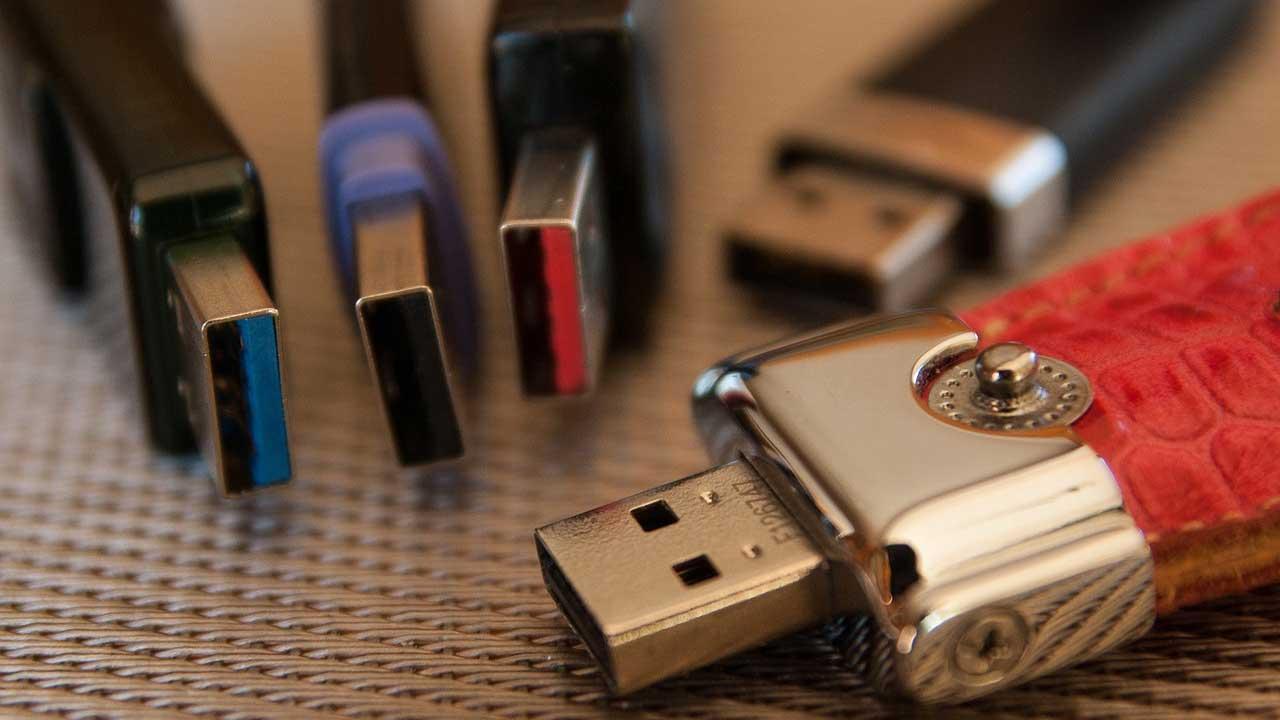
Ang kulay sa loob ng Type A port ay nakakatulong na makilala ang mga bersyon, bagama't hindi ito palaging maaasahan.Ilang karaniwang kulay:
- Puti: USB 1.0 / 1.1
- Black: USB 2.0
- Asul: USB 3.0/3.1 Gen 1
- Berde o turkesa: Ilang USB 3.x o fast charging
- Pula: Mga port na may mabilis na pag-charge o USB 3.2
- Dilaw: Permanenteng charging port kahit na naka-off
Para sa mga USB Type-C port, walang mga partikular na kulay; tanging ang screen printing o ang manu-manong linawin ang bilis at pagiging tugma..
Ano ang ibig sabihin ng SuperSpeed ? "SS," "SS+," at ang kalituhan sa paligid ng mga pangalan
Ang terminong SuperSpeed ay lumitaw sa USB 3.0Kapag ang isang port ay may simbolo na "SS" (o double-S), ipinapahiwatig nito ang suporta para sa mga bilis na mas mataas kaysa sa USB 2.0. Kung mayroon din itong "SS+" o "10," tumutukoy ito sa USB 3.1 o 3.2, na may mas mabilis na mga rate ng paglipat.
Napakaraming kalituhan tungkol sa nomenclature: USB 3.0 na ngayon ang USB 3.2 Gen 1, USB 3.1 ay tinatawag na ngayong USB 3.2 Gen 2, at ang "Gen 2x2" ay nagpapahiwatig ng dual-channel, na umaabot sa 20 Gbps. Maaaring gawing mahirap ng mga pagbabagong ito ang pagkilala sa mga manwal o katalogo.
Thunderbolt at USB sa Windows: Pagkatugma at Mga Pagkakaiba
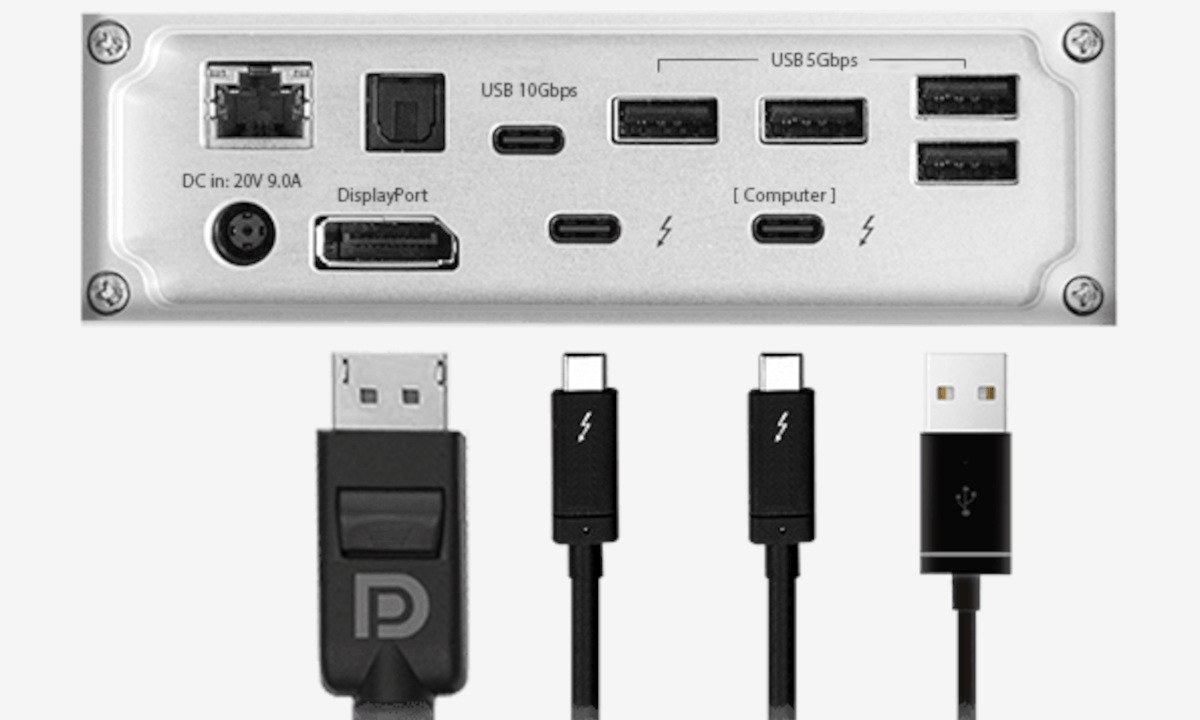
Ang ilang port, karaniwang Type C, ay may kasamang Thunderbolt (karaniwan ay may icon na lightning bolt), na Compatible ang mga ito sa mga USB device ngunit nag-aalok ng mga karagdagang bilis at feature, gaya ng hanggang 80 Gbps, 4K o 8K na suporta sa monitor, at malakas na pag-charge.Ang Thunderbolt 4 ay katugma sa USB 4, na nagbibigay-daan sa iyong ikonekta ang anumang karaniwang USB peripheral.
Paano kung kailangan mo ng higit pang mga USB port?
Upang mapalawak ang koneksyon maaari kang gumamit ng mga USB hub o PCIe expansion card sa mga desktop PC. Sa parehong kaso, pumili ng mga sertipikado at mahusay na kalidad ng mga produkto upang maiwasan ang mga problema sa pagkilala o hindi sapat na suplay ng kuryente.
Mga tip para sa pagbili at paggamit ng mga USB device
Bago bumili ng USB device, suriin:
- La bersyon ng USB na sumusuporta (SuperSpeed, Gen 1/2/2×2, atbp.).
- Hayaan mo na tugma sa iyong kagamitan.
- La haba at kalidad ng cable.
- Iwasan ang mga produkto ng kahina-hinalang kalidad o walang sertipikasyon.
Sa mga platform tulad ng AliExpress, ang napakababang presyo ay maaaring tumutugma sa mas mabagal na bilis o kahit na mga produkto na hindi nakakatugon sa mga naka-advertise na pamantayan.
Ano ang gagawin kung hindi natukoy ng Windows nang tama ang mga USB port?

Ang mga problema sa pagkilala ay kadalasang sanhi ng mga hindi napapanahong driver o hindi pagkakatugma ng hardware.. Upang ayusin, subukan:
- I-update ang mga driver mula sa Device Manager.
- Kumonsulta sa website ng gumawa para sa mga pinakabagong bersyon.
- Suriin ang mga setting ng Windows power.
- Subukan sa safe mode o suriin ang kalinisan at kondisyon ng pisikal na hardware.
Karaniwan, nalulutas ng isang pag-update o pag-restart ang mga karaniwang isyu sa pagtuklas..
Mga USB Port at Mabilis na Pag-charge: Ang Kailangan Mong Malaman
Ang isa sa mga kamakailang inobasyon ay mabilis na nagcha-charge sa ilang partikular na USB port.Ang mga port na may dilaw na logo o simbolo ng baterya ay maaaring maghatid ng hanggang 3A o higit pa, na nagbibigay-daan sa iyong mag-recharge ng mga telepono at tablet sa mas kaunting oras. Mahalagang gumamit ng mga naaangkop na cable at tingnan kung sinusuportahan ng iyong device ang mabilis na pag-charge sa mga port na ito. Nagbibigay-daan din sa iyo ang ilang laptop na mag-charge ng mga USB device habang naka-off ang device o nasa standby mode.
Mga Madalas Itanong Tungkol sa Mga Uri ng USB Port sa Windows

Ano ang mangyayari kung isaksak ko ang isang mas lumang device sa isang mas bagong port? Walang problema: lilimitahan ng system ang bilis sa pamantayan ng pinakamabagal na device.
Maaari ko bang malaman ang eksaktong bilis nang hindi binubuksan ang device? Oo, gamit ang mga kagamitan o sa pamamagitan ng pagrepaso sa manwal; gayundin sa mga paglilipat sa totoong buhay, isinasaalang-alang ang mga salik tulad ng cable at disk.
Paano kung hindi malinaw na ipahiwatig ng Windows kung aling port ang alin? Subukang magkonekta ng USB 3.x device (asul) sa bawat port at tingnan ang Manager.
Posible bang mag-upgrade ng mga port sa mas mabilis na bersyon? Sa mga desktop, oo, sa pamamagitan ng pag-install ng mga PCIe card; sa mga laptop, karaniwang may mga docking station o external USB-C hub.
Salamat sa mga pamamaraan at tip na ito, maaari mo na ngayong kilalanin, samantalahin, at maunawaan ang iba't ibang uri ng mga USB port sa iyong Windows computer. Sinusubukan mo mang i-maximize ang mga bilis, mabilis na mag-charge, o ikonekta ang lahat ng iyong peripheral, ang pag-alam sa mga detalyeng ito ay magpapadali sa pamamahala sa iyong koneksyon. Huwag mag-atubiling kumunsulta sa mga teknikal na manwal o website ng tagagawa para sa impormasyong partikular sa modelo.

Isa akong mahilig sa teknolohiya na ginawang propesyon ang kanyang mga "geek" na interes. Ako ay gumugol ng higit sa 10 taon ng aking buhay sa paggamit ng makabagong teknolohiya at pag-iisip sa lahat ng uri ng mga programa dahil sa purong kuryusidad. Ngayon ay nagdadalubhasa na ako sa teknolohiya ng kompyuter at mga video game. Ito ay dahil sa higit sa 5 taon na ako ay sumusulat para sa iba't ibang mga website sa teknolohiya at mga video game, na lumilikha ng mga artikulo na naglalayong ibigay sa iyo ang impormasyong kailangan mo sa isang wika na naiintindihan ng lahat.
Kung mayroon kang anumang mga katanungan, ang aking kaalaman ay mula sa lahat ng nauugnay sa Windows operating system pati na rin ang Android para sa mga mobile phone. At ang aking pangako ay sa iyo, lagi akong handang gumugol ng ilang minuto at tulungan kang lutasin ang anumang mga katanungan na maaaring mayroon ka sa mundo ng internet na ito.