- Ang Windows digital license ay nag-a-activate nang walang key kapag muling ini-install ang parehong edisyon, na kinikilala ang hardware.
- I-configure at i-verify ang pag-activate sa Mga Setting o gamit ang slmgr.vbs -xpr mula sa console.
- Ang pag-link ng lisensya sa iyong Microsoft account ay nagpapadali sa muling pag-activate pagkatapos ng mga pagbabago sa hardware.
¿Paano ko malalaman kung ang aking Windows ay naisaaktibo gamit ang isang digital na lisensya? Kung iniisip mo kung paano kumpirmahin minsan at para sa lahat kung gumagamit ang iyong koponan ng a Windows digital na lisensyaNasa tamang lugar ka. Pinagsasama-sama ng gabay na ito, sa simple at prangka na wika, ang lahat ng kailangan mong malaman para masuri ang status ng activation, maunawaan ang mga karaniwang mensahe ng system, at harapin ang mga totoong sitwasyon tulad ng muling pag-install, pagpapalit ng hardware o ni-refurbish na kagamitan.
Sa buong artikulo, sinusuri namin ang mga pinaka-maaasahang paraan upang suriin ang pag-activate mula sa Mga Setting, ang mga pangunahing utos (slmgr.vbs)Ipinapaliwanag namin kung ano ang ibig sabihin ng pag-link ng iyong lisensya sa isang Microsoft account at kung bakit hindi mo palaging kailangang maglagay ng key sa panahon ng muling pag-install. Tinutugunan din namin ang mga madalas itanong: ano ang nangyayari sa mga lumang key (MAK o OEM) nakita ng mga tool, kung ipinapayong baguhin ang firmware, at kung posible bang "magtanong" sa mga server ng Microsoft mula sa isang USB na may Linux o DOS upang malaman kung aling edisyon ang itinalaga sa iyo.
Ano ang ibig sabihin ng pag-activate ng Windows gamit ang isang digital na lisensya?
Sa Windows 10 (at ang ebolusyon nito), kapag lumitaw ang system bilang aktibo sa isang digital na lisensya, nangangahulugan ito na Kinikilala ng Microsoft ang iyong device sa pamamagitan ng hardware nito. Samakatuwid, hindi mo kailangang ilagay ang susi sa tuwing muling i-install mo ang parehong edisyon. Ang pag-activate ay naitala sa mga server, at ang computer ay awtomatikong napapatunayan kapag ito ay kumonekta sa internet. Mayroon ka man o wala na nauugnay na Microsoft account.
Ang pagkilala sa device na ito ay batay sa isang hardware identifier. Samakatuwid, kung mayroon ka nang na-activate na Windows 10 sa makinang iyon, kapag muling ini-install ang parehong edisyon maaari mong laktawan ang key ng produkto sa panahon ng proseso. Matapos makumpleto ang pag-install at kumonekta ka, susuriin ng system ang mga server at ito ay awtomatikong i-activatesa kondisyon na ang edisyon ay tumutugma sa isa na na-activate noon.
Gayunpaman, ang pag-link ng lisensya sa iyong Microsoft account ay nag-aalok ng mga pakinabang. Kung ili-link mo ang iyong account sa digital na lisensya, aabisuhan ka mismo ng system ng isang mensahe tulad ng: "digital na lisensya na naka-link sa iyong Microsoft account"Ito ay kapaki-pakinabang kung gagawa ka ng mga makabuluhang pagbabago sa hardware sa susunod; matutulungan ka ng activation troubleshooter. muling i-activate nang walang sakit ng ulo.
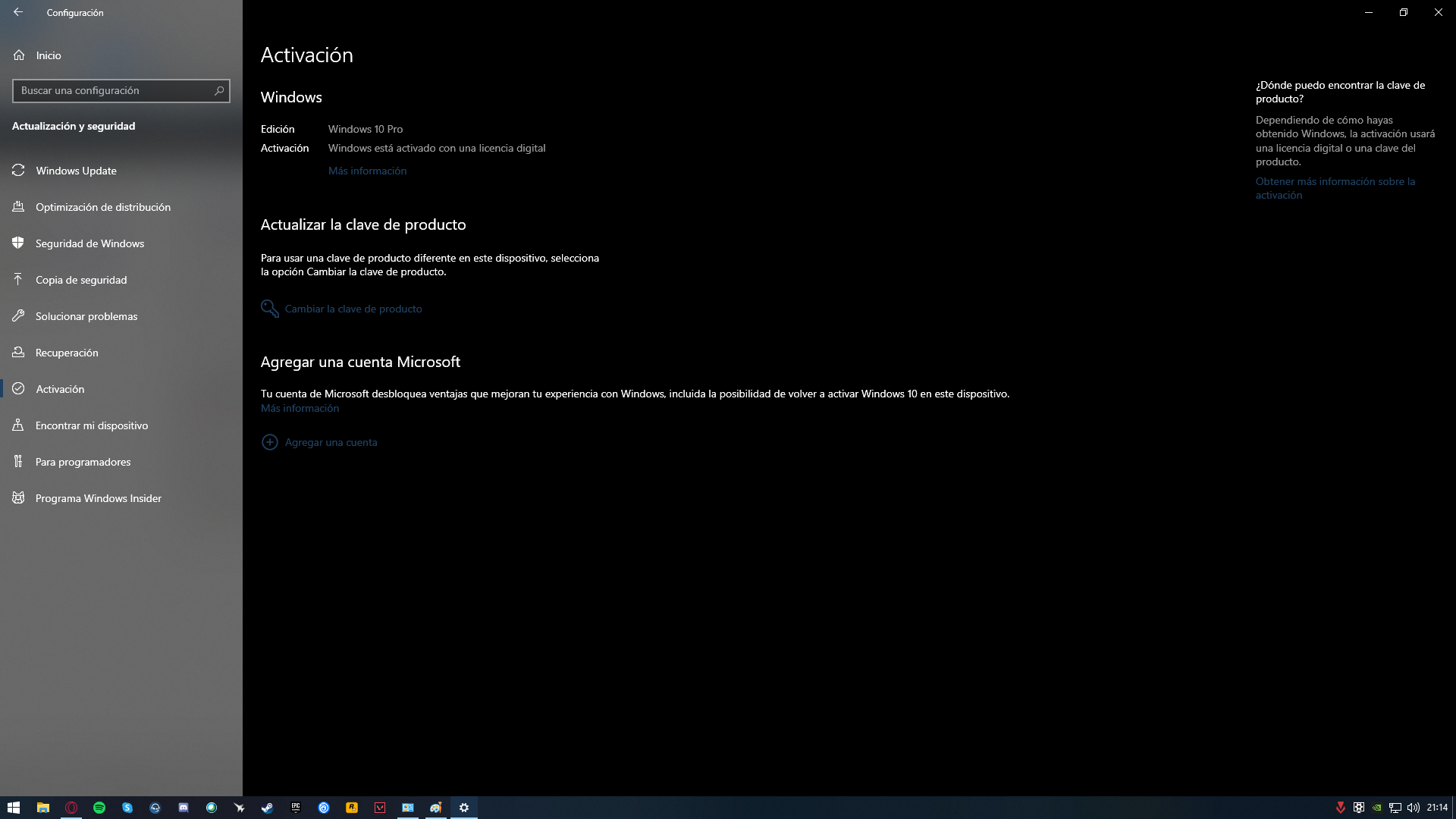
Sa pagsasagawa, ang Windows ay nagpapakita ng iba't ibang mga estado sa pahina ng Pag-activate. May makikita kang katulad "Ang Windows ay isinaaktibo gamit ang isang digital na lisensya" (nang walang pag-link ng account) o "Ang Windows ay isinaaktibo gamit ang isang digital na lisensya na naka-link sa iyong Microsoft account" (kasama ang nauugnay na account). Ang parehong estado ay nagpapatunay na ang sistema ay gumagana nang tama, ngunit ang pangalawa ay naghahanda ng lahat para sa mas mahusay na pamamahala ng a pagpapalit ng motherboard o iba pang mga bahagi.
Kung sa anumang punto ay nakatagpo ka ng mga lumang key (halimbawa, kung ang isang utility ay nagpapakita ng a Windows 7 MAK key), ay hindi nangangahulugan na ang iyong Windows 10 ay hindi gumagana nang maayos. Kapag ang system ay na-activate na gamit ang isang digital na lisensya, ang natitirang impormasyon na ito ay hindi karaniwang nakakaapekto sa operasyon nito o ang bisa ng pag-activate, kaya ang makatwirang bagay na dapat gawin, kung ang lahat ay gumagana nang tama, ay Huwag obsess dito o gulo sa firmware..
Paano tingnan ang katayuan ng pag-activate mula sa Mga Setting
Ang pinakadirektang paraan upang kumpirmahin ang pag-activate sa loob ng Windows ay ang buksan ang panel ng mga setting. Mula sa Start button, pumunta sa Configuración > Actualización y seguridad > ActivaciónLumilitaw ang isang malinaw na mensahe sa screen na iyon tungkol sa kung Ang Windows ay isinaaktibo at gayundin kung naka-link o hindi ang lisensya sa iyong Microsoft account.
Sa parehong seksyong iyon, ipapakita sa iyo ng system ang isa sa mga karaniwang tekstong ito: "Ang Windows ay isinaaktibo gamit ang isang digital na lisensya" (tama ang pag-activate, walang nauugnay na account) o "Ang Windows ay isinaaktibo gamit ang isang digital na lisensya na naka-link sa iyong Microsoft account" (Ang lahat ay handa na at naka-link sa iyong account). Kung makakita ka ng anumang mga error, maaari mong sundin ang landas na ibinibigay ng Windows para sa tulong. i-troubleshoot ang mga problema sa pag-activate.
Kung hindi mo pa nali-link ang iyong Microsoft account at mas gusto mong huwag, makikita mo ang opsyon doon. vincularlaIto ay isang inirerekomendang hakbang kung plano mong mag-upgrade ng mga pangunahing bahagi, dahil ang pagpapalit ng mahalagang hardware ay maaaring mangailangan ng Windows na muling i-activate, at ang pagkakaroon ng iyong account na naka-link ay nagpapabilis sa proseso. solucionador de problemas.
Kapag oras na para muling i-install, tandaan na kung mayroon nang digital na lisensya ang device para sa partikular na edisyong iyon, maaari mong piliin ang opsyon "Wala akong product key" Sa panahon ng pag-install. Tapusin ang proseso, kumonekta sa internet, at awtomatikong magsasagawa ng online activation ang system, kung pipiliin mo ang parehong edisyon ng Windows na mayroon ka.
Upang lumikha ng media sa pag-install, gamitin ang opisyal na tool ng Microsoft at piliin ang Home o Pro kung naaangkop. Ang pagpili ng ibang edisyon kaysa sa isa na na-activate ay maaaring pumigil sa system mula sa pagpapatunay, kaya coincide sa edisyon Ito ay susi upang matiyak na gumagana ang lahat sa unang pagkakataon.
Suriin sa pamamagitan ng command line: CMD at PowerShell
Kung mas gusto mong diretso sa punto gamit ang console, mayroong isang napaka-kapaki-pakinabang na utos. Buksan ang Simbolo ng sistema (Maaari mong ilunsad ang "cmd" mula sa Run) at i-type ang: slmgr.vbs -xpr o slmgr.vbs/xprKapag pinindot mo ang Enter, may lalabas na pop-up window na nagsasaad kung ang iyong lisensya ay permanenteng activated, kung mag-e-expire ang activation o kung walang valid activation.
Mabilis ang pamamaraang ito at, sa ilang segundo, sasabihin nito sa iyo kung wastong napatunayan ang device. Kung ang mensahe ay nagpapahiwatig na ito ay hindi aktibo, tingnan kung mayroon kang tamang edisyon at na mayroong koneksyon sa internet; kung naaangkop, i-link ang iyong Microsoft account upang pasimplehin ang muling pagsasaaktibo kapag kinakailangan mga pagbabago sa hardware.
Maaari mo ring gamitin ang PowerShell bilang isang administrator upang mag-query ng ilang partikular na data. Ang isang klasikong utos ay: (Get-WmiObject -query ‘select * from SoftwareLicensingService’).OA3xOriginalProductKeyIpinapakita nito ang orihinal na OEM key na naka-imbak sa BIOS/UEFI (kung mayroon man), kapaki-pakinabang na malaman kung ano ang dala ng kagamitan mula sa pabrika, bagama't ang pagkakita sa key na iyon ay hindi mismo ginagarantiyahan na ang system ay kasalukuyang naka-activate gamit ang isang digital na lisensya.
Sa madaling salita, tumutulong ang PowerShell na matuklasan kung mayroong a naka-embed na susi ng produkto (napakakaraniwan sa kagamitan ng OEM), habang ang slmgr.vbs -xpr ay ang nagkukumpirma kung ang iyong kasalukuyang pag-install ay aktibo at kung ito ay nasa isang permanente o pansamantalaAng pagsasama-sama ng dalawang diskarte ay magbibigay sa iyo ng mas kumpletong larawan ng kondisyon ng kagamitan.
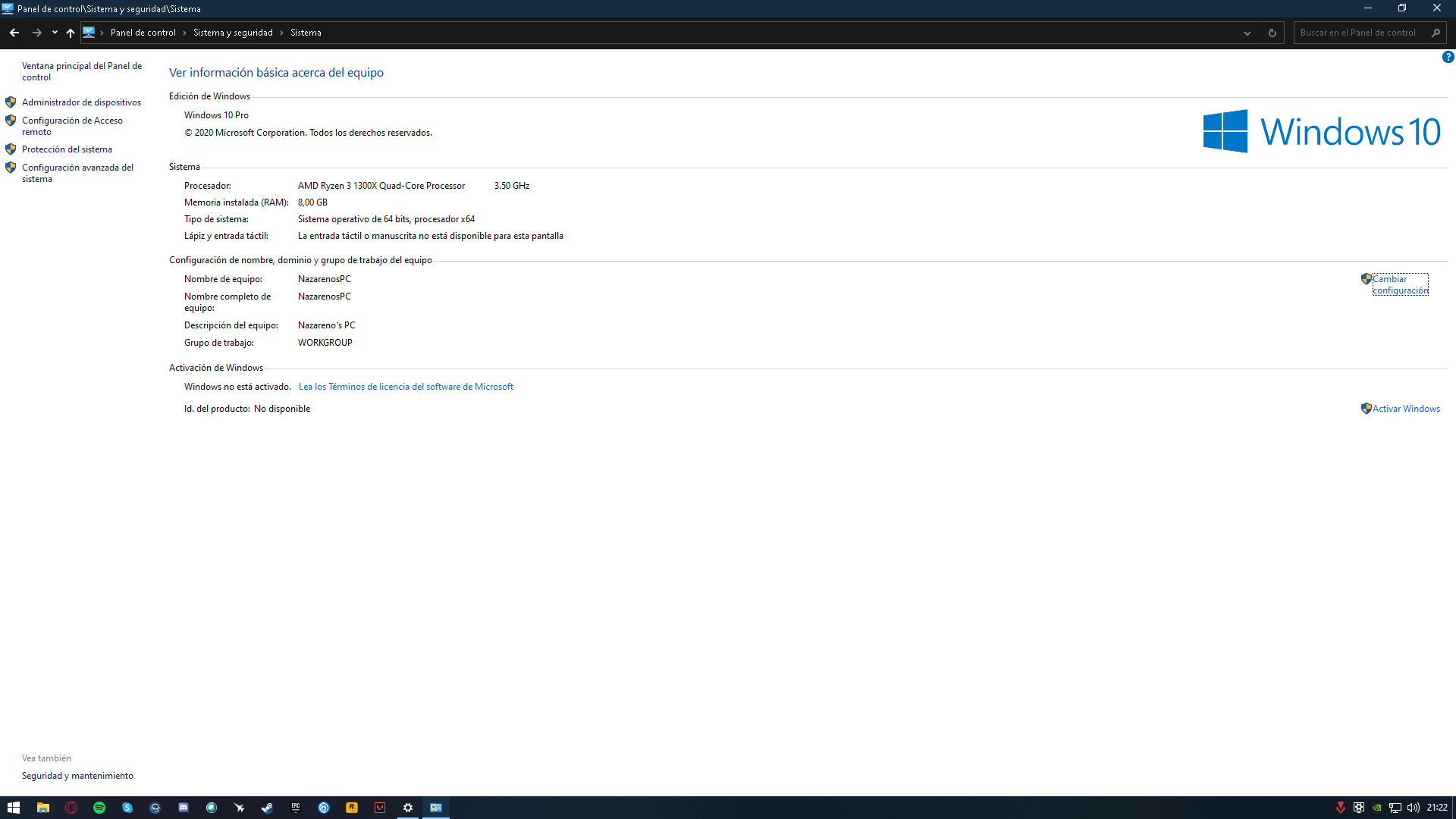
Kung nagkakaproblema ka sa console, maaari mo pa ring tingnan ang status mula sa classic na interface. Pumunta sa Panel de control > Sistema at hanapin ang seksyong Mga Detalye ng Windows. Mula sa link na "Baguhin ang product key o i-upgrade ang Windows edition" maa-access mo ang activation zone at makikita mo ang kaukulang mensahe ng katayuan.
I-install muli nang walang key at piliin ang tamang edisyon

Para sa mga isinasaalang-alang ang pag-format, ito ay nagkakahalaga ng pag-alala sa ginintuang panuntunan: kung ang device ay mayroon nang Windows 10 na na-activate, maaari mo itong muling i-install. parehong edisyon at laktawan ang password sa panahon ng wizard. Kapag natapos at nakakonekta sa internet, awtomatiko itong mapapatunayan salamat sa nakarehistrong digital na lisensya sa mga server ng Microsoft.
Ang paggawa ng media sa pag-install gamit ang opisyal na tool ay simple, ngunit may isang detalye na hindi mo dapat palampasin: piliin ang Home kung ang iyong computer ay may Home, o Pro kung mayroon itong Pro. Ang pagpili ng maling edisyon ay kadalasang sanhi ng mga problema. razón más común na nagiging sanhi ng hindi pag-activate ng isang device pagkatapos ng muling pag-install, kahit na dati itong na-activate.
Paano kung hindi mo maalala kung aling edisyon ang mayroon ka? Gumamit ng mga pahiwatig tulad ng nakaraang mensahe sa screen ng pag-activate o sa BIOS OEM key (Kung mayroon man) ay maaaring gabayan ka. Gayunpaman, kapag hindi ka sigurado sa pagitan ng Home at Pro, ang pinakamahalagang bagay na dapat gawin ay i-install ang pinaka-malamang na edisyon at suriin gamit ang slmgr.vbs -xpr Kung ito ay isinaaktibo; kung hindi, ang muling pag-install ng tamang edisyon ay karaniwang ang agarang solusyon.
Sa mismong installation wizard, kapag hiningi ka ng key, piliin "Wala akong product key"Ang detalyeng ito ay isinasaalang-alang ng Microsoft para sa lahat ng kaso kung saan ang koponan ay mayroon nang mga digital na karapatan at pinipigilan kang maghanap o manu-manong mag-type ng isa. product key.
Kung mayroon ka ring digital na lisensya na nauugnay sa iyong account, i-activate ito kapag nakumpleto upang makilala ng system ang link. Pinapasimple nito ang muling pagsasaaktibo kung nagbago ang hardware at pinapayagan ang solucionador de problemas Tukuyin ang iyong device bilang iyong sarili.
Mga inayos na kagamitan at lumang sticker: kung paano sasabihin kung anong lisensya ang mayroon sila
Ang mga nag-aayos ng kagamitan ay madalas na nakakaharap ng isang palaisipan: mga computer na may Mga sticker ng Windows 7 Maaaring may karapatan sila sa isang digital na lisensya ng Windows 10, ngunit walang maliwanag na paraan upang kumpirmahin ito nang hindi ito ini-install. Ito ay isang karaniwang alalahanin, at ang katotohanan ay, ang pagsuri nang hindi nagbo-boot ng Windows ay mahirap. mahahalagang limitasyon.
Ang ideya ng pag-boot ng Windows mula sa isang hiniram na disk upang makita kung ito ay nagrereklamo ay hindi palaging nagbubunga ng mga pare-parehong resulta. Kung minsan ang system ay nagbo-boot, sa ibang pagkakataon ay nagdudulot ito ng mga error, at ang pag-clone ng isang pag-install ay karaniwang tumatagal hangga't malinis ang pag-install. Sa pagsasagawa, ang maaasahang diskarte ay para sa Windows activation client na patunayan ang hardware laban sa mga server, at nangangailangan ito ng isang pag-install ng pagpapatakbo ng edisyong iyon.
Mayroon bang Linux o DOS na utility na direktang "nagtatanong" sa Microsoft para sa digital na lisensya ng isang computer? Sa mga praktikal na termino, walang karaniwang paraan para sa pag-query ng mga activation server mula sa labas ng Windows at pagkuha ng isa. malinaw na sagot ng edisyonAng pag-activate ay umaasa sa mga bahagi ng system at telemetry ng hardware na pinamamahalaan sa loob ng Windows.
Ang maaari mong gawin, kung ang kagamitan ay medyo modernong OEM, ay suriin kung mayroong a Key OA3 (MSDM) sa BIOS/UEFI, na nagmumungkahi kung aling OEM edisyon ang kasama nito. Gayunpaman, hindi kinukumpirma ng clue na iyon kung makakatanggap ang device ng digital activation para sa Windows 10/11 ngayon; nagbibigay lamang ito sa iyo ng ideya ng pinagmulan ng batas sa mga device na may naka-embed na key.
Sa isang inayos na daloy ng trabaho, ang pinakaligtas na diskarte ay nananatiling pag-install ng naaangkop na edisyon (batay sa mga indikasyon at nakaraang karanasan sa modelong iyon) at pag-verify ng pag-activate gamit ang slmgr.vbs -xprIto ang paraan na, bagama't mukhang hindi gaanong kaakit-akit, binabawasan ang oras na nasayang kumpara sa mga pagtatangka sa pagpapatunay na hindi dumaan sa opisyal na activation client.
OEM, Retail, MAK key at bakit hindi pindutin ang firmware
Sa mga computer na dumaan sa ilang buhay, ang mga tool tulad ng ShowKeyPlus ay maaaring magbunyag ng isang lumang key (hal., Windows 7 MAK)Karaniwang hindi ito nakakaapekto sa digital activation ng Windows 10 kung aktibo na ito. Ang pagpapalit o pagtanggal ng impormasyon ng firmware upang "linisin" ang mga natitirang key ay hindi kailangan, at higit pa rito, arriesgado.
Ang pagbabago sa firmware nang walang wastong dahilan ay maaaring magdulot ng pinsala o hindi wasto ang iyong Windows 10 OEM na lisensya. na-unlinkKung magsasagawa ka ng pagpapanatili, mas mainam na sundin ang mga alituntunin para sa Linisin ang Windows registry nang hindi sinisira ang anumang bagay.Kung may malubhang problema sa isang susi na nakaimbak sa BIOS/UEFI, ipinapayong kumunsulta sa suporta ng Microsoft o sa tagagawa ng computer. Magagawa nilang kumpirmahin kung kailangan ang isang susi. tiyak na interbensyon at kung paano ito isagawa nang ligtas.
Tungkol sa mga uri ng lisensya: ang OEM Karaniwang na-pre-install ang mga ito at nauugnay sa device, habang ang Retail Ang mga ito ay binili nang hiwalay at karaniwang pinapayagan ang paglipat sa ibang makina. Ang mga susi MAK Nabibilang sila sa pag-activate ng volume, at ang kanilang presensya sa mga ulat ay hindi, sa kanyang sarili, ay nagpapahiwatig na ang iyong kasalukuyang Windows 10 ay may sira; ang mahalaga ay ang katayuan ng pag-activate na nakikita mo sa Mga Setting at ang resulta ng slmgr.vbs -xpr.
Kung gumagana ang lahat at lumalabas na naka-activate ang system gamit ang digital license, valid indicator iyon. Ang "ingay" ng mga susi na makikita sa mga tool ng third-party ay hindi dapat magtulak sa iyo na gumawa ng mga marahas na hakbang, lalo na sa baguhin ang firmware nang walang taros, dahil ang solusyon ay maaaring lumabas na mas masahol pa sa problema.
Maaari ko bang ilipat ang aking lisensya sa ibang PC kung nawala ko ang susi?
Ang isa pang karaniwang tanong ay kung maaari mong ilipat ang lisensya sa isang bagong computer. Kung digital ang activation at galing sa lisensya... Retail Naka-link sa iyong Microsoft account, sa maraming pagkakataon maaari mo itong i-activate muli sa kabilang PC gamit ang troubleshooter, kapag nag-log in ka gamit ang iyong parehong account.
Iba ang senaryo para sa isang lisensya. OEM na kasama ng device: ang mga lisensyang ito ay karaniwang nakatali sa orihinal na device at hindi maaaring legal na ilipat sa ibang PC. Kung ito ang iyong kaso, malamang na kailangan mong bumili ng bago. licencia válida para sa destination team.
Kapag ang hardware ay nagbago nang husto (motherboard, halimbawa), kahit na may digital na lisensya, maaaring kailanganin ang muling pag-activate. Iyon ang dahilan kung bakit lubos na inirerekomenda na i-link ang iyong lisensya sa iyong device. Account sa MicrosoftMakikilala ng katulong na ito ang iyong computer, kahit na sumailalim ito sa isang pangunahing pag-upgrade ng bahagi.
Kung wala kang matandaan na password dahil hindi mo ito ginamit (digital activation), okay lang. Ang mahalagang punto sa mga kasong ito ay ang digital na karapatan ay umiiral para sa tamang edisyon at na maaari mong patunayan ang pagmamay-ari sa pamamagitan ng iyong account. Kung kailangan mo ng manu-manong tulong, maaaring gabayan ka ng opisyal na suporta ng Microsoft, kahit na pag-activate ng telepono si procede.
Iba pang mga paraan upang suriin mula sa klasikong interface
Bukod sa Mga Setting, maaari mong gamitin ang makalumang paraan. Buksan ang search bar, pumunta sa Panel ng Kontrol Pumunta sa System. Sa seksyong Mga Detalye ng Windows, makikita mo ang opsyon na "Baguhin ang key ng produkto o i-update ang iyong Windows editionMula doon, ipapakita sa iyo ng Windows kung naka-activate ang system at kung anong mga hakbang ang dapat sundin kung hindi.
Ang pamamaraang ito ay maaaring maging mas maginhawa para sa mga nakasanayan sa klasikong panel. Kung lalabas ang mensahe "Naka-activate ang Windows"Wala nang gagawin pa. Kung hindi, tingnan kung na-install mo ang tamang edisyon at isaalang-alang ang pag-link sa iyong Microsoft account sa mapadali ang mga reactivation en el futuro.
Tandaan na, bagama't maaaring gamitin ang Windows nang walang pag-activate na may ilang partikular na limitasyon (halimbawa, pinaghihigpitang pag-customize), legal at ipinapayong magkaroon ng activation certificate. licencia originalBilang karagdagan sa pag-access sa lahat ng mga opsyon, ikaw ay ginagarantiyahan ng tuluy-tuloy na mga update at suporta sa katamtaman at mahabang panahon.
Kung kailangan mong muling i-install, tandaan na maaari kang lumikha ng opisyal na media sa pag-install, piliin ang tamang edisyon at laktawan ang password kapag sinenyasan. Sa paglaon, sa pag-log in, ibe-verify ng system ang digital license at awtomatiko itong ia-activate kung maayos ang lahat.
Kapag nagkaproblema: mga error sa pag-activate at tulong
Maaaring makatagpo ka ng error kapag sinusubukang i-activate, sa anumang dahilan. Nag-aalok ang Windows ng partikular na seksyon ng tulong para dito. mga error sa pag-activateMula doon, makakahanap ka ng gabay sa mga partikular na code at inirerekomendang pagkilos. Kung nakagawa ka ng mga pagbabago sa hardware, siguraduhing mag-log in gamit ang naka-link na account at gamitin ang troubleshooter.
Kung magpapatuloy ang problema o mayroon kang mga legal na tanong tungkol sa uri ng lisensya na nararapat mong makuha, ang pinakadirektang channel ay ang makipag-ugnayan sa opisyal na suporta ng MicrosoftMaaari nilang kumpirmahin kung tama ang iyong digital entitlement, kung angkop ang ibang uri ng activation (kabilang ang pag-activate ng telepono), o kung kailangan mong bumili ng isa. Bagong password.
Sa wakas, kung naka-detect ka ng mga lumang key (tulad ng key na "Windows 7 MAK" na minsan ay lumalabas sa mga utility), tandaan iyon, hangga't ang screen ng Activation ay nagpapahiwatig na Ang Windows ay isinaaktibo gamit ang isang digital na lisensya.Walang dahilan upang lansagin ang anuman. Ang priyoridad ay upang mapanatili ang isang matatag at maayos na naka-activate na pag-install gamit ang opisyal na mekanismo.
Ang pinakamahalagang bagay ay upang maunawaan ang proseso: suriin ang katayuan mula sa Mga Setting, gamitin slmgr.vbs -xpr Upang kumpirmahin sa pamamagitan ng console, i-link ang iyong account kung hindi mo pa nagagawa at muling i-install nang walang key kung na-install na ito ng device. digital na batasGamit ang mga alituntuning ito, para sa parehong mga personal na PC at refurbished na kagamitan, maaari mong patunayan ang pag-activate nang hindi nag-aaksaya ng oras o nalalagay sa panganib ang firmware.


Mahilig sa teknolohiya mula pa noong bata pa siya. Gustung-gusto kong maging up to date sa sektor at, higit sa lahat, ipaalam ito. Iyon ang dahilan kung bakit ako ay nakatuon sa komunikasyon sa teknolohiya at mga website ng video game sa loob ng maraming taon na ngayon. Makikita mo akong nagsusulat tungkol sa Android, Windows, MacOS, iOS, Nintendo o anumang iba pang nauugnay na paksang naiisip.