- Gamitin ang Registry IFEO para i-redirect ang notepad.exe sa Notepad++ o VS Code na may Debugger value.
- Iugnay ang mga .txt na file sa Notepad++ kung ayaw mong harangan ang Notepad; ibalik ang mga pagbabago mula sa Registry o Properties.
- Sa Windows 11, pilitin/i-convert ang mga pag-encode (ANSI, UTF‑16 BE) gamit ang mga editor tulad ng Notepad++.
Kung madalas kang magbukas ng mga text file mula sa Explorer, malalaman mo kung gaano nakakadismaya ang paglunsad ng "notepad.exe" bilang default at limitahan ang iyong mga opsyon. Mas gusto ng marami na i-redirect ang tawag na iyon sa makapangyarihang Notepad++ o Visual Studio Code upang makakuha ng mga feature, bilis at produktibidad sa buong system.
Sa artikulong ito, ipapakita ko sa iyo kung paano ligtas na palitan ang Notepad ng Notepad++ o VS Code sa Windows, at tatalakayin ko rin kung kailan pinakamahusay na gumamit ng pangunahing editor, isang editor na nakatuon sa code, o isang buong tampok na IDE. Makikita mo rin kung paano haharapin ang mga isyu sa pag-encode sa Windows 11 (UTF‑16 BE, ANSI, atbp.) at isang mabilis na gabay sa mga alternatibong editor na may mga kalamangan, kahinaan, presyo, at mga review. Alamin natin ang lahat tungkol sa Paano palitan ang Notepad ng VS Code o Notepad++.
Bakit palitan ang Notepad ng Notepad++ o VS Code
Ang Notepad ay bumuti kamakailan (mga tab, ipagpatuloy ang session), ngunit napakalimitado pa rin ito kumpara sa iba pang mga opsyon. Ang Notepad++ ay magaan, libre, at puno ng mga pangunahing feature para sa pag-edit ng code o malaking text. (mga tab, macro, advanced na paghahanap, bookmark, split screen, language detection, plugin, MD5/SHA signature, paulit-ulit na session).
Ang VS Code, sa kabilang banda, ay naglalaro sa ibang liga: IntelliSense para sa contextual auto-completion, Git integration, embedded terminal at isang malaking marketplace na may mga extension at widget na nakakatulong sa EdgeMas mabigat ito kaysa sa Notepad++, ngunit napaka versatile at modular para sa halos anumang stack.
Para sa mga pangunahing gawain, naghahatid pa rin ang Notepad; para sa pagbuo o pagsusuri ng log na may mga regular na expression, macro, at kumplikadong paghahanap, Ang Notepad++ ay nagpapabilis nang husto sa trabaho. At kung gusto mo ring i-debug, bersyon at palawakin ang mga kakayahan nang walang limitasyon, Pinapadali ng VS Code para sa iyo.
Paano I-redirect ang Notepad.exe sa Notepad++ Gamit ang Registry (Maaasahang Paraan)
Ang pinaka-epektibong pamamaraan upang palitan ang Notepad sa buong Windows ay upang samantalahin ang Image File Execution Options (IFEO). Binubuo ito ng paglikha ng isang susi para sa notepad.exe at pagtukoy ng isang "Debugger" na tumuturo sa notepad++.exe; kaya sa tuwing ilulunsad ng system ang notepad.exe, magbubukas ang Notepad++.
Kakailanganin mo ang mga pahintulot ng administrator at pag-iingat kapag nag-e-edit ng Registry. Gumawa ng backup bago hawakan ang anumang bagay. Ang pangunahing landas ay: HKLM\SOFTWARE\Microsoft\Windows NT\CurrentVersion\Image File Execution Options\notepad.exe
Para sa iyong kaginhawahan, maaari kang lumikha ng isang .reg na may nilalamang katulad nito (ayusin ang landas kung nag-install ka ng Notepad++ sa ibang folder o sa 32-bit): Ginagaya ng flag na -notepadStyleCmdline ang gawi ng notepad.exe pinipigilan ng at -z ang pagpapakita ng dialog na "Buksan ang file" kapag naaangkop.
Bersyon 5.00 ng Windows Registry Editor "Debugger"="C:\\Program Files\\Notepad++\\notepad++.exe -notepadStyleCmdline -z"
I-save ang file gamit ang .reg extension, i-double click at kumpirmahin. Mula sa sandaling iyon, ang anumang invocation ng notepad.exe ay magbubukas ng Notepad++, tumawag ka man mula sa Explorer, Run, script, o application.
Kapaki-pakinabang na trick sa menu ng konteksto: Kung mayroon ka nang aksyong "I-edit gamit ang Notepad++", ang pandaigdigang pagsasama na ito Pinapayagan ka nitong i-invoke ito kahit na may mga keyboard shortcut (halimbawa ang letrang "E" sa ilang menu) at mapanatili ang isang mas pare-parehong karanasan sa buong system.
Magagawa mo ba ito sa VS Code? Itakda lamang ang landas at tapos ka na.
Ang parehong ideya bilang IFEO ay gumagana upang i-redirect ang notepad.exe sa VS Code. Ang pamamaraan ay magkapareho: lumikha ng notepad.exe key at tukuyin ang "Debugger" kasama ang path sa code.exe sa iyong pag-install ng Visual Studio Code. Kung gagamit ka ng mga parameter, tiyaking ginagaya ng mga ito ang pag-uugali ng Notepad (hal., pagbubukas ng mga file mula sa command line).
Bagama't mas mabigat ang VS Code kaysa Notepad++, mas gusto ito ng marami para sa Marketplace nito at integrated terminal. Kung umaasa ang iyong daloy ng trabaho sa mga extension, pag-debug, at Git, maaaring magkaroon ng katuturan ang VS Code bilang isang pandaigdigang kapalit..
Pagpapalit mula sa command line (32/64 bit)

Bilang karagdagan sa manu-manong pagpaparehistro o .reg, mayroong isang command-line na diskarte na may mga pribilehiyo ng administrator na nagrerehistro ng kapalit para sa parehong 32-bit at 64-bit system. Ang prinsipyo ay pareho: lumikha ng IFEO key at ang "Debugger" na halaga. na tumuturo sa iyong ginustong editor.
Kung magpasya kang pumunta sa rutang ito, patakbuhin ang Command Prompt bilang administrator at ilapat ang naaangkop na command para sa iyong arkitektura. Kapag natapos na, kukumpirmahin ng Windows na matagumpay ang pagbabago. at makikita mo ang bagong gawi kapag binubuksan ang mga text file.
Iugnay ang .txt sa Notepad++ nang hindi hinaharangan ang Notepad
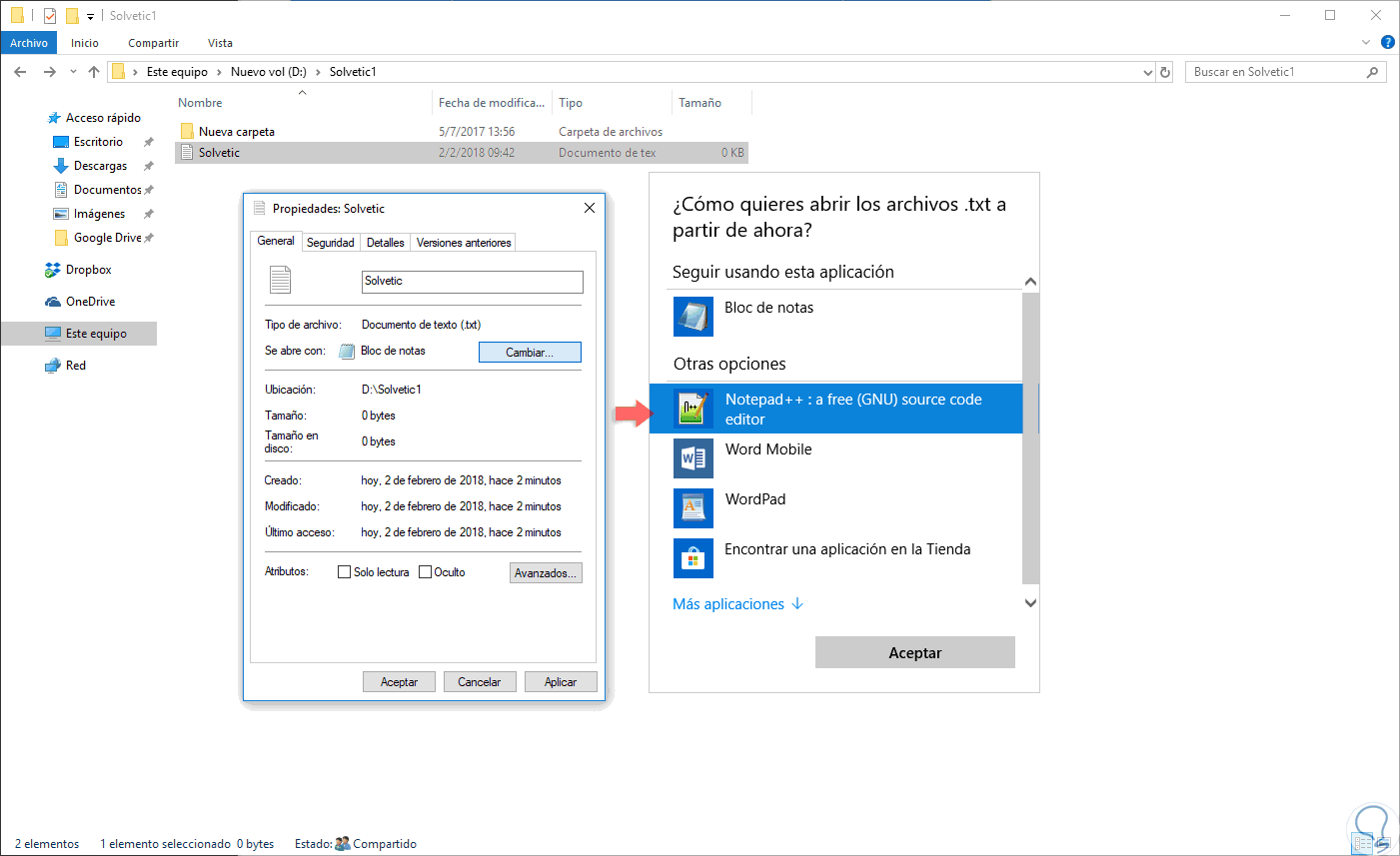
Maaaring hindi mo gustong i-disable ang notepad.exe at gusto mo lang mabuksan ang mga .txt na file sa Notepad++ bilang default. Upang gawin ito, gumawa ng test .txt sa desktop > Properties > Change at piliin ang Notepad++ mula sa listahan ng mga application.
Kung hindi ito lalabas, i-tap ang "Higit pang apps" at pagkatapos ay "Maghanap ng isa pang app sa aking computer" para i-highlight ang executable. Mga karaniwang ruta: C:\\Program Files\\Notepad++\\notepad++.exe (64-bit installation) o C:\\Program Files (x86)\\Notepad++\\notepad++.exe (32-bit installation sa 64-bit OS).
Sa ganitong paraan maaari mong buksan ang Notepad++ bilang default nang hindi pinipigilan kang ilunsad ang Notepad kahit kailan mo gusto. Ito ay isang hindi gaanong mapanghimasok at napakapraktikal na alternatibo para sa mga gumagamit na lumipat ng mga editor..
Paano i-undo ang mga pagbabago
Kung ginamit mo ang paraan ng IFEO, mayroon kang dalawang opsyon upang i-revert: tanggalin ang halaga ng "Debugger" o direktang tanggalin ang notepad.exe key sa ilalim ng Image File Execution Options. Pagkatapos ibalik, bubuksan muli ng notepad.exe ang orihinal na Notepad. sa buong sistema.
Kung mas gusto mo ang ruta ng pag-uugnay ng file, bumalik sa .txt Properties > Change at piliin ang “Notepad” bilang default na application. Sa ilang segundo ay maibabalik ang default na karanasan para sa ganoong uri ng mga file.
Mga Encoding sa Windows 11: UTF-16 BE vs ANSI (at kung paano magbukas ng .pak file nang maayos)
Sa Windows 11, nakikita ng ilang user na nagbubukas ang Notepad ng ilang partikular na .pak file sa “UTF‑16 BE” at nagpapakita ng magulo na text, habang binabasa ng isa pang external na editor ang mga ito sa “ANSI” nang walang mga isyu. Nangyayari ito dahil sinusubukan ng Notepad na hulaan ang pag-encode at maaaring magkamali..
Mga praktikal na solusyon: Buksan ang file sa isang editor na nagbibigay-daan sa sapilitang pag-encode sa pagbubukas (Notepad++, halimbawa). Mula doon maaari mong subukang muling buksan bilang ANSI o mag-convert sa pagitan ng mga pag-encode. kapag ang nilalaman ay talagang plain text. Kung ang .pak ay hindi text (maraming .pak ay binary container), huwag asahan na basahin ito nang tama sa anumang editor.
Kung galing ka sa Windows 10, mapapansin mo ang ilang pagbabago sa pag-uugali sa Notepad sa Windows 11; Kaya naman ang pagkakaroon ng Notepad++ o VS Code para makapili ng coding on the fly ay nakakatipid sa iyo ng sakit ng ulo. na may mga log, script at mga file na may magkahalong format.
Kailan gagamit ng pangunahing editor, code editor, o IDE
Bilang mga tagapangasiwa ng system, madalas naming gawin ang lahat: maliit na batch o mga gawain sa PowerShell, mga naka-iskedyul na gawain, mga HTML na tweak... Para sa one-off, walang kabuluhang mga pagbabago, ang isang simpleng editor tulad ng Notepad ay maayos. (hanapin/palitan, pumunta sa linya gamit ang Ctrl+G, line wrap, atbp.).
Kapag nagtatrabaho ka gamit ang code, malalaking log, at regular na expression, ang pagtalon ay nagbubunga. Ang isang code-oriented na editor (Notepad++ / VS Code) ay nagbibigay ng auto-completion, highlight, macros, debugging, o terminal integration., nang hindi dinadala ang buong bigat ng isang IDE kung hindi ito kinakailangan.
Paano ang isang IDE? Para sa mga proyektong may compilation, disenyo ng interface, mga template, malalim na pag-debug, at kontrol ng bersyon lahat sa isa, Ang isang IDE ay nagpapabilis ng mga bagay nang husto (isipin ang Eclipse/NetBeans para sa Java o Visual Studio para sa .NET)May mga developer na mas gustong umiwas sa mga kumplikadong IDE, ngunit para sa ilang partikular na daloy ng trabaho (tulad ng mga build ng Android) halos hindi ito maiiwasan.
Kung nagtatrabaho ka lalo na sa imprastraktura at automation, karaniwan na manatili sa mga editor ng code. Mga kaliskis ng VS Code na may mga extension at profile; Ang Notepad++ ay kumikinang dahil sa liwanag at bilis nito sa mga pang-araw-araw na gawain..
Mabilis na paghahambing: Notepad, Notepad++ at VS Code
Notepad: Ngayon na may mga tab at resume, ito pa rin ang pinakasimple. Tamang-tama para sa pag-paste, pagrepaso ng plain text at paggawa ng walang problemang mga pagbabago, ngunit kulang ito para sa mga advanced na gawain sa pag-unlad o pagsusuri.
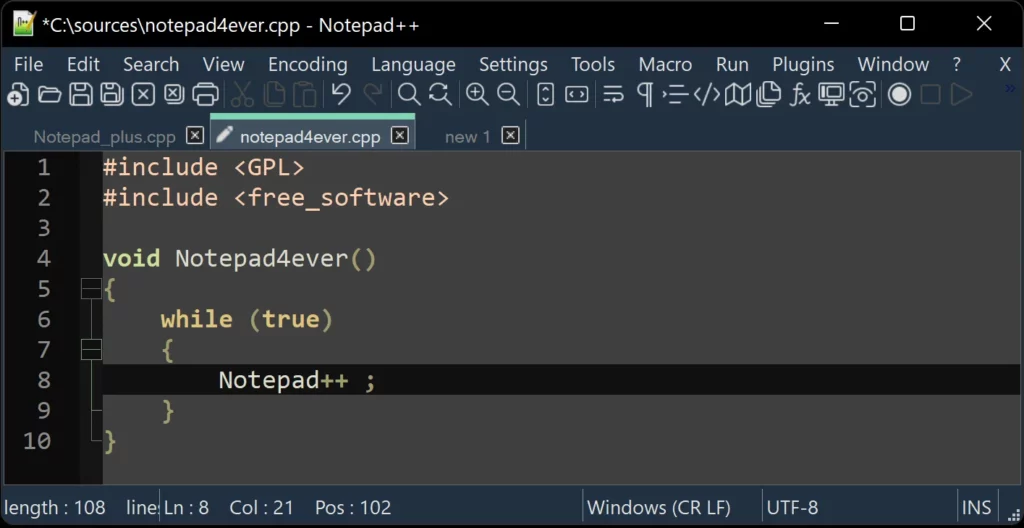
Notepad++: open source, libre, napakagaan. Sinusuportahan ang dose-dosenang mga wika, macro, bookmark, split screen, mga plugin at advanced na paghahanap/palitan. Mayroon itong portable na bersyon, mahusay para sa pagkuha sa anumang computer.
VS Code: Libre, napapalawak, at cross-platform. IntelliSense, command palette, Git, at terminal, kasama ang hindi mabilang na mga extension sa marketplace nito.
Mga alternatibong mataas ang rating sa Notepad++
Kung handa ka para sa ilang paggalugad, may mga editor na maaaring palitan o makadagdag sa Notepad++ depende sa iyong estilo at stack. Ang mga ito ay namumukod-tangi para sa kanilang balanse sa pagitan ng pagganap, mga tampok at komunidad..
Napakaganda Teksto
Ito ay isa sa mga pinakasikat na alternatibo dahil sa bilis at pagtatapos nito. GoTo Anything, multi-cursor/multi-folder editing, at command palette na may adaptive matching pabilisin ang mga bagay-bagay. Pinapabuti ng pinakabagong bersyon ang contextual autocomplete at split-view na pag-edit.
- Mas mabuti: multi-editing, command palette, mataas na antas ng pagpapasadya
- Mga Limitasyon: Libreng bersyon na may mga abiso sa pagbili; maaaring mapabuti ang paghahanap ng maraming file
- presyo: lisensya $99
- Mga pagpapahalaga: G2 4,5/5 (1.700+), Capterra 4,7/5 (1.300+)
GNU Emacs
Higit pa sa isang editor: debugger, file manager, project planner at maging ang IRC clientAng Emacs Lisp ay nagbibigay-daan para sa matinding pagpapasadya. Sumasama ito sa GDB at nag-aalok ng auto-completion, pag-highlight, at paghahambing ng file.
- Mas mabuti: pinagsamang dokumentasyon, pagpapasadya, mga mode ng text/code
- Mga Limitasyon: matarik na curve ng pag-aaral, minsan hindi kumpletong dokumentasyon
- Mga pagpapahalaga: G2 4,5/5 (80+), TrustRadius 8,0/10 (10+)
Visual Studio Code
Marahil ang pinakakumpletong editor ngayon. IntelliSense, command palette, Git, at terminal, kasama ang hindi mabilang na mga extension sa marketplace nito.
- Mas mabuti: extensibility, performance at ecosystem
- Mga Limitasyon: maaaring kumonsumo ng kaunting RAM at mapuspos sa pagsisimula
- presyo: libre
- Mga pagpapahalaga: G2 4,7/5 (2.100+), Capterra 4,8/5 (1.500+)
Apache NetBeans
Nakatuon sa Java, ngunit napapalawak sa higit pang mga wika. Kasama ang Swing GUI Builder, debugging, autocompletion, at Git, at akmang-akma sa Apache Maven para sa pamamahala ng mga proyekto.
- Mas mabuti: Java function, GUI Builder, Maven integration
- Mga Limitasyon: maaaring magsara bigla; medyo klasikong interface
- presyo: libre
- Mga pagpapahalaga: TrustRadius 7,8/10 (100+), Capterra 4,3/5 (200+)
UltraEdit
Isang all-terrain na sasakyan na nagmamaneho malalaking file nang hindi pinagpapawisan. Pag-fold ng code, multi-folder na pag-edit, mahusay na paghahanap at pagpapalit, FTP/SFTP client, at integrated hex editor.
- Mas mabuti: Pagganap na may malalaking file, macro, pagpapasadya
- Mga Limitasyon: maaaring labis para sa maliliit na gawain; siksik na paunang nabigasyon
- presyo: $79,95/taon (subscription), $149,95 perpetual, All Access na mga opsyon
- Mga pagpapahalaga: G2 4,7/5 (1.100+), Capterra 4,6/5 (30+)
kalakasan
Ang klasikong modal. Mga mode ng pag-edit/navigation, split window, pag-highlight, at pag-script gamit ang VimscriptKapag na-master mo na ang mga shortcut, lilipad ka gamit ang keyboard.
- Mas mabuti: pagiging produktibo ng keyboard, liwanag, extensibility
- Mga Limitasyon: learning curve; CLI interface kumpara sa modernong GUI
- Mga pagpapahalaga: G2 4,4/5 (260+), Capterra 4,7/5
Bracket
Naka-orient sa harap. Inline na pag-edit ng CSS/JS, live na preview, at suportang Less/Sass na may on-the-fly compilation.
- Mas mabuti: Mabilis na daloy ng web, pagsasama ng browser
- Mga Limitasyon: minsan kumokonsumo ng mga mapagkukunan; ang pag-debug at pagsubaybay sa error ay maaaring mapabuti
- presyo: libre
- Mga pagpapahalaga: G2 4,4/5 (250+), TrustRadius 8,7/10 (30+)
Geany
Minimalist pero very capable. Sinusuportahan ang higit sa 50 mga wika, code folding, pinagsamang terminal at file browser.
- Mas mabuti: liwanag, naka-embed na terminal, pangunahing pagpapasadya
- Mga Limitasyon: mas kaunting mga plugin at pagpapasadya kaysa sa iba
- presyo: libre
jEdit
Sinusuportahan ang higit sa 200 mga wika sa labas ng kahon. Pag-fold ng code, split view, at isang built-in na macro language upang i-automate ang mga gawain.
- Mas mabuti: mahusay na wika at macro compatibility
- Mga Limitasyon: Ang mga shortcut at setting ay maaaring nakakalito sa una
- presyo: libre
- Mga pagpapahalaga: G2 4,6/5 (10+)
TextPad
Nakatuon sa Windows. Macro recording, pamamahala ng proyekto, at paghahambing ng file, na may klasikong interface.
- Mas mabuti: mabilis na macro, organisasyon ng proyekto
- Mga Limitasyon: medyo hindi napapanahong interface; ang mga naka-record na macro ay hindi na-edit
- presyo: mula sa $27 (indibidwal na lisensya)
- Mga pagpapahalaga: G2 4,4/5 (130+), Capterra 4,6/5 (10+)
Notepad, mga trick at kapaki-pakinabang na maliit na curiosity
Sa kabila ng mga limitasyon nito, may ilang aces ang Notepad. Pumunta sa linya (Ctrl+G), word wrap, simpleng paghahanap at walang extension na pag-save ginagawa itong perpekto para sa mabilis na mga tala o kaunting pag-edit.
Iba pang hindi gaanong kilalang mga detalye: kung idagdag mo ang ".LOG" sa unang linya at i-save, Ang bawat pagbubukas ay awtomatikong nagdaragdag ng petsa at orasBinibigyang-daan ka rin nitong maghanap sa Bing nang direkta mula sa isang napiling URL, at may kasamang right-to-left na layout.
Siyempre, kung naghahanap ka ng built-in na tulong... ang talagang ginagawa nito ay ilunsad ka sa Bing. Para sa anumang bahagyang advanced na paggamit, ang pagtalon sa Notepad++ o VS Code ay magiging sulit. sa ilang minuto
Mga tool sa suporta para sa mga development team
Bilang karagdagan sa editor, ang pamamahala sa trabaho ay gumagawa ng pagkakaiba sa pagiging produktibo. Binibigyang-daan ka ng mga platform tulad ng ClickUp na ayusin ang mga sprint, roadmap, automation, whiteboard, at dashboard. na may maraming view at real-time na pakikipagtulungan.
Nag-aalok ang ClickUp ng katulong na pinapagana ng AI para sa pagsulat ng dokumentasyon, mga brief ng proyekto, mga kinakailangan, o mga plano sa pagsubok, na nagpapagaan sa pangkat ng mabibigat na pagbubuhat at pinapanatili ang pagtuon sa codeMayroong libreng plano, at ang mga bayad na plano ay nagsisimula sa $7/buwan bawat user (AI para sa $5/miyembro sa mga bayad na plano).
Sa mga tuntunin ng pagiging produktibo, ang combo na "pinong editor + pamamahala ng proyekto" ay napupunta sa malayo. Ang pag-coordinate ng mga gawain, pag-tag, pagkokomento, at pag-visualize ng daloy sa Kanban ay nagpapababa ng alitan. at iniiwasan ang mga bottleneck sa pagitan ng pag-unlad at mga operasyon.
Sa lahat ng nasa itaas, maaari mo na ngayong piliin ang diskarte na pinakaangkop sa iyo: I-redirect ang notepad.exe sa Notepad++ o VS Code para sa kumpletong kapalit, piliing iugnay ang mga .txt na file, o kahalili depende sa trabaho.Kung nakikitungo ka sa nakakalito na pag-encode sa Windows 11, umasa sa mga editor na nagbibigay-daan sa iyong pilitin o i-convert ang pag-encode. At kung gusto mong tuklasin, napakalawak ng hanay ng mga alternatibo at tool sa suporta, na nagbibigay-daan sa iyong i-fine-tune ang iyong daloy ng trabaho sa eksaktong kailangan mo.


Mahilig sa teknolohiya mula pa noong bata pa siya. Gustung-gusto kong maging up to date sa sektor at, higit sa lahat, ipaalam ito. Iyon ang dahilan kung bakit ako ay nakatuon sa komunikasyon sa teknolohiya at mga website ng video game sa loob ng maraming taon na ngayon. Makikita mo akong nagsusulat tungkol sa Android, Windows, MacOS, iOS, Nintendo o anumang iba pang nauugnay na paksang naiisip.